章节 3816 分钟阅读
系统公告
平台超级管理员创建、排期、修改与删除系统公告,发布时向所选用户推送邮件并查看已读统计;用户在登录弹窗、顶栏通知和公告页中阅读公告。
系统公告是平台超级管理员发给全平台用户的通知,例如维护安排或新模型上架。公告在设定的时间段内对平台上的所有用户展示,不区分组织和团队;发布时还可以同时给所选用户发送一封邮件。
本页分为两部分:管理公告 面向平台超级管理员,用户如何看到公告 说明普通用户在控制台中看到什么。
开始之前#
- 只有平台超级管理员可以管理公告,入口为 管理 → 运营设置 → 系统公告。
- 公告本身不能只对部分用户展示。只想通知部分用户时,使用 邮件推送 选择收件人。
- 要发送邮件,先在 管理 → 系统管理 → 事务邮件 中配置发件服务器。
管理公告#
打开公告列表#
进入 管理 → 运营设置,在左侧选择 系统公告。页面顶部默认选中 公告列表。
列表按优先级从高到低排列。每行显示标题、展示状态、展示时间段、类型、优先级(例如 P100)和 已读统计。展示状态有三种:
- 计划中:还没到展示开始时间。
- 展示中:用户正在看到这条公告。
- 已结束:已过展示结束时间,用户不再看到。
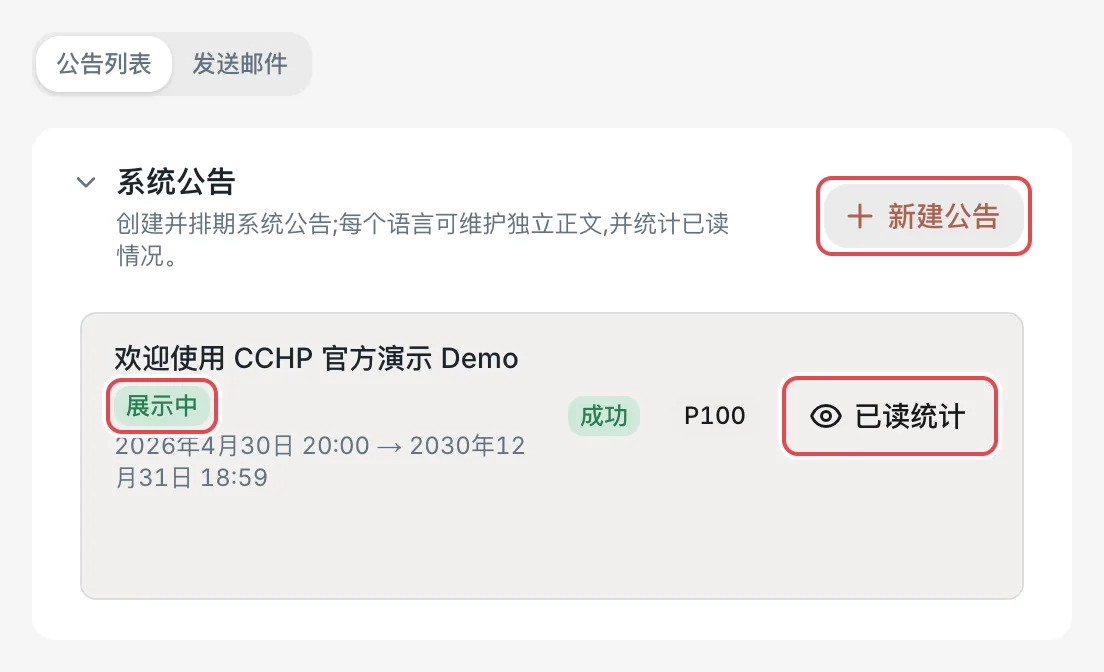 系统公告:公告列表与新建按钮
 CCHP
填写公告内容#
点击 新建公告,在 新建公告 对话框中填写:
- 时间精确到分钟,按控制台显示的时区填写。要清空已选的时间,在日期框中用退格键删除全部数字。展示结束 必须晚于 展示开始。
- 简体中文(带
*)是默认语言,标题和正文必填。其他语言可以不填;填写时,标题和正文都要填。用户看到与自己界面语言一致的版本,没有这个语言版本时显示简体中文版本。 - 正文 支持 可视化 富文本与 Markdown 源码两种编辑模式切换 v1.0.16+(底层仍保存为标准 Markdown;若正文包含 HTML、图片、表格或任务列表则自动保持 Markdown 模式以防丢失内容),保存时会清除
script、iframe、表单等不安全内容,并在下方实时 预览 渲染效果。
例如,发布一条新模型上架的公告,标题 填 新模型上架:claude-opus-5-5 与 gpt-6.1-sol,正文 填:
## 新模型上架

今天起可以在 **模型与价格** 中查看并调用以下模型:

- `claude-opus-5-5`
- `gpt-6.1-sol`

价格以模型与价格页面为准。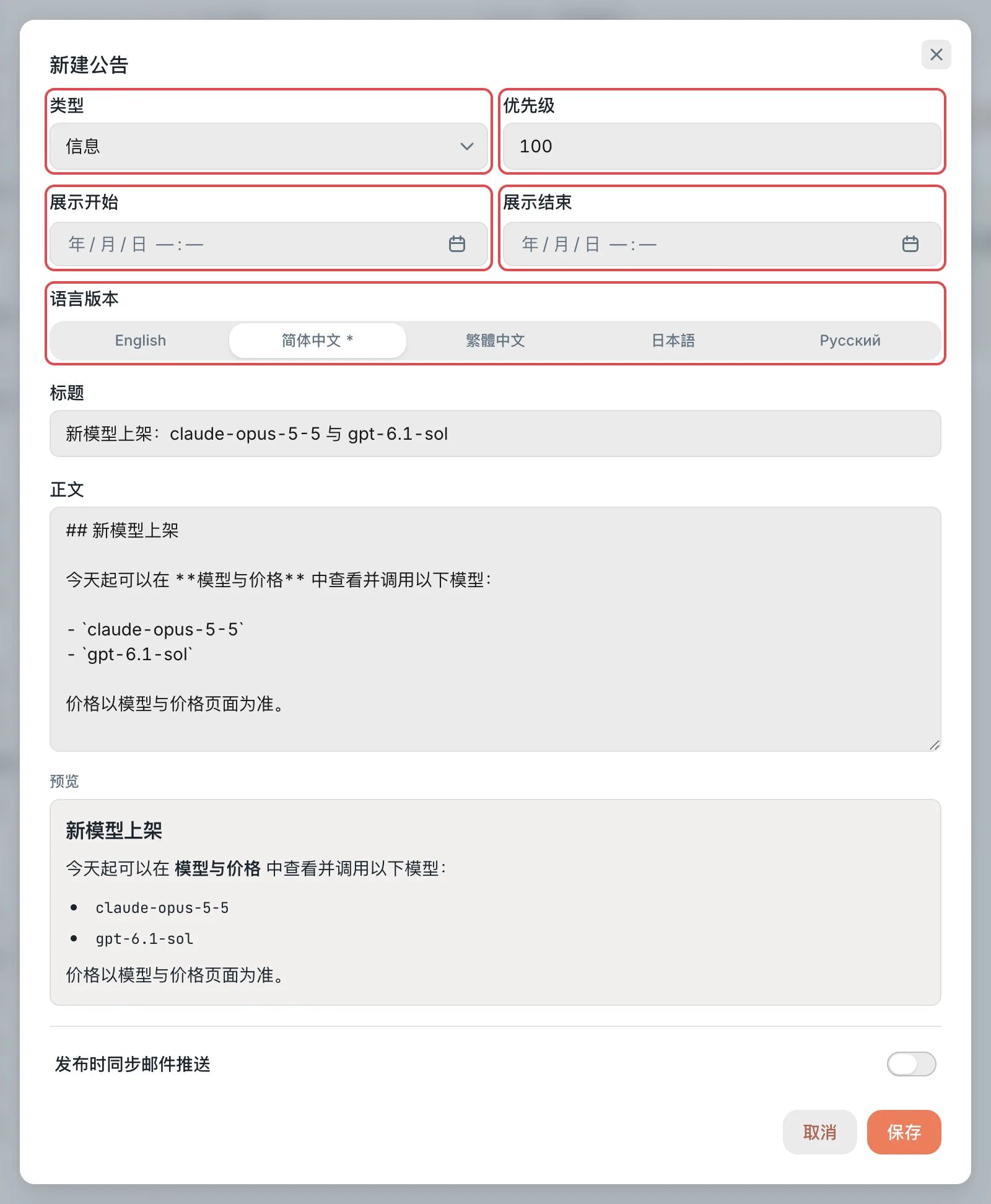 新建公告:类型、时间与正文CCHP
设置邮件推送(可选)#
需要同时发邮件时,打开 发布时同步邮件推送,然后选择收件人和模板:
- 全体用户:发给平台上的所有用户。打开后,下面的四个选项隐藏。
- 用户、用户标签、团队、组织:不打开 全体用户 时,至少选择一项。收件人是所选用户、带所选标签的组织成员、所选团队的成员和所选组织的成员的合集。成员标签在 用户管理 中设置。
- 邮件模板:默认为 系统公告,发送公告的标题和正文;营销推广 使用营销邮件模板,不发给关闭了产品通知的用户。两种模板的内容见 邮件内容。
四个选项都显示 全部 时表示还没有选择,不等于全体用户。
邮件只发给状态正常、有邮箱并且至少加入了一个组织的用户。收件人在保存时确定。展示开始 是将来的时间时,邮件在那个时间发出;否则保存后立即发出。
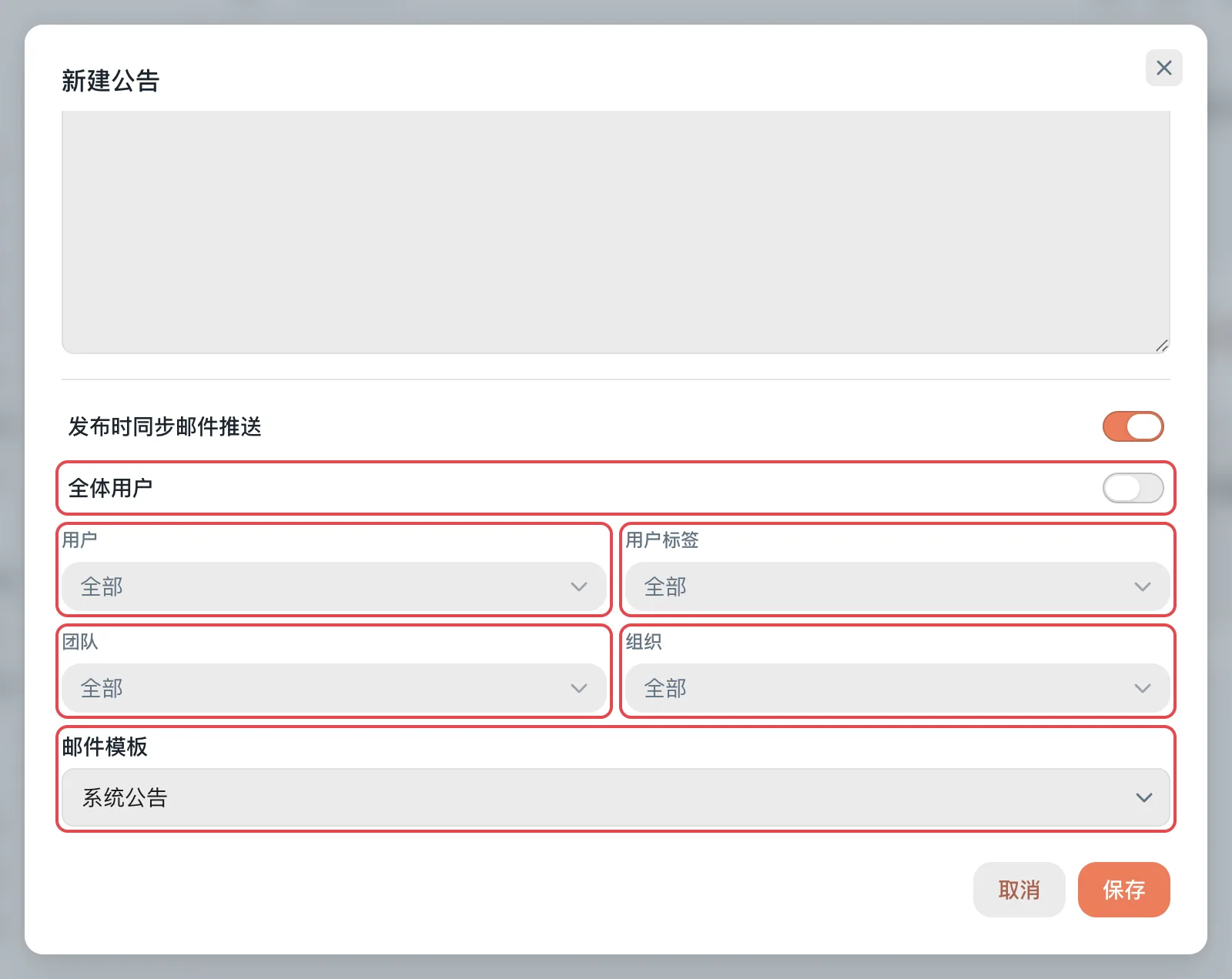 新建公告:邮件推送收件人与模板CCHP
保存#
点击 保存。
结果:公告出现在列表中。展示开始 为空或已到时,状态为 展示中,用户下次进入控制台时会看到 登录弹窗。开启了邮件推送时,邮件按上一步的时间发出。
邮件内容#
- 每位收件人收到与自己 偏好设置 中 语言 一致的语言版本,没有这个语言版本时使用简体中文版本。
- 系统公告 模板:邮件主题为「系统公告」,正文包含公告的标题和正文。邮件中的正文按纯文本显示:Markdown 符号原样出现,换行不保留。需要发邮件的公告,正文尽量写成简短的纯文本。
- 营销推广 模板:默认只有固定的活动文案和打开控制台的按钮,不包含公告的标题和正文。
- 两种模板都可以修改:进入 管理 → 系统管理 → 事务邮件,在 邮件场景与模板 的 运营与公告 中点击 系统公告 或 营销推广 的 编辑模板。模板中用
{{ .Announcement.Title }}与{{ .Announcement.Body }}插入公告的标题和正文。 - 在同一位置关闭 系统公告 或 营销推广 的开关后,使用对应模板的邮件不再发出。
修改、提前结束与删除公告#
修改:把鼠标移到公告行上,点击出现的编辑图标,在 编辑公告 对话框中修改后点击 保存。修改立即对用户生效;已读过这条公告的用户不会再看到弹窗。邮件推送按以下规则处理:
- 邮件还没发出时,按修改后的收件人、模板和时间重新安排。
- 邮件已经在发送或已经发出时,不会重复发送。
- 关闭 发布时同步邮件推送 时,还没发出的邮件随之取消。
要提前结束展示,把 展示结束 改为当前时间或更早,然后保存。公告状态变为 已结束,用户不再看到。要重新展示,清空 展示结束 或改为将来的时间。
删除:点击公告行末尾的更多操作图标,选择 删除公告,在确认框中再点击 删除公告。
警告:删除后无法恢复。用户不再看到这条公告,已读记录一并清除,还没发出的推送邮件也会取消;已经发出的邮件无法撤回。
查看已读统计#
点击公告行中的 已读统计。
结果:弹出的面板显示「N 名用户中已有 M 人已读。」,并按已读时间列出已读用户;按钮文字也变为这句话。总人数是平台上全部状态正常的用户数。
用户在登录弹窗中点击 标记已读 或 查看全文,或打开公告详情页时,记为已读;直接关闭弹窗不算已读。
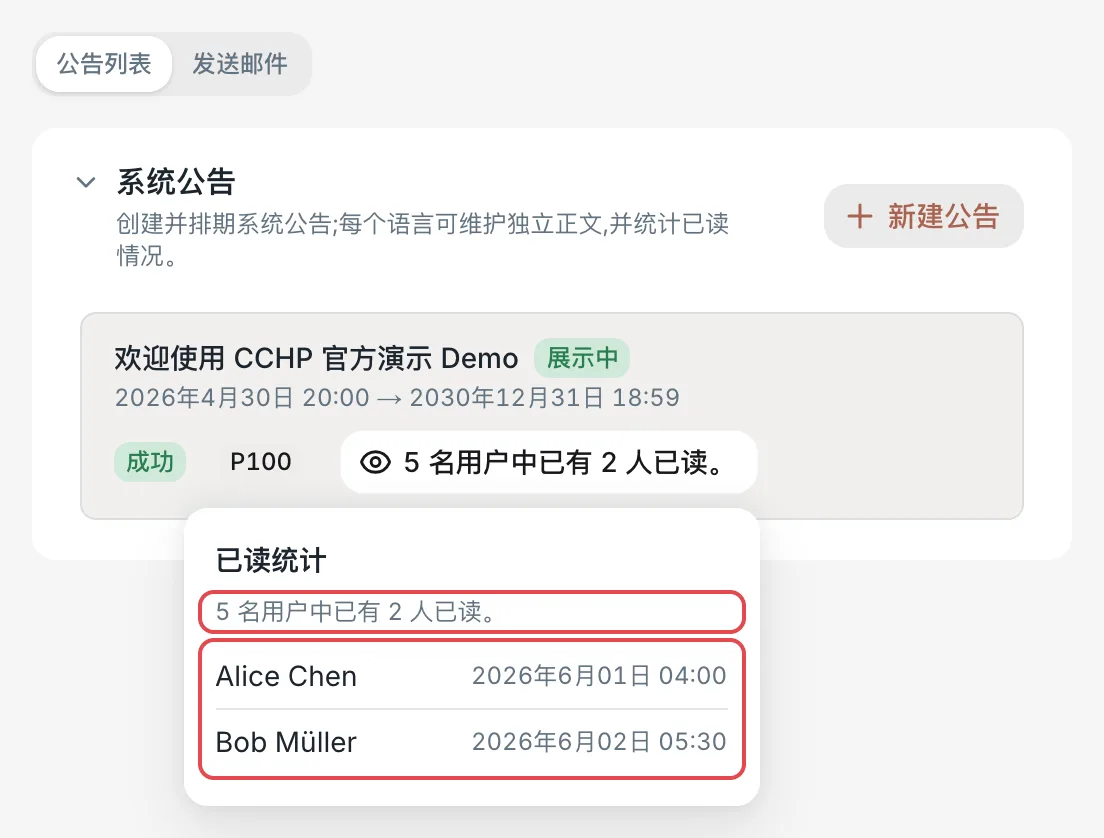 系统公告:已读统计面板CCHP
单独发送邮件#
不发布公告、只发一封邮件时,在页面顶部切换到 发送邮件:
- 在 收件人 中打开 全体用户,或在 用户、用户标签、团队、组织 中至少选择一项(统一受众选择器 v1.0.15+)。规则与 邮件推送 相同。
- 在 模板 中选择 系统公告 或 营销推广。
- 按需填写 邮件主题 与 邮件正文(支持 Markdown) v1.0.15+。正文按 Markdown 排版后发出。两项留空时,邮件使用所选模板中的主题与内容。
- 发送时间 留空表示立即发送;选择将来的时间则按时发送。
- 点击 发送。
要修改模板本身的内容,按 邮件内容 中的方法编辑。模板修改后,公告的邮件推送也会使用新内容。
页面下方的 公告列表 列出单独发送的邮件和公告的推送邮件,显示状态、收件人数和发送时间。状态为 计划中 时,点击 取消 可以取消这封邮件。发件服务器没有配置时,页面顶部提示 发件服务器没有配置好,发送 按钮不可用。
用户如何看到公告#
登录弹窗#
用户进入控制台时,如果有展示中且未读的公告,会弹出优先级最高的一条,显示类型、标题、发布时间和正文。发布时间为 展示开始,没有设置时为公告的创建时间。
- 标记已读:关闭弹窗并记为已读。还有其他未读公告时,下一条随即弹出。
- 查看全文:记为已读,并打开公告详情页。
- 点击右上角的关闭按钮、按
Esc或点击弹窗外部:只关闭这一次,不算已读,下次进入控制台时会再次弹出。
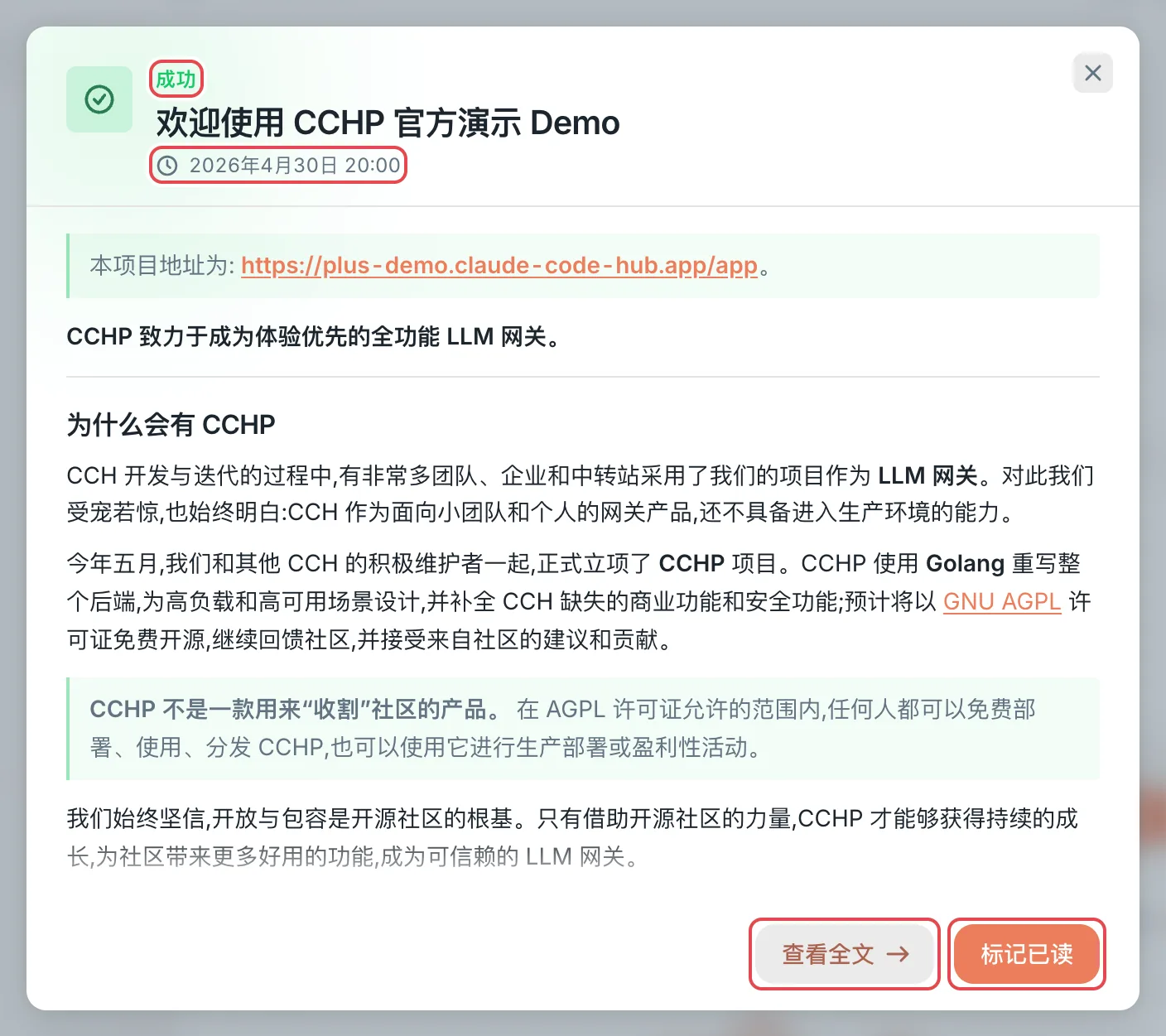 登录弹窗:未读公告CCHP
顶栏通知#
顶栏右上角的 通知 按钮在有未读公告或未读个人通知时显示红点。点击后,面板下半部的 系统公告 列出已读的公告与正文摘要,点击一条打开详情页。未读公告不在这里显示,用户在登录弹窗或公告页中阅读。已读公告超过 3 条时,底部出现 查看全部,点击打开 系统公告 页面。
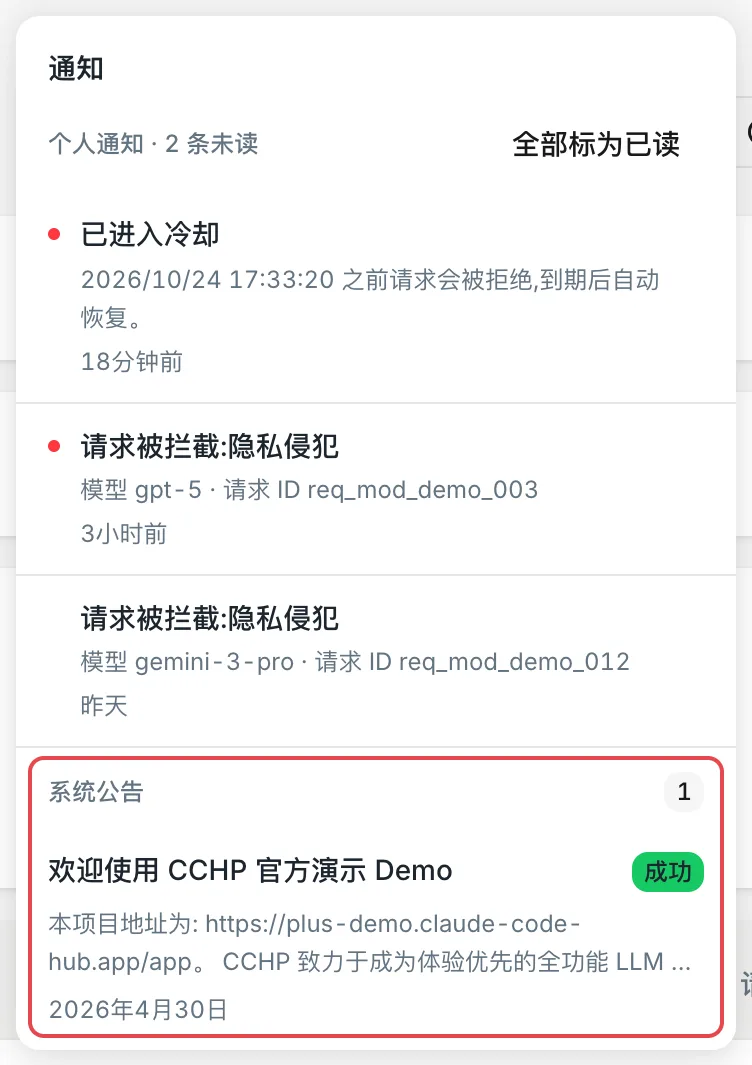 顶栏通知:已读的系统公告CCHP
公告页与个人中心#
- 系统公告 页面列出所有展示中的公告,每页 10 条,优先级高的在前。点击一条或 查看全文 打开详情页,打开详情页即记为已读。
- 个人中心 的 通知 卡片中,切换到 系统通知 可以看到同样的公告,未读的公告带圆点标记;点击 查看全部 打开 系统公告 页面。
- 公告显示与用户界面语言一致的版本,切换语言后随之变化。
- 公告结束展示或被删除后,从以上位置消失;打开原来的详情页链接时提示 公告不存在或已下线。
管理员开启了邮件推送并且用户在收件人中时,用户还会收到一封邮件,内容见 邮件内容。
常见问题#
保存公告时提示「本站暂时无法发送邮件,请联系管理员配置发件服务器。」#
开启了 发布时同步邮件推送,但收件人所在组织没有可用的发件服务器。这时公告也没有保存。在 管理 → 系统管理 → 事务邮件 中配置发件服务器后重新保存,或关闭邮件推送后保存。
保存时提示「没有选择接收对象,或所选范围内没有可以接收的人。请调整接收对象。」#
所选收件人中没有可以接收邮件的用户:用户已停用、没有邮箱或没有加入任何组织;使用 营销推广 模板时,也可能是所选用户都关闭了产品通知。调整收件人,或改为打开 全体用户。
用户说没有看到登录弹窗?#
按以下顺序检查:
- 公告状态是否为 展示中。计划中 和 已结束 的公告不会弹出。
- 用户是否已经读过这条公告。已读的公告不再弹出,可以在顶栏 通知 中找到。
- 是否还有优先级更高的未读公告。弹窗每次只显示一条,用户读完前一条后才会看到下一条。
- 以平台超级管理员身份测试时,运营设置、系统管理 等地址以
/admin开头的页面不弹出公告,进入其他页面后才会弹出。