章节 0341 分钟阅读
Docker Compose 安装
在一台 Linux 服务器上用 Docker Compose 安装 CCHP,配置 HTTPS,完成首次安装向导,并了解升级、备份与卸载。
本页说明如何在一台 Linux 服务器上用 Docker Compose 安装 CCHP。Docker Compose 把全部服务运行在一台机器上,是大多数用户的推荐安装方式。读完后,你可以通过 https://cchp.example.com 打开控制台,网关在 https://api.cchp.example.com 上就绪。
示例域名:文中的 cchp.example.com(控制台)与 api.cchp.example.com(网关)请换成你自己的域名。
部署架构#
Compose 文件启动以下服务:
cchp 在 migrate 成功结束后才启动,数据库缺少迁移时不会就绪。Compose 项目名为 cch-plus,所以数据卷名都以 cch-plus_ 开头。
想在 k3s 上把控制台、网关与后台任务作为独立工作负载运行时,请选择 k3s / k8s 安装。各种安装方式见 安装概览。
准备工作#
硬件配置#
以上为 VPS 配置。磁盘主要被两部分占用:PostgreSQL 数据库(请求记录、计费明细等,按 系统管理 → 数据库管理 中的保留天数清理),以及 CCHP 的本地数据。按默认上限,请求归档等节点数据约 14.9 GiB,临时文件约 10.3 GiB(4 核),Docker 数据卷所在的磁盘至少要为它们留出 26 GiB;从 CC Hub 导入数据时还需要额外空间。
软件与网络#
- 一台 Linux 服务器,CPU 架构为 amd64 或 arm64。CCHP 镜像提供这两种架构。
- Docker Engine,以及 2.23 或更新版本的 Compose 插件。用
docker compose version查看版本。 curl与openssl命令。- 服务器能访问以下地址:
ghcr.io(CCHP 镜像)、Docker Hub(timescale/timescaledb)与docker.dragonflydb.io(Dragonfly 镜像);cch-plus.com:后台任务从这里同步模型价格表;- 你要接入的上游 LLM 供应商。
域名与 HTTPS#
登录 Cookie、跨站请求检查、通行密钥和第三方登录回调都绑定控制台的公开地址 CCH_PUBLIC_BASE_URL。这个地址只能是以下两种之一,并且不能包含路径:
- 以
https://开头的地址,例如https://cchp.example.com; - 本机回环地址,例如
http://localhost:8080。
设为其他 http:// 地址(例如服务器 IP 加端口)时,cchp 无法启动。只在内网里测试时,可以打开降低安全性部署,在内网 IP 上经明文 http 使用控制台,见 降低安全性部署(内网测试)。要从其他电脑正式访问控制台,你需要准备:
- 两个解析到服务器的域名:控制台用
cchp.example.com,网关用api.cchp.example.com; - 一个在服务器上终止 TLS 的反向代理。第 5 步给出 Caddy 与 Nginx 示例。
只在本机试用时,可以不准备域名,直接打开 http://localhost:8080。
端口#
8080 与 8081 是明文 HTTP,生产环境不要把它们直接暴露到公网。
第 1 步:创建部署文件#
创建一个空目录作为部署目录。之后的命令都在这个目录中执行:
mkdir cchp && cd cchp在部署目录中创建 compose.yml,内容如下:
name: cch-plus

services:
  postgres:
    image: timescale/timescaledb:2.31.0-pg18
    restart: unless-stopped
    # 预加载 pg_stat_statements,供数据库语句排行使用
    command:
      - postgres
      - -c
      - shared_preload_libraries=timescaledb,pg_stat_statements
      - -c
      - pg_stat_statements.max=10000
      - -c
      - track_io_timing=on
    environment:
      POSTGRES_USER: hub
      POSTGRES_PASSWORD: ${POSTGRES_PASSWORD:?}
      POSTGRES_DB: app
      POSTGRES_INITDB_ARGS: "--auth-host=scram-sha-256"
      PGDATA: /var/lib/postgresql/data/pgdata
    volumes:
      - cch_pg:/var/lib/postgresql/data
    healthcheck:
      test: ["CMD-SHELL", "pg_isready -h 127.0.0.1 -U $${POSTGRES_USER} -d $${POSTGRES_DB}"]
      interval: 5s
      timeout: 5s
      retries: 20

  dragonfly:
    image: docker.dragonflydb.io/dragonflydb/dragonfly:v2.0.2
    restart: unless-stopped
    ulimits:
      memlock: -1
    volumes:
      - cch_df:/data
    healthcheck:
      test: ["CMD", "redis-cli", "ping"]
      interval: 5s
      timeout: 3s
      retries: 10

  # 一次性任务:执行数据库迁移后退出
  migrate:
    image: ghcr.io/cch-hq/cch-plus:latest
    entrypoint: ["/usr/local/bin/migrate"]
    command: ["apply"]
    environment:
      APP_ENV: production
      ATLAS_DATABASE_URL: postgres://hub:${POSTGRES_PASSWORD:?}@postgres:5432/app?sslmode=disable
      CCHP_DATABASE_RUNTIME_ROLE: cchp_runtime
      CCHP_DATABASE_RUNTIME_PASSWORD: ${CCHP_DATABASE_RUNTIME_PASSWORD:?}
      CCH_MASTER_KEY: ${CCH_MASTER_KEY:?}
      CCH_SCRATCH_DIR: /var/cache/cchp
    depends_on:
      postgres:
        condition: service_healthy

  # 控制台(8080)、LLM 网关(8081)与后台任务
  cchp:
    image: ghcr.io/cch-hq/cch-plus:latest
    restart: unless-stopped
    # 停止时等待进行中的请求处理完
    stop_grace_period: 930s
    command: ["api", "--role=all", "--control-addr=:8080", "--addr=:8081"]
    environment:
      APP_ENV: production
      DATABASE_URL: postgres://cchp_runtime:${CCHP_DATABASE_RUNTIME_PASSWORD:?}@postgres:5432/app?sslmode=disable
      CCHP_DATABASE_RUNTIME_ROLE: cchp_runtime
      DRAGONFLY_URL: redis://dragonfly:6379/0
      CCH_TOKEN_PEPPER: ${CCH_TOKEN_PEPPER:?}
      CCH_MASTER_KEY: ${CCH_MASTER_KEY:?}
      DRAGONFLY_KEY_SECRET: ${DRAGONFLY_KEY_SECRET:?}
      CCH_PUBLIC_BASE_URL: ${CCH_PUBLIC_BASE_URL:?}
      CCH_CONTROL_PLANE_ALLOWED_ORIGINS: ${CCH_PUBLIC_BASE_URL:?}
      CCH_GATEWAY_PUBLIC_URL: ${CCH_GATEWAY_PUBLIC_URL:?}
      # 只用于内网测试,见「降低安全性部署(内网测试)」
      CCH_INSECURE_DEPLOYMENT: ${CCH_INSECURE_DEPLOYMENT:-false}
      CCH_SIEM_MODE: disabled
      # 尚未添加供应商时也能启动
      CCH_ALLOW_EMPTY_ROUTING_BOOTSTRAP: "true"
      CCH_ARCHIVE_INTERNAL_URL: http://127.0.0.1:8091
      CCH_REPLAY_NODE_ID: cchp
      CCH_REPLAY_OWNER_PROXY_NODES: cchp=http://127.0.0.1:8081
      # 读取数据库卷的容量与剩余空间(下方只读挂载)
      CCHP_DATABASE_STORAGE_SOURCE: filesystem
      CCHP_DATABASE_STORAGE_PATH: /var/lib/cchp/database
    volumes:
      - cch_objectstore:/var/lib/cchp/data/objectstore
      - cch_task_results:/var/lib/cchp/data/task-results
      - cch_archive:/var/lib/cchp/node
      - cch_scratch:/var/cache/cchp
      - cch_pg:/var/lib/cchp/database:ro
    ports:
      - "8080:8080"
      - "8081:8081"
    # 网关、控制台与后台任务都就绪时才健康
    healthcheck:
      test:
        - CMD
        - /usr/local/bin/gateway
        - healthcheck
        - --url=http://127.0.0.1:8081/readyz
        - --url=http://127.0.0.1:8080/readyz
        - --url=http://127.0.0.1:8082/readyz
      interval: 10s
      timeout: 15s
      retries: 12
      start_period: 30s
    depends_on:
      postgres:
        condition: service_healthy
      dragonfly:
        condition: service_healthy
      migrate:
        condition: service_completed_successfully

volumes:
  cch_pg:
  cch_df:
  cch_objectstore:
  cch_task_results:
  cch_archive:
  cch_scratch:
再创建 .env,内容如下。五个密钥先留空,第 2 步生成:
# 控制台与网关的公开地址,换成你的域名
CCH_PUBLIC_BASE_URL=https://cchp.example.com
CCH_GATEWAY_PUBLIC_URL=https://api.cchp.example.com

# 必填密钥:第一次启动前生成,之后不要修改
POSTGRES_PASSWORD=
CCHP_DATABASE_RUNTIME_PASSWORD=
CCH_TOKEN_PEPPER=
CCH_MASTER_KEY=
DRAGONFLY_KEY_SECRET=
结果:目录中有 compose.yml 与 .env 两个文件。
第 2 步:生成密钥#
.env 末尾有五个必填密钥,值为空;任何一个为空时,Compose 拒绝启动。下面的命令删除这五行,再写入用 openssl 生成的随机值:
grep -v -E '^(POSTGRES_PASSWORD|CCHP_DATABASE_RUNTIME_PASSWORD|CCH_TOKEN_PEPPER|CCH_MASTER_KEY|DRAGONFLY_KEY_SECRET)=' .env > .env.new
for key in POSTGRES_PASSWORD CCHP_DATABASE_RUNTIME_PASSWORD CCH_TOKEN_PEPPER CCH_MASTER_KEY DRAGONFLY_KEY_SECRET; do
  printf '%s=%s\n' "$key" "$(openssl rand -hex 32)" >> .env.new
done
mv .env.new .env结果:.env 末尾的五个变量都有一串 64 位十六进制值。
警告:只在第一次启动前生成一次密钥。CCHP 启动后再重新生成,已保存的供应商密钥无法解密,数据库属主密码也与数据卷不一致。请把 .env 复制到安全的地方保存,它和数据库备份一样重要。
第 3 步:填写公开地址#
用文本编辑器打开 .env,把开头两行的域名换成你自己的:
CCH_PUBLIC_BASE_URL=https://cchp.example.com
CCH_GATEWAY_PUBLIC_URL=https://api.cchp.example.comCCH_PUBLIC_BASE_URL:控制台的公开地址,以后始终用这个地址打开控制台。compose.yml也把它用作允许的浏览器来源,所以末尾不要加/。CCH_GATEWAY_PUBLIC_URL:控制台向用户展示的网关地址。
只在本机试用,或通过 SSH 端口转发访问时,把两行分别改为 http://localhost:8080 与 http://localhost:8081。
检查配置能否解析:
docker compose config --quiet结果:命令没有任何输出。如果提示 required variable ... is missing a value,说明 .env 中提示的那个变量仍为空。
第 4 步:启动服务#
docker compose up -dCompose 依次启动 postgres 与 dragonfly,执行 migrate,最后启动 cchp。第一次启动需要下载镜像,可能要几分钟。cchp 的健康检查同时检查网关、控制台与后台任务,三者都就绪后才显示为健康。
查看状态:
docker compose ps --all结果:cchp 的状态包含 healthy,migrate 的状态为 Exited (0)。
也可以直接检查就绪接口:
curl -s -o /dev/null -w '%{http_code}\n' http://localhost:8080/readyz
curl -s -o /dev/null -w '%{http_code}\n' http://localhost:8081/readyz
结果:两条命令都输出 200。
第 5 步:配置反向代理与 HTTPS#
只在本机试用时跳过本步。
在服务器上安装一个反向代理,把 cchp.example.com 转发到 127.0.0.1:8080,把 api.cchp.example.com 转发到 127.0.0.1:8081。二进制安装 的控制台与网关使用同样的端口,也使用本步的配置。下面任选一种:
Caddy
Caddy 会自动申请和续期证书。前提是两个域名已解析到这台服务器,并且公网能访问它的 80 与 443 端口。
cchp.example.com {
	reverse_proxy 127.0.0.1:8080
}

api.cchp.example.com {
	reverse_proxy 127.0.0.1:8081
}
Nginx
把证书路径换成你自己的证书,证书需要覆盖两个域名。配置要点:
- 关闭响应缓冲,读写超时设为 3600 秒,让流式响应及时返回。这两项与 Kubernetes 清单中的 Ingress 相同。
- 控制台的请求体上限为 50 MB,与 Ingress 相同。CC Hub 导出文件可能有 20 到 50 GB,所以上传接口
/api/admin/cchub-import/upload不限制大小,并且边接收边转发。 - 网关的请求体上限为
512m,与网关默认的单个请求体上限 512 MiB 一致;网关转发 WebSocket 升级请求。
map $http_upgrade $connection_upgrade {
    default upgrade;
    ''      close;
}

server {
    listen 80;
    server_name cchp.example.com api.cchp.example.com;
    return 301 https://$host$request_uri;
}

# 控制台与管理 API,转发到 8080
server {
    listen 443 ssl;
    server_name cchp.example.com;
    ssl_certificate     /etc/ssl/cchp/fullchain.pem;
    ssl_certificate_key /etc/ssl/cchp/privkey.pem;

    client_max_body_size 50m;
    proxy_http_version 1.1;
    proxy_set_header Host $host;
    proxy_set_header X-Forwarded-For $proxy_add_x_forwarded_for;
    proxy_set_header X-Forwarded-Proto $scheme;
    proxy_read_timeout 3600s;
    proxy_send_timeout 3600s;
    proxy_buffering off;

    location / {
        proxy_pass http://127.0.0.1:8080;
    }

    # CC Hub 导出文件上传:不限大小,边接收边转发
    location = /api/admin/cchub-import/upload {
        client_max_body_size 0;
        proxy_request_buffering off;
        proxy_pass http://127.0.0.1:8080;
    }
}

# LLM 网关,转发到 8081(流式响应与 WebSocket)
server {
    listen 443 ssl;
    server_name api.cchp.example.com;
    ssl_certificate     /etc/ssl/cchp/fullchain.pem;
    ssl_certificate_key /etc/ssl/cchp/privkey.pem;

    client_max_body_size 512m;
    proxy_http_version 1.1;
    proxy_set_header Host $host;
    proxy_set_header X-Forwarded-For $proxy_add_x_forwarded_for;
    proxy_set_header X-Forwarded-Proto $scheme;
    proxy_set_header Upgrade $http_upgrade;
    proxy_set_header Connection $connection_upgrade;
    proxy_read_timeout 3600s;
    proxy_send_timeout 3600s;
    proxy_buffering off;
    proxy_request_buffering off;

    location / {
        proxy_pass http://127.0.0.1:8081;
    }
}警告:在云服务器的安全组中只对公网开放 80、443 与 SSH 端口。Docker 发布的端口可能不受主机防火墙(例如 ufw)的限制,所以不要只依赖主机防火墙来拦截 8080 与 8081。
结果:在浏览器中打开 https://cchp.example.com,页面显示 输入安装令牌。
没有域名时:在服务器的 .env 中把两个地址设为 http://localhost:8080 与 http://localhost:8081,在你自己的电脑上执行 ssh -L 8080:localhost:8080 -L 8081:localhost:8081 user@your-server 转发端口,然后在本机打开 http://localhost:8080。之后改用域名时,通行密钥与第三方登录回调地址都绑定原来的地址,需要重新登记。
第 6 步:输入安装令牌#
全新安装时,控制台在启动日志中写出一次性安装令牌。只有能读取部署日志的人才能创建第一个管理员。查看令牌:
docker compose logs cchp | grep 'CCHP setup token'日志中找不到时,用下面的命令输出当前令牌:
docker compose exec cchp gateway identity setup-token在浏览器中打开 CCH_PUBLIC_BASE_URL 的地址,页面会自动进入安装向导 /onboarding。在 安装令牌 中粘贴以 cchp_setup_ 开头的令牌,点击 验证并继续。
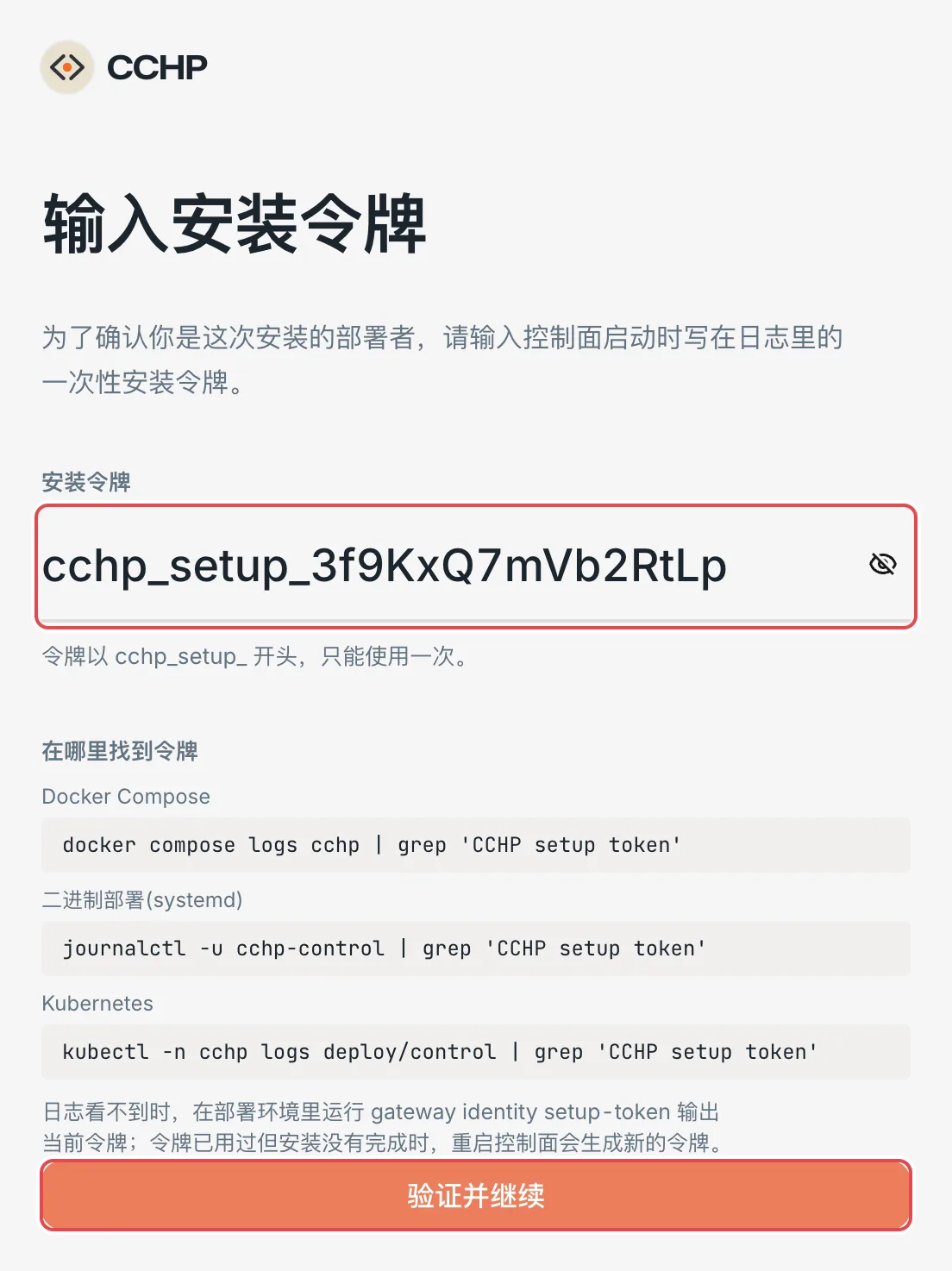 安装向导:输入安装令牌
 CCHP
令牌只能使用一次。兑换后,这个浏览器获得 24 小时有效的安装会话,用于完成后面两步;创建管理员后会话结束。如果令牌已用过但安装没有完成(例如换了浏览器),再执行一次上面的 setup-token 命令即可得到新令牌;重启 cchp 也会在日志中写出新令牌。
结果:页面显示安装向导第 1 步 站点,顶部显示 第 1 步 / 共 8 步。
第 7 步:完成安装向导#
向导共 8 步,可以返回已完成的步骤修改。完成最后一步 访客 IP 后,安装结束,浏览器进入控制台。三种安装方式使用同一个向导,只有 数据库 步骤的检查结果与部署方式有关,k3s / k8s 与二进制安装的情况见各自页面。
模型价格表由后台任务从 cch-plus.com 自动同步,不需要在向导中导入。
站点#
在 站点名称 中填写名称,例如 Example Inc。站点名称显示在登录页、控制台侧栏、公开状态页顶部、邮件和浏览器标签上,搜索引擎与聊天软件的链接预览也读取它,之后可以在 系统管理 → 站点设置 中修改。确认 公开访问地址 显示的是你的 CCH_PUBLIC_BASE_URL,然后点击 继续。
如果出现 当前打开的地址不一致,说明你打开页面用的地址与 CCH_PUBLIC_BASE_URL 不同,请改用 CCH_PUBLIC_BASE_URL 中的地址打开。
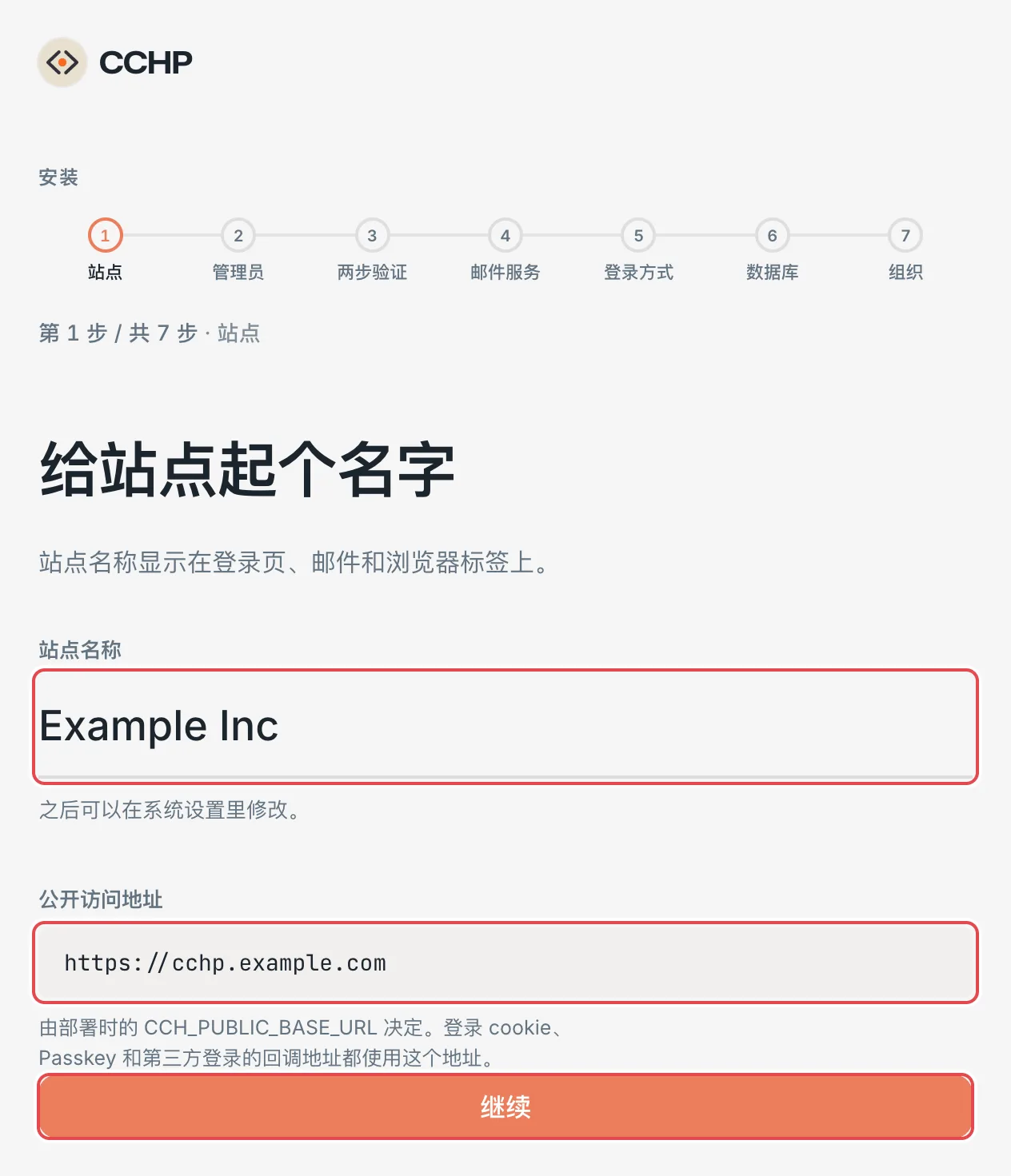 安装向导:站点名称与公开访问地址CCHP
管理员#
填写 邮箱(例如 admin@example.com)、显示名称、密码 与 确认密码,点击 创建账号。这个账号管理整个平台,创建后自动登录。这个邮箱直接作为可信邮箱,不发送验证邮件,所以这一步不需要邮件服务。
密码长度为 8 到 128 个字符,不能是常见或已泄露的密码,也不能包含产品名、站点域名、邮箱或显示名称。
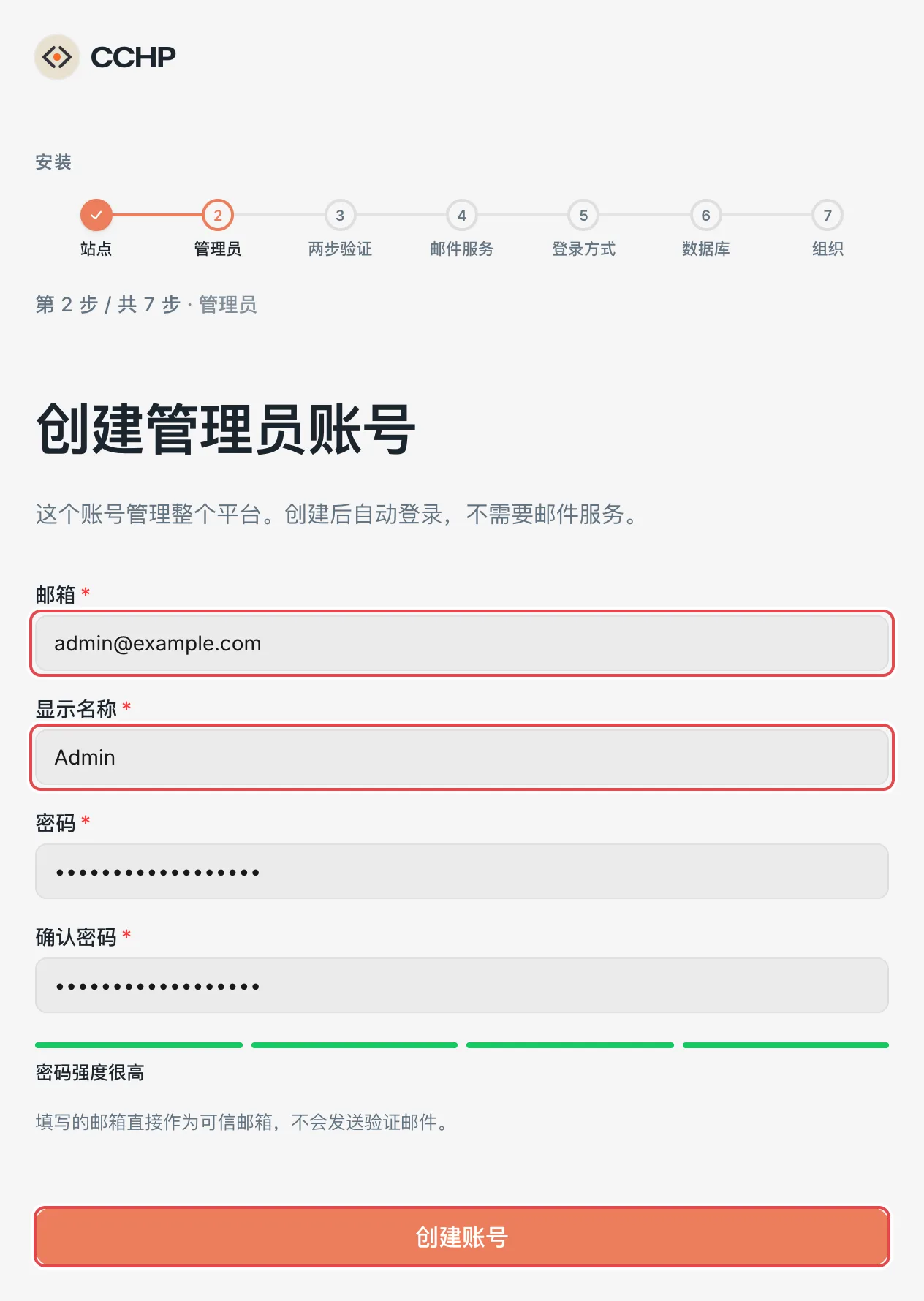 安装向导:创建管理员账号CCHP
两步验证#
在 通行密钥 中点击 添加通行密钥,或用身份验证器应用扫描二维码,并把恢复码保存到安全的地方。登记后点击 继续;暂时不登记时点击 暂时跳过。
通行密钥绑定 CCH_PUBLIC_BASE_URL 的域名。以后更换域名,需要重新添加通行密钥。
邮件服务#
填写 SMTP 信息:发件人姓名、发件邮箱、发件服务器地址、发件服务器端口、发信邮箱用户名、发信邮箱密码、连接加密 等,点击 保存邮件设置,然后点击 继续。
暂时没有邮件服务时,点击 跳过,暂不配置邮件服务。跳过后,注册、邮箱验证码登录和找回密码都无法使用;管理员仍可以在用户管理中创建带临时密码的账号。之后可以在 系统管理 → 事务邮件 中配置。
登录方式#
选择是否 开放注册、是否 要求两步验证,并按需添加 第三方登录(GitHub、Google、LinuxDo 或任意 OpenID Connect 服务),把页面显示的 回调地址 登记到对方平台。开放注册需要邮件服务。这一步不能跳过,可以保持默认并点击 继续,之后在 管理 → 登录方式 中修改。
开启 要求两步验证 而你在上一步跳过了两步验证时,需要先添加通行密钥或身份验证器才能完成安装。
数据库#
这一步检查系统管理中的语句排行能否读取 PostgreSQL 的统计信息。Compose 部署已预加载 pg_stat_statements,并由 migrate 创建扩展,检查会直接通过,点击 继续 即可。
检查未通过时,页面列出需要 PostgreSQL 超级用户执行的语句。执行后点击 重新检查,或点击 跳过,之后在系统管理中处理。
组织#
填写 组织名称(例如 Example Inc)与 团队名称(例如 Core team),在 组织类型 中选择一张卡片:
- 预付费:先充值后使用,余额不足时停止请求,适合对外分发。
- 后付费:无需充值即可使用,适合自用或内部路由。选择后,卡片下方出现授信额度的设置,默认不设上限,这时组织每月的授信用量只受各层级的花费限额约束;打开 设置授信额度上限 后填写 组织授信额度上限,组织每月的授信用量就不会超过这个金额,上限每月 1 日(UTC)重置。
组织类型必须选择,之后只能由平台超级管理员在组织设置页的 计费方式 中修改。点击 创建并继续,组织创建完成后进入下一步。各层限额如何与计费方式一起生效,见 各层级限额及组织后付费;组织与团队的区别见后续「组织与团队」章节,从 CC Hub 迁移的方法见后续章节。
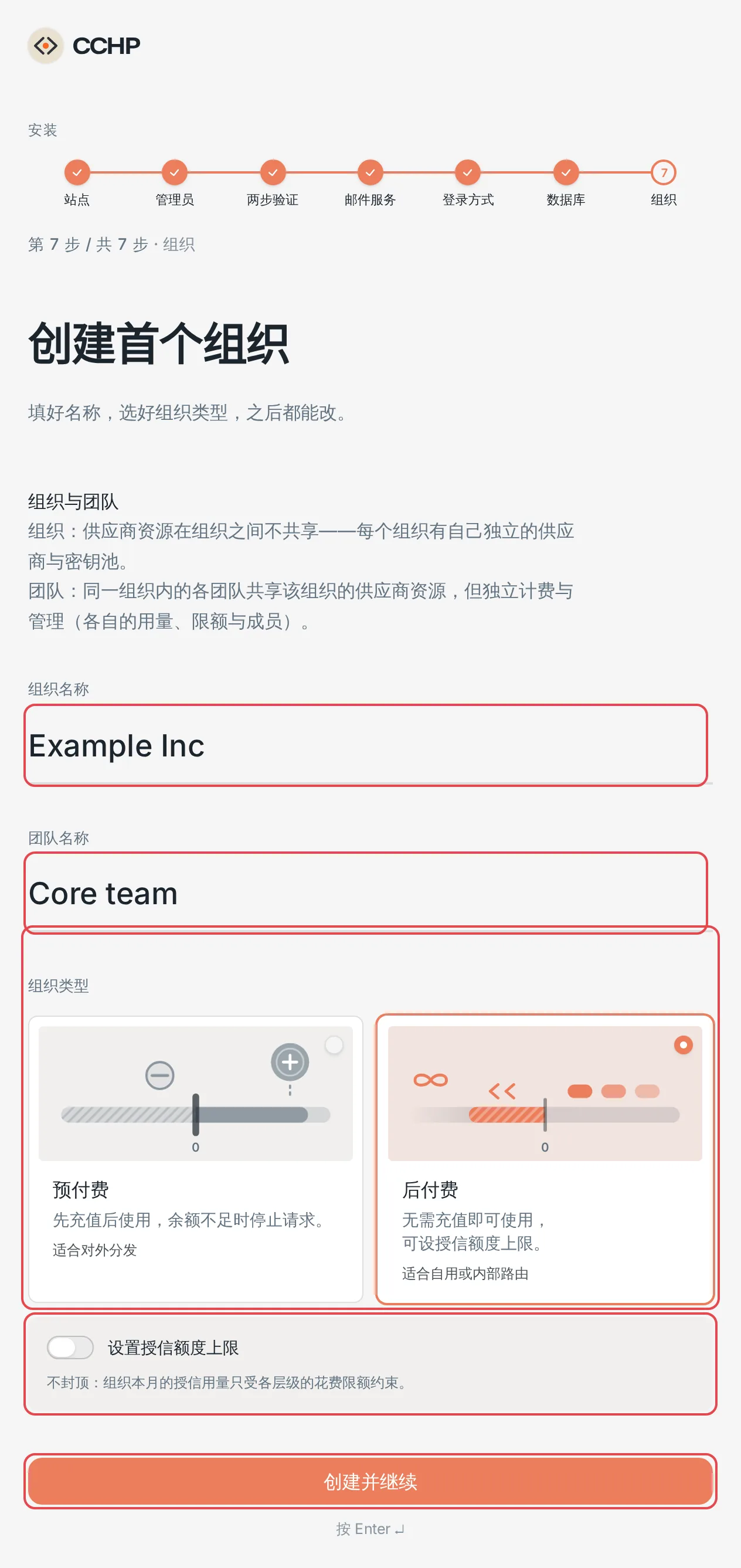 安装向导:组织名称、团队名称与组织类型CCHP
访客 IP v1.0.15+#
页面标题为 让 CCHP 正确获取访客 IP。CCHP 列出这次访问带来的全部候选 IP:直接连过来的一方(连接地址)与各个请求头中的地址,每个候选显示国旗、IP 与归属地。在 以下哪个符合你当前的 IP 地区? 中选择与你自己所在地一致的那一个,CCHP 按它确定识别方式、可信代理与可信请求头。
- 站点经过 Cloudflare 时,勾选 我使用了 Cloudflare CDN,CCHP 把 Cloudflare 公布的网段加入可信代理。
- 高级设置 中可以直接查看与修改识别方式。
- IP 归属地数据库在服务首次启动后约 1 分钟下载完成,下载完之前候选只显示 IP;点击 重新读取 刷新。
点击 完成安装,安装结束,浏览器进入控制台。之后可以在 系统管理 → 安全 中修改,见 请求记录中的客户端 IP 都是同一个地址。
结果:浏览器进入控制台首页,安装向导不再出现。
第 8 步:验证安装#
通过公开地址检查控制台与网关是否就绪,确认反向代理与证书工作正常:
curl -s -o /dev/null -w '%{http_code}\n' https://cchp.example.com/readyz
curl -s -o /dev/null -w '%{http_code}\n' https://api.cchp.example.com/readyz
本机试用时,把地址换成 http://localhost:8080/readyz 与 http://localhost:8081/readyz。
结果:两条命令都输出 200。
这时还没有供应商,网关收到的代理请求会返回没有可用路由的错误。接下来的章节介绍如何添加供应商、创建 LLM 密钥,以及接入 Claude Code、Codex 等客户端。
升级#
警告:升级前先备份数据库。数据库迁移只向前执行,不能回退。
手动升级#
compose.yml 中的 latest 始终指向最新正式版,拉取新镜像就是升级:
-
备份数据库与
.env(见「备份与恢复」),并记下 系统管理 → 关于 中的 当前版本,回退时要用到。 -
新版本发布时,本页的部署文件会同步更新。按本页更新
compose.yml(使用了叠加文件时一并更新)。.env只需补上本页新增的变量,不要用本页的.env覆盖原文件,原文件中的密钥必须保留。 -
拉取镜像并重新创建容器:
bash docker compose pull && docker compose stop cchp && docker compose up -d -
用
docker compose ps --all确认migrate为Exited (0)、cchp为healthy。
结果:cchp 使用新版本运行。跨多个版本升级时,migrate 一次执行全部缺少的迁移,不需要逐个版本升级。
docker compose stop cchp 会等待进行中的请求处理完,最长 930 秒,请耐心等待。
要运行指定版本,把 compose.yml 中 migrate 与 cchp 两处的 ghcr.io/cch-hq/cch-plus:latest 都改为版本号,例如 ghcr.io/cch-hq/cch-plus:1.0.11,再执行上面第 3 项中的命令。改回 latest 即恢复跟随最新正式版。
迁移失败时,migrate 以退出码 1 结束,cchp 停在未就绪状态。用 docker compose logs migrate 查看原因,处理后执行 docker compose up -d migrate,迁移完成后 cchp 自动开始服务。也可以按上面的方法把 latest 改为升级前记下的版本号,再执行 docker compose pull && docker compose up -d;旧版本无法在迁移后的数据库上正常运行时,只能恢复备份。
从按子系统设置路径变量的旧版本升级时,cch_imports 与 cch_wasm_cache 两个卷不再使用,可以执行 docker volume rm cch-plus_cch_imports cch-plus_cch_wasm_cache 删除。
自动更新(Watchtower) v1.0.9+#
叠加文件 compose.watchtower.yml 用 Watchtower(nickfedor/watchtower)自动更新 CCHP。在部署目录创建 compose.watchtower.yml,内容如下:
services:
  migrate:
    labels:
      com.centurylinklabs.watchtower.enable: "true"
      com.centurylinklabs.watchtower.scope: cchp

  cchp:
    labels:
      com.centurylinklabs.watchtower.enable: "true"
      com.centurylinklabs.watchtower.scope: cchp

  watchtower:
    image: nickfedor/watchtower:1.23.1
    restart: unless-stopped
    volumes:
      - /var/run/docker.sock:/var/run/docker.sock
    environment:
      # 只更新带上面标签的容器
      WATCHTOWER_LABEL_ENABLE: "true"
      WATCHTOWER_SCOPE: cchp
      # 已退出的 migrate 也用新镜像重新运行
      WATCHTOWER_INCLUDE_STOPPED: "true"
      WATCHTOWER_REVIVE_STOPPED: "true"
      # 与 cchp 的 stop_grace_period 一致
      WATCHTOWER_TIMEOUT: 930s
      WATCHTOWER_CLEANUP: "true"
    labels:
      com.centurylinklabs.watchtower.scope: cchp
启动:
docker compose -f compose.yml -f compose.watchtower.yml up -d- Watchtower 每天检查一次
compose.yml中的 CCHP 镜像标签(latest)是否有新镜像。 - 只更新
migrate与cchp。PostgreSQL 与 Dragonfly 保持compose.yml中固定的镜像。 - 更新顺序:先停止
cchp(排空进行中的请求,最长 930 秒),再用新镜像执行migrate,最后启动新的cchp。更新期间服务会中断,直到新的cchp就绪。 - Watchtower 不做备份。启用自动更新时,请安排定期备份。
- 迁移失败时,先执行
docker compose stop watchtower暂停自动更新,再按「手动升级」中的方法处理。
使用叠加文件时:之后的每条 docker compose 命令都要带上同样的 -f 参数。也可以在 .env 中加一行 COMPOSE_FILE=compose.yml:compose.watchtower.yml,这是 Docker Compose 自身的功能,之后直接执行 docker compose ... 即可。
其他自动更新工具#
不带 --include-stopped 的 Watchtower,以及其他只重建运行中容器的工具,不经过 Docker Compose:它们只把 cchp 换成新镜像,不会运行已经退出的 migrate。新镜像带有新的数据库迁移时,新的 cchp 停在启动前的检查,/readyz 返回 503,日志每 30 秒写一行缺少的迁移版本与处理命令 docker compose up -d migrate。执行这条命令后,cchp 在 10 秒内开始服务,不需要重启。
使用这类工具时,选择其中一种做法:
- 改用上文的
compose.watchtower.yml。已经在运行、同时管理其他容器的 Watchtower,给它加上WATCHTOWER_INCLUDE_STOPPED与WATCHTOWER_REVIVE_STOPPED,并让migrate与cchp和它在同一个 scope。 - 在
compose.yml中给migrate与cchp加上标签com.centurylinklabs.watchtower.enable: "false",不让它们自动更新,升级时按「手动升级」执行。
不要把迁移写进 cchp 的启动命令:迁移需要数据库属主密码,cchp 只用受限的运行角色连接数据库。
查看版本与检查更新#
在控制台的 系统管理 → 关于 中,当前版本 显示正在运行的版本。在 检查更新 中选择 更新渠道(稳定版 或 开发版),点击 立即检查 查看是否有新构建。检查只做提示,不会自动升级。
可选:数据库连接池(PgDog)#
叠加文件 compose.pooler.yml 在 cchp 与 PostgreSQL 之间加入事务模式的 PgDog 连接池。单机部署不使用连接池也能运行。在部署目录创建 compose.pooler.yml,内容如下:
services:
  pgdog:
    image: ghcr.io/pgdogdev/pgdog:v0.1.60
    restart: unless-stopped
    command: ["pgdog", "--config", "/etc/pgdog/pgdog.toml", "--users", "/etc/pgdog/users.toml"]
    configs:
      - source: pgdog_config
        target: /etc/pgdog/pgdog.toml
      - source: pgdog_users
        target: /etc/pgdog/users.toml
    healthcheck:
      test: ["CMD", "curl", "-fsS", "http://127.0.0.1:8080/"]
      interval: 5s
      timeout: 3s
      retries: 20
    stop_grace_period: 65s
    depends_on:
      postgres:
        condition: service_healthy

  cchp:
    environment:
      # 普通查询经 PgDog;会话级连接(LISTEN、定时任务锁)直连 PostgreSQL
      DATABASE_URL: postgres://cchp_runtime:${CCHP_DATABASE_RUNTIME_PASSWORD:?}@pgdog:6432/app?sslmode=disable
      DATABASE_DIRECT_URL: postgres://cchp_runtime:${CCHP_DATABASE_RUNTIME_PASSWORD:?}@postgres:5432/app?sslmode=disable
    depends_on:
      pgdog:
        condition: service_healthy

configs:
  pgdog_config:
    content: |
      [general]
      default_pool_size = 24
      min_pool_size = 2
      prepared_statements_limit = 4096
      # 后端连接使用 5 分钟(外加最多 1 分钟随机抖动)后回收
      server_lifetime = 300000
      server_lifetime_jitter = 60000
      healthcheck_port = 8080

      [[databases]]
      name = "app"
      host = "postgres"

  pgdog_users:
    content: |
      [[users]]
      name = "cchp_runtime"
      database = "app"
      password = "${CCHP_DATABASE_RUNTIME_PASSWORD}"
启动:
docker compose -f compose.yml -f compose.pooler.yml up -dcchp的普通查询经 PgDog(pgdog:6432);LISTEN、定时任务锁等会话级连接仍直连 PostgreSQL;migrate始终直连。- 同时使用自动更新时,三个文件都要指定,例如
COMPOSE_FILE=compose.yml:compose.pooler.yml:compose.watchtower.yml。
高可用、对象存储与性能调优 v1.0.15+#
以下运维与高可用能力同样适用于 k3s / k8s 与二进制部署:
- S3 兼容默认对象存储:默认使用本地共享目录
objectstore/。设置环境变量CCH_OBJECTSTORE_BACKEND=s3并配置CCH_OBJECTSTORE_S3_REGION、CCH_OBJECTSTORE_S3_BUCKET、CCH_OBJECTSTORE_S3_ACCESS_KEY_ID、CCH_OBJECTSTORE_S3_SECRET_ACCESS_KEY(以及自托管端点可选的CCH_OBJECTSTORE_S3_ENDPOINT、CCH_OBJECTSTORE_S3_PREFIX、CCH_OBJECTSTORE_S3_FORCE_PATH_STYLE=true)即可切换到 S3 兼容存储。默认开启本地回退读取(CCH_OBJECTSTORE_LOCAL_FALLBACK=true),S3 中尚不存在的旧对象会自动从本地目录读取;运行gateway objectstore copy(支持--dry-run、--prefix、--overwrite)可将已有本地对象平滑复制到 S3。 - 数据库主库切换容错与缓存宽限期:多副本或主备切换场景下,可在系统配置中设置
database.pool.<role>.primary_unreachable_wait_ms让请求路径事务短暂等待新主库就绪后自动继续;cache.per_layer_config中的token.listen_grace_seconds与quota.listen_grace_seconds(0–120 秒)允许密钥与配额缓存在短暂监听中断期间保留缓存结果而不立即清空。 - 定时 CPU 画像与 PGO 合并下载:在 管理 → 系统管理 → 高级设置 → 性能分析 中可开启网关定时 CPU 画像(
profiling.schedule.interval_hours、profiling.schedule.seconds),并直接下载合并后的 PGO 画像文件用于构建优化。 - 受管账本对账定时任务:账本对账已升级为受管定时任务
ledger_reconcile,可在 管理 → 定时任务 中查看每分钟运行记录与异常告警。
备份与恢复#
需要备份的内容#
备份#
导出数据库,并记下 系统管理 → 关于 中的 当前版本,恢复时要用到:
docker compose exec -T postgres pg_dump -U hub -d app -Fc > cchp-$(date +%F).dump结果:当前目录生成 cchp- 加日期命名的备份文件。
备份节点数据卷。先停止 cchp,避免复制到写了一半的文件:
docker compose stop cchp
docker run --rm -v cch-plus_cch_archive:/data:ro -v "$PWD":/backup alpine tar czf /backup/cch_archive-$(date +%F).tar.gz -C /data .
docker compose start cchp恢复数据库#
以下步骤把数据库恢复到备份时的状态:
-
停止
cchp。使用自动更新时,同时停止 Watchtower:bash docker compose stop watchtower cchp没有使用自动更新时,执行
docker compose stop cchp。 -
在
compose.yml中把migrate与cchp两处的latest改为备份时运行的版本号,例如1.0.11。 -
重建数据库并恢复备份,把文件名换成你的备份文件:
bash docker compose exec -T postgres psql -U hub -d postgres -c 'DROP DATABASE app WITH (FORCE)' -c 'CREATE DATABASE app' docker compose exec -T postgres psql -U hub -d app -c 'CREATE EXTENSION IF NOT EXISTS timescaledb' -c 'SELECT timescaledb_pre_restore()' docker compose exec -T postgres pg_restore -U hub -d app < cchp-YYYY-MM-DD.dump docker compose exec -T postgres psql -U hub -d app -c 'SELECT timescaledb_post_restore()'timescaledb_pre_restore()与timescaledb_post_restore()是 TimescaleDB 要求的恢复前后步骤。结果:pg_restore没有输出错误。 -
启动全部服务:
bash docker compose up -d
结果:migrate 确认该版本的迁移都已执行,cchp 恢复服务。之后要升级时,把版本号改回 latest,按「手动升级」操作。
在另一台服务器上做恢复演练时,先阻断这台服务器的出站网络,再执行 docker compose up -d。恢复出来的数据库包含生产环境的供应商与通知设置,cchp 启动后会立即访问它们。
停止与卸载#
停止并删除容器,保留数据卷:
docker compose down之后执行 docker compose up -d 可以用原有数据重新启动。使用了叠加文件时,down 也要带上同样的 -f 参数,或在 .env 中设置 COMPOSE_FILE。
彻底卸载时,连同数据卷一起删除,然后删除部署目录:
docker compose down -v
cd .. && rm -rf cchp警告:docker compose down -v 删除全部数据卷,数据库、请求归档与上传文件都无法恢复。执行前请确认已有备份。部署目录中的 .env 包含密钥,删除前请确认不再需要。
常见问题#
启动时提示 required variable … is missing a value#
.env 中有变量为空,提示中会写出变量名。密钥按第 2 步生成,公开地址按第 3 步填写。
cchp 无法启动,日志提示公开地址无效#
CCH_PUBLIC_BASE_URL 不是 HTTPS 地址,也不是本机回环地址时,日志中的错误包含 invitation public base URL is invalid;地址包含路径时,错误为 public origin must not contain a path。把它改为 https:// 开头、不带路径的地址,然后执行 docker compose up -d。只在内网测试、需要用 http 地址时,见 降低安全性部署(内网测试)。
页面提示「当前打开的地址不一致」,或提交时被拒绝#
你打开控制台用的地址与 CCH_PUBLIC_BASE_URL 不同,例如用服务器 IP 打开了配置为域名的控制台。浏览器提交的请求会被跨站检查拒绝。请始终用 CCH_PUBLIC_BASE_URL 中的地址打开控制台。
找不到安装令牌,或令牌提示无效#
执行 docker compose exec cchp gateway identity setup-token 输出当前令牌。令牌只能兑换一次;已兑换但安装没有完成时,这条命令会生成新的令牌,重启 cchp 也会在日志中写出新令牌。已经创建管理员后,不再有安装令牌,命令报错 installation already has users,请直接登录。
migrate 报错 password authentication failed#
第一次启动后,.env 中的 POSTGRES_PASSWORD 被改过,与数据卷中保存的密码不一致。把备份的 .env 放回原处,再执行 docker compose up -d。
cchp 一直不健康,/readyz 返回 503#
数据库缺少这个镜像需要的迁移时,cchp 不启动任何功能,/readyz 返回 503 并列出缺少的迁移版本。用 docker compose logs migrate 与 docker compose logs cchp 查看原因,处理后执行 docker compose up -d migrate。cchp 的日志每 30 秒写一行缺少的迁移版本与处理命令。用自动更新工具升级后出现这种情况,见 其他自动更新工具。
停止或升级 cchp 要等很久#
cchp 的停止等待时间为 930 秒,用于处理完进行中的请求。没有进行中的请求时会很快停止。确实需要立即停止时,可以执行 docker compose stop -t 30 cchp,进行中的请求会被中断。
忘记管理员密码,且没有配置邮件服务#
在部署目录中为账号设置临时密码:
printf '%s\n' '<temporary-password>' | docker compose exec -T cchp gateway identity set-password --email admin@example.com命令会让该账号在所有设备上退出登录。临时密码在 24 小时内可以登录,登录时需要设置新密码。
拉取镜像失败或很慢#
确认服务器能访问 ghcr.io、Docker Hub 与 docker.dragonflydb.io。也可以把 compose.yml 中的镜像地址换成同一镜像的加速地址。
磁盘空间不足#
请求归档所在磁盘空间不足时,cchp 在下次启动前停止保存请求内容,请求照常处理,系统健康会显示降级的节点;只有保存计费数据的空间不足时才拒绝启动。各项本地数据的上限合计超过磁盘容量时,cchp 拒绝启动,日志事件为 storage_volume_too_small。请扩容磁盘;数据库的保留天数在 系统管理 → 数据库管理 中调整。
请求记录中的客户端 IP 都是同一个地址#
安装向导的 访客 IP 一步没有选对,或之后改了反向代理、CDN 时,会出现这种情况。
平台超级管理员进入 管理 → 系统管理 → 安全 v1.0.12+,这次请求带的 IP(客户端 IP 检查 v1.0.15+)列出打开这个页面的请求经过的每一跳:直接连过来的一方,以及每个带 IP 的请求头中的每一跳,带归属地和 受信任 或 不受信任 标记。上方分别给出 按已保存的设置 与 按正在编辑的设置 识别出的访客 IP。在列表中可以直接修正:
- 信任 加网段的按钮(例如 信任 10.42.0.0/16):把这一跳所在的网段加入可信代理,适合你自己的反向代理、负载均衡或内网地址。
- 读取这个请求头:改为从这个请求头读取访客 IP。
- 这一跳是访客:指定
X-Forwarded-For中的哪一跳是真实访客。 - 加入 Cloudflare 网段:一次加入 Cloudflare 公布的全部网段。
修改后点击 保存,再点击 重新检查 确认结果。LLM 接口使用同一套设置。
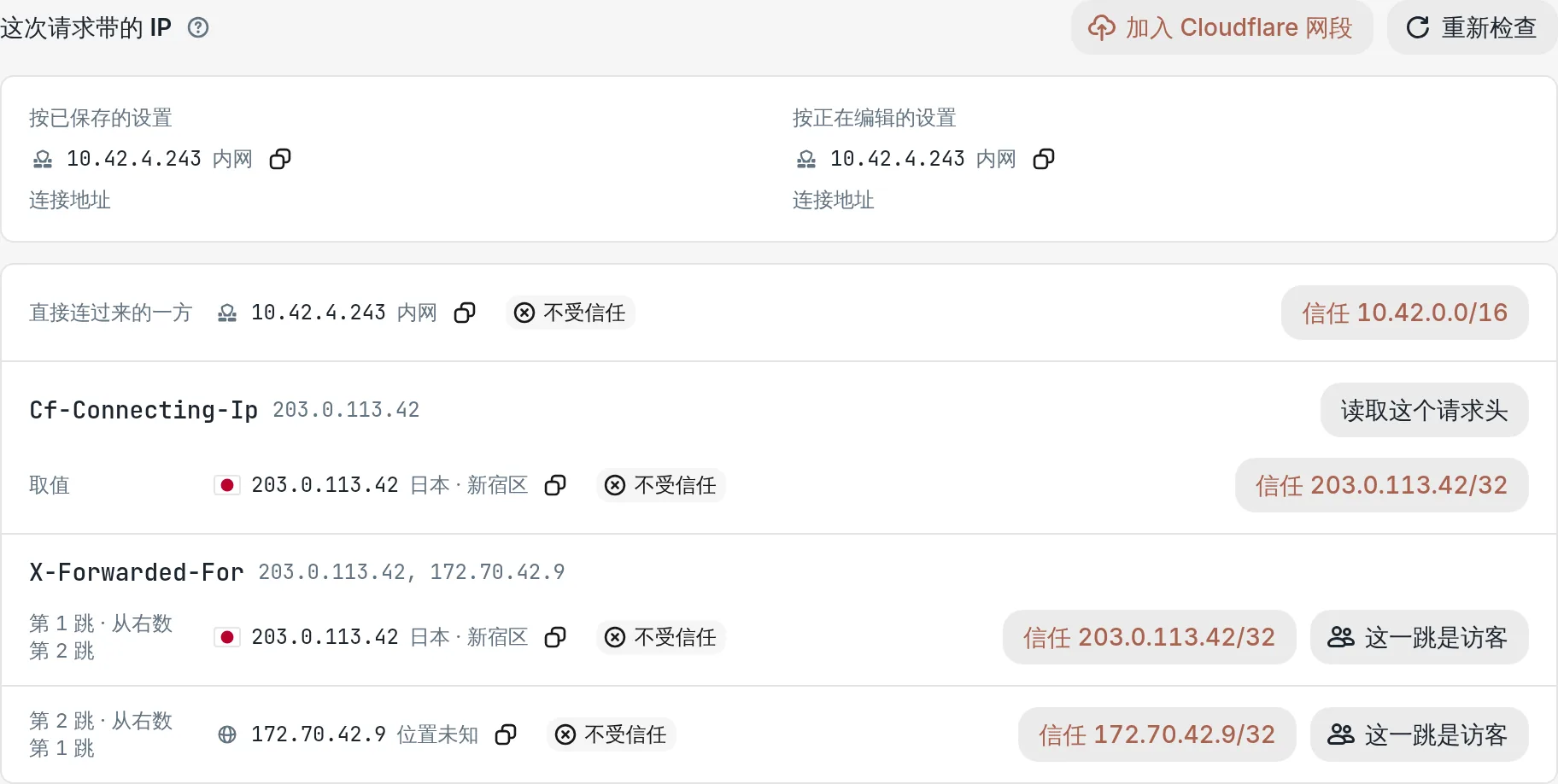 系统管理:这次请求带的 IP 与识别结果CCHP
也可以手动设置:客户端 IP 默认取连接地址。放在反向代理之后时,CCHP 看到的是反向代理(Docker 部署时为 Docker 网桥)的地址,请求记录与审计中的来源 IP 都是这个地址。要按 X-Forwarded-For 识别真实来源 IP,平台超级管理员进入 管理 → 系统管理 → 安全,在 客户端 IP 区块中把 客户端 IP 识别方式 改为 X-Forwarded-For(按可信代理网段),在 可信代理网段 中添加反向代理的地址(Docker 部署时是 Docker 网桥的网段),在 可信请求头 中添加 X-Forwarded-For(使用 读取请求头 模式时支持填写有序请求头列表,按首个非空请求头提取 v1.0.15+),然后保存。缺少某一项时,页面在保存前指出。三种安装方式都是如此。
同一页面底部的 IP 归属地 区块 v1.0.15+ 管理内置的 MaxMind DB 数据库(geoip.maxmind_url、geoip.auto_update_enabled、geoip.update_interval):默认每天自动更新一次,也可点击 立即更新 马上拉取。载入后,请求记录、审计日志、账户与安全、用户管理与客户端 IP 检查中的 IP 都会显示国旗、归属地与代理标记,点击即可查看详细网络与位置信息。