章节 4213 分钟阅读
如何查看系统可用性
在可用性状态页查看各供应商分组中常用模型的成功率、首字时间与输出速度,了解颜色与总体状态的含义和成功率下降时的处理方法;平台超级管理员可以关闭状态页或选择公开的分组。
可用性状态页(页面标题为 服务可用性)按供应商分组列出最常用模型的请求成功率历史,以及首字时间与输出速度。任何人都可以打开,不需要登录。页面只显示分组名称和模型名,不显示供应商、供应商密钥或上游地址。新安装的部署默认开启状态页。
打开状态页#
- 在浏览器中打开控制台地址加
/status,例如https://cchp.example.com/status。 - 在控制台侧栏选择 可用性状态。
- 未登录时,首页顶栏默认有 可用性状态 入口。
状态页不在控制台框架内显示,点击页面右上角的 打开控制台 可以回到控制台。状态页关闭时,侧栏与首页顶栏不显示 可用性状态,访问 /status 返回 404。
读懂状态页#
页面顶部是成功率颜色图例与 历史时长 切换,可选 24 小时 或 72 小时,默认为 24 小时。
总体状态#
图例下方的卡片显示总体状态、成功率、请求数、首字时间 与 输出速度,右侧的 更新于 是数据的生成时间。总览页统计所有分组的请求,一个请求只计一次;分组页只统计这个分组。
总体状态由成功率决定,每档包含下限,不包含上限:
分组、模型与信号条上的成功率使用同样的颜色。
登录后,卡片下方还显示 实时请求速率(RPM) 与 实时 token 速率(TPM) 两张图,内容是全平台最近 1 分钟的请求数与 token 数,每 2 秒刷新。未登录的访客看不到这两张图。
分组与模型#
每个供应商分组一张卡片。卡片标题显示分组名称、分组的成功率与模型数;点击右侧的 分组页面,打开只包含这个分组的页面,地址为 /status/<分组标签>。
卡片中以双列紧凑网格展示各模型状态 v1.0.16+,模型名即客户端请求中填写的模型名。每个分组默认列出最近 24 小时请求数最多的 15 个模型。每张模型卡片显示这个模型在所选时长内的 成功率、请求数、首字时间 与 输出速度,下方是一排信号条:
- 每根信号条代表一个时间段,在 24 小时 下每 15 分钟一根 v1.0.16+,在 72 小时 下每 2 小时一根。最右边一根包含当前时刻。
- 信号条按这个时间段的成功率着色,规则与上表相同;灰色表示这个时间段内没有请求。
- 把鼠标移到信号条上(手机上点按),可以查看该时间段的成功率、首字时间、输出速度与请求数。
各项指标的统计口径:
- 成功率:到达模型的请求中成功的占比。客户端错误(例如请求参数错误)、被取消的请求、被网关拒绝的请求(例如余额不足或达到限额)和任务内部的请求都不计入。
- 首字时间:成功的流式请求收到首个内容块的平均时间,单位为 ms。
- 输出速度:生成时间足够长的成功流式请求的平均输出速度,单位为 token/秒。
- 请求数:到达模型的请求数。
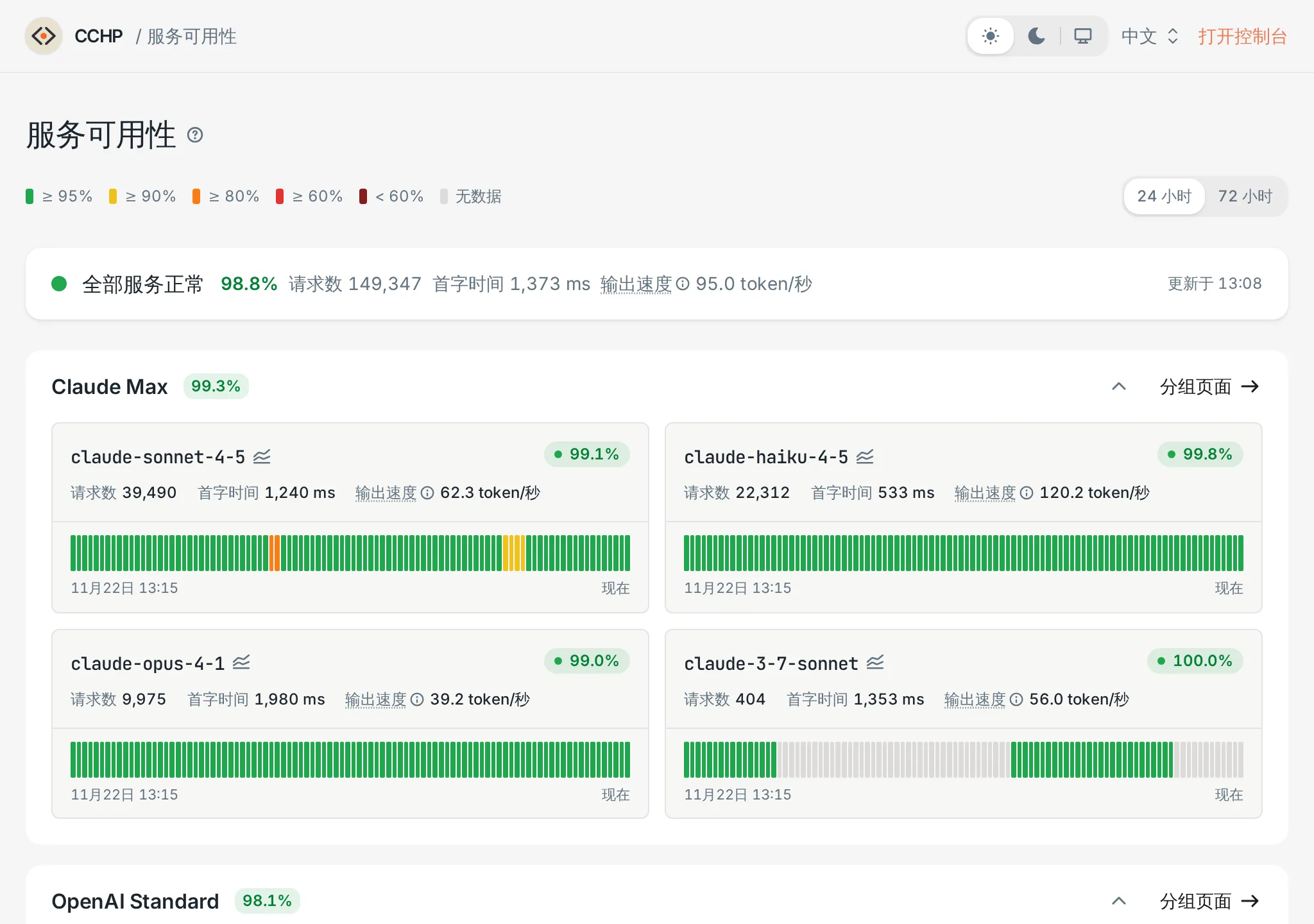 服务可用性:总体状态与分组卡片
 CCHP
查看模型的性能历史 v1.0.5+#
点击模型名,打开这个模型的性能面板(宽屏从右侧滑出,手机上从底部弹出)。面板顶部是所选时间范围内的摘要:状态与成功率、请求数、首字时间 p50 与 输出速度 p50。下方是首字时间、输出速度与成功率的历史曲线:
- 时间范围:可选 6 小时、24 小时 或 7 天,默认为 24 小时。
- 分位数:可选 p50、p90 或 p99。pX 表示 X% 的请求优于这个值,例如首字时间 p90 为 2 秒,表示 90% 的请求首字时间不超过 2 秒。
- 分布范围:默认开启,首字时间与输出速度图中的浅色区域是 p10 到 p90 的范围。
- 对数刻度:默认关闭,开启后首字时间图的纵轴改用对数刻度。
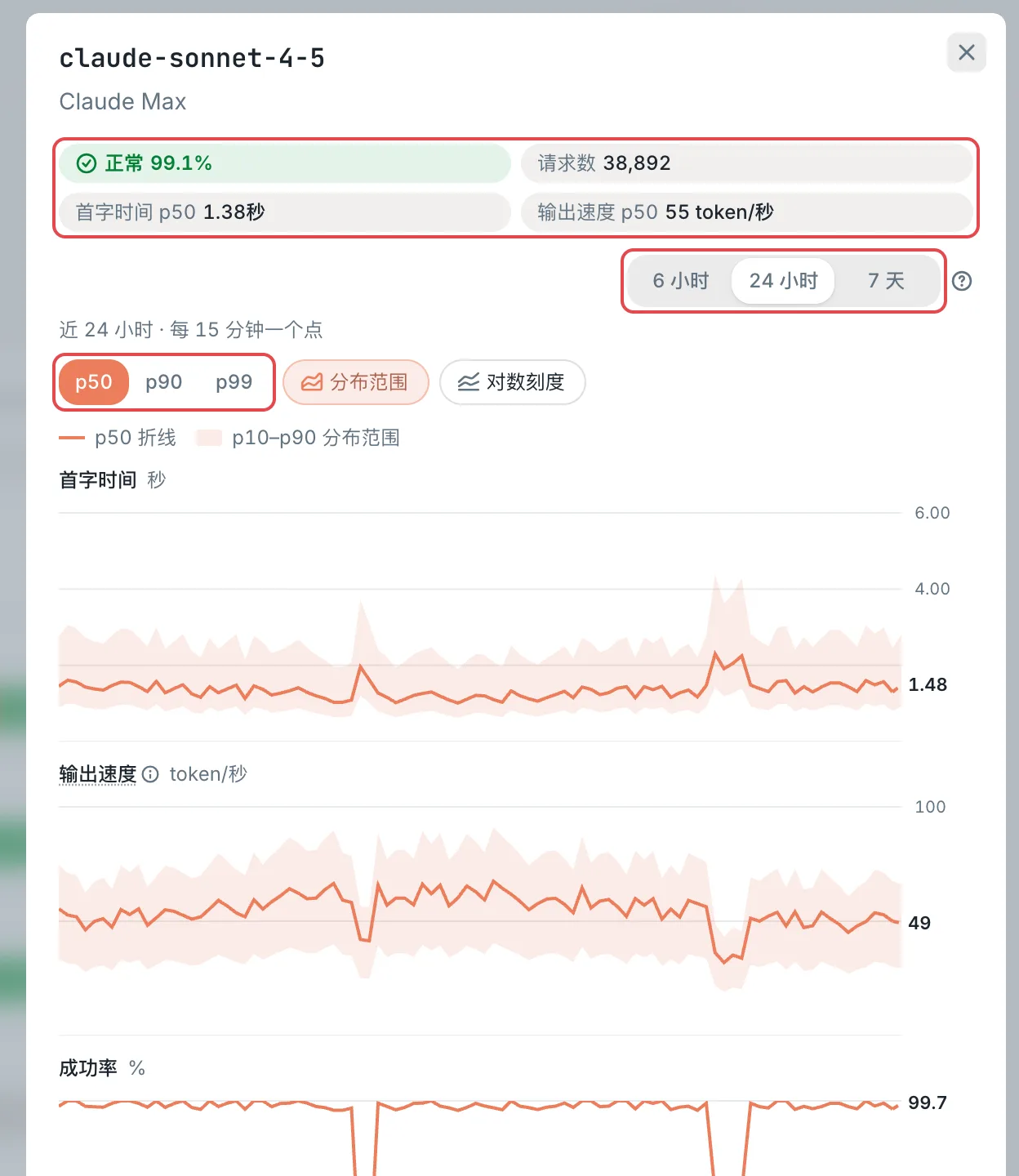 模型性能面板:摘要、时间范围与分位数CCHP
成功率下降时怎么办#
状态页统计的是所有用户的请求。某个分组或模型的颜色变黄、变红时,按以下顺序处理:
- 在 调用记录 中查看你最近的请求是否失败。你的 LLM 密钥包含多个分组时,一个分组失败,网关会改用下一个分组,请求不一定失败;但状态页上前一个分组的成功率仍会下降。
- 请求确实受到影响时,在 密钥管理 中打开这把密钥的 设置,把路由策略设为 指定分组,并把状态正常的分组拖到 尝试顺序 的第 1 位;也可以换用状态正常的其他模型。不同分组的计费倍率可能不同,见 理解供应商分组与最终计费价格。
- 你可以使用的分组都异常,或问题持续时,联系组织管理员。
状态页不显示分组里的供应商与供应商密钥。管理员排查时,在 组织管理 → 供应商管理 → 供应商分组 中打开对应的分组,查看 密钥 标签中 能否调度 列给出的原因,再按 供应商密钥 处理。
开启与设置状态页#
前提:只有平台超级管理员可以修改状态页设置。
打开设置页#
进入 管理 → 系统管理 → 公开状态页。
修改设置#
- 启用公开状态页:默认开启。关闭后,访问
/status返回 404,侧栏与首页顶栏的 可用性状态 入口不再显示。 - 公开的分组:要展示的供应商分组。点击下拉框,按名称搜索并勾选分组,已选的分组显示为可以移除的名称标签;已经删除的分组标出 分组不存在。不选时展示所选时长内有请求的全部分组;选择后只展示选中的分组,没有请求的分组也会显示。
- 展示首字时间与输出速度:默认开启。关闭后,状态页只显示成功率与请求数。
- 每个分组展示的模型数:默认为
15,可设为1到50。状态页按最近 24 小时的请求数选出最常用的模型。
保存#
点击 保存,在 确认提交以下更改 对话框中点击 确认提交。
结果:状态页立即按新设置显示。
公开的分组与展示的组织 v1.0.13+#
状态页上分组页面的地址使用分组标签,例如 https://cchp.example.com/status/claude-max 中的 claude-max。分组标签在创建分组时按分组名称自动生成,之后修改名称也不会改变。
状态页只展示一个组织的供应商分组,即 系统管理 → 站点设置 → 公开访问 中的 对外展示的默认组织。保持 系统默认组织 时,使用平台的默认组织,见 默认组织与邀请码。这个选项在 向未登录用户展示模型与价格 开启时才能修改。
实时速率图表#
实时请求速率(RPM) 与 实时 token 速率(TPM) 默认对所有已登录用户显示。在 管理 → 系统管理 → 高级设置 → 功能开关 的 控制台 分区关闭 允许非平台管理员查看系统健康 后,只有平台超级管理员能看到这两张图。
常见问题#
访问 /status 返回 404,侧栏也没有可用性状态?#
- 状态页已关闭:平台超级管理员打开 启用公开状态页 并保存。
- 对外展示的默认组织 已停用;或者它保持为 系统默认组织,而平台取消了默认组织。重新启用该组织,或在 对外展示的默认组织 中选择一个状态正常的组织。
状态页上没有我使用的分组?#
- 状态页只展示 对外展示的默认组织 的分组。你在其他组织时,页面上的分组与你能使用的分组不同。你所在组织各分组的成功率,可以在 模型与价格 的模型详情页中查看,见 如何查看可用模型。
- 公开的分组 没有选择分组时,只展示所选时长内有请求的分组。
- 公开的分组 已选择分组时,只展示选中的分组。
状态页没有数据,或者最新的请求没有出现?#
状态数据由后台任务每分钟汇总一次,页面数据通常比实际晚 1 到 2 分钟。新部署要等有请求经过供应商分组后才有数据,在此之前页面显示 还没有可展示的状态。性能曲线中标为 数据准备中 的时间段,后台任务还在补算,稍后刷新即可。
长时间没有数据时,平台超级管理员在 管理 → 定时任务 中确认 status_model_rollup 已启用并正常运行;用二进制或 k3s / k8s 安装时,还要确认后台任务(worker)服务在运行。
性能面板显示「状态页现在没有公开这个模型的数据」?#
这个模型已不在当前时长最常用的模型中,或者它所在的分组已不在状态页上展示。每个分组只公开 每个分组展示的模型数 设定数量的模型。