章节 1126 分钟阅读
用户管理
邀请用户或直接创建账号,为成员分配团队、修改组织角色、设置到期时间与限额,修改成员的邮箱或密码,以及停用或移出成员。
用户管理 列出当前组织的全部成员。你可以在这里把新用户加入组织,并管理每位成员的团队、组织角色、限额、LLM 密钥和登录账号。本页面向组织管理员;只有平台超级管理员能做的操作会单独注明。
打开用户管理#
在侧栏选择 组织管理 → 用户管理。页面只显示顶栏中当前组织的成员;要管理其他组织的成员,先在顶栏切换组织。组织超级管理员、组织管理员与平台超级管理员可以打开这个页面,成员 和团队管理员看不到这个菜单项。
列表页可以:
- 在搜索框中按用户名、邮箱、LLM 密钥名称或密钥前缀搜索;按 团队、状态、标签 筛选,或切换排序方式。
- 点击用户行左侧的展开按钮,查看这位成员在本组织的 LLM 密钥。
- 用 启用 开关停用或恢复成员,见 停用、恢复与移出成员。
- 在 成员钱包合计 中查看本组织全部成员的钱包余额之和。每位成员在每个组织各有一个钱包。
- 在页面底部的 待接受的邀请 中查看已发出、对方还没有接受的邀请,以及每个邀请的到期时间。
点击用户名或行末的 打开详情 图标,进入用户详情页。详情页左侧是分区导航,下文的操作都在对应分区中完成。
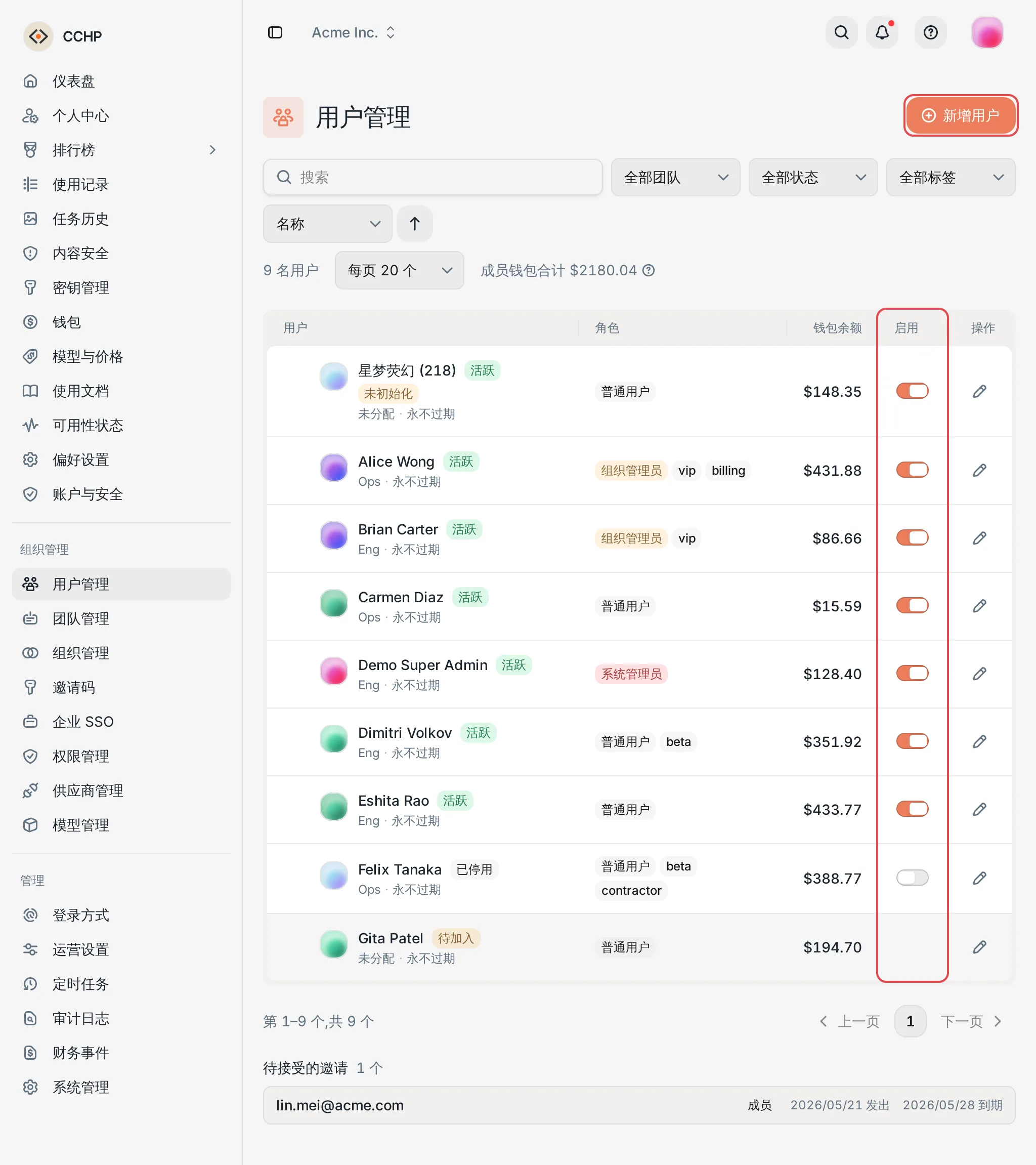 用户管理:成员列表与启用开关
 CCHP
添加用户#
有两种方式:
- 邮件邀请:为对方的邮箱生成邀请链接,对方用自己的账号接受后加入组织。
- 创建账号:直接创建带初始密码的本地账号并加入组织,不依赖邮件服务。平台超级管理员与具备成员创建权限的组织管理员均可使用 v1.0.16+。
想让一批用户凭同一个码自助加入,或直接加入指定团队,请使用邀请码,见 默认组织与邀请码。
邀请用户#
打开新增对话框#
在 用户管理 页右上角点击 新增用户。平台超级管理员在对话框顶部保持 邮件邀请。
填写受邀人#
填写 名称 与 邮箱,点击 创建。邀请发往顶栏中的当前组织;要邀请用户加入其他组织,先在顶栏切换到该组织。
本站的邀请邮件发不出去时(例如发件服务器没有配置好),对话框中会提示原因,邀请仍然可以创建。
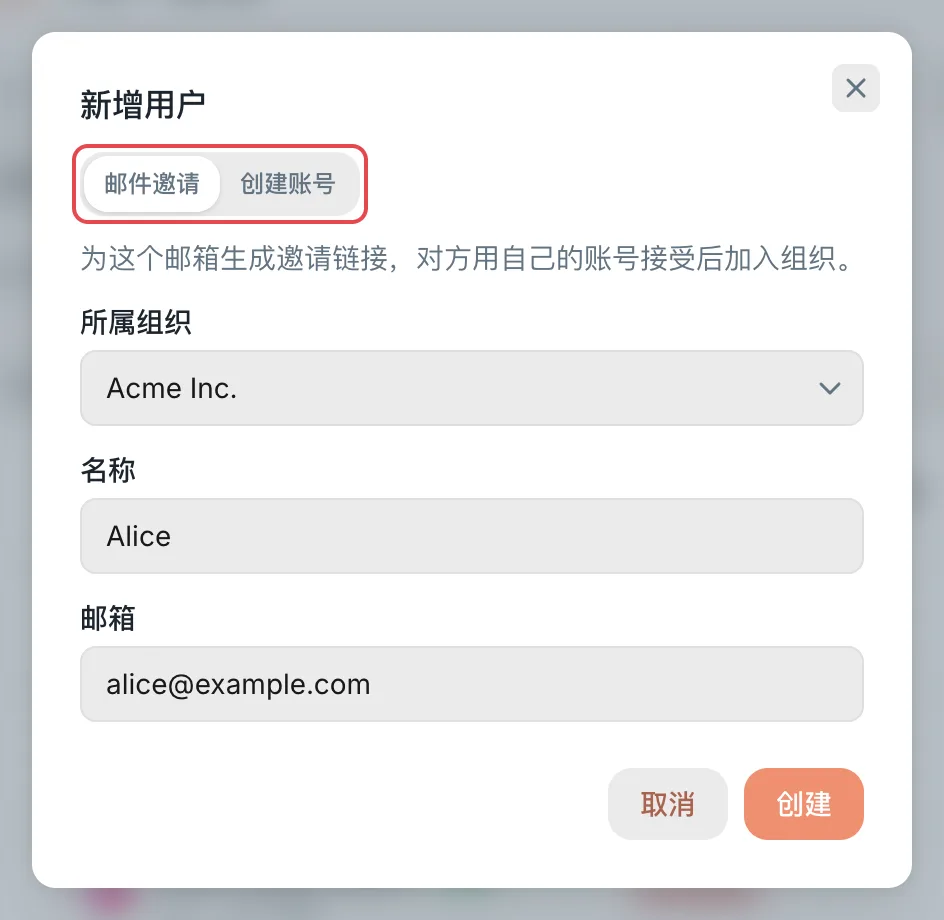 新增用户:邮件邀请CCHP
把邀请链接交给受邀人#
在 复制邀请链接 对话框中复制链接,发给受邀人。链接只显示这一次,关闭对话框后无法再次查看。
结果:邀请出现在页面底部的 待接受的邀请 中。邀请邮件已发出时,受邀人也会收到一封带同一链接的邮件;对话框提示 邀请已创建,邀请邮件没有发出 时,只能由你转发链接。
受邀人接受邀请后,以 成员 身份加入组织,不属于任何团队。需要时,再为他 分配团队 或 修改组织角色。
- 受邀人必须用受邀邮箱的账号登录后接受邀请。还没有账号的人,可以在邀请页点击 创建账号 注册;本站没有配置邮件服务时,只有已有账号的人能接受邀请。没有开放注册时,受邀人仍然可以用收到邀请邮件的邮箱注册;改用其他邮箱时,注册页会说明只能使用受邀邮箱。
- 邀请链接 7 天内有效。链接丢失或过期时,重新邀请一次。
直接创建账号(支持无 SMTP 部署) v1.0.16+#
选择创建账号#
点击 新增用户,在对话框顶部选择 创建账号。本站没有配置邮件服务时,默认就是这一项;平台超级管理员与具备权限的组织管理员均可直接创建本地账号 v1.0.16+。
填写账号信息#
- 名称、邮箱:必填。邮箱已被其他账号使用时无法创建。
- 所属组织:你管理多个组织时显示,默认为顶栏中的当前组织。
- 组织角色 v1.0.16+:在你的权限范围内可直接指定新账号的初始组织角色(默认 普通用户)。
- 初始密码 / 临时密码:已自动生成 16 位密码,可点击 重新生成 或手动输入 8–128 个字符。
- 首次登录要求修改密码 v1.0.16+:开启时为 24 小时有效的临时密码,首次登录必须改密;关闭后此密码直接作为长期密码生效(无 24 小时过期限制),对方可直接使用邮箱和密码登录,且支持按需开启两步验证。
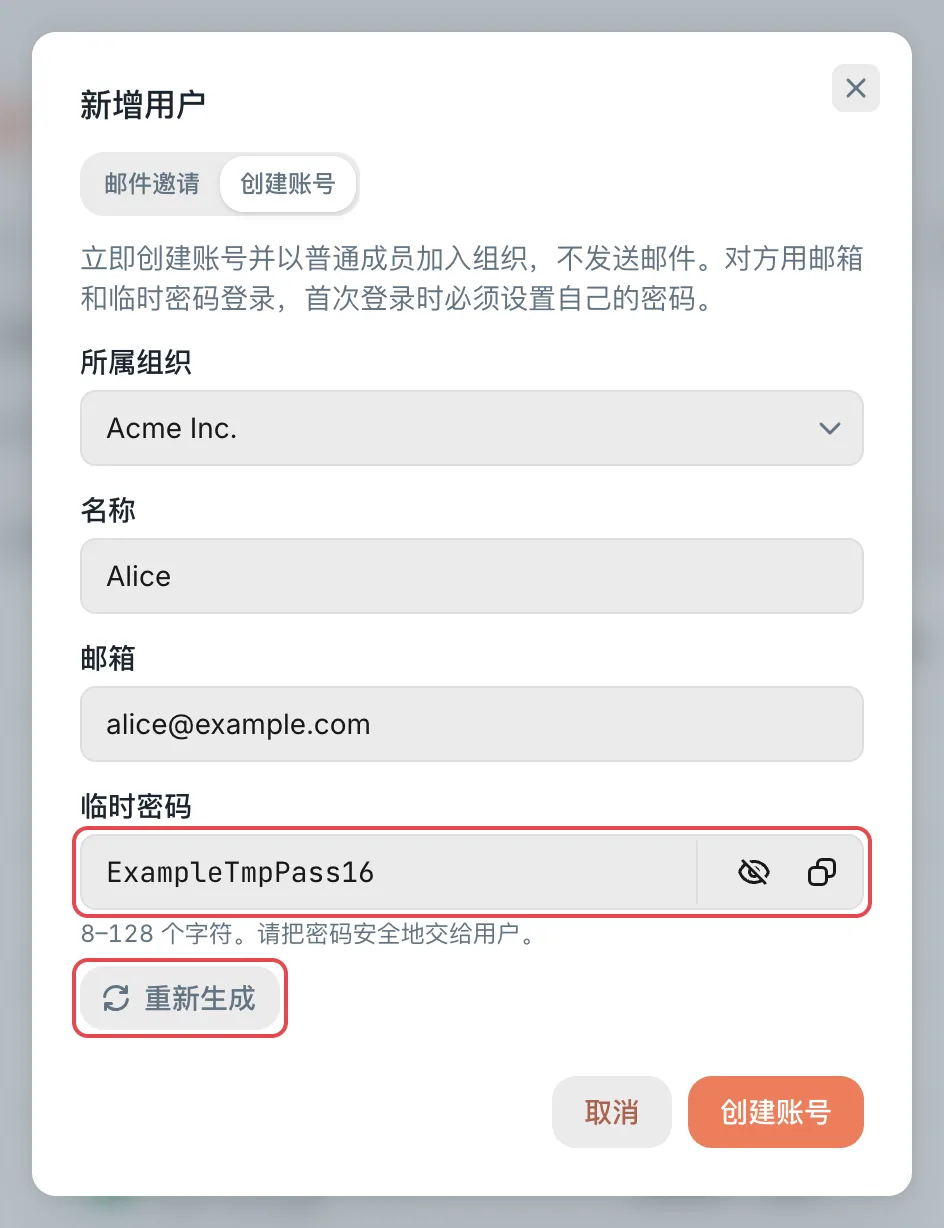 新增用户:创建账号与临时密码CCHP
创建并交付登录信息#
点击 创建账号。你登录已超过 10 分钟时,需要先重新验证身份。在 账号已创建 对话框中点击 复制全部登录信息,把登录地址、邮箱和密码安全地交给对方,然后点击 我已保存。
结果:新账号以所选角色加入目标组织,并进入组织的默认团队(组织没有团队时不进入团队),不发送任何邮件。
初始密码只显示这一次。通过此方式创建的本地账号默认 禁用通过邮箱自助找回密码 与邮箱验证码登录(忘记密码请联系管理员在用户详情页重置),除非用户后续在站点配置好邮件服务后主动验证真实邮箱 v1.0.16+。开启了 首次登录要求修改密码 时,临时密码默认 24 小时内有效,过期后在用户详情页的 账号 / 账号安全 分区为他 重置密码。
设置到期时间、备注与标签#
在用户详情页的 基本信息 分区修改以下字段,然后点击页面底部的 保存;点击 放弃更改 撤销未保存的改动。邮箱、名称 和 角色 在这里只读。
- 到期时间:到期后,这位成员不能再进入本组织,他在本组织的 LLM 密钥也停止工作。清空日期表示 永不过期。
- 备注:显示在列表中这位用户的名称下方。
- 标签:用于在列表中按 标签 筛选成员。
分配或更换团队#
在用户详情页的 组织与团队 分区,当前组织 一栏显示成员所在的团队。
- 分配或更换团队:点击 加入团队(尚未加入团队时)或 更换团队,在 更换团队 对话框中,在目标团队一行点击 分配到此团队。成员以 团队成员 身份加入;同一组织内一个用户只能属于一个团队,加入新团队后会自动离开原团队。
- 移出团队:点击 当前组织 一栏末尾的 移出团队 图标,或在 危险操作 分区点击 移出团队,然后确认。成员仍在组织内,只是不再属于任何团队。
要把成员设为团队管理员,在 团队管理 中打开该团队,修改成员行的角色。
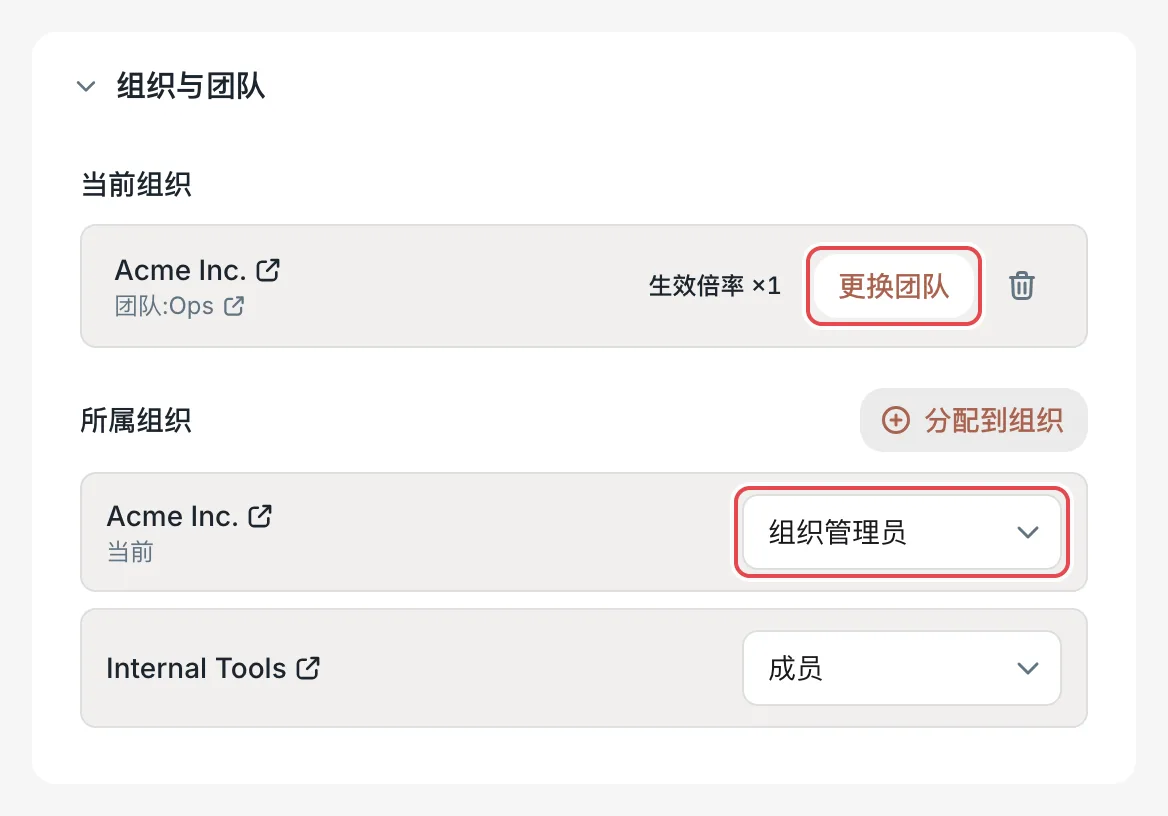 用户详情:组织与团队分区CCHP
修改组织角色#
在用户详情页的 组织与团队 分区,所属组织 列出这位用户加入的、你能看到的组织。在对应组织一行的下拉框中选择 组织管理员 或 成员,稍候即生效。
修改规则:
- 你的角色必须高于对方的当前角色和新角色。因此组织管理员不能修改任何成员的组织角色;任命或撤销组织管理员,需要组织超级管理员或平台超级管理员。
- 每个组织至少保留一位组织超级管理员,最后一位不能被降级、停用或移出。
列表的 角色 列使用 权限管理 中的角色名称,其中 系统管理员 即组织超级管理员,普通用户 即成员。各角色的分工见 组织与团队的区别;每个角色的具体权限,在 组织管理 → 权限管理 中打开该角色,查看 权限矩阵。
分配自定义角色 v1.0.15+#
在 权限管理 中创建的自定义角色,可以在以下位置分配给成员:
- 用户详情页 所属组织 一行的 自定义角色 下拉框。
- 用户管理 列表的 角色 列:组织身份与自定义角色各有一个下拉框。
- 团队详情的成员列表。
- 权限管理 中自定义角色的详情页:在成员区块点击 添加用户 一次添加多人,或点击 移出角色。
每位成员在一个组织中最多绑定一个自定义角色;选择 无 解除绑定。已经绑定其他自定义角色的成员加入新角色时,改为绑定新角色,组织身份不变。修改需要 member:role:update 权限,没有这项权限时下拉框只读。
限制管理员查看成员的请求内容 v1.0.15+#
请求内容是请求记录里保存的请求体、响应体、对话与上下文。默认情况下,组织管理员可以查看并下载本组织成员的请求内容。组织超级管理员(系统管理员 角色)可以关闭这项权限:
- 进入 组织管理 → 权限管理,在角色列表中打开 组织管理员。
- 在 成员的请求内容 区块中关闭 组织管理员可以查看成员的请求内容,在确认框中确认。
结果:本组织的组织管理员立即不能查看或下载成员的请求内容,他们创建的管理 Token 同样不能。系统管理员 角色与平台管理员不受影响。只有 系统管理员 角色可以修改这项设置。
要让个别管理员继续查看:新建自定义角色,在权限中勾选 请求与会话内容 下的 查看(需要下载时再勾选 导出),再把角色 分配 给这位管理员。区块下方列出已经单独授予查看权限的自定义角色。
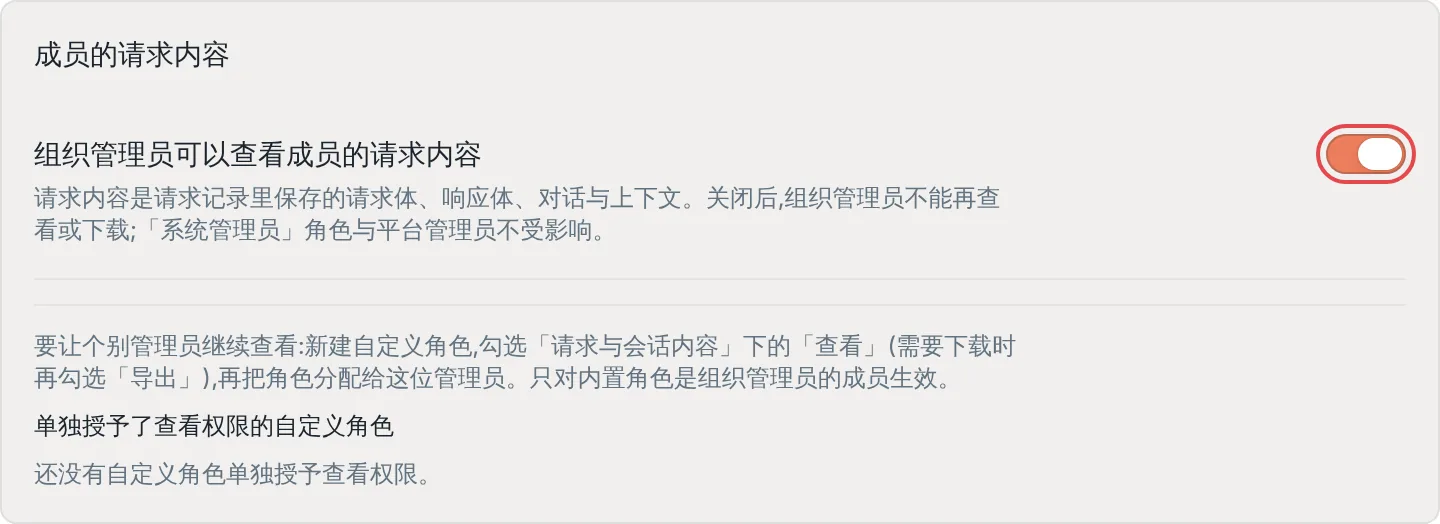 权限管理:组织管理员能否查看成员的请求内容CCHP
设置用户限额#
在用户详情页的 限额 分区点击 新增限额规则,在 限额类型 中选择要限制的项目,填写 限额值 后点击 保存。限额类型有 每分钟请求数 (RPM)、并发会话数、5 小时额度、单日额度、单周额度、单月额度 和 总额度。不需要某项限额时,删除对应的规则。
用户限额由组织管理员,或这位成员所在团队(含上级团队)的团队管理员设置;团队管理员在团队详情页的成员一行设置,见 设置团队成员的限额。
用户限额只计算这一位成员的用量。它与组织的 每位成员默认限额、组织和团队的限额、LLM 密钥的限额同时生效:每次请求在各层同时预扣,同一项设置了多层时以较小的值为准,任何一层装不下都会拒绝请求,见 各层级限额及组织后付费。
临时重置当前窗口用量 v1.0.16+#
成员因误操作或突发任务触及个人窗口限额时,具备限额写权限的管理员可在用户详情页的 限额 或 账务 分区点击 重置当前用量:
- 勾选需要临时清零的滚动或默认计费窗口(如 5 小时、单日、单周或单月额度)。
- 填写 清零原因(必填,写入强审计日志)并点击 确认清零。
结果:该成员所选窗口的当前已用计数立即归零,规则卡片展示 已于 <时间> 清零 徽章,下个窗口周期自动恢复正常边界。此操作 仅作用于该成员的个人限额与组织成员默认限额,不会修改历史用量记录或财务账本,也不会绕过 LLM 密钥、团队或组织限额池。
管理成员推广绑定 v1.0.16+#
组织管理员在用户详情页的 推广绑定 分区中,可完整维护该成员在本组织内的推广关系(所有操作写入审计日志):
- 推广后缀:查看该成员当前的推广后缀。
- 上级绑定关系(邀请人):查看当前绑定的邀请人、状态(绑定中 / 已解绑)、绑定时间、返利起算 时间、累计消费与累计返利;支持点击 新增绑定 为尚未绑定的成员指定本组织内的邀请人,或点击 编辑 更换邀请人、修改状态与返利起算时间(不得早于绑定时间),或点击 删除 解除绑定并允许该成员重新绑定其他邀请人。
- 下级被绑定关系(已邀请成员):查看绑定到该成员名下的所有成员,支持点击 新增被绑定用户 将本组织其他成员绑定到其名下,或逐条编辑与删除。
- 安全与账务保护:系统自动阻止环形推荐链(错误码
30298);管理员手动新增绑定不会自动发放一次性注册奖励;更换邀请人、修改状态或删除绑定均 不会改写已经生成的历史返利记录,新设置仅对后续合格订单生效。
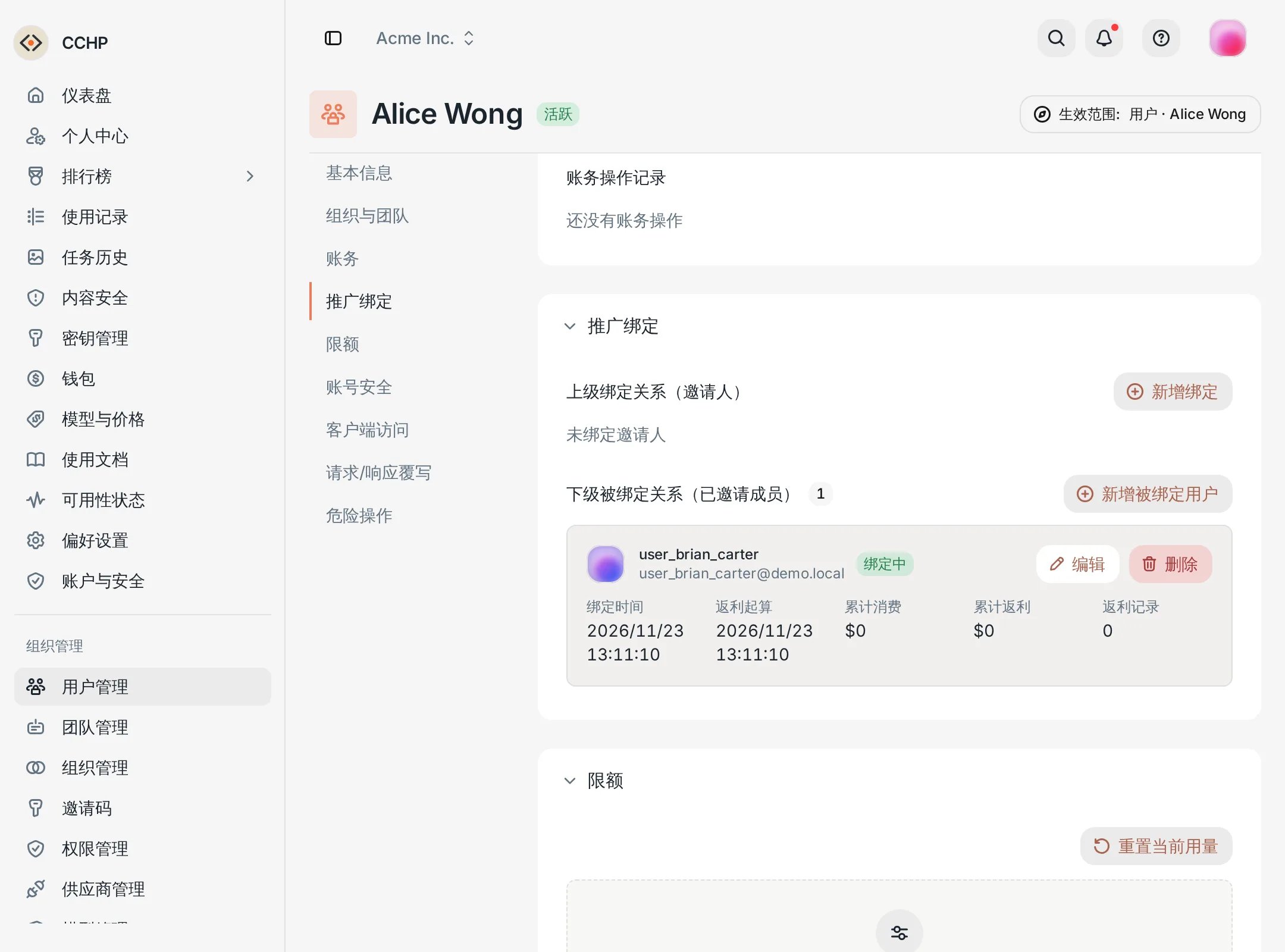 用户详情:推广绑定分区维护上级邀请人与下级成员CCHP
管理成员的 LLM 密钥 v1.0.5+#
组织管理员可以代成员创建和管理他在本组织的 LLM 密钥:
- 在列表中展开用户行,点击末尾的 新增密钥;
- 或在用户详情页的 LLM 密钥 分区操作:新建、改名与修改设置、停用与启用、轮换、吊销,以及查看用量。
创建流程与成员自己创建相同,见 如何创建 LLM 密钥。创建后,密钥的所有者可以在自己的密钥列表中再次查看完整密钥。
LLM 密钥 分区只对状态为 活跃 的成员显示。你自己的密钥请在 密钥管理 中管理;平台超级管理员和角色高于你的成员,他们的密钥你只能查看。
管理成员账务 v1.0.12+#
在用户详情页的 账务 分区,可以查看这位成员在本组织的 钱包 余额、生效中的套餐、限额 与 账务操作记录,并执行以下操作:
- 代兑换兑换码:用一张兑换码为成员入账余额或开通套餐。
- 调整余额:增加或减少成员的余额。
- 撤销套餐:在 生效中的套餐 中点击套餐的 撤销,选择 按未用比例退款、填写退款金额 或 不退款。退款退回成员的余额,套餐立即停止生效。
- 调整限额:逐项增减、设为指定值,或取消成员自己的限额。
每项操作都要填写 原因,点击 预览效果 查看结果后再确认执行,操作记入 账务操作记录。
组织超级管理员与组织管理员默认可以使用这个分区,它只对状态为 活跃 的成员显示。你自己、平台超级管理员和角色高于你的成员,你只能查看他们的账务。
修改成员的邮箱或密码#
组织管理员:账号分区#
在用户详情页的 账号 分区:
- 修改邮箱:在对话框中填写 新邮箱,点击 修改邮箱。新邮箱不能已被其他账号使用,保存后直接记为已验证;原邮箱与新邮箱各会收到一封账户变更提醒。
- 设置临时密码:确认对话框中已自动生成临时密码,也可以点击 重新生成 或自己输入 8–128 个字符,然后点击 重置密码。临时密码只显示这一次,复制后安全地交给成员,再点击 我已保存。成员下次登录时必须修改密码,他的全部会话立即结束。
以下成员的账号不能在这里修改,分区中会说明原因:你自己(请在 账户与安全 中修改)、平台超级管理员、角色高于你的成员,以及同时属于其他组织的成员(只有平台超级管理员可以修改)。提交时,你可能需要重新验证身份。
平台超级管理员:账号安全分区 v1.0.1+#
平台超级管理员打开其他用户的详情页时,看到的是 账号安全 分区(不显示 账号 分区):
重置与下线操作都要再次确认;你登录已超过 10 分钟时,需要先重新验证身份。你自己的账号请在 账户与安全 中管理:在重新设计的 会话 页签中可逐行查看当前设备、浏览器、操作系统、登录 IP 与时间以及分页 登录记录(每页 20 条),且当你修改密码、更换邮箱、增删通行密钥、启停身份验证器或重新生成恢复码时,系统会自动注销该账号的其他全部活跃会话 v1.0.15+。
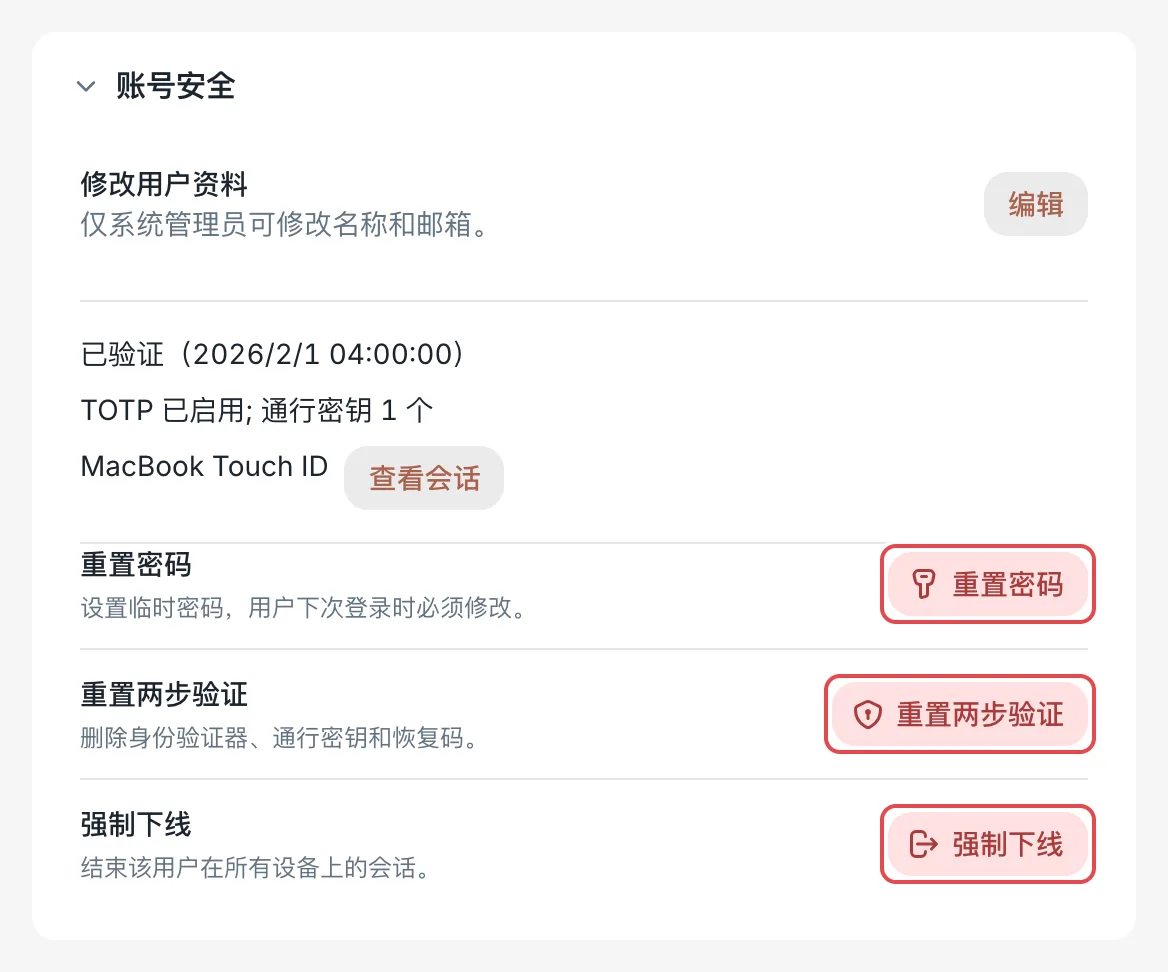 用户详情:账号安全分区CCHP
停用、恢复与移出成员#
你的角色必须高于对方的角色,才能停用、恢复或移出他。状态为 待加入 的成员没有 启用 开关。
警告:移出组织不可撤销,被吊销的 LLM 密钥也无法恢复。只想暂时禁止访问时,请停用成员。移出后如需让他重新加入,重新邀请即可。
常见问题#
受邀人打开链接后无法接受邀请,怎么办?#
确认对方登录的账号邮箱与受邀邮箱一致,并且邮箱已经验证。邀请链接 7 天内有效;链接过期或丢失时,在 用户管理 中点击 新增用户 重新邀请。
本站没有配置邮件服务,怎么添加用户?#
没有邮件服务时,受邀人无法自行注册,邀请链接只对已有账号的人有效。平台超级管理员与具备权限的组织管理员均可直接在 新增用户 中选择 创建账号,创建带长期密码或临时密码的本地账号 v1.0.16+;或者使用邀请码让已有账号的用户加入,见 默认组织与邀请码。