章节 2617 分钟阅读
登录提供商设置
设置注册开关、两步验证与会话时长,在登录页添加 GitHub、Google、Linux.do 或自定义 OIDC 第三方登录,并了解人机验证与企业 SSO。
本页面向平台超级管理员,介绍如何决定用户可以用哪些方式登录 CCHP。登录相关设置位于侧栏 管理 → 登录方式,本页介绍其中的 登录策略 与 登录提供商 两个标签。
登录页提供以下登录方式:
- 邮箱和密码:始终可用。
- 邮箱验证码:配置了邮件服务,并且 系统管理 → 事务邮件 中的 登录验证码 处于开启状态时可用。
- 通行密钥:用户在 账户与安全 中添加通行密钥后可用。
- 第三方登录:例如「使用 GitHub 继续」按钮,在 登录提供商 中添加,见 添加第三方登录。
- 企业 SSO:由各组织的管理员配置,只显示在该组织的登录页上,见 企业 SSO。
设置登录策略 v1.0.1+#
进入 管理 → 登录方式,页面默认打开 登录策略 标签。修改后点击页面底部的 保存,在 确认提交以下更改 对话框中点击 确认提交。
页面右上角的 生效范围 默认为 全局,即对整个平台生效。选择 组织 并选定一个组织,可以为它单独设置,但只能比全局更严格:会话时长只能更短,全局要求两步验证时组织不能关闭。
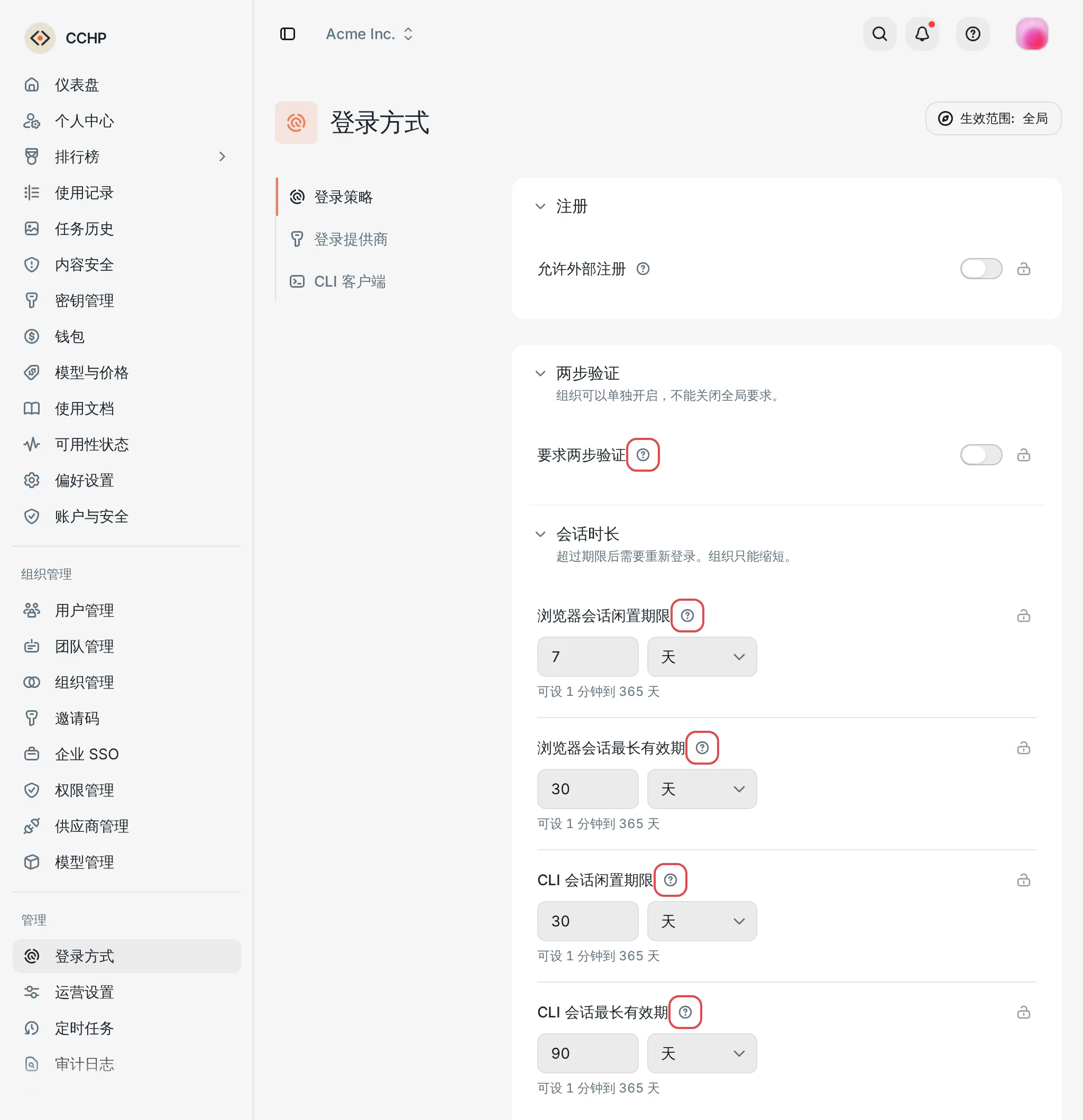 登录策略:两步验证与会话时长
 CCHP
注册#
允许外部注册 默认关闭,只能在 全局 范围修改。开启后,新用户可以在登录页自行注册。开启前要先配置邮件服务;开启步骤与新用户进入哪个组织,见 开启注册。
这个开关同样决定第三方登录与企业 SSO 能否创建新账号:关闭时,没有账号的人不能通过第三方账号或企业 SSO 首次登录,除非他持有有效的邀请码,或持有发给这个邮箱的邀请邮件,见 新用户进入哪个组织。已有账号的用户不受影响。
限制注册邮箱域名 v1.0.15+(site.registration_email_domain_restriction_enabled)默认关闭,只能在 全局 范围修改。开启后,仅邮箱域名命中 允许的邮箱域名(site.registration_allowed_email_domains)列表的新用户可以注册(涵盖邮箱验证码、第三方登录与企业 SSO),已有账号不受影响:
- 支持精确域名(例如
example.com)、子域通配符(例如*.example.com)以及顶级域名通配符(例如*.edu、*.cn、*.edu.cn、*.edu.*),不区分大小写。 - 邮箱域名不在允许范围内的新用户通过第三方登录首次登录时,回调页显示错误
registration_email_domain_not_allowed(邮箱域名不支持注册)。
两步验证#
要求两步验证 默认关闭。开启后,用户访问组织资源前必须完成两步验证;还没有设置第二因素的用户,登录后要先添加通行密钥或设置身份验证器,才能继续使用控制台。要求两步验证的组织,成员不能再用 使用管理 Token 登录 进入控制台。
警告:如果你自己还没有设置两步验证,保存后也要先添加通行密钥或设置身份验证器,才能继续使用控制台。保存前,确认对话框会提示这一点。
会话时长#
会话超过以下任一期限后,用户需要重新登录:
每项可以设为 1 分钟到 365 天,单位可选分钟、小时或天。同一类会话的闲置期限不要超过它的最长有效期。
LinuxDo 登录#
LinuxDo 最低信任等级 默认为 不限,可选 1 到 4 级。在 全局 范围设置后,信任等级低于这个值的 Linux.do 账号不能登录。未激活或被禁言的 Linux.do 账号始终不能登录。
添加第三方登录#
CCHP 支持四种平台,分别是 GitHub、Google、Linux.do 与 自定义。自定义 用于接入支持 OpenID Connect(OIDC)的其他身份提供商,额外的字段见 添加自定义 OIDC 提供商。
下面以 GitHub 为例。
在第三方平台创建 OAuth 应用#
在第三方平台创建一个 OAuth 应用,记下它的 Client ID 与 Client Secret:
- GitHub:创建 OAuth App,见 GitHub 文档。
- Google:创建类型为 Web 应用的 OAuth 客户端,见 Google 文档。
- Linux.do:在 Linux.do Connect 中创建应用。
CCHP 的回调地址要在第 4 步才能得到。如果第三方平台要求现在就填写回调地址,先填控制台地址 https://cchp.example.com,第 4 步再改。
打开新增表单#
进入 管理 → 登录方式,点击 登录提供商 标签,再点击 新增登录方式。
填写并创建#
- 平台:选择 GitHub。创建后不能修改。
- 展示名称:登录按钮显示为「使用 〈展示名称〉 继续」,例如填
GitHub。 - Client ID 与 Client Secret:填写第 1 步记下的值。Client Secret 加密保存,之后不再显示。
- OAuth scope:保持自动填入的默认值。
点击 创建。
结果:新的提供商出现在列表中,在登录页显示 为关闭状态,登录页上还看不到它。
登记回调地址#
把鼠标移到提供商所在行上,点击右侧出现的更多操作按钮,选择 复制回调地址。回调地址的格式如下:
https://cchp.example.com/api/auth/oauth/<提供商 ID>/callback其中 <提供商 ID> 由 CCHP 在创建时自动生成。回到第三方平台,把这个地址原样填入 OAuth 应用的回调地址(也叫重定向 URI、Redirect URI 或 Authorization callback URL)。
回调地址由控制台的公开地址 CCH_PUBLIC_BASE_URL 生成。以后更换控制台域名时,要到第三方平台同步更新回调地址。
在登录页显示#
打开提供商所在行的 在登录页显示 开关,点击页面底部的 保存,在确认对话框中点击 确认提交。
结果:登录页出现「使用 GitHub 继续」按钮。
测试登录#
在提供商所在行点击更多操作按钮,选择 测试登录,在对话框中点击 测试登录。测试会在当前浏览器走一遍真实的登录流程,与用户在登录页点击按钮的效果相同。建议先在 账户与安全 → 关联账号 中关联你自己的第三方账号,再用这个账号测试。
同一个范围内,同一种平台只能有一个提供商显示在登录页:打开一个提供商的 在登录页显示,同平台的其他提供商会自动关闭。所有 自定义 提供商算作同一种平台。
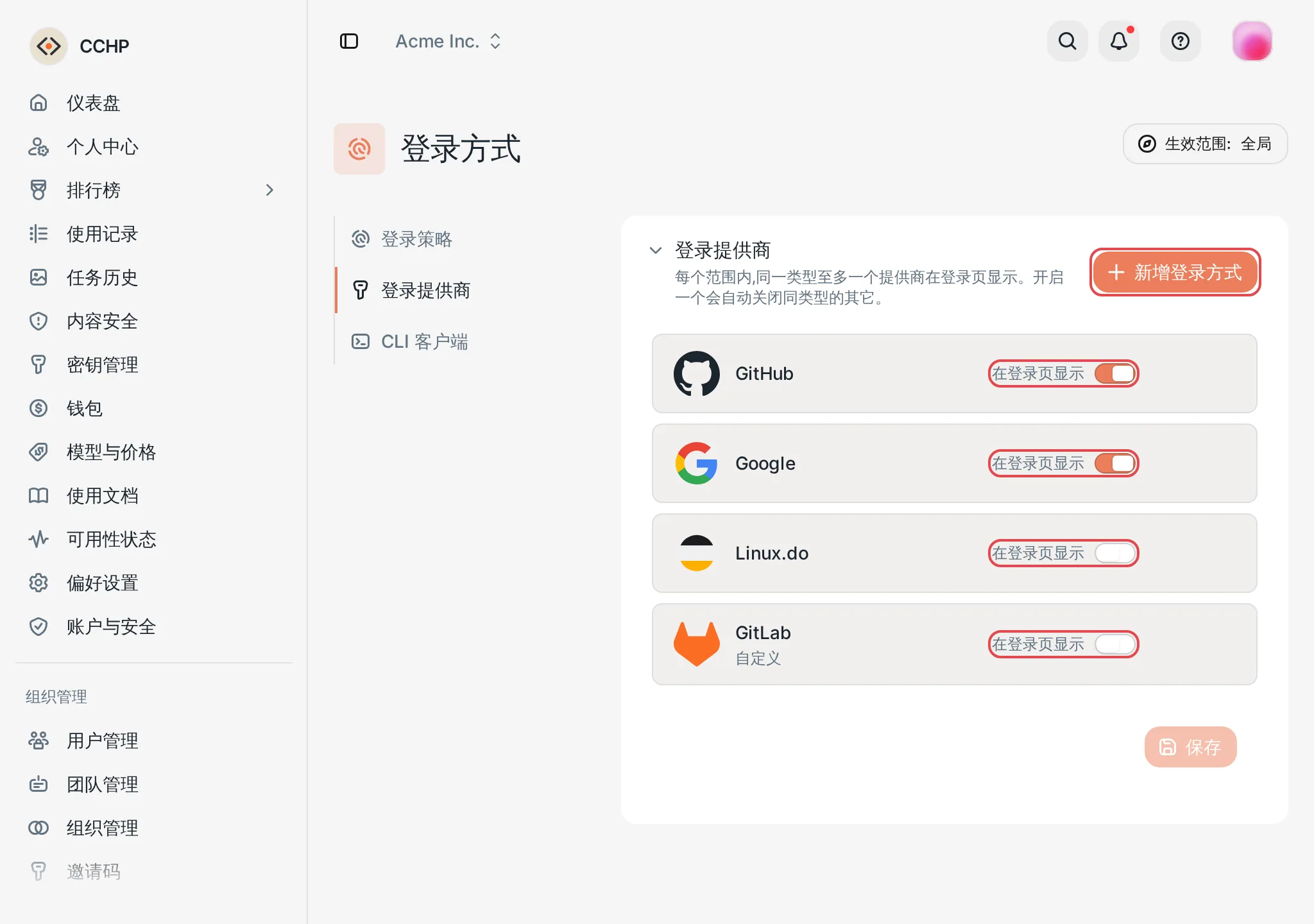 登录提供商:提供商列表与显示开关CCHP
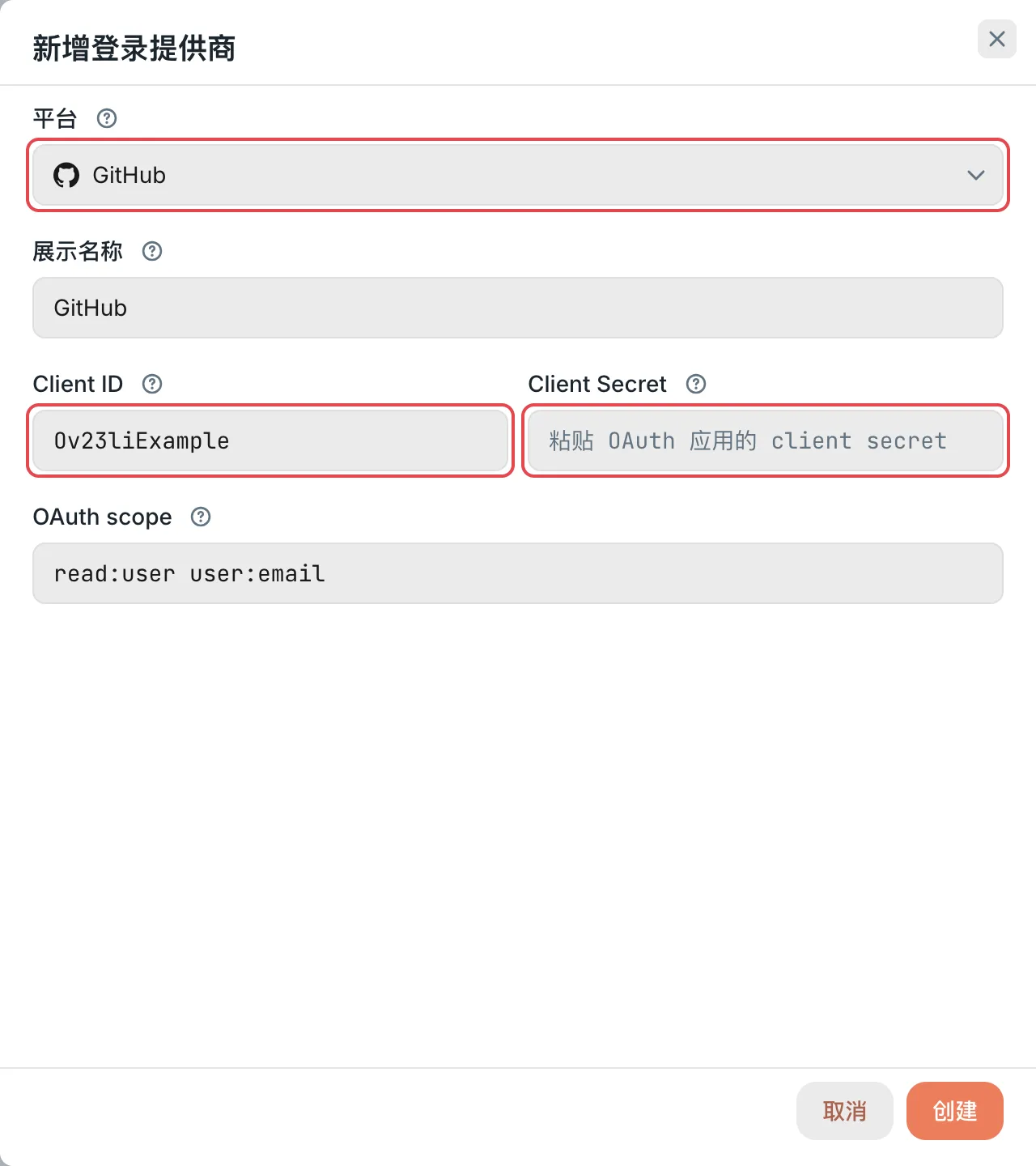 新增登录提供商:GitHub 平台CCHP
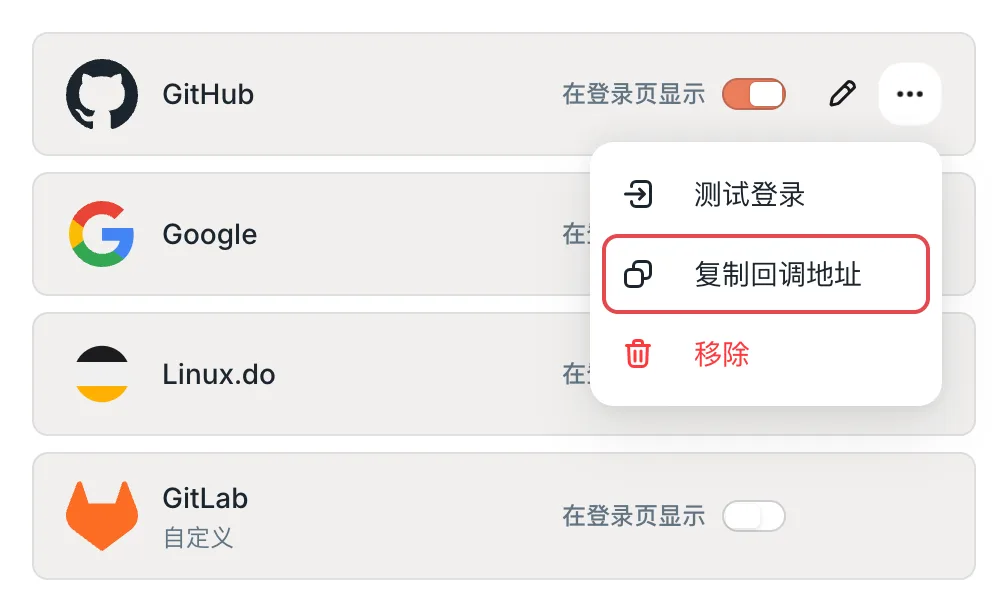 更多操作菜单:复制回调地址CCHP
添加自定义 OIDC 提供商#
在 平台 中选择 自定义,可以接入 Keycloak、Authentik 等支持 OIDC 的身份提供商。在身份提供商中创建应用时,选择带 Client Secret 的 Web 应用类型。除了上一节的字段,还要填写:
- 图标 URL(浅色):必填,登录按钮上的图标地址。图标 URL(深色) 可选,在深色主题下使用。
- Issuer 地址:必填,以
https://开头。CCHP 从<Issuer 地址>/.well-known/openid-configuration读取身份提供商的端点。 - 授权端点、Token 端点、用户信息端点:留空即可,CCHP 自动使用读取到的端点。如果填写,必须与身份提供商公布的端点完全一致,否则用户无法登录。
- 名称字段、邮箱字段:用户资料中对应的字段名,留空时分别为
name与email。 - 邮箱已验证字段:表示身份提供商已验证邮箱的字段,值为
true或false,留空时为email_verified。邮箱字段 不是email时必须填写。邮箱未经验证时,用户首次登录要用邮箱验证码确认邮箱。
OAuth scope 可以留空,CCHP 始终请求 openid、profile 与 email。
身份提供商的地址必须使用 HTTPS,域名必须解析到公网 IP 地址:解析到内网地址(例如 10.0.0.0/8、192.168.0.0/16)的身份提供商无法用于登录。
为组织或团队单独设置#
在 登录提供商 标签中,页面右上角的 生效范围 可以选择 全局、组织 或 团队。选定一个组织或团队后,列表中的 在登录页显示 开关只作用于这个范围,没有单独设置的范围沿用上一级(团队 → 组织 → 全局)。
单独设置只在绑定到这个组织或团队的域名上生效:用户从 系统管理 → 域名绑定 中为它绑定的域名打开登录页时,看到的是它的设置;从没有绑定组织或团队的域名打开时,看到的是全局设置。
提供商的名称、凭据等内容在所有范围共用:无论在哪个范围中编辑,修改的都是同一个提供商。
修改或移除登录提供商#
- 修改:把鼠标移到提供商所在行上,点击出现的编辑按钮。平台 不能修改;Client Secret 留空时保持原值。
- 移除:点击更多操作按钮,选择 移除,在确认框中点击 移除。CCHP 不再接受通过这个提供商发起的新登录,已有的用户账号保留。只用这个第三方账号登录的用户,之后要改用邮箱验证码登录,或者重置密码后用密码登录。
人机验证#
登录、注册、发送验证码等操作默认需要通过人机验证,使用内置的 Cap 验证,不需要额外配置。要改用 Cloudflare Turnstile、hCaptcha 等云服务商,或者调整某个操作的验证方式,进入 管理 → 系统管理 → 人机验证。
企业 SSO v1.0.16+#
企业 SSO 让某个组织的成员用公司的身份提供商(OIDC 或 SAML)登录。从 v1.0.16 起,企业 SSO 已从侧栏独立入口移入 组织管理 → 组织管理(组织设置页)→ 高级设置 分区,由该组织的组织管理员在其中添加和管理连接器,不在 登录方式 中设置(原路径 /app/org/sso 仍保留直接访问,兼容历史书签、自定义侧栏链接与仅具 identity:read 权限的自定义角色)。企业 SSO 按钮只显示在该组织的登录页上:组织绑定的白标域名,或 https://cchp.example.com/login/<Slug>,其中 <Slug> 是组织的 Slug,例如 acme。成员通过企业 SSO 首次登录时自动加入该组织;和第三方登录一样,首次登录创建账号需要开启 允许外部注册,或者成员持有有效的邀请码或邀请邮件。
常见问题#
用户登录时看到「第三方账号还没有关联」#
这个第三方账号的邮箱已经属于本站的一个账号,CCHP 不会自动合并两者。提示中的账号名称显示为站点名称。让用户先用密码或邮箱验证码登录这个账号,再在 账户与安全 → 关联账号 中点击 关联 GitHub 这样的按钮完成关联,之后就可以用第三方账号登录。
用户登录时看到「需要管理员邀请」#
这个第三方账号没有对应的账号,而 允许外部注册 处于关闭状态。开启注册;或者让用户先打开管理员发来的邀请链接或邀请邮件,再用第三方账号登录;也可以先为用户创建账号,见 用户管理。
用户登录时看到「邮箱域名不支持注册」 v1.0.15+#
站点在 登录策略 → 注册 中开启了 限制注册邮箱域名,且该第三方账号或企业 SSO 账号的邮箱域名不在 允许的邮箱域名 列表中(错误标识 registration_email_domain_not_allowed)。让用户改用允许域名的邮箱注册;如果该用户已有本站账号,请先用密码或邮箱验证码登录,再到 账户与安全 → 关联账号 关联第三方账号;也可以由管理员把该域名加入白名单。
用户登录时看到「这个登录方式暂时不可用」#
提供商的配置有误,或者 CCHP 暂时无法访问身份提供商。依次检查:Client ID 与 Client Secret 是否正确;自定义 OIDC 提供商的 Issuer 地址 能否从 CCHP 服务器访问、是否解析到公网 IP 地址,填写的端点是否与身份提供商公布的一致。
如果用户停在第三方平台的报错页面、没有回到 CCHP,通常是第三方平台登记的回调地址与 复制回调地址 得到的地址不一致。