章节 2118 分钟阅读
供应商分组
创建供应商分组并加入供应商密钥,设置分组倍率与成员计费倍率,限制组织与团队可用的分组,并了解成员的 LLM 密钥如何选择分组。
供应商分组是成员唯一能选择的调度单位。成员创建 LLM 密钥时只能选择分组,看不到分组里的供应商密钥;请求到达网关后,网关按分组的 路由策略 在分组成员中选出一把供应商密钥。
分组的成员是供应商密钥,可以来自不同供应商;同一把供应商密钥也可以加入多个分组。在控制台创建的 LLM 密钥都按分组路由,所以没有加入任何分组的供应商密钥不会被成员的请求用到。CCHP 不会自动创建分组:组织里至少要有一个分组,成员才能在控制台创建 LLM 密钥;分组里还要有可调度的供应商密钥,请求才能成功。
前提:你需要管理供应商的权限,组织管理员默认具有。先添加好供应商与供应商密钥,见 供应商密钥。
第 1 步:新建分组#
- 在控制台中打开 组织管理 → 供应商管理,切换到 供应商分组 标签,点击 新建分组。
- 在 设置 标签中填写:
- 名称:必填,最多 64 个字符,同一组织内不能重名。成员按名称选择分组。
- 描述:可选,写明分组的用途。成员创建 LLM 密钥、查看 模型与价格 时也会看到描述。
- 分组倍率:默认
1.00,可设为0到999。这个倍率计入成员的账单,例如设为1.20时,经这个分组的调用按 1.2 倍计费。 - 路由策略:分组内挑选供应商密钥的方式,新建分组默认为 价格优先。各策略的区别见 分组路由策略。
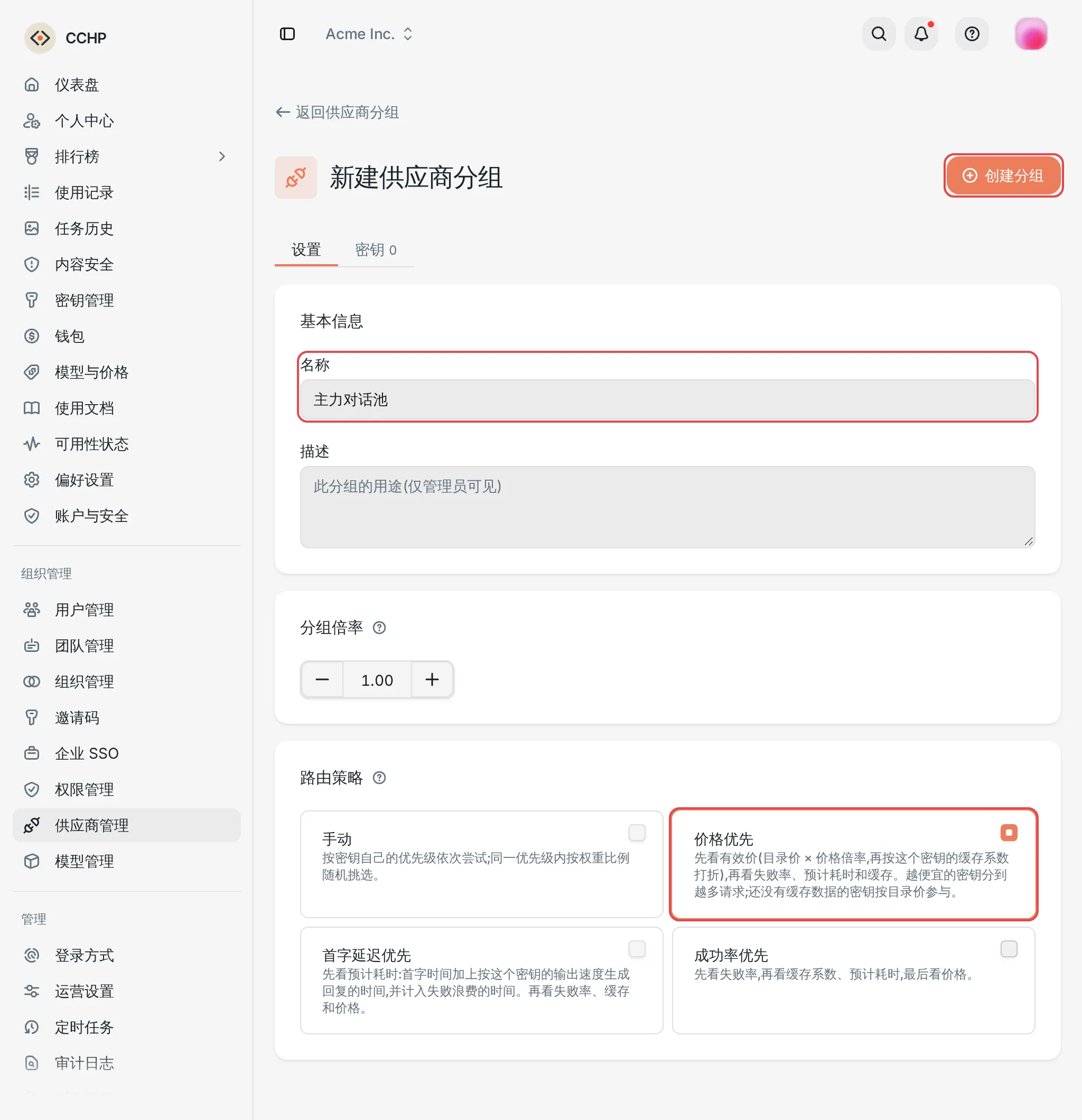 新建供应商分组:设置标签
 CCHP
第 2 步:加入供应商密钥#
- 切换到 密钥 标签,点击 添加供应商密钥。
- 在弹窗中勾选要加入的密钥。可以按名称搜索,也可以按状态或供应商筛选。
- 点击 加入分组(N),N 为勾选的密钥数。勾选的密钥出现在 密钥 标签中,标记为 待加入。
- 点击页面右上角的 创建分组。
一次最多逐把勾选 1000 把密钥。要加入更多密钥时,先勾选当前页的全部密钥,再点击 选中全部 N 个符合条件的密钥;分组保存后,CCHP 在后台按筛选条件加入这些密钥,进度显示在密钥列表上方。
结果:页面回到 供应商分组 列表,新分组的 成员 列显示加入的密钥数。
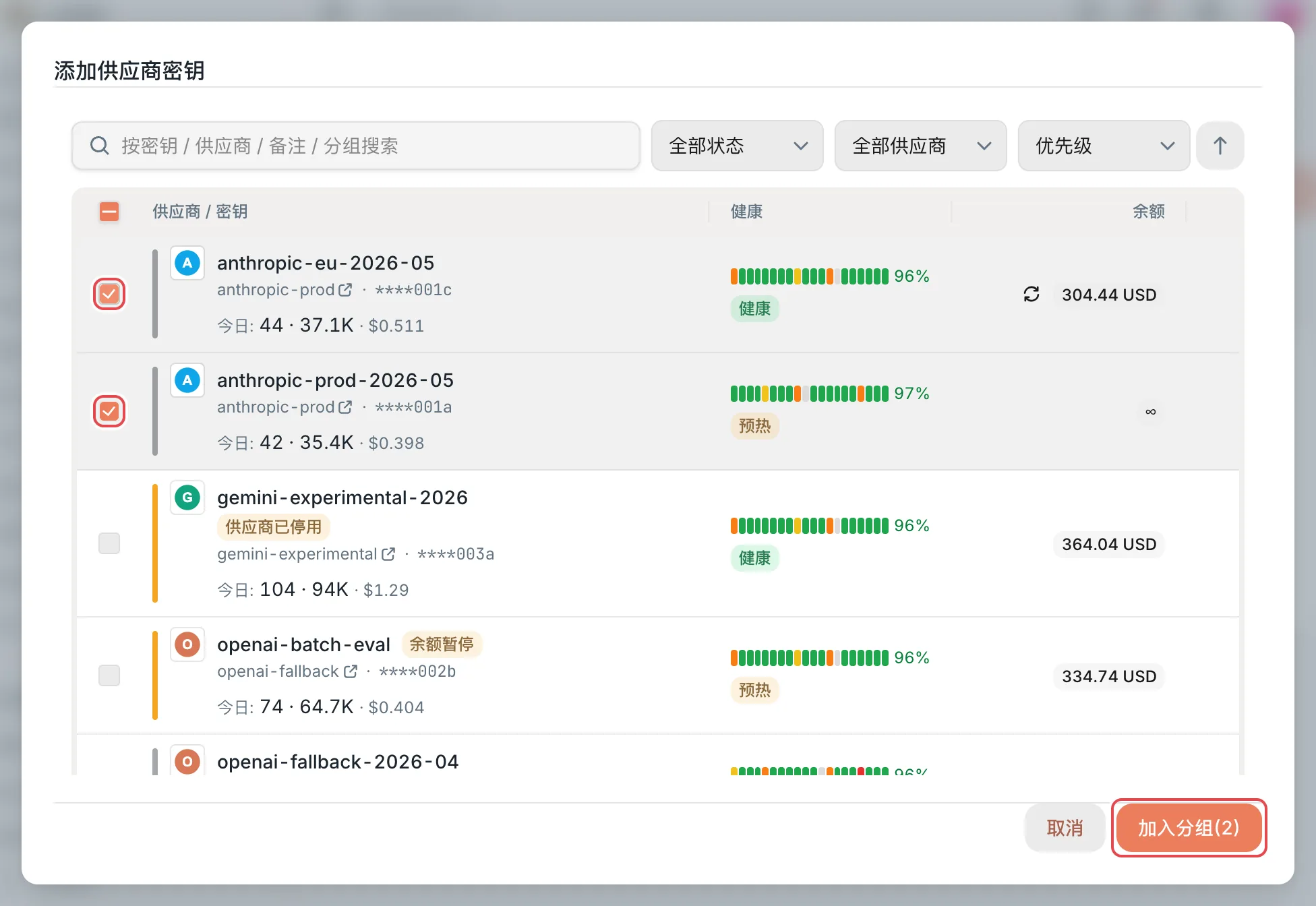 添加供应商密钥:勾选密钥CCHP
也可以从密钥一侧设置:在供应商密钥的编辑对话框中,路由 分区的 供应商分组绑定 列出这把密钥所属的分组,可以在这里加入或移出分组。
第 3 步:检查分组能否调度#
在 供应商分组 列表中点击分组名称,打开分组详情(页面标题为 编辑供应商分组)。
- 密钥 标签:页面顶部显示已启用的密钥数与可请求的模型数。能否调度 列为 不能调度 时,同一格中写明原因,例如密钥已停用、上游余额不足或被上游限流,请到 供应商密钥 中处理。被选中的可能性 是这把密钥预计分到的请求份额,分组收到请求前显示 暂无调度数据。
- 模型 标签:列出分组能服务的模型。状态 为 可调度 表示至少有一把成员密钥能接这个模型的请求;为 暂时不可用 表示能接这个模型的密钥目前都不能调度,原因写在同一格中。
分组默认可以调度成员密钥能调度的全部模型。只想让分组提供其中一部分模型时 v1.0.12+,在 模型 标签中点击 自定义(已有规则时点击 添加),在 添加规则 对话框的 模型或通配符 选择器中选择分组的成员模型(每个模型带厂商图标),或输入带 * 的通配符,例如 claude-opus-*。输入通配符时,选择器按网关的匹配规则即时列出命中的成员模型,输入本身也可以选中作为一条通配符规则。点击 添加 保存,保存完成后对话框立即关闭。有规则时,分组只调度命中规则的模型,其他模型的请求改用 LLM 密钥的下一个分组;点击 恢复默认 删除全部规则。规则改动立即保存,不需要点击页面底部的 保存。
分组上有模型重定向时,分组按重定向之后的模型查找密钥,密钥的模型白名单与分组规则都按改写后的模型判断,见 模型重定向在哪一步生效。
结果:你要提供的模型在 模型 标签中都显示为 可调度。
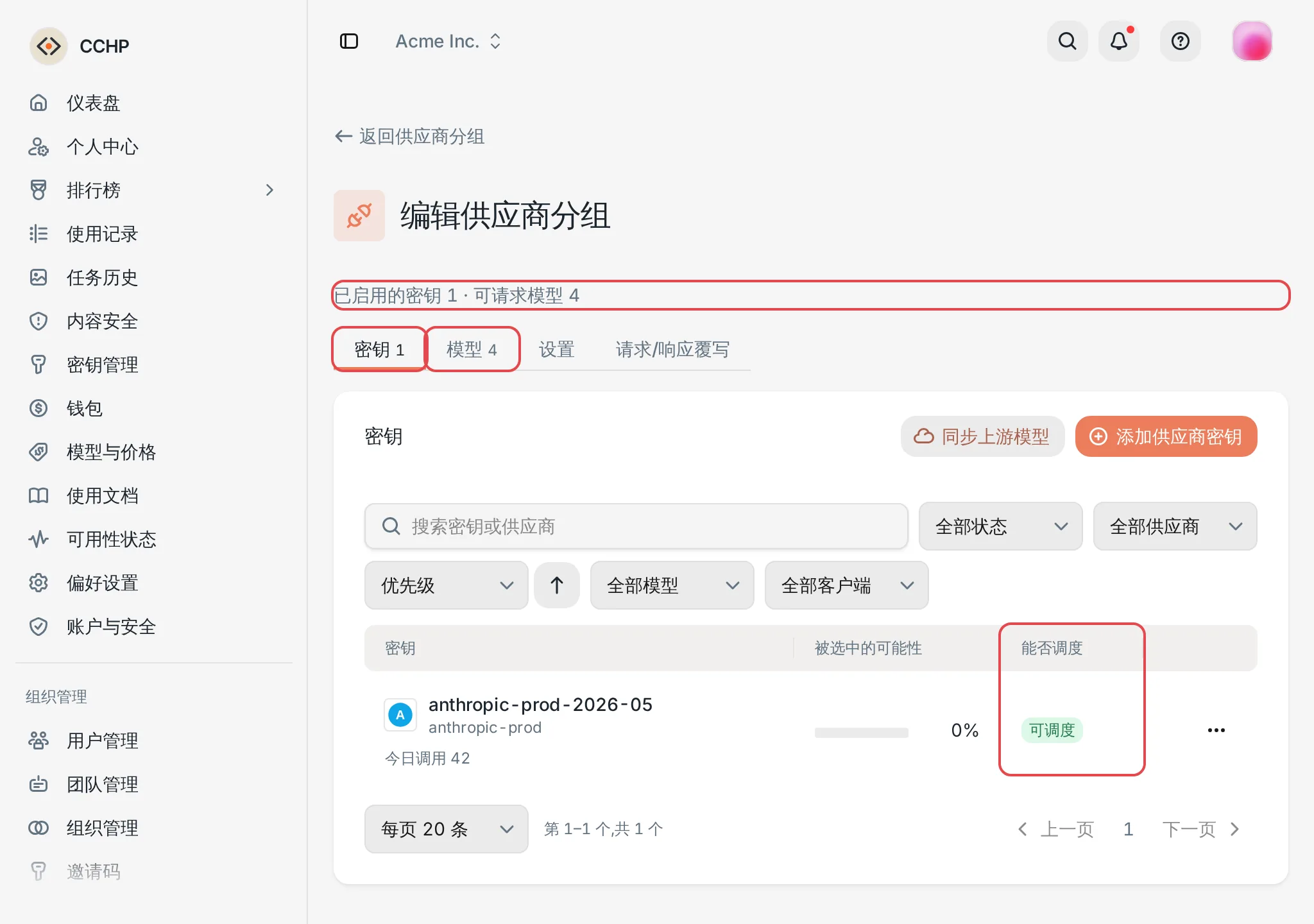 分组详情:密钥标签与调度状态CCHP
成员如何使用分组#
成员在 密钥管理 中点击 创建密钥,在 路由策略 中选择 LLM 密钥使用哪些分组:
- 价格意向(默认):设置 可接受倍率区间,LLM 密钥使用计费倍率落在区间内的全部分组,按计费倍率从低到高依次尝试。默认区间为
0.00×到7.00×。 - 指定分组:成员选择一个或多个分组并排好 尝试顺序,前一个分组都失败后才使用下一个。
这里的计费倍率 = 分组倍率 × 组织与团队为这个分组设置的 分组额外倍率,后者见下一节。成员只能看到并选择对自己可用的分组。操作步骤见 如何创建 LLM 密钥,价格的计算见 理解供应商分组与最终计费价格。
新分组会自动生效:使用 价格意向 的 LLM 密钥会自动使用之后新建、并且计费倍率落在区间内的分组。分组还没准备好时,先在组织的 供应商分组 设置中关闭它的 可用 开关,准备好后再打开。
限制组织与团队可用的分组#
默认情况下,组织内的全部分组对全部成员可用,分组额外倍率都是 1.00。组织管理员可以在组织或团队的详情页中收窄可用范围,或者在分组倍率之上加价:
- 组织:进入 组织管理 → 组织管理,点击组织,在左侧分区导航中点击 供应商分组。
- 团队:进入 组织管理 → 团队管理,点击团队,在左侧分区导航中点击 供应商分组。
供应商分组 分区中每个分组一行:
- 可用:关闭后,这一层的成员不能再使用这个分组。
- 分组额外倍率:在分组倍率之上再乘的倍率,只作用于经过这个分组的请求,只能加价,范围为
1.00到1000。上级组织或上级团队设置的值显示为 上级额外倍率。行末的 最终 倍率是分组倍率与各层倍率相乘的结果,修改还没保存时也会跟着变化。
修改后点击页面底部的 保存。
可用 开关按以下规则生效:
- 团队沿用组织的设置,子团队沿用上级团队的设置。组织管理员可以在团队层重新打开组织已停用的分组;但 团队管理员 打开 供应商分组 分区时,被组织或其管理范围之上的上级团队停用的分组开关处于锁定状态,不能自行重新打开,仅可继续停用分组或设置不低于
1.00的 分组额外倍率 v1.0.16+。 - 成员属于多个团队时,分组要在每个团队都可用,成员才能使用;成员不属于任何团队时,按组织的设置。
停用后,成员创建 LLM 密钥时看不到这个分组;已经使用这个分组的 LLM 密钥,请求不再经过它。
限制可调度的客户端 v1.0.15+#
分组通过 客户端访问规则(供应商分组求值链)控制哪些客户端的请求可以调度到本分组,例如只允许 Claude Code 与 Codex 使用某个高价分组,或拒绝未识别客户端。
- 打开分组详情,切换到 客户端访问 区块(也可以在 管理 → 系统管理 → 客户端访问 中将生效范围切换到本分组,或在组织内 全部分组 通配范围统一配置)。
- 点击 添加规则,填写名称,选择 允许 或 拒绝,并选择目标客户端(来自 管理 → 运营设置 → 客户端识别 中的客户端定义,也可勾选 未识别客户端;拒绝规则还支持 全部客户端)。
- 可点击 测试客户端 立即验证任意客户端的判定结果,或查看 生效视图、锁定规则与修订历史。
结果:客户端访问规则即时保存生效。没有任何生效规则时,全部客户端的请求都可以调度到这个分组。
- 不满足分组规则的客户端跳过这个分组,改用 LLM 密钥可用的其他分组;当密钥可用的分组与候选全部因客户端规则被排除时,网关返回
403。 - 已经创建的异步任务,查询、下载、取消与删除不受客户端访问规则限制。
- 配合分组的模型规则,可以让某个模型只接受指定客户端的请求;
/v1/models与响应缓存也会按客户端隔离。 - 请求详情的 决策链 标签中,客户端访问 区块说明请求识别出的客户端以及因此排除的分组与候选。
三条求值链、继承补丁、锁定与客户端定义的完整说明见 客户端访问控制。
设置成员计费倍率#
成员计费倍率让同一分组中的不同供应商密钥按不同价格计费,例如分组里有一把成本较高的密钥时,可以只对这把密钥加价。默认 1.00,范围为 0 到 1000;设为 0 时,经这把密钥完成的调用不计费。
- 打开分组详情的 密钥 标签,点击密钥所在行,打开右侧的详情面板。
- 在 成员计费倍率(×) 中填写倍率。
- 关闭详情,点击页面底部的 保存。
成员的调用经这个分组、由这把密钥完成时,分组这一层的计费倍率 = 分组倍率 × 成员计费倍率 × 组织与团队的分组额外倍率。同一把密钥在不同分组中可以设置不同的成员计费倍率。
供应商密钥自己的 成本倍率 只用于路由选择与成本核算,不计入成员的账单。各种倍率的区别见 区分「供应商成本倍率」与「用户计费倍率」。
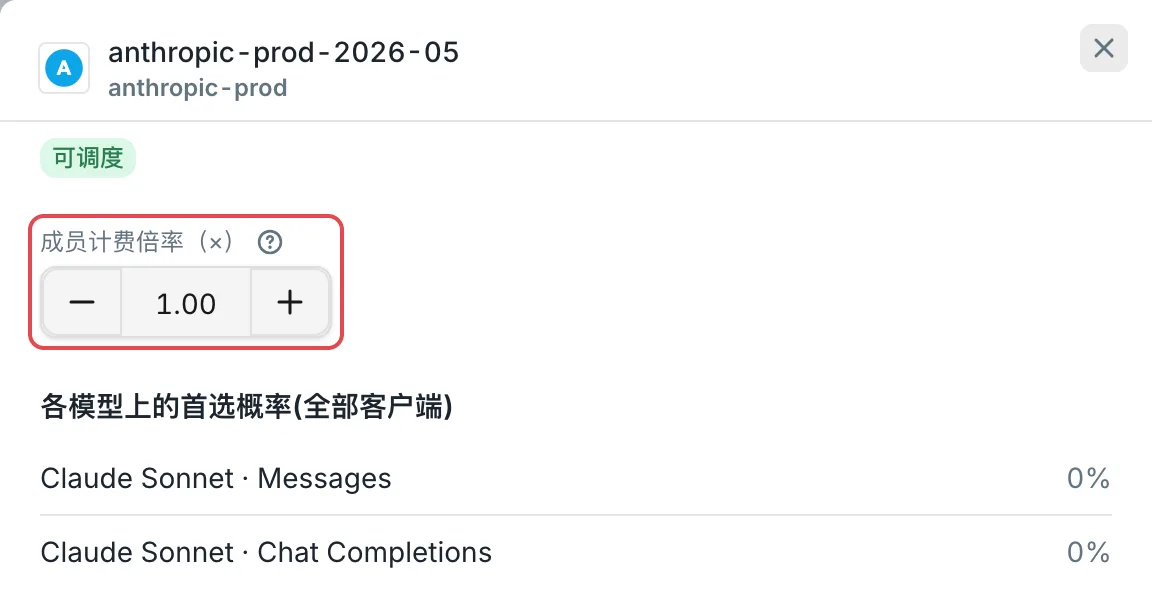 密钥详情:成员计费倍率CCHP
警告:成员看不到成员计费倍率。LLM 密钥的 价格意向 区间与 模型与价格 中显示的价格都不包含它。设为 1.00 以外的值时,成员实际被计费的价格与看到的价格不同。
修改与删除分组#
修改:在 供应商分组 列表中,支持直接在行内快速编辑分组倍率与路由策略,并可悬停在 成员 数量上按需懒加载成员密钥摘要 v1.0.16+;点击分组名称或行末的 编辑 进入完整详情页,在 密钥 标签中可以加入密钥或点击 从分组移除,在 设置 标签中可以修改名称、倍率与路由策略。所有改动在点击页面底部的 保存 后一起生效,点击 放弃更改 可以撤销。修改名称不影响分组的历史用量统计。
已保存的分组在 设置 标签中还有回退、服务层级、Thinking 签名 v1.0.7+、网络搜索与内容安全等设置。回退见 分组路由策略,内容安全见 提示词安全与内容审核。
删除:点击行末的 删除,再点击 删除分组 确认。删除后无法恢复。仍有 LLM 密钥或供应商密钥使用这个分组时不能删除,确认框会列出它们:先修改这些 LLM 密钥的路由策略、去掉这个分组,并把这些供应商密钥移出分组,再删除。已吊销的 LLM 密钥与已删除的供应商密钥不影响删除。删除时,组织与团队的 供应商分组 设置、以这个分组为范围的限额策略、隐私过滤设置与覆写规则中对它的引用一并清除。
常见问题#
CCHP 会自动创建默认分组吗?#
不会。新组织没有任何分组,需要按本页步骤创建。从 CC Hub 导入数据时,CC Hub 中的分组会导入为供应商分组,路由策略为 手动。
为什么手动策略分组中的密钥,「被选中的可能性」显示 0%?#
被选中的可能性 只对 价格优先、首字延迟优先 与 成功率优先 三种策略计算。手动 策略按密钥自己的 优先级 与 权重 选择,这一列显示为 0%,不代表密钥不会被选中。
成员创建 LLM 密钥时看不到某个分组,怎么办?#
检查组织和成员所在团队的 供应商分组 分区中,这个分组的 可用 开关是否打开。成员属于多个团队时,任一团队停用这个分组,成员都不能使用它。