章节 1014 分钟阅读
团队管理
在组织内新建团队和子团队,添加成员并分配团队角色,为团队设置倍率、可用的供应商分组、限额和可调用的客户端。
团队是组织内的一组成员。用团队,你可以给一组成员单独设置计费倍率、限定他们可用的供应商分组和客户端,并设置他们共用的限额。团队可以有子团队,子团队继承上级团队的设置。团队与组织的关系见 组织与团队的区别。
本页面向组织管理员。团队管理员能做的操作见 团队管理员的权限。
打开团队管理#
在侧栏选择 组织管理 → 团队管理。页面列出顶栏中当前组织的团队,可以按名称或描述搜索,也可以按创建时间、名称或成员数排序。要管理其他组织的团队,先在顶栏切换组织。
点击一行打开团队详情页。详情页左侧是分区导航,下文的操作都在对应分区中完成。
基本信息 与 供应商分组 的改动,要点击页面底部的 保存 才会生效;点击 放弃更改 撤销未保存的改动。成员、限额和 客户端访问 规则各自单独提交。
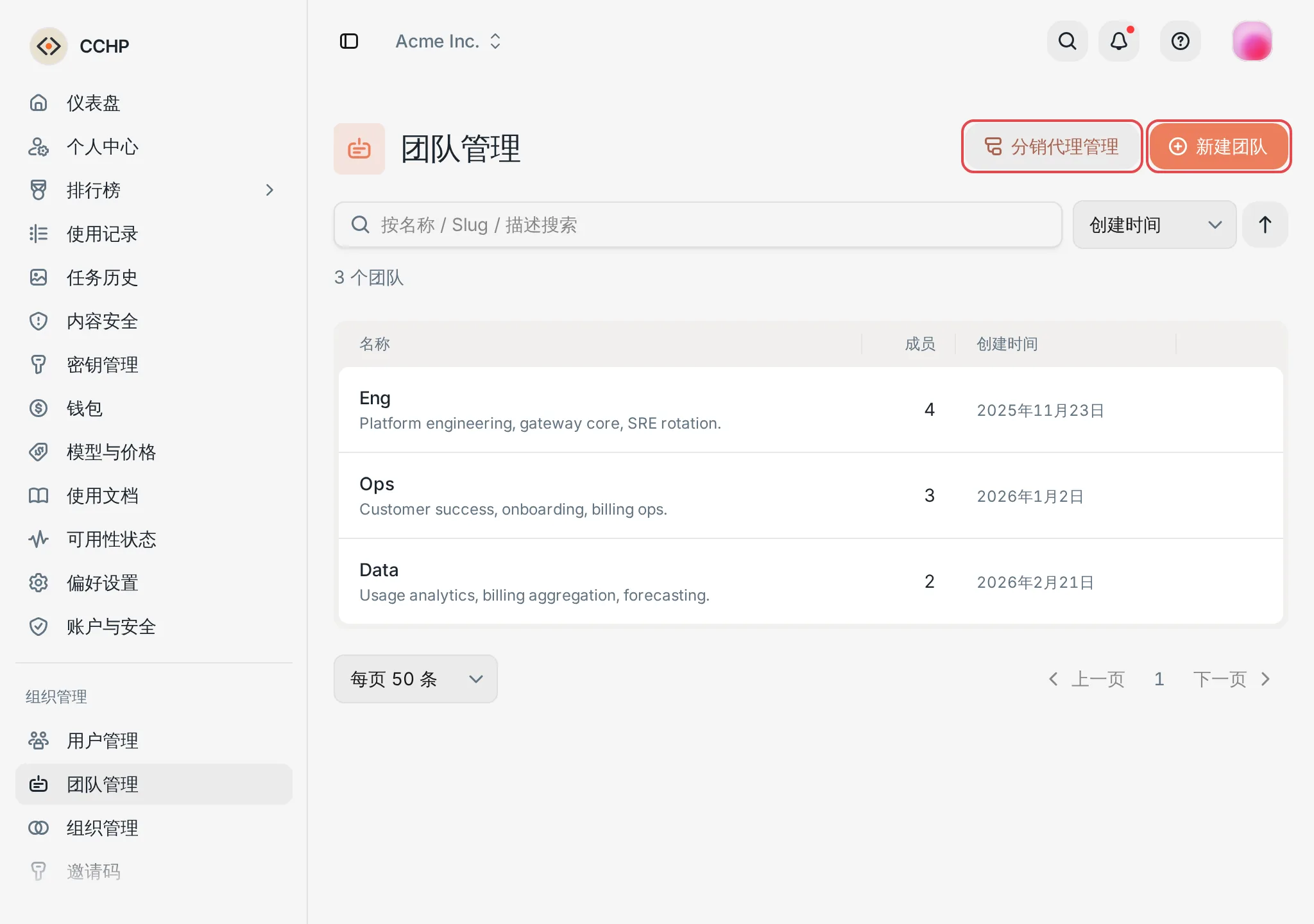 团队管理:新建团队与分销代理管理按钮
 CCHP
新建团队#
打开新建对话框#
在 团队管理 页右上角点击 新建团队。
填写团队信息#
- 名称:必填,例如
Research。 - 描述:选填。
- 父团队:保持 顶层团队(无父级),新团队就是顶层团队;选择一个已有团队,新团队成为它的子团队。
- 本团队倍率:选填,留空为
1.0,见 设置团队倍率。
创建团队#
点击 创建。
结果:团队创建完成,页面进入新团队的详情页。
组织的第一个团队会自动成为 默认团队,新成员默认进入这个团队。更换默认团队的方法见 设置默认团队。
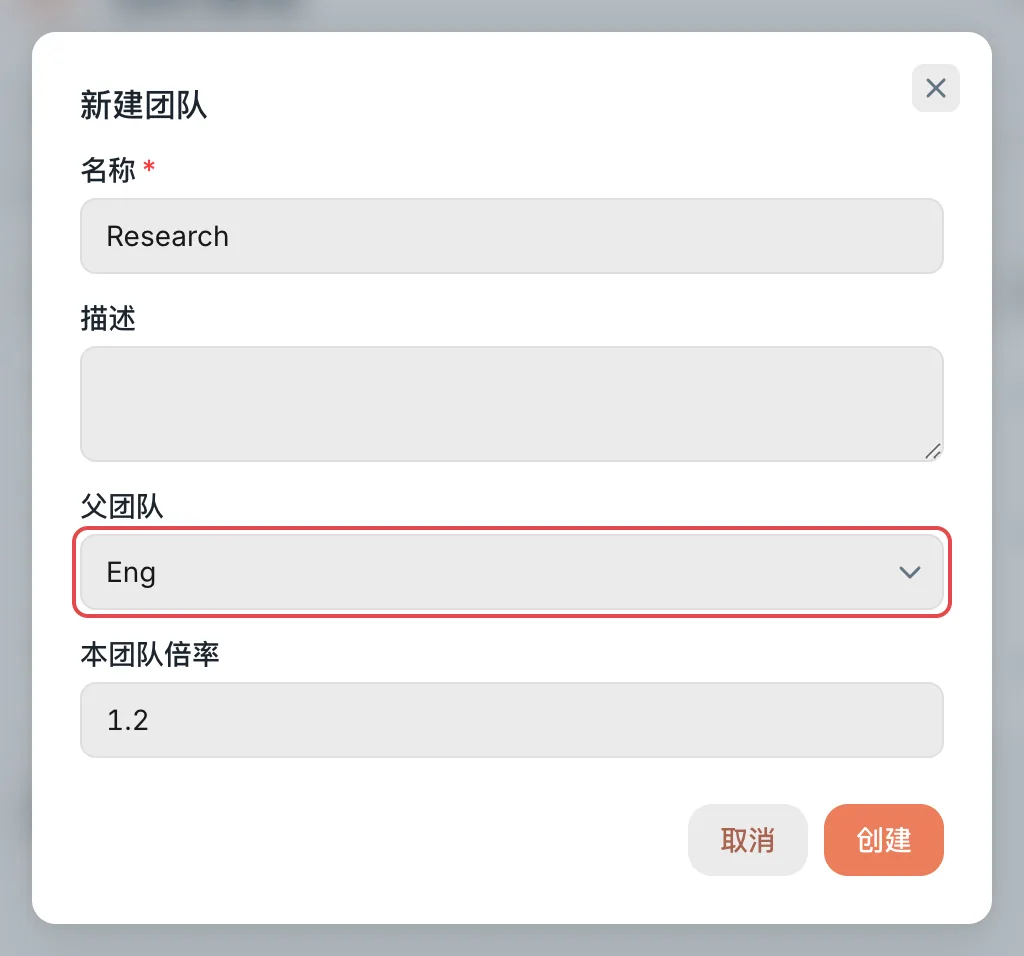 新建团队对话框:名称、父团队与倍率CCHP
添加成员并分配角色#
团队角色有两种:
- 团队管理员:管理本团队及其子团队。
- 团队成员:普通成员,没有团队管理权限。
打开添加对话框#
在团队详情页的 成员 分区点击 添加成员。
选择用户和角色#
在 搜索用户(姓名 / 邮箱) 中选择一个或多个用户,在 角色 中选择 团队成员 或 团队管理员。候选用户是本组织中未停用、且不在本团队的成员。
加入团队#
点击 加入。一次选择多名用户时,按钮显示人数,例如 加入 3 人。
结果:用户出现在 成员 列表中。
一个用户在同一组织内只能属于一个团队。已在本组织其他团队的用户被加入后,会自动离开原团队。
还不是组织成员的用户,先在 用户管理 中添加。你也可以在团队详情页的 邀请码 分区生成团队邀请码,凭码加入的用户固定进入本团队,见 默认组织与邀请码。
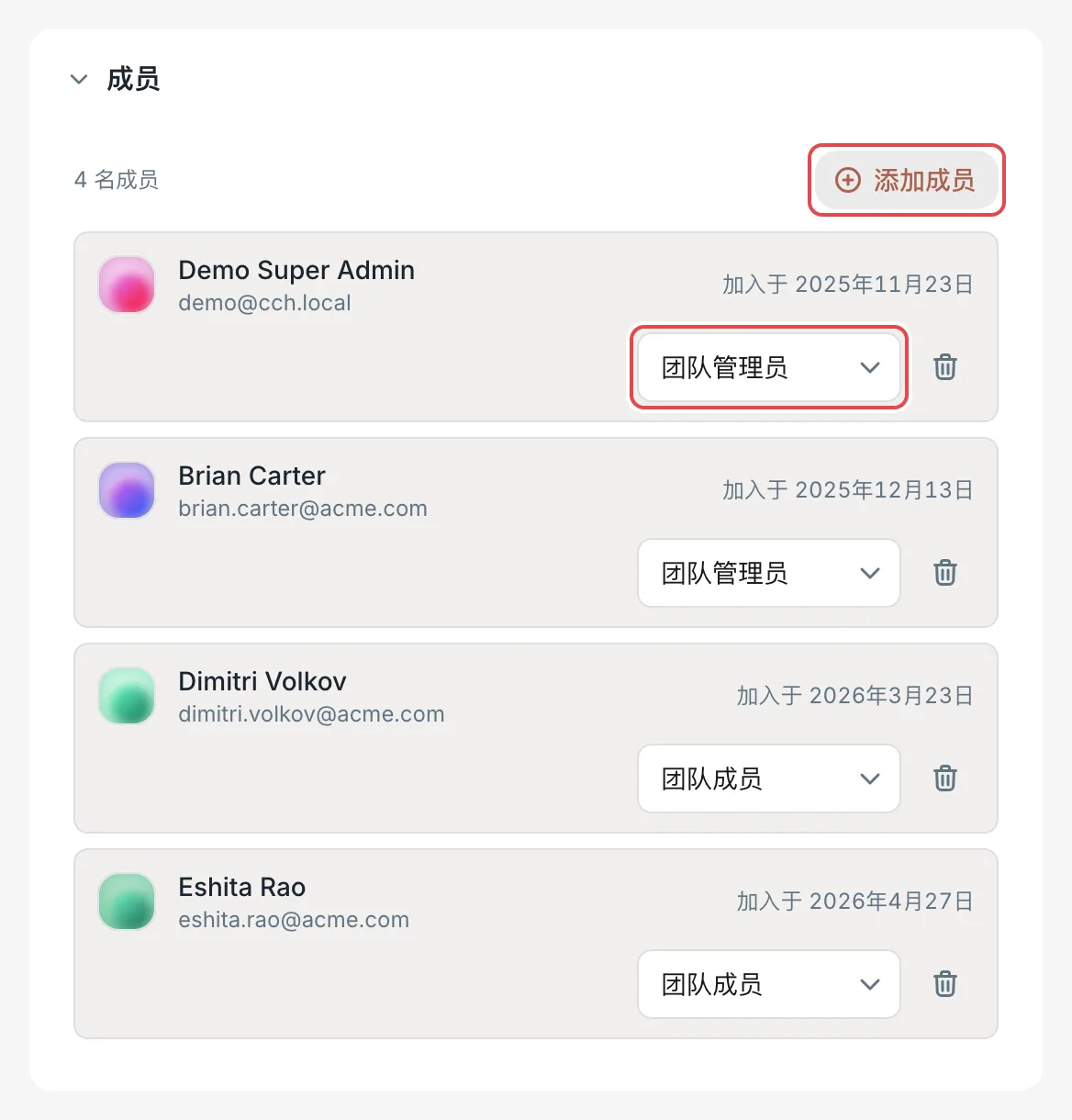 团队详情:成员分区CCHP
修改角色或移出团队#
- 修改角色:在成员行的角色下拉框中选择 团队管理员 或 团队成员,立即生效。
- 移出团队:点击成员行末尾的 移出团队 图标,在确认框中再点击 移出团队。用户仍是组织成员,但不再属于任何团队;之后的请求不再使用本团队的倍率、供应商分组设置和限额。
要把成员换到另一个团队,在目标团队中添加该成员即可;也可以在 用户管理 中打开该用户,在 组织与团队 分区点击 更换团队。
设置团队倍率#
在团队详情页的 基本信息 分区修改 本团队倍率,然后点击页面底部的 保存。
- 本团队倍率 最小
1.0、最大1000,团队只能加价,不能打折。 - 生效倍率 = 组织的生效倍率 × 各级上级团队的倍率 × 本团队倍率,计入团队成员的计费价格。例如组织的生效倍率为
1.0、上级团队的倍率为1.2、本团队倍率为1.1时,生效倍率为1.0 × 1.2 × 1.1 = 1.32。 - 修改上级团队的倍率,会同时改变所有子团队的生效倍率。保存组织或团队的倍率后,团队列表、团队详情与团队树立即显示新的生效倍率。
各层倍率的含义见 区分「供应商成本倍率」与「用户计费倍率」。
限定可用的供应商分组#
团队详情页的 供应商分组 分区列出本组织的全部 供应商分组。每行有一个 分组额外倍率 和一个开关,默认全部可用、分组额外倍率 为 1.00。
- 关闭开关:本团队及子团队的成员不能再使用这个分组。
- 分组额外倍率:本团队对这个分组额外加价,只作用于经过这个分组的请求,最小
1.00。上级设置的值显示为 上级额外倍率。行内的 最终 倍率 = 本团队的生效倍率 × 分组倍率 × 上级与本团队的分组额外倍率,修改还没保存时也会跟着变化。 - 继承与锁定 v1.0.16+:设置从组织和上级团队继承,离成员最近的一层优先。上级停用的分组显示 上级已停用;组织管理员可以在团队层重新打开组织已停用的分组(行内显示 本团队打开,上级已停用),但 团队管理员 打开 供应商分组 时,被组织或其管理范围之上的上级团队停用的分组开关处于锁定状态,不能自行重新打开,只能继续停用分组或设置不低于
1.00的 分组额外倍率。 - 子团队继承本团队的设置,也可以再单独设置。
改完后点击页面底部的 保存。分组倍率与分组额外倍率如何影响成员看到的价格,见 理解供应商分组与最终计费价格。
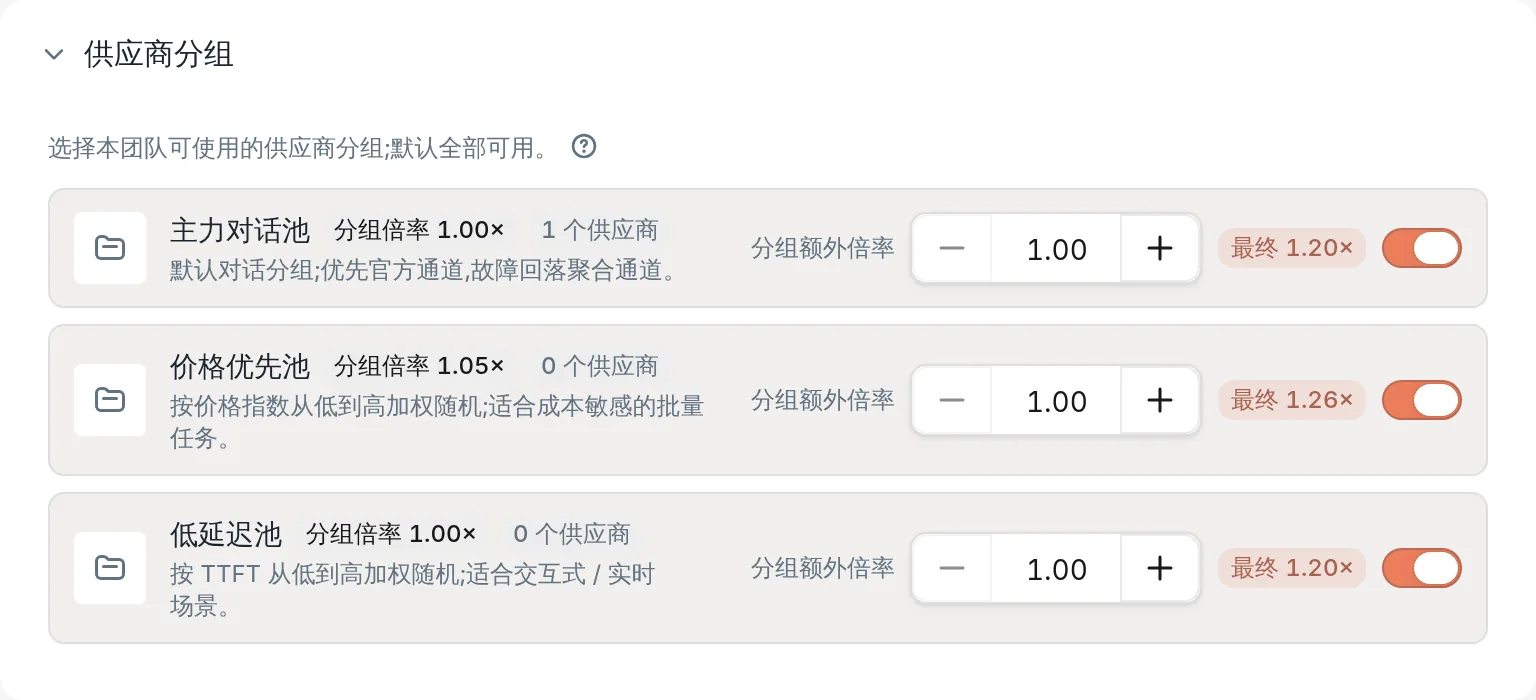 团队详情:供应商分组开关与分组额外倍率CCHP
设置团队限额#
团队限额由组织管理员设置,是团队全体成员共用的总量:本团队与全部子团队成员的用量合计达到上限后,这些成员的请求会被拒绝。每次请求在 LLM 密钥、用户、团队与组织各层同时预扣,任何一层装不下都会拒绝请求,见 各层级限额及组织后付费。
在团队详情页的 限额 分区点击 新增限额规则,在 限额类型 中选择要限制的项目,填写 限额值 后点击 保存。限额类型有 每分钟请求数 (RPM)、并发会话数、5 小时额度、单日额度、单周额度、单月额度 和 总额度。不需要某项限额时,删除对应的规则。团队管理员打开这个分区只能查看限额与用量。
设置团队成员的限额 v1.0.13+#
在团队详情页的 成员 分区,点击成员一行的 限额 图标,在侧栏中为这位成员新增或调整限额规则,操作与 设置用户限额 相同。团队管理员可以这样设置本团队和子团队成员的限额,不需要 用户管理 的权限。
限制可调用的客户端 v1.0.15+#
在团队详情页的 客户端访问 分区,可以为本团队配置 允许 或 拒绝 规则,并可点击 测试客户端 预览判定结果或切换 生效视图 查看从全局、组织与上级团队继承的规则。规则改动单独保存,保留修订历史。
- 逐层收紧:团队只能在上级(全局、组织及上级团队)允许的基础上继续收紧权限;拒绝规则优先于允许规则,且任何一层不放行的客户端都会被网关以
403拒绝。 - 继承与锁定:上级未锁定的规则可在本团队通过补丁单独停用;若上级锁定了单条规则或开启了 锁定全部,本团队无法覆写。子团队同样继承本团队的规则。
完整规则引擎、三条求值链与客户端定义见 客户端访问控制。
调整团队层级#
在 团队管理 页点击 分销代理管理,对话框以树形列出团队:
- 把一个团队拖到另一个团队上:成为它的子团队。
- 拖到某个团队的上方或下方:与它平级;在顶层团队之间则成为顶层团队。
团队连同它的全部子团队一起移动,生效倍率和继承的设置随新的上级变化。每行显示团队的 有效 倍率(即生效倍率),点击可查看 自身 倍率;点击 编辑团队 图标进入该团队的详情页。
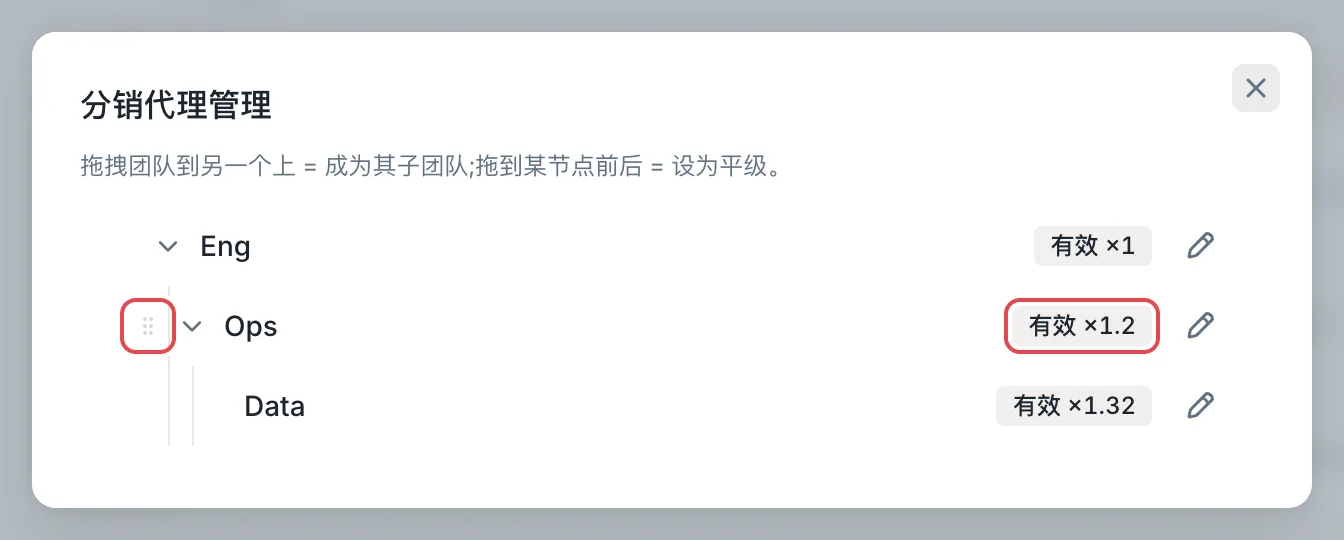 分销代理管理:团队树与生效倍率CCHP
删除团队#
在团队详情页的 危险操作 分区点击 删除团队,在确认框中点击 确认。删除后:
- 团队成员全部被移出团队,组织成员身份保留。
- 本团队的团队邀请码停用,等待审批的加入申请被撤销。
- 如果它是组织的默认团队,默认团队改为最早创建的另一个团队;组织没有其他团队时,不再有默认团队。
警告:删除不可撤销。删除团队不会删除它的子团队。删除前,先在 分销代理管理 中把子团队移到其他团队下或顶层。
团队管理员的权限#
默认权限下,团队管理员可以:
- 在 团队管理 中看到本团队及其子团队,并在本团队或子团队下新建子团队。不能新建顶层团队,也不能把团队移到顶层。
- 修改本团队和子团队的 基本信息(含 本团队倍率)、供应商分组(可停用分组或设置 ≥
1.00的 分组额外倍率;被组织或上级团队停用的分组开关锁定不可重新打开 v1.0.16+)和 客户端访问 规则,或删除这些团队。团队的 限额 只能查看。 - 为本团队和子团队的成员设置限额,见 设置团队成员的限额。
- 移出本团队的团队成员;在子团队中修改成员角色或移出成员。
团队管理员看不到 添加成员 按钮,也看不到 邀请码 分区,这些操作由组织管理员完成。
团队管理员能查看和修改哪些团队(本团队、子团队,以及能否新建平级团队),组织管理员可以在 组织管理 → 权限管理 中打开 团队管理员,在 层级权限 分区调整。