章節 3816 分鐘閱讀
系統公告
平台超級管理員建立、排程、修改與刪除系統公告,發布時向所選使用者推送郵件並查看已讀統計;使用者在登入彈窗、頂欄通知和公告頁中閱讀公告。
系統公告是平台超級管理員發給全平台使用者的通知,例如維護安排或新模型上架。公告在設定的時間段內對平台上的所有使用者展示,不區分組織和團隊;發布時還可以同時寄送一封郵件給所選使用者。
本頁分為兩部分:管理公告 面向平台超級管理員,使用者如何看到公告 說明一般使用者在控制台中看到什麼。
開始之前#
- 只有平台超級管理員可以管理公告,入口為 管理 → 營運設定 → 系統公告。
- 公告本身不能只對部分使用者展示。只想通知部分使用者時,使用 郵件推送 選擇收件人。
- 要寄送郵件,先在 管理 → 系統管理 → 事務郵件 中設定寄件伺服器。
管理公告#
開啟公告列表#
進入 管理 → 營運設定,在左側選擇 系統公告。頁面頂部預設選取 公告列表。
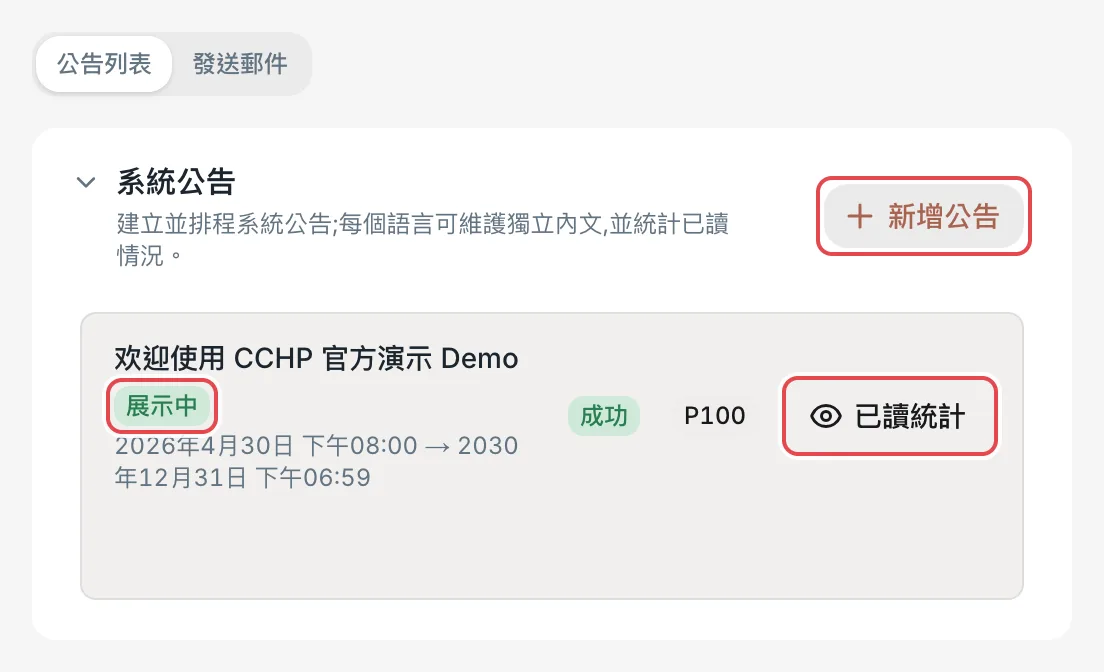
清單按優先級由高到低排列。每行顯示標題、展示狀態、展示時間段、類型、優先級(例如 P100)和 已讀統計。展示狀態有三種:
- 計劃中:還沒到展示開始時間。
- 展示中:使用者正在看到這條公告。
- 已結束:已過展示結束時間,使用者不再看到。
 系統公告:公告列表與新增按鈕
 CCHP
填寫公告內容#
點選 新增公告,在 新增公告 對話框中填寫:
- 時間精確到分鐘,按控制台顯示的時區填寫。要清空已選的時間,在日期欄位中用退格鍵刪除全部數字。展示結束 必須晚於 展示開始。
- 简体中文(帶
*)是預設語言,標題和內文必填。其他語言可以不填;填寫時,標題和內文都要填。使用者看到與自己介面語言一致的版本,沒有這個語言版本時顯示簡體中文版本。 - 內文 支援 視覺化 富文字與 Markdown 原始碼兩種編輯模式切換 v1.0.16+(底層仍儲存為標準 Markdown;若內文包含 HTML、圖片、表格或任務清單則自動保持 Markdown 模式以防遺失內容),儲存時會清除
script、iframe、表單等不安全內容,並在下方即時 預覽 渲染效果。
例如,發布一條新模型上架的公告,標題 填 新模型上架:claude-opus-5-5 與 gpt-6.1-sol,內文 填:
## 新模型上架

今天起可以在 **模型與價格** 中查看並呼叫以下模型:

- `claude-opus-5-5`
- `gpt-6.1-sol`

價格以模型與價格頁面為準。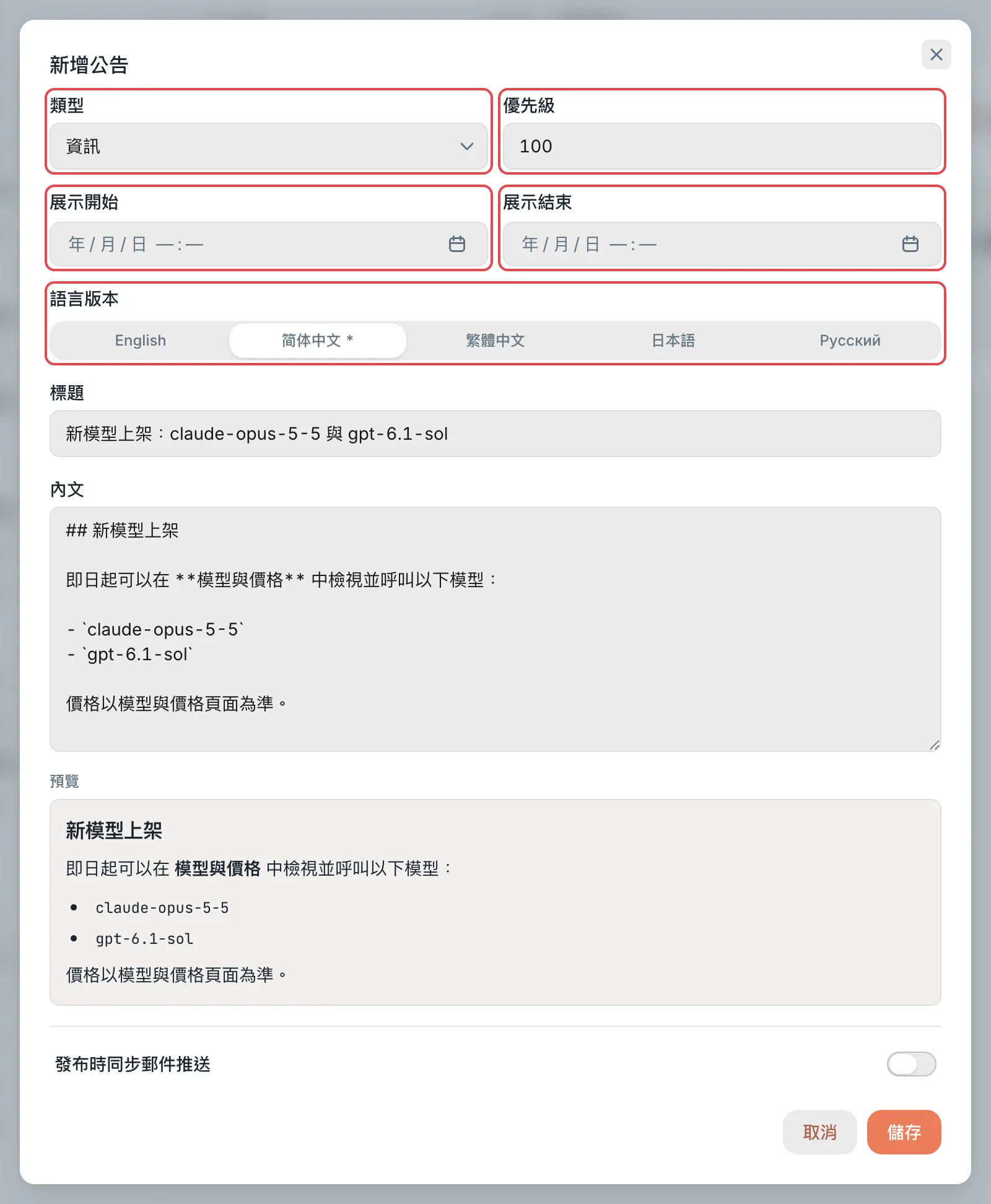 新增公告:類型、時間與內文CCHP
設定郵件推送(選填)#
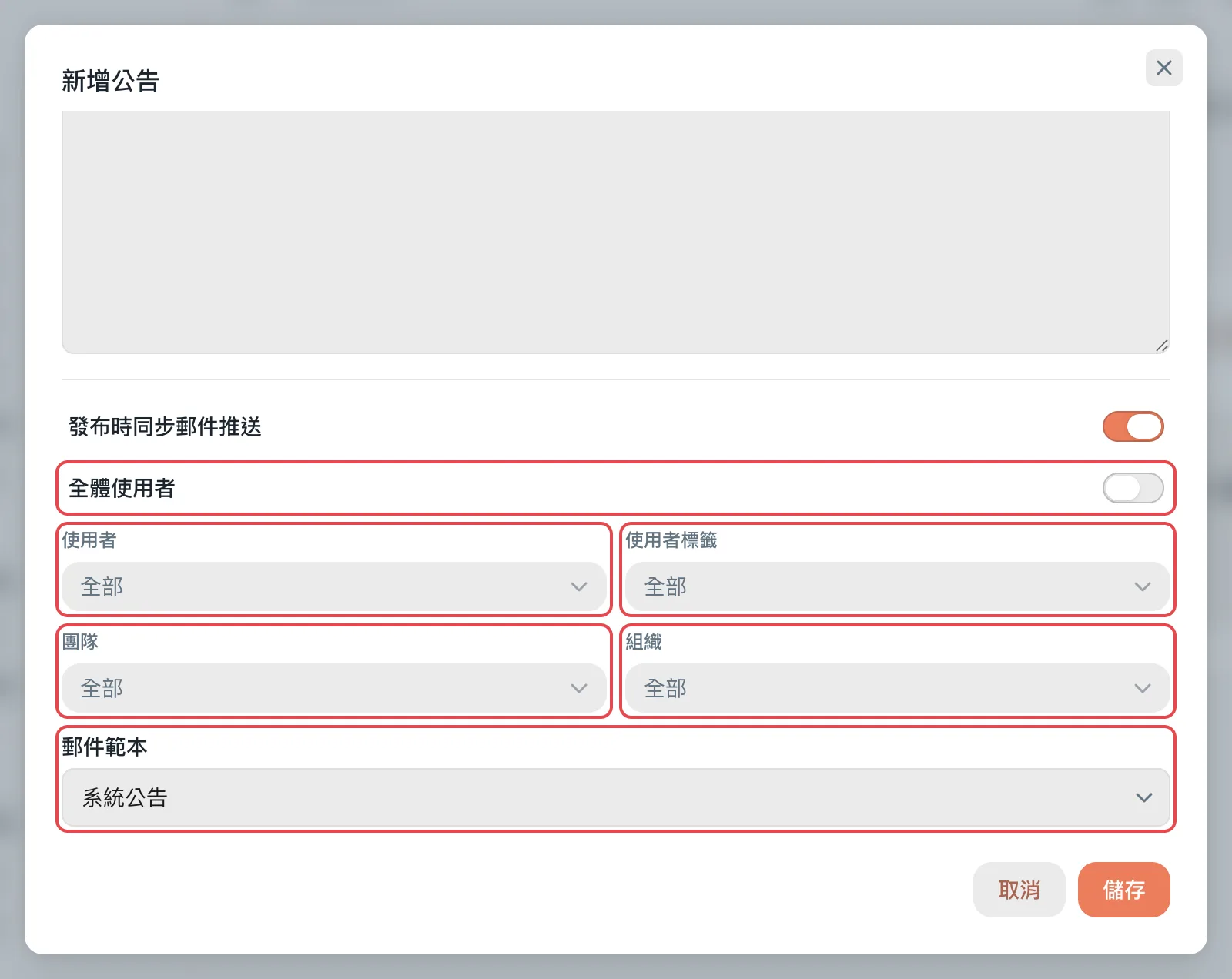
需要同時寄送郵件時,開啟 發布時同步郵件推送,然後選擇收件人和範本:
- 全體使用者:寄給平台上的所有使用者。開啟後,下面的四個選項隱藏。
- 使用者、使用者標籤、團隊、組織:不開啟 全體使用者 時,至少選擇一項。收件人是所選使用者、帶所選標籤的組織成員、所選團隊的成員和所選組織的成員的聯集。成員標籤在 使用者管理 中設定。
- 郵件範本:預設為 系統公告,寄送公告的標題和內文;行銷推廣 使用行銷郵件範本,不寄給關閉了產品通知的使用者。兩種範本的內容見 郵件內容。
四個選項都顯示 全部 時表示還沒有選擇,不等於全體使用者。
郵件只寄給狀態正常、有電子郵件並且至少加入了一個組織的使用者。收件人在儲存時確定。展示開始 是將來的時間時,郵件在那個時間寄出;否則儲存後立即寄出。
 新增公告:郵件推送收件人與範本CCHP
儲存#
點選 儲存。
結果:公告出現在清單中。展示開始 為空或已到時,狀態為 展示中,使用者下次進入控制台時會看到 登入彈窗。開啟了郵件推送時,郵件按上一步的時間寄出。
郵件內容#
- 每位收件人收到與自己 偏好設定 中 語言 一致的語言版本,沒有這個語言版本時使用簡體中文版本。
- 系統公告 範本:郵件主旨為「系統公告」,內文包含公告的標題和內文。郵件中的內文按純文字顯示:Markdown 符號原樣出現,換行不保留。需要寄送郵件的公告,內文盡量寫成簡短的純文字。
- 行銷推廣 範本:預設只有固定的活動文案和開啟控制台的按鈕,不包含公告的標題和內文。
- 兩種範本都可以修改:進入 管理 → 系統管理 → 事務郵件,在 郵件情境與範本 的 營運與公告 中點選 系統公告 或 行銷推廣 的 編輯範本。範本中用
{{ .Announcement.Title }}與{{ .Announcement.Body }}插入公告的標題和內文。 - 在同一位置關閉 系統公告 或 行銷推廣 的開關後,使用對應範本的郵件不再寄出。
修改、提前結束與刪除公告#
修改:將滑鼠移到公告行上,點選出現的編輯圖示,在 編輯公告 對話框中修改後點選 儲存。修改立即對使用者生效;已讀過這條公告的使用者不會再看到彈窗。郵件推送按以下規則處理:
- 郵件還沒寄出時,按修改後的收件人、範本和時間重新安排。
- 郵件已經在寄送或已經寄出時,不會重複寄送。
- 關閉 發布時同步郵件推送 時,還沒寄出的郵件隨之取消。
要提前結束展示,把 展示結束 改為目前時間或更早,然後儲存。公告狀態變為 已結束,使用者不再看到。要重新展示,清空 展示結束 或改為將來的時間。
刪除:點選公告行末尾的更多操作圖示,選擇 刪除公告,在確認框中再點選 刪除公告。
警告:刪除後無法恢復。使用者不再看到這條公告,已讀紀錄一併清除,還沒寄出的推送郵件也會取消;已經寄出的郵件無法撤回。
查看已讀統計#
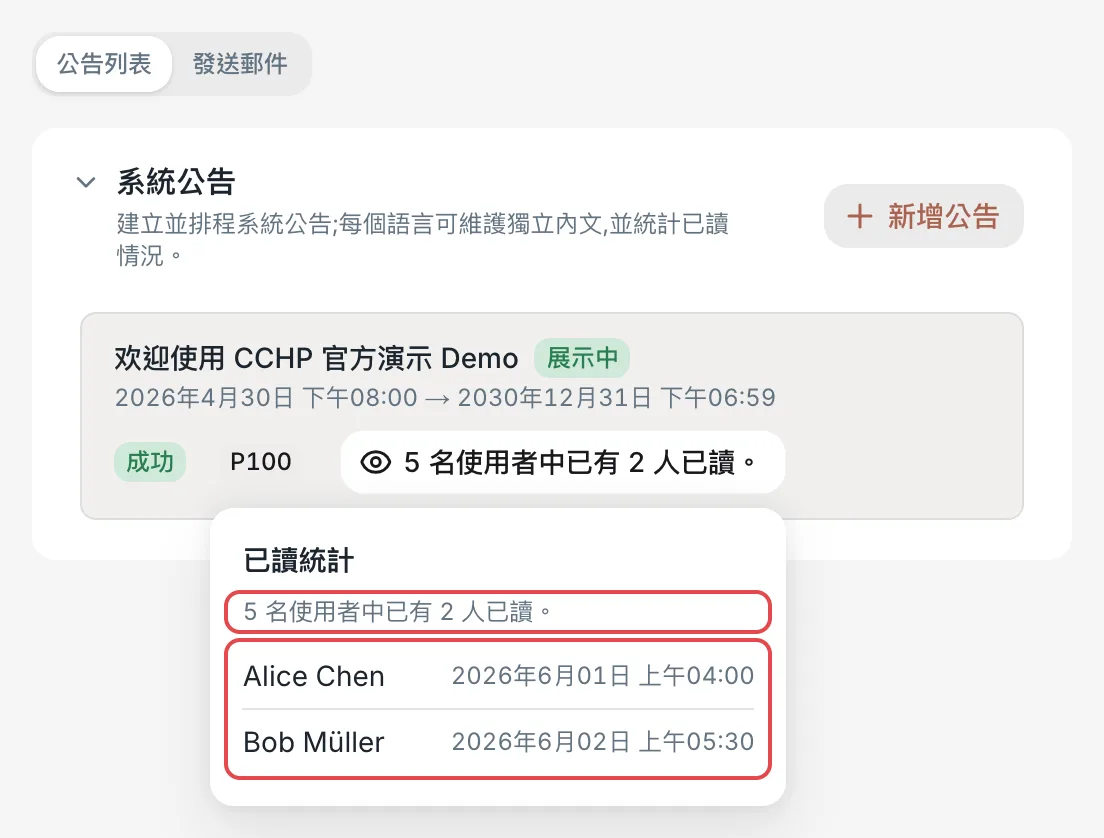
點選公告行中的 已讀統計。
結果:彈出的面板顯示「N 名使用者中已有 M 人已讀。」,並按已讀時間列出已讀使用者;按鈕文字也變為這句話。總人數是平台上全部狀態正常的使用者數。
使用者在登入彈窗中點選 標記已讀 或 檢視全文,或開啟公告詳情頁時,記為已讀;直接關閉彈窗不算已讀。
 系統公告:已讀統計面板CCHP
單獨寄送郵件#
不發布公告、只寄送一封郵件時,在頁面頂部切換到 發送郵件:
- 在 收件人 中開啟 全體使用者,或在 使用者、使用者標籤、團隊、組織 中至少選擇一項(統一受眾選擇器 v1.0.15+)。規則與 郵件推送 相同。
- 在 範本 中選擇 系統公告 或 行銷推廣。
- 依需要填寫 郵件主旨 與 郵件內文(支援 Markdown) v1.0.15+。內文按 Markdown 排版後寄出。兩項留空時,郵件使用所選範本中的主旨與內容。
- 發送時間 留空表示立即寄送;選擇將來的時間則按時寄送。
- 點選 發送。
要修改範本本身的內容,按 郵件內容 中的方法編輯。範本修改後,公告的郵件推送也會使用新內容。
頁面下方的 公告列表 列出單獨寄送的郵件和公告的推送郵件,顯示狀態、收件人數和寄送時間。狀態為 計劃中 時,點選 取消 可以取消這封郵件。寄件伺服器沒有設定時,頁面頂部提示 寄件伺服器沒有設定好,發送 按鈕無法使用。
使用者如何看到公告#
登入彈窗#
使用者進入控制台時,如果有展示中且未讀的公告,會彈出優先級最高的一條,顯示類型、標題、發布時間和內文。發布時間為 展示開始,沒有設定時為公告的建立時間。
- 標記已讀:關閉彈窗並記為已讀。還有其他未讀公告時,下一條隨即彈出。
- 檢視全文:記為已讀,並開啟公告詳情頁。
- 點選右上角的關閉按鈕、按
Esc或點選彈窗外部:只關閉這一次,不算已讀,下次進入控制台時會再次彈出。
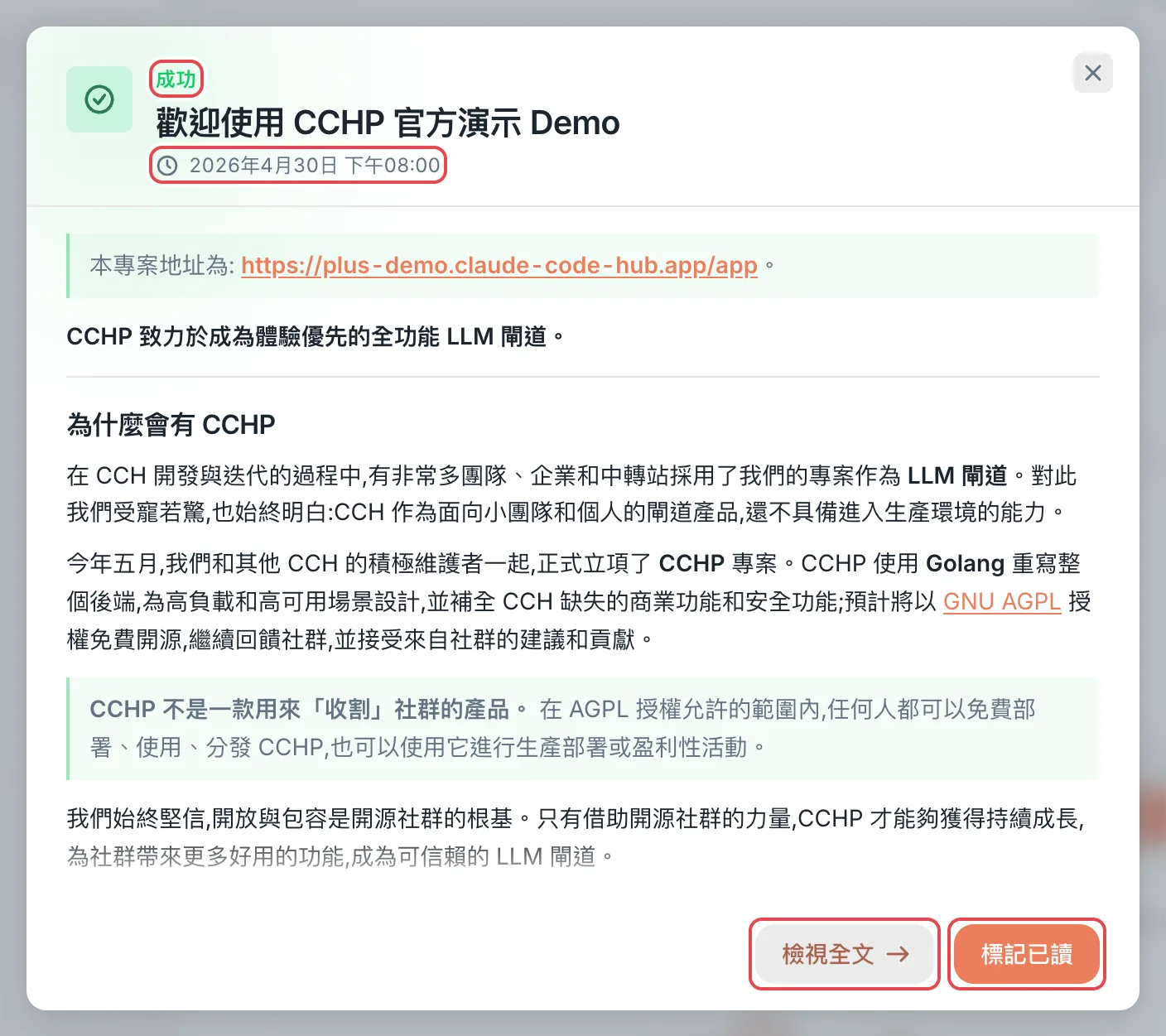 登入彈窗:未讀公告CCHP
頂欄通知#
頂欄右上角的 通知 按鈕在有未讀公告或未讀個人通知時顯示紅點。點選後,面板下半部的 系統公告 列出已讀的公告與內文摘要,點選一條開啟詳情頁。未讀公告不在這裡顯示,使用者在登入彈窗或公告頁中閱讀。已讀公告超過 3 條時,底部出現 檢視全部,點選開啟 系統公告 頁面。
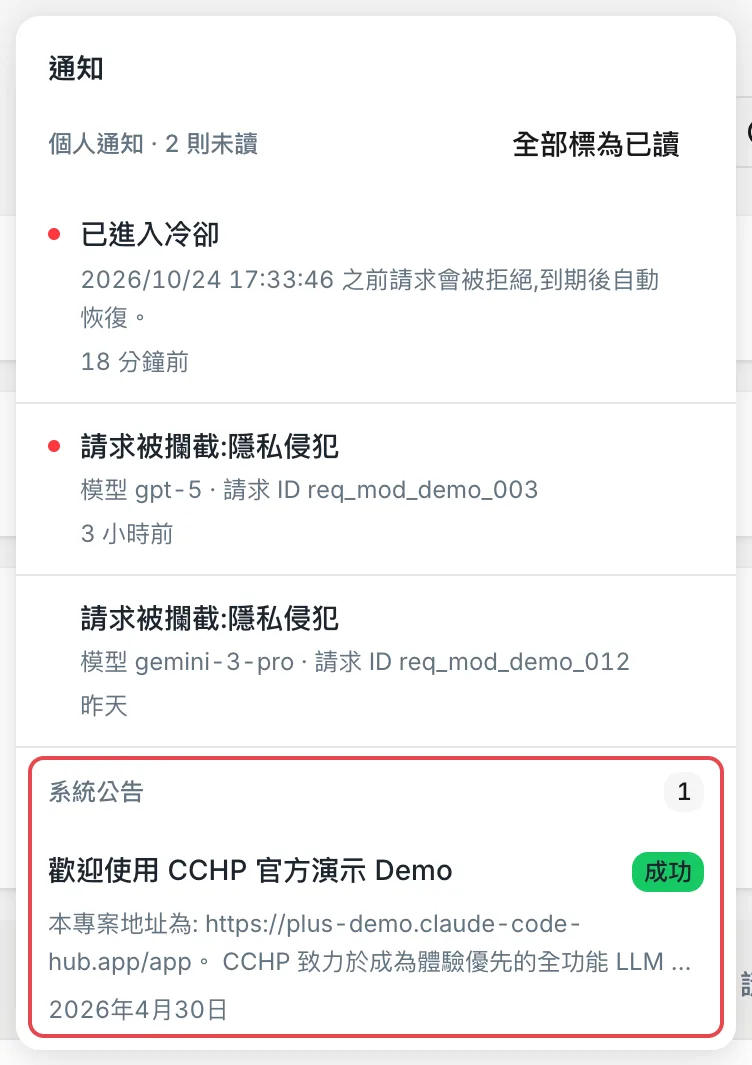 頂欄通知:已讀的系統公告CCHP
公告頁與個人中心#
- 系統公告 頁面列出所有展示中的公告,每頁 10 條,優先級高的在前。點選一條或 檢視全文 開啟詳情頁,開啟詳情頁即記為已讀。
- 個人中心 的 通知 卡片中,切換到 系統通知 可以看到同樣的公告,未讀的公告帶圓點標記;點選 檢視全部 開啟 系統公告 頁面。
- 公告顯示與使用者介面語言一致的版本,切換語言後隨之變化。
- 公告結束展示或被刪除後,從以上位置消失;開啟原來的詳情頁連結時提示 公告不存在或已下線。
管理員開啟了郵件推送並且使用者在收件人中時,使用者還會收到一封郵件,內容見 郵件內容。
常見問題#
儲存公告時提示「本站暫時無法寄送郵件,請聯絡管理員設定寄件伺服器。」#
開啟了 發布時同步郵件推送,但收件人所在組織沒有可用的寄件伺服器。這時公告也沒有儲存。在 管理 → 系統管理 → 事務郵件 中設定寄件伺服器後重新儲存,或關閉郵件推送後儲存。
儲存時提示「沒有選擇接收對象,或所選範圍內沒有可以接收的人。請調整接收對象。」#
所選收件人中沒有可以接收郵件的使用者:使用者已停用、沒有電子郵件或沒有加入任何組織;使用 行銷推廣 範本時,也可能是所選使用者都關閉了產品通知。調整收件人,或改為開啟 全體使用者。
使用者說沒有看到登入彈窗?#
按以下順序檢查:
- 公告狀態是否為 展示中。計劃中 和 已結束 的公告不會彈出。
- 使用者是否已經讀過這條公告。已讀的公告不再彈出,可以在頂欄 通知 中找到。
- 是否還有優先級更高的未讀公告。彈窗每次只顯示一條,使用者讀完前一條後才會看到下一條。
- 以平台超級管理員身分測試時,營運設定、系統管理 等位址以
/admin開頭的頁面不彈出公告,進入其他頁面後才會彈出。