章節 155 分鐘閱讀
自訂側欄v1.0.13+
隱藏、移動控制台側欄裡內建的入口與分組,更換圖示,新增指向網址或控制台頁面的連結入口,以及在控制台裡開啟的內嵌頁面入口。
成員登入後看到的控制台側欄可以依組織調整:隱藏或移動內建的入口與分組,更換圖示,並在任意位置新增自己的入口。自訂入口有兩種:連結 開啟一個網址或控制台裡的頁面;內嵌頁面 在控制台裡直接顯示一個外部網頁,例如團隊的使用說明。
在哪裡設定#
側欄有全域與組織兩層設定,組織的設定優先:
- 全域:平台超級管理員進入 管理 → 系統管理 → 站台設定,展開 側欄 區塊。管理 分組的入口只能在這裡調整。
- 組織:組織管理員進入 組織管理 → 組織管理,在組織設定頁的左側點選 側欄。沒有單獨設定的組織使用全域設定。組織設定過後,點選 恢復繼承 回到全域設定。
改動後,頁面底部出現儲存列。點選 儲存,在 確認提交以下變更 中點選 確認提交。成員下次開啟控制台時看到新的側欄。
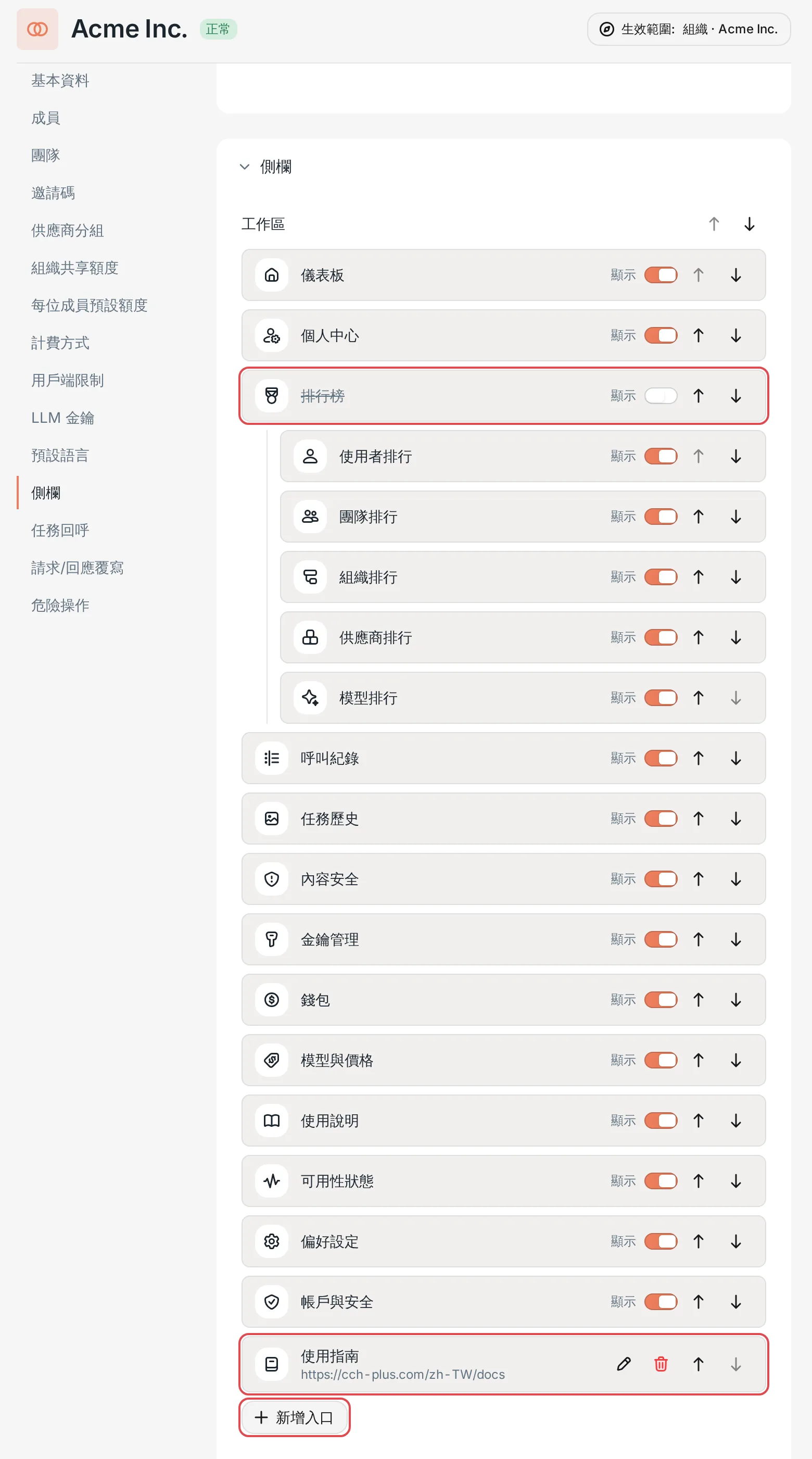 組織設定頁:側欄區塊,隱藏的入口與自訂入口
 CCHP
調整內建的入口#
側欄依 工作區、組織管理 等分組列出全部入口,每一列可以:
- 開啟或關閉 顯示:關閉後,這個入口不再出現在側欄中,也從功能搜尋與新使用者導覽中移除。
- 點選上下箭頭:在分組內移動入口;分組標題旁的箭頭移動整個分組。
- 點選列首的圖示:開啟 選擇圖示,換成其他圖示。
區塊頂部寫明目前隱藏了幾項、新增了幾個自訂入口。
新增入口#
開啟新增對話框#
在要放入的分組下方點選 新增入口。
填寫入口#
- 類型:連結 或 內嵌頁面。
- 標籤:側欄中顯示的名稱,最多 64 個字元。在 標籤語言 中可以為五種介面語言分別填寫;沒有填寫的語言顯示 預設 中的標籤。
- 網址:連結 可以是
http://或https://開頭的網址,也可以是以/開頭的控制台路徑,例如/app/logs;外部網址在新分頁中開啟。內嵌頁面 只能是https://開頭的網址;開啟了 降低安全性部署 時,也可以是http://網址、內網 IP 或沒有公網網域名稱的主機名稱。網址最多 2048 個字元,不能帶帳號密碼,不能指向雲端中繼資料位址,也不能使用其他協定。 - 圖示:點選後在 選擇圖示 中依名稱搜尋並選擇,可選的圖示共 809 個。
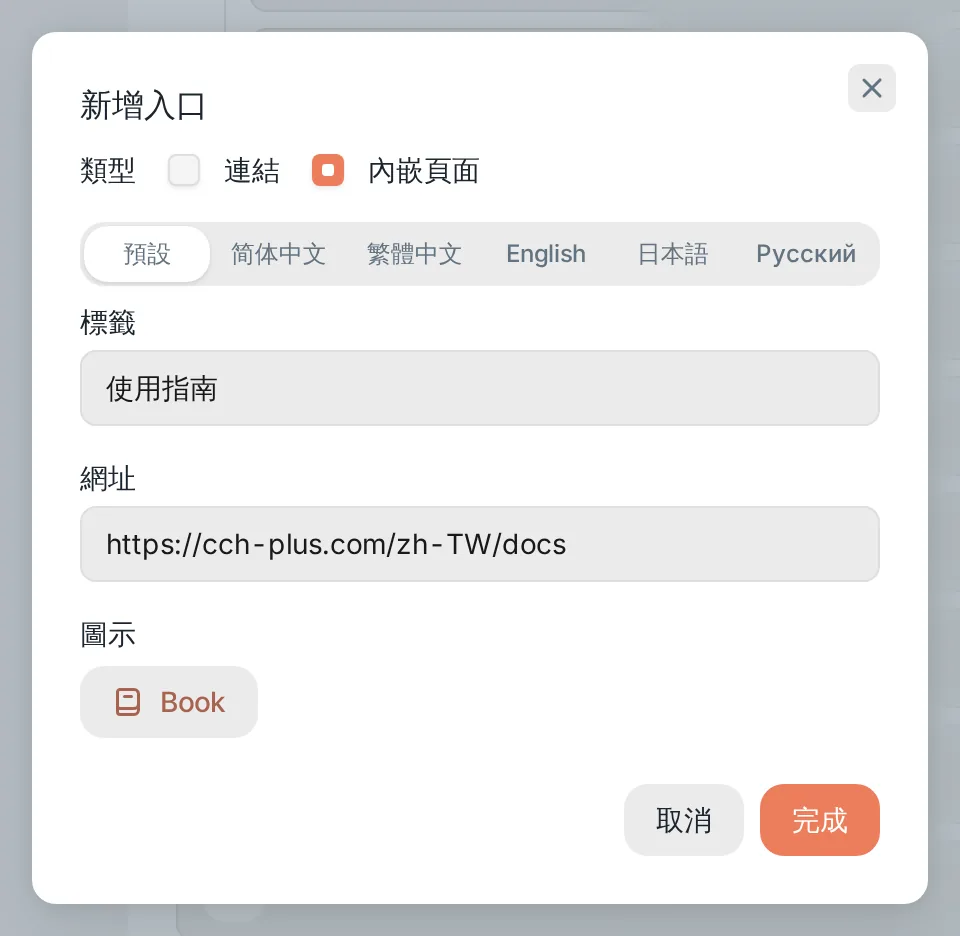 新增入口:類型、標籤、網址與圖示CCHP
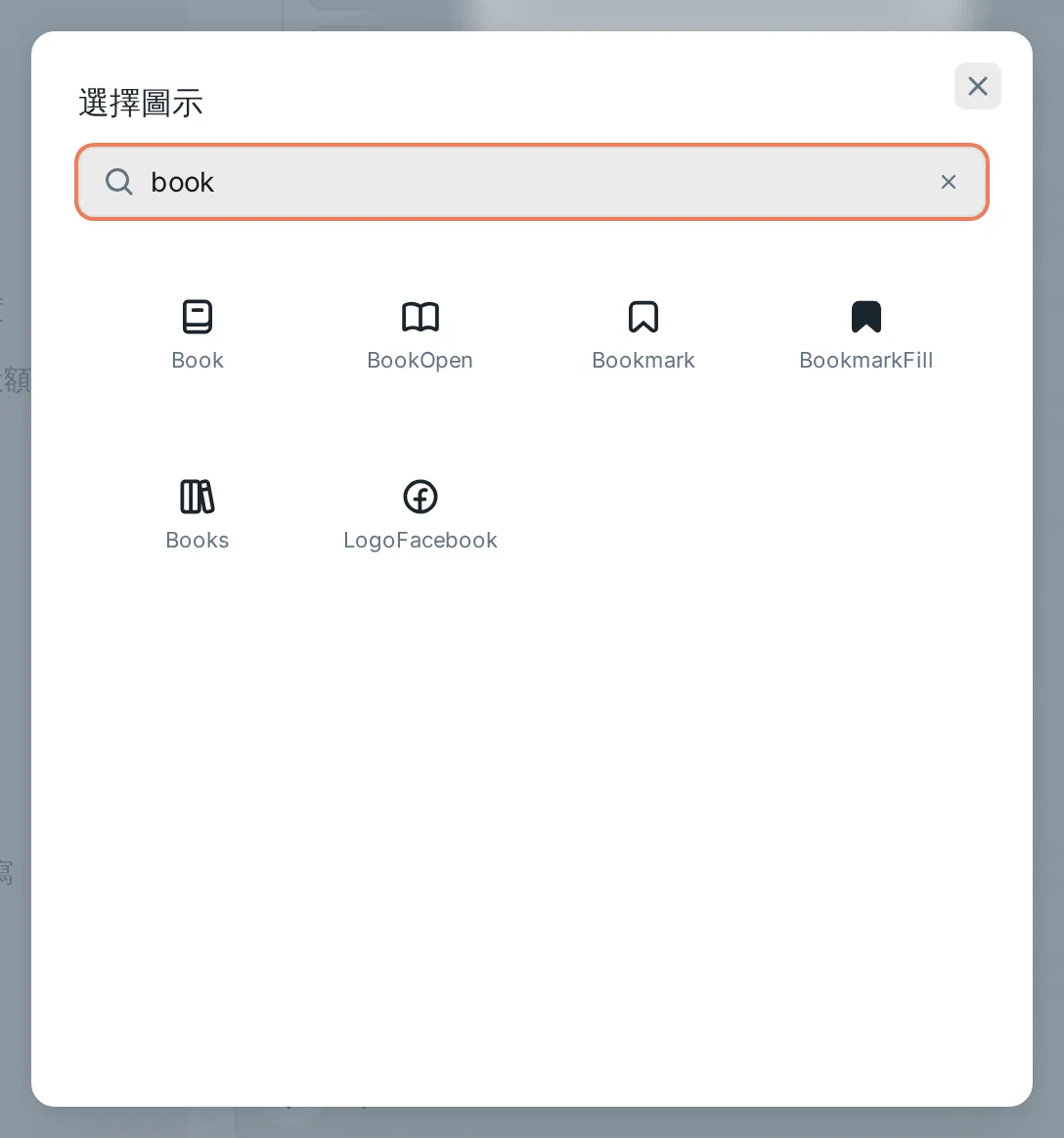 選擇圖示:依名稱搜尋CCHP
儲存#
點選 完成 關閉對話框,再在頁面底部儲存。
每個設定範圍最多 20 個自訂入口。自訂入口同樣可以編輯、刪除、移動和隱藏,也能在功能搜尋中找到。
內嵌頁面怎樣開啟#
成員點選內嵌頁面入口時,頁面在控制台裡開啟,側欄與頂欄保持不變。頁面右上角的 在新分頁開啟 可以在瀏覽器的新分頁中開啟原網址;網頁本身不允許被嵌入時,用這個按鈕存取。
內嵌頁面在沙箱中執行,CCHP 不向它傳送 Referer。開啟前,CCHP 確認存取者已經登入、是這個組織的成員,並且這個入口仍然存在。切換組織時,頁面不重新載入。
控制台經 HTTPS 開啟、內嵌頁面是 http 網址時,瀏覽器把它當作混合內容攔截,頁面不能在控制台裡顯示;編輯器在這個入口上提示這一點。關閉降低安全性部署後,已儲存的 http 內嵌頁面不再提供,仍含這類入口的儲存會被拒絕,編輯器在該入口上說明原因。
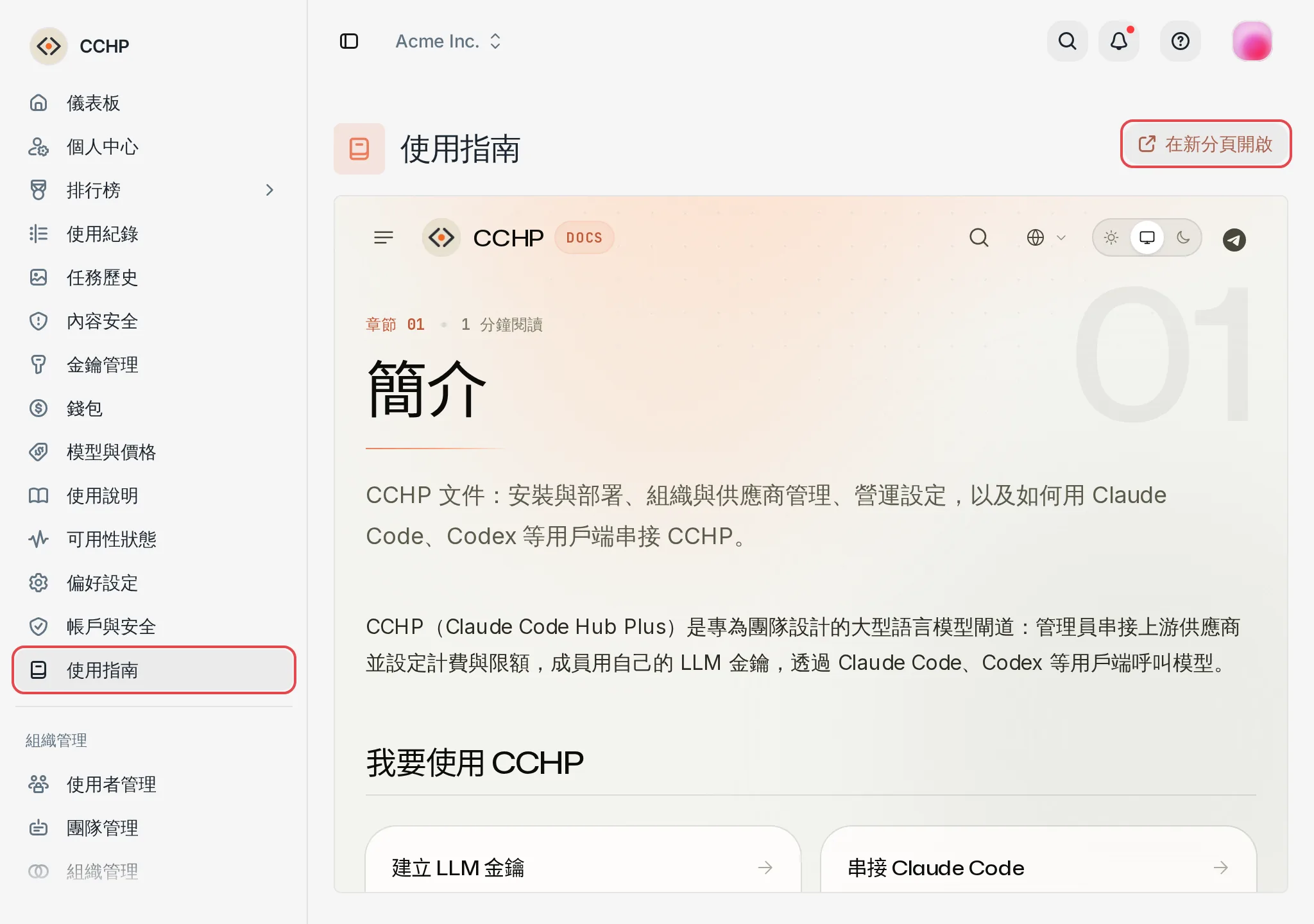 控制台裡開啟的內嵌頁面CCHP