章節 1014 分鐘閱讀
團隊管理
在組織內新增團隊和子團隊,新增成員並指派團隊角色,為團隊設定倍率、可用的供應商分組、限額和可呼叫的用戶端。
團隊是組織內的一組成員。用團隊,你可以給一組成員單獨設定計費倍率、限定他們可用的供應商分組和用戶端,並設定他們共用的限額。團隊可以有子團隊,子團隊繼承上級團隊的設定。團隊與組織的關係見 組織與團隊的區別。
本頁面向組織管理員。團隊管理員能做的操作見 團隊管理員的權限。
開啟團隊管理#
在側欄選擇 組織管理 → 團隊管理。頁面列出頂欄中目前組織的團隊,可以按名稱或描述搜尋,也可以按建立時間、名稱或成員數排序。要管理其他組織的團隊,先在頂欄切換組織。
點選一列開啟團隊詳情頁。詳情頁左側是區塊導覽,下文的操作都在對應區塊中完成。
基本資料 與 供應商分組 的變更,要點選頁面底部的 儲存 才會生效;點選 放棄變更 撤銷未儲存的變更。成員、限額和 用戶端存取 規則各自單獨提交。
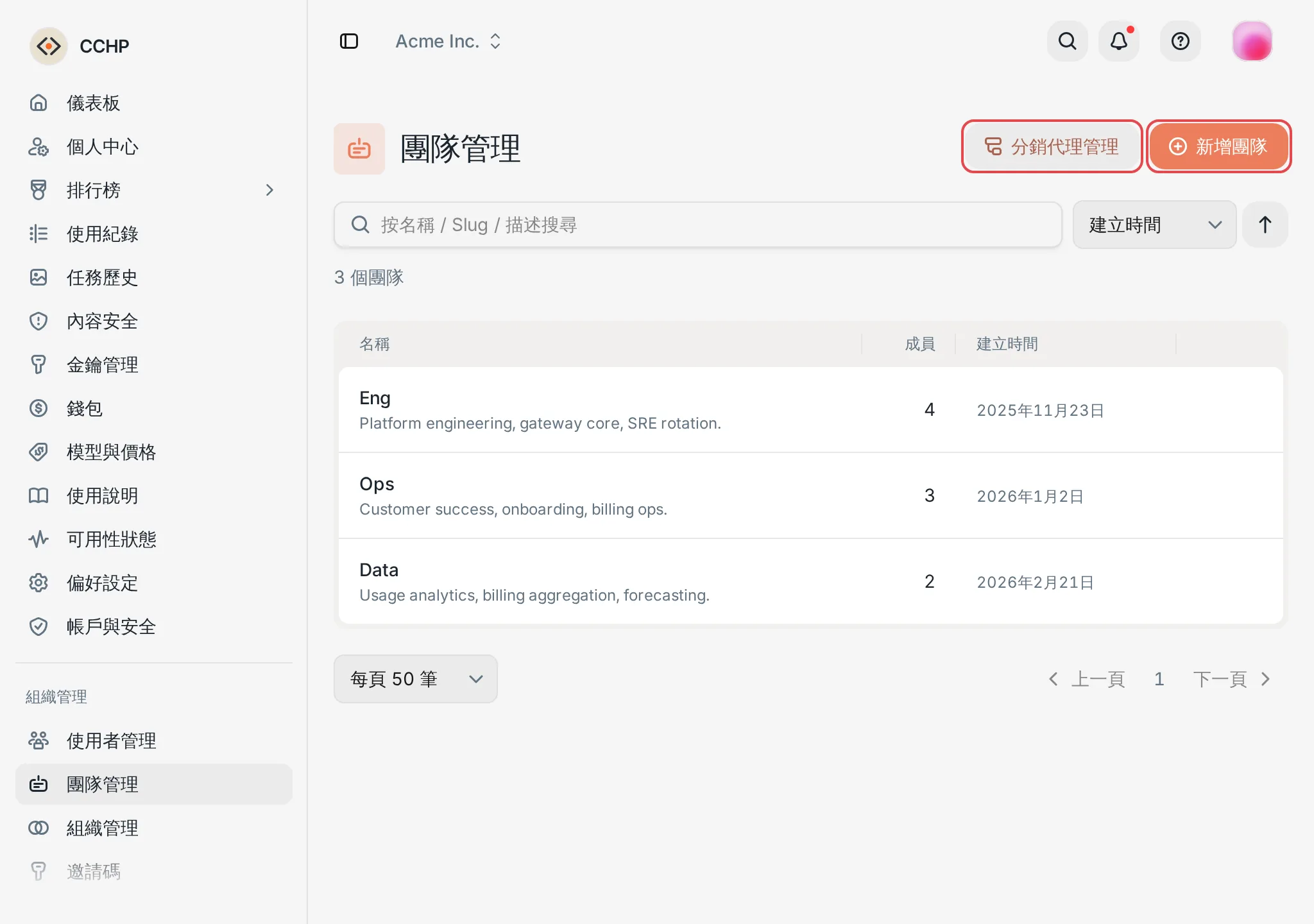 團隊管理:新增團隊與分銷代理管理按鈕
 CCHP
新增團隊#
開啟新增對話框#
在 團隊管理 頁右上角點選 新增團隊。
填寫團隊資訊#
- 名稱:必填,例如
Research。 - 描述:選填。
- 父團隊:保持 頂層團隊(無父級),新團隊就是頂層團隊;選擇一個已有團隊,新團隊成為它的子團隊。
- 本團隊倍率:選填,留空為
1.0,見 設定團隊倍率。
建立團隊#
點選 建立。
結果:團隊建立完成,頁面進入新團隊的詳情頁。
組織的第一個團隊會自動成為 預設團隊,新成員預設進入這個團隊。更換預設團隊的方法見 設定預設團隊。
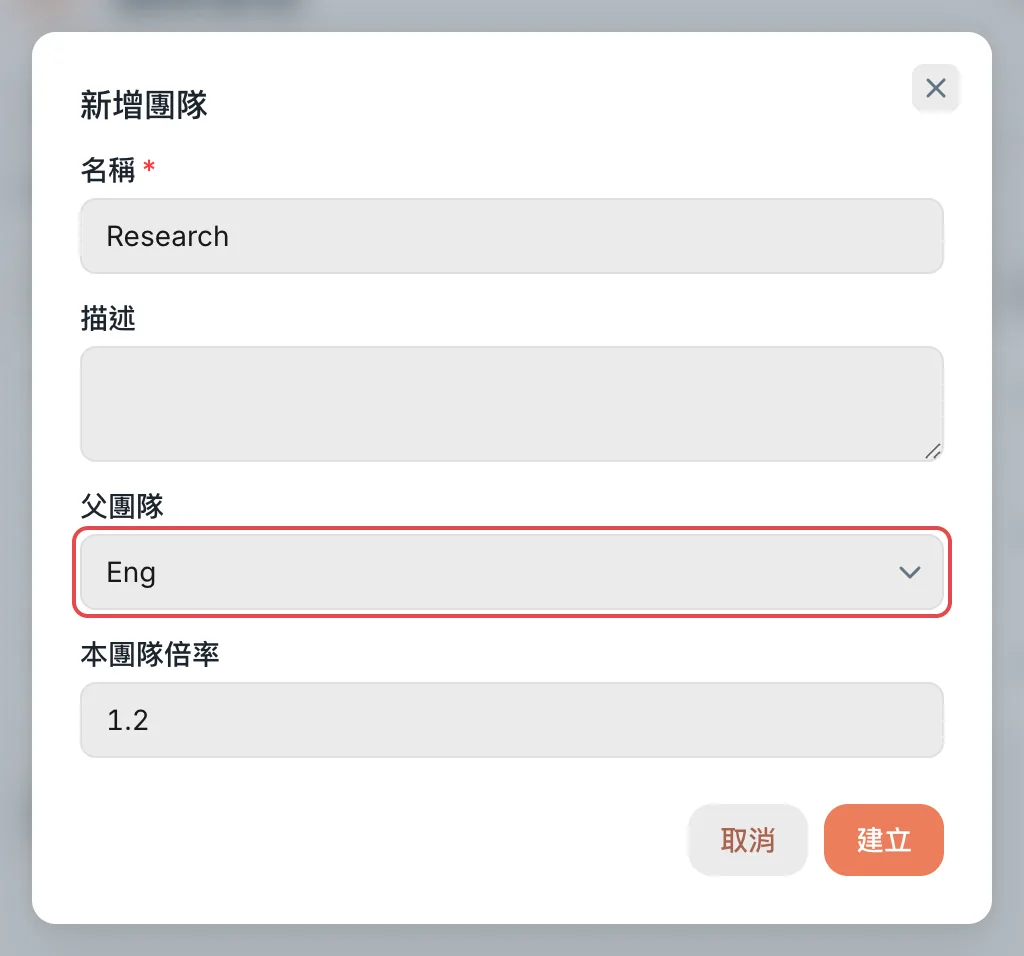 新增團隊對話框:名稱、父團隊與倍率CCHP
新增成員並指派角色#
團隊角色有兩種:
- 團隊管理員:管理本團隊及其子團隊。
- 團隊成員:一般成員,沒有團隊管理權限。
開啟新增對話框#
在團隊詳情頁的 成員 區塊點選 新增成員。
選擇使用者和角色#
在 搜尋使用者(名稱 / 郵箱) 中選擇一個或多個使用者,在 角色 中選擇 團隊成員 或 團隊管理員。候選使用者是本組織中未停用、且不在本團隊的成員。
加入團隊#
點選 加入。一次選擇多名使用者時,按鈕顯示人數,例如 加入 3 人。
結果:使用者出現在 成員 清單中。
一個使用者在同一組織內只能屬於一個團隊。已在本組織其他團隊的使用者被加入後,會自動離開原團隊。
還不是組織成員的使用者,先在 使用者管理 中新增。你也可以在團隊詳情頁的 邀請碼 區塊產生團隊邀請碼,憑碼加入的使用者固定進入本團隊,見 預設組織與邀請碼。
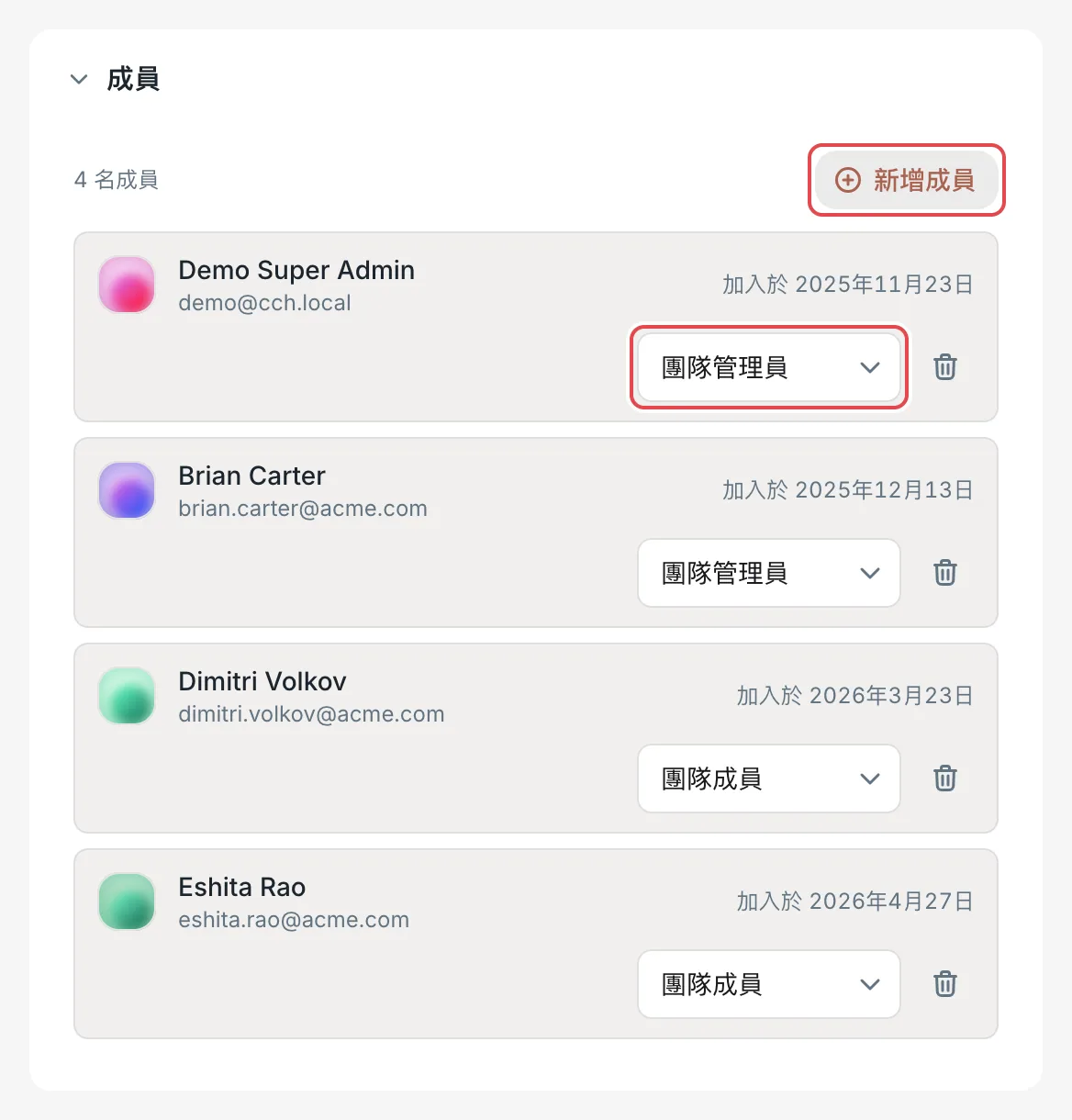 團隊詳情:成員區塊CCHP
修改角色或移出團隊#
- 修改角色:在成員列的角色下拉選單中選擇 團隊管理員 或 團隊成員,立即生效。
- 移出團隊:點選成員列末尾的 移出團隊 圖示,在確認框中再點選 移出團隊。使用者仍是組織成員,但不再屬於任何團隊;之後的請求不再使用本團隊的倍率、供應商分組設定和限額。
要把成員換到另一個團隊,在目標團隊中新增該成員即可;也可以在 使用者管理 中開啟該使用者,在 組織與團隊 區塊點選 更換團隊。
設定團隊倍率#
在團隊詳情頁的 基本資料 區塊修改 本團隊倍率,然後點選頁面底部的 儲存。
- 本團隊倍率 最小
1.0、最大1000,團隊只能加價,不能打折。 - 生效倍率 = 組織的生效倍率 × 各級上級團隊的倍率 × 本團隊倍率,計入團隊成員的計費價格。例如組織的生效倍率為
1.0、上級團隊的倍率為1.2、本團隊倍率為1.1時,生效倍率為1.0 × 1.2 × 1.1 = 1.32。 - 修改上級團隊的倍率,會同時改變所有子團隊的生效倍率。儲存組織或團隊的倍率後,團隊清單、團隊詳情與團隊樹立即顯示新的生效倍率。
各層倍率的含義見 區分「供應商成本倍率」與「使用者計費倍率」。
限定可用的供應商分組#
團隊詳情頁的 供應商分組 區塊列出本組織的全部 供應商分組。每列有一個 分組額外倍率 和一個開關,預設全部可用、分組額外倍率 為 1.00。
- 關閉開關:本團隊及子團隊的成員不能再使用這個分組。
- 分組額外倍率:本團隊對這個分組額外加價,只作用於經過這個分組的請求,最小
1.00。上級設定的值顯示為 上級額外倍率。列內的 最終 倍率 = 本團隊的生效倍率 × 分組倍率 × 上級與本團隊的分組額外倍率,修改還沒儲存時也會跟著變化。 - 繼承與鎖定 v1.0.16+:設定從組織和上級團隊繼承,離成員最近的一層優先。上級停用的分組顯示 上級已停用;組織管理員可以在團隊層重新開啟組織已停用的分組(列內顯示 本團隊開啟,上級已停用),但 團隊管理員 開啟 供應商分組 時,被組織或其管理範圍之上的上級團隊停用的分組開關處於鎖定狀態,不能自行重新開啟,只能繼續停用分組或設定不低於
1.00的 分組額外倍率。 - 子團隊繼承本團隊的設定,也可以再單獨設定。
改完後點選頁面底部的 儲存。分組倍率與分組額外倍率如何影響成員看到的價格,見 理解供應商分組與最終計費價格。
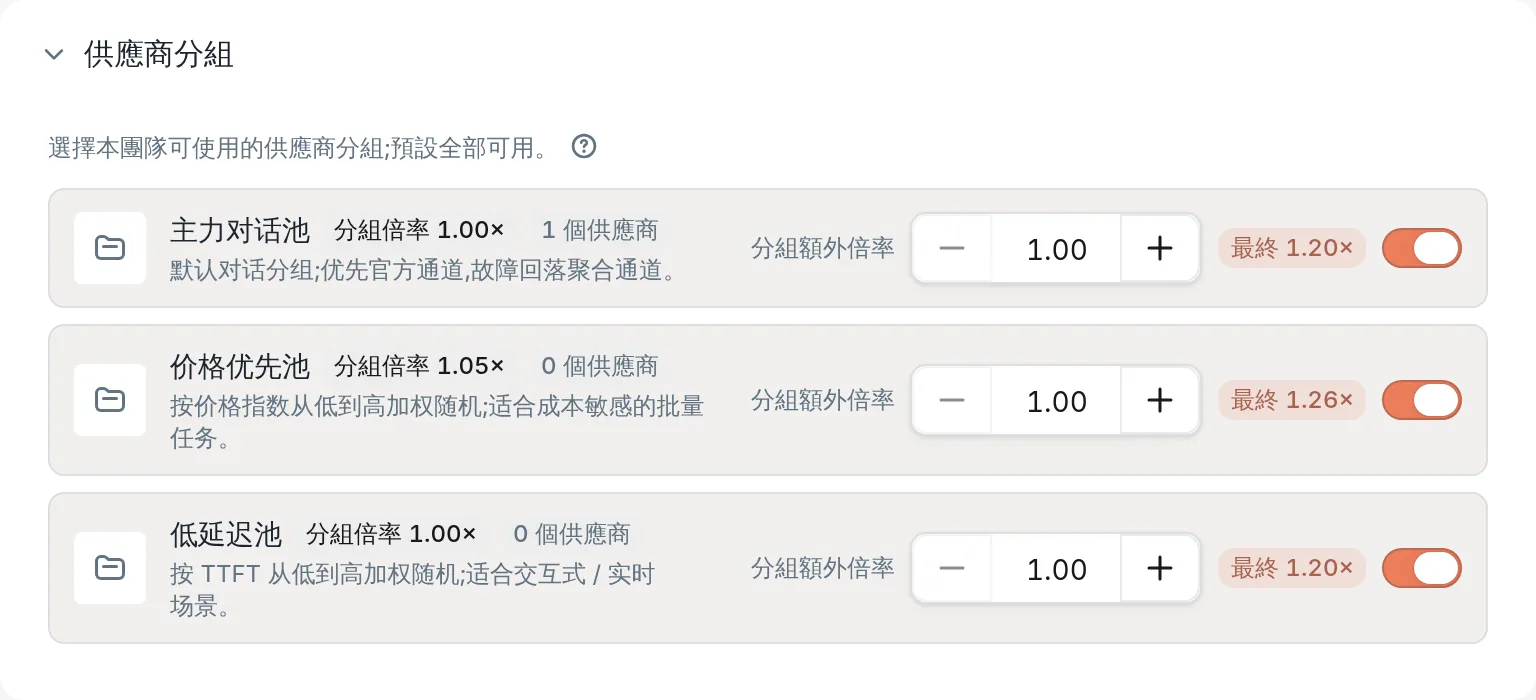 團隊詳情:供應商分組開關與分組額外倍率CCHP
設定團隊限額#
團隊限額由組織管理員設定,是團隊全體成員共用的總量:本團隊與全部子團隊成員的用量合計達到上限後,這些成員的請求會被拒絕。每次請求在 LLM 金鑰、使用者、團隊與組織各層同時預扣,任何一層裝不下都會拒絕請求,見 各層級限額及組織後付費。
在團隊詳情頁的 額度 區塊點選 新增限額規則,在 限額類型 中選擇要限制的項目,填寫 限額值 後點選 儲存。限額類型有 每分鐘請求數 (RPM)、並行工作階段數、5 小時額度、單日額度、單週額度、單月額度 和 總額度。不需要某項限額時,刪除對應的規則。團隊管理員開啟這個區塊只能查看限額與用量。
設定團隊成員的限額 v1.0.13+#
在團隊詳情頁的 成員 區塊,點選成員一列的 額度 圖示,在側欄中為這位成員新增或調整限額規則,操作與 設定使用者限額 相同。團隊管理員可以這樣設定本團隊和子團隊成員的限額,不需要 使用者管理 的權限。
限制可呼叫的用戶端 v1.0.15+#
在團隊詳情頁的 用戶端存取 區塊,可以為本團隊設定 允許 或 拒絕 規則,並可點選 測試用戶端 預覽判定結果或切換 生效規則 查看從全域、組織與上級團隊繼承的規則。規則變更單獨儲存,保留修訂歷史。
- 逐層收緊:團隊只能在上級(全域、組織及上級團隊)允許的基礎上繼續收緊權限;拒絕規則優先於允許規則,且任何一層不放行的用戶端都會被閘道以
403拒絕。 - 繼承與鎖定:上級未鎖定的規則可在本團隊透過補丁單獨停用;若上級鎖定了單條規則或開啟了 鎖定規則集,本團隊無法覆寫。子團隊同樣繼承本團隊的規則。
完整規則引擎、三條求值鏈與用戶端定義見 用戶端存取控制。
調整團隊層級#
在 團隊管理 頁點選 分銷代理管理,對話框以樹狀列出團隊:
- 把一個團隊拖到另一個團隊上:成為它的子團隊。
- 拖到某個團隊的上方或下方:與它平級;在頂層團隊之間則成為頂層團隊。
團隊連同它的全部子團隊一起移動,生效倍率和繼承的設定隨新的上級變化。每列顯示團隊的 有效 倍率(即生效倍率),點選可查看 自身 倍率;點選 編輯團隊 圖示進入該團隊的詳情頁。
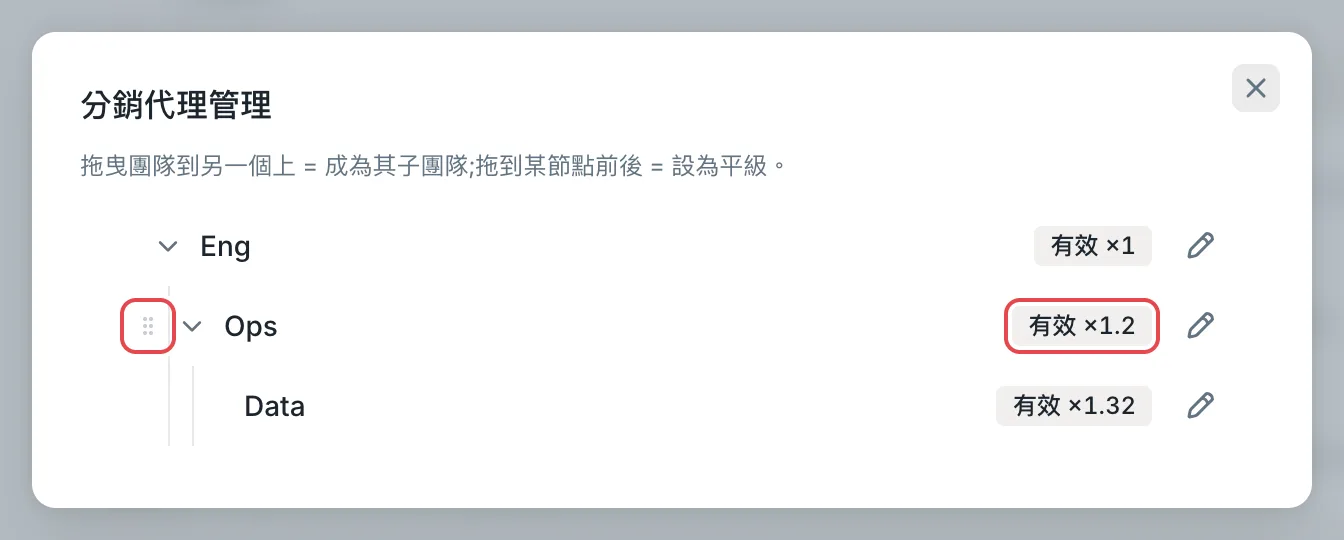 分銷代理管理:團隊樹與生效倍率CCHP
刪除團隊#
在團隊詳情頁的 危險操作 區塊點選 刪除團隊,在確認框中點選 確認。刪除後:
- 團隊成員全部被移出團隊,組織成員身分保留。
- 本團隊的團隊邀請碼停用,等待核准的加入申請被撤銷。
- 如果它是組織的預設團隊,預設團隊改為最早建立的另一個團隊;組織沒有其他團隊時,不再有預設團隊。
警告:刪除無法復原。刪除團隊不會刪除它的子團隊。刪除前,先在 分銷代理管理 中把子團隊移到其他團隊下或頂層。
團隊管理員的權限#
預設權限下,團隊管理員可以:
- 在 團隊管理 中看到本團隊及其子團隊,並在本團隊或子團隊下新增子團隊。不能新增頂層團隊,也不能把團隊移到頂層。
- 修改本團隊和子團隊的 基本資料(含 本團隊倍率)、供應商分組(可停用分組或設定 ≥
1.00的 分組額外倍率;被組織或上級團隊停用的分組開關鎖定不可重新開啟 v1.0.16+)和 用戶端存取 規則,或刪除這些團隊。團隊的 額度 只能查看。 - 為本團隊和子團隊的成員設定限額,見 設定團隊成員的限額。
- 移出本團隊的團隊成員;在子團隊中修改成員角色或移出成員。
團隊管理員看不到 新增成員 按鈕,也看不到 邀請碼 區塊,這些操作由組織管理員完成。
團隊管理員能查看和修改哪些團隊(本團隊、子團隊,以及能否新增平級團隊),組織管理員可以在 組織管理 → 權限管理 中開啟 團隊管理員,在 層級權限 區塊調整。