章節 418 分鐘閱讀
使用設定管理工具串接
使用 Magpie 或 CC Switch 將 CCHP 新增為自訂供應商,為 AI 工具設定閘道、金鑰與模型。
Magpie 和 CC Switch 能透過圖形介面將 Claude Code、Codex 等 AI 工具(Agent)串接到 CCHP,不必自行編輯設定檔。設定完成後,仍然在你選擇的 AI 工具中對話;設定管理工具負責設定連線。
開始前,請先安裝要使用的 AI 工具。 Magpie 和 CC Switch 不能取代它們。尚未安裝時,請到 選擇 AI 工具開啟對應的安裝指南,完成後再回到本頁。使用 OpenClaw 時,也請先完成初始設定,再使用 CC Switch。
這些第三方工具的介面、支援範圍和步驟可能改變,本頁可能過時。核心是將 CCHP 作為自訂供應商串接,填入閘道位址、LLM 金鑰與模型。若本頁與實際介面不同,請以官方文件及安裝的版本為準:
選擇工具#
- Magpie:新增一次 CCHP 後,可為多個支援的 AI 工具選擇模型。本機閘道會轉換支援的請求格式,使用時須保持執行。
- CC Switch:預設直連、不轉換格式,通常需分別為各工具新增供應商。「統一供應商」可同步 Claude Code、Codex 和 Gemini CLI;部分工具可啟用本機路由轉換格式。
格式轉換不保證所有模型功能都相容;實際可用的模型與功能取決於金鑰權限、CCHP 和 AI 工具。
準備工作#
- 確認 AI 工具已安裝;尚未安裝時,見安裝指南。
- 在控制台 金鑰管理 中建立 LLM 金鑰,或再次查看完整金鑰。請使用狀態為 可用 的完整金鑰,而非遮罩。
- 在同一頁頂部的 API 請求位址 複製閘道位址;沒有這張卡片時請向管理員索取。OpenAI 位址以
/v1結尾,Claude 位址不帶/v1。 - 在模型與價格選擇金鑰可呼叫的模型,記下呼叫 ID;OpenCode、OpenClaw 和 Hermes Agent 可能還需要上下文長度等資訊。
工具會讀寫設定並持有金鑰,請保護本機與匯出的設定,不要將金鑰提交到儲存庫或分享給他人。使用 WSL 或 Docker 時,確認管理工具修改的是 AI 工具實際讀取的設定。
Magpie v1.0.13+#
從 Magpie 官網下載並安裝,使用時保持其本機閘道執行。上游目前列出的支援工具:Claude Code、Claude Desktop、Claude Science、Codex、Gemini CLI、Antigravity CLI、OpenCode、OpenChamber、MiMo Code、DevEco Code、Pi、oh-my-pi、StepCode、MothX、PenguinHarness、Aside、OmO、Prime Agent、Goose、Cursor CLI、Cursor Private Inference、Zed、VS Code Chat、VS Code Insiders、VSCodium Chat、Zoo Code、JetBrains Air、Copilot (JetBrains)、Copilot CLI、Crush、DeepSeek Harness、Reasonix Studio、Command Code、fx、Devin、Hermes Agent、Mister Morph、Kimi Code、jcode、Qwen Code、Muse Code、Empryo、MiniMax Code、Droid、Cline、Qoder、Qoder CN、Grok Build、Grok App、ZCode、WorkBuddy、WorkBuddy AI、CodeBuddy Code、Pencil、OpenPencil、NewMax、Raycast、Kiro Crew、T3 Code、OpenHanako、AtomCode、Snow CLI、Alma、Cindy、Lody、AionUi、Ante、AstrBot。完整清單以上游文件為準。
新增 CCHP#
-
在 Providers → Add provider 選擇 Custom,名稱填
CCHP。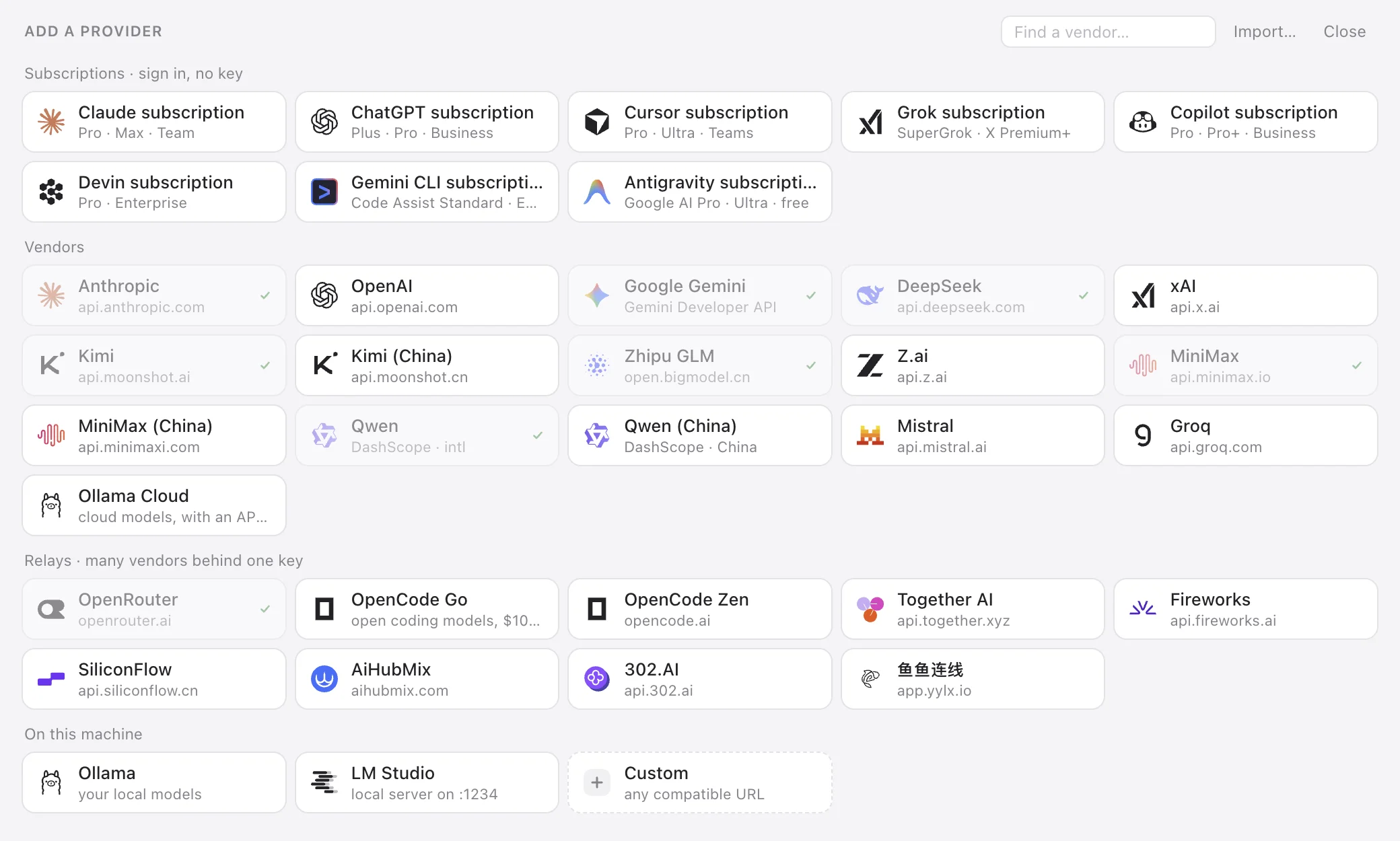 Magpie 新增供應商:選擇 Custom
 CCHP
-
在 Base URL 依序點選格式分頁,複製控制台 API 請求位址 中對應的位址並貼上:
直接複製顯示的位址,不需自行增刪
/v1。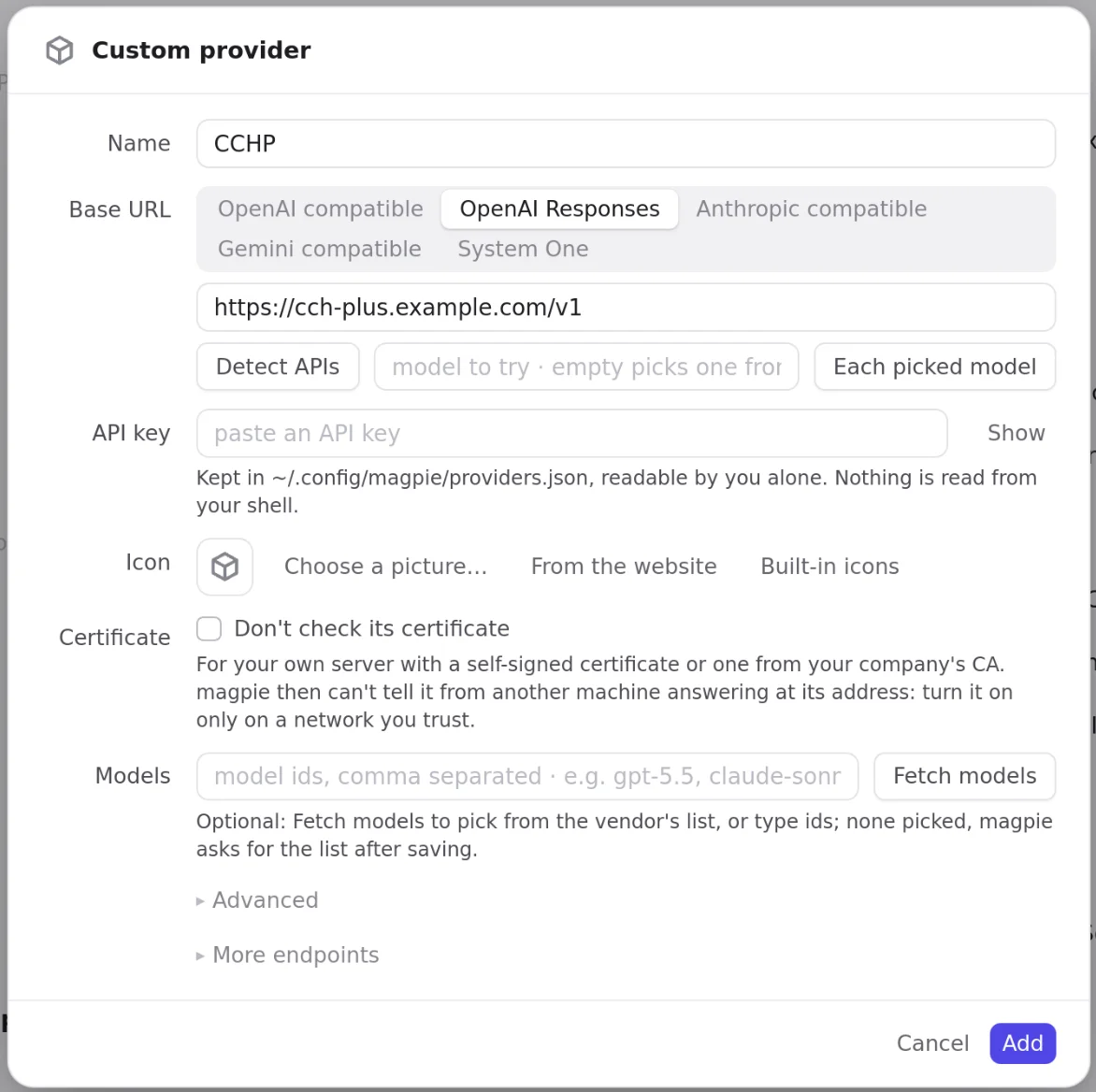 Magpie 自訂供應商設定CCHP
-
在 API key 貼上完整 LLM 金鑰。
-
點選 Fetch models,全選模型並確認,再點 Add 儲存。
-
在 Agents 頁找到已安裝的工具,開啟該列右側開關,選擇 CCHP 供應商與模型。開始新工作階段;Codex 也需要重新啟動應用程式及已開啟的工作階段。
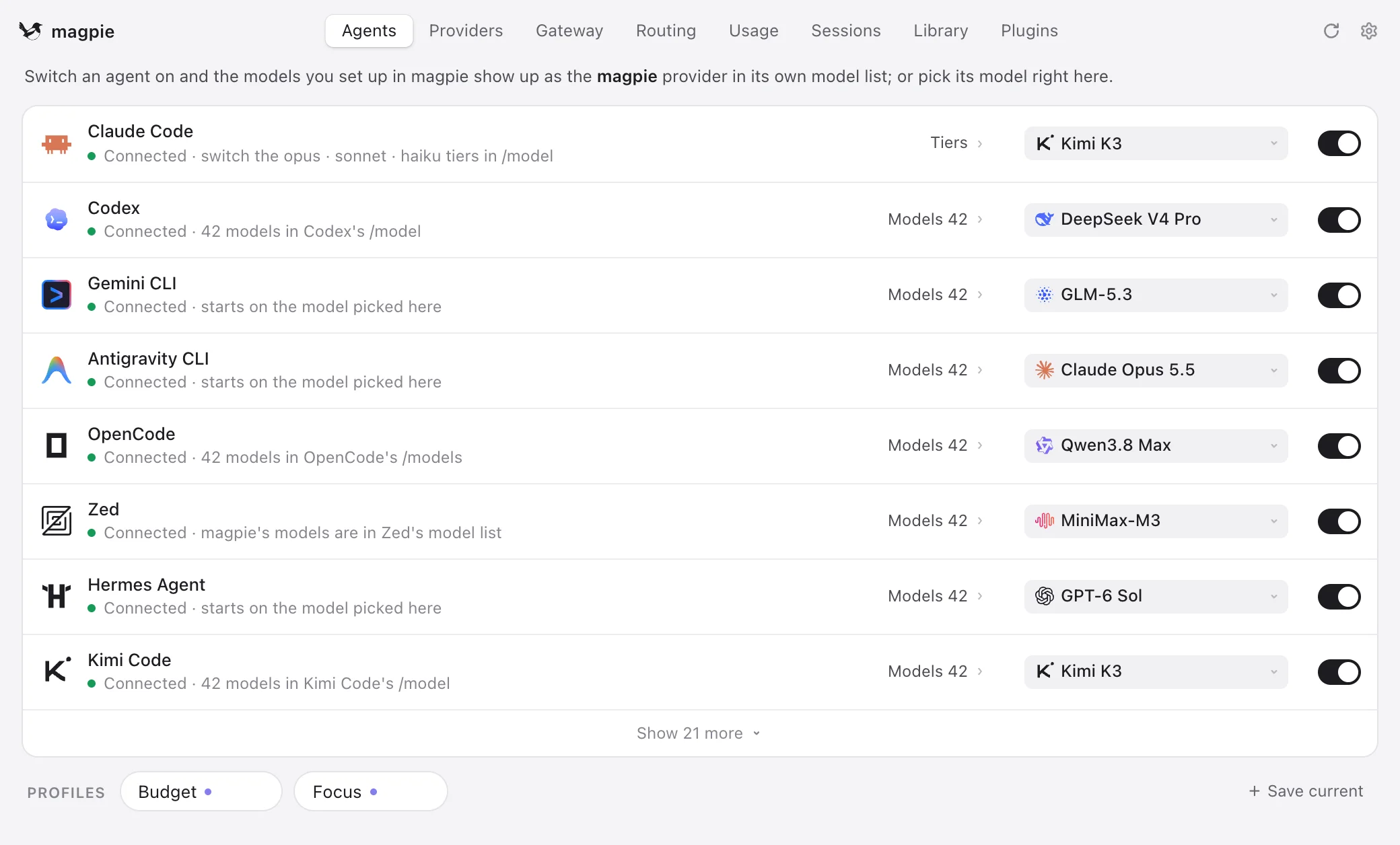 Magpie Agents:開啟並選擇模型CCHP
-
保持 Magpie 執行,並按下方驗證連線。
Magpie 預設會探索本機部分已登入帳號;隱私設定見其 README。
CC Switch#
從 CC Switch 官網下載並安裝。上游列出的工具包括 Claude Code、Claude Desktop、Codex、Gemini CLI、Grok Build、OpenCode、OpenClaw、Hermes Agent、Pi、MiniMax Code、Kimi Code、Oh My Pi;功能差異與最新清單見上游功能表。
選擇串接方式#
以下任選一種,不需兩種都做:
- 建議:從控制台匯入,適用 Claude Code、Codex CLI 和 Gemini CLI。
- 自行新增自訂供應商,適用 OpenCode、OpenClaw、Hermes Agent 等未列入匯入目標的工具,或需要自訂設定的情況。
方式一:從 CCHP 控制台匯入(建議)#
-
安裝並開啟 CC Switch。在控制台 金鑰管理 中,點選本人狀態為 可用 的金鑰所在列的 匯入到 CC Switch;窄螢幕時操作在列尾選單。頁面可能要求驗證身分。
-
選擇 目標 CLI,確認 介面位址 是閘道位址:Claude Code 的 Claude 位址不帶
/v1,Codex 的 OpenAI 位址以/v1結尾。若顯示控制台位址,請向管理員確認閘道位址,改用方式二。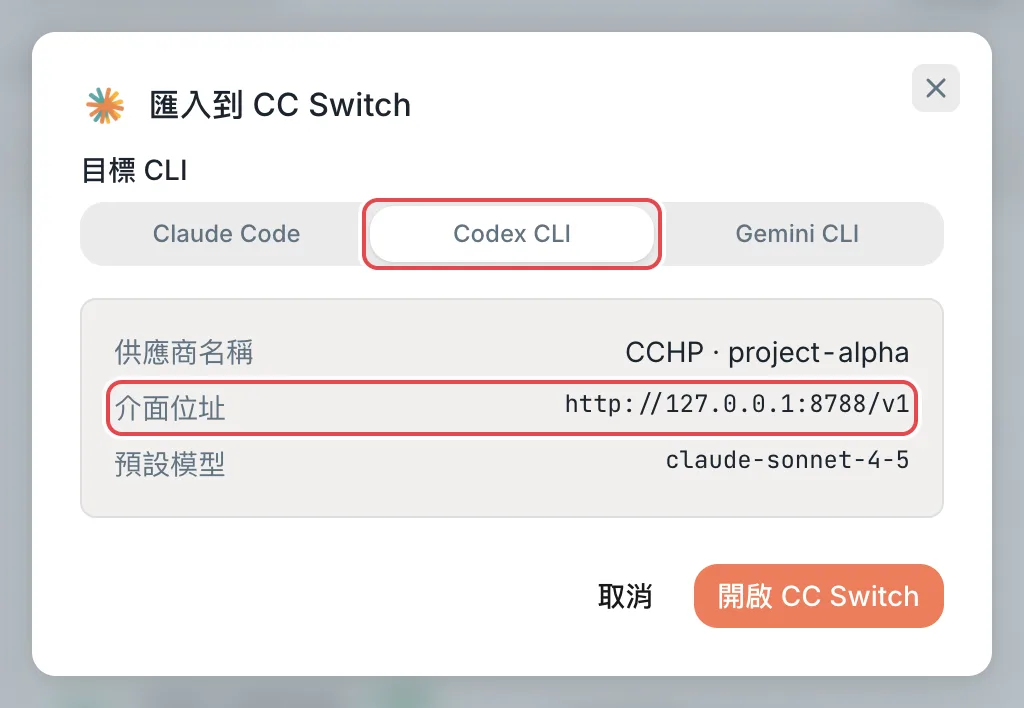 從 CCHP 匯入 CC Switch:選擇 Codex CLICCHP
-
點選 開啟 CC Switch,確認匯入並切換到該供應商。金鑰的 模型白名單 有精確名稱時,第一個會作為 預設模型;可在 CC Switch 修改。若沒有可用模型或請求顯示模型不存在,請選擇可用模型。匯入到 Codex CLI 的供應商已經帶上
supports_websockets = true,這一項以及name = "OpenAI"、model_catalog_url、[features]等建議設定見 如何串接 Codex 的「第 3 步:編輯 config.toml」。 -
Codex 或 Gemini CLI 設定變更後請重新啟動,再驗證連線。匯入成功後不需執行方式二。
方式二:自行新增自訂供應商#
在 CC Switch 側欄選擇 AI 工具,點選 Add Provider,選擇自訂設定,填入 CCHP 閘道位址、LLM 金鑰和模型。表單因工具及版本而異,詳見官方新增供應商文件。完成後驗證連線。
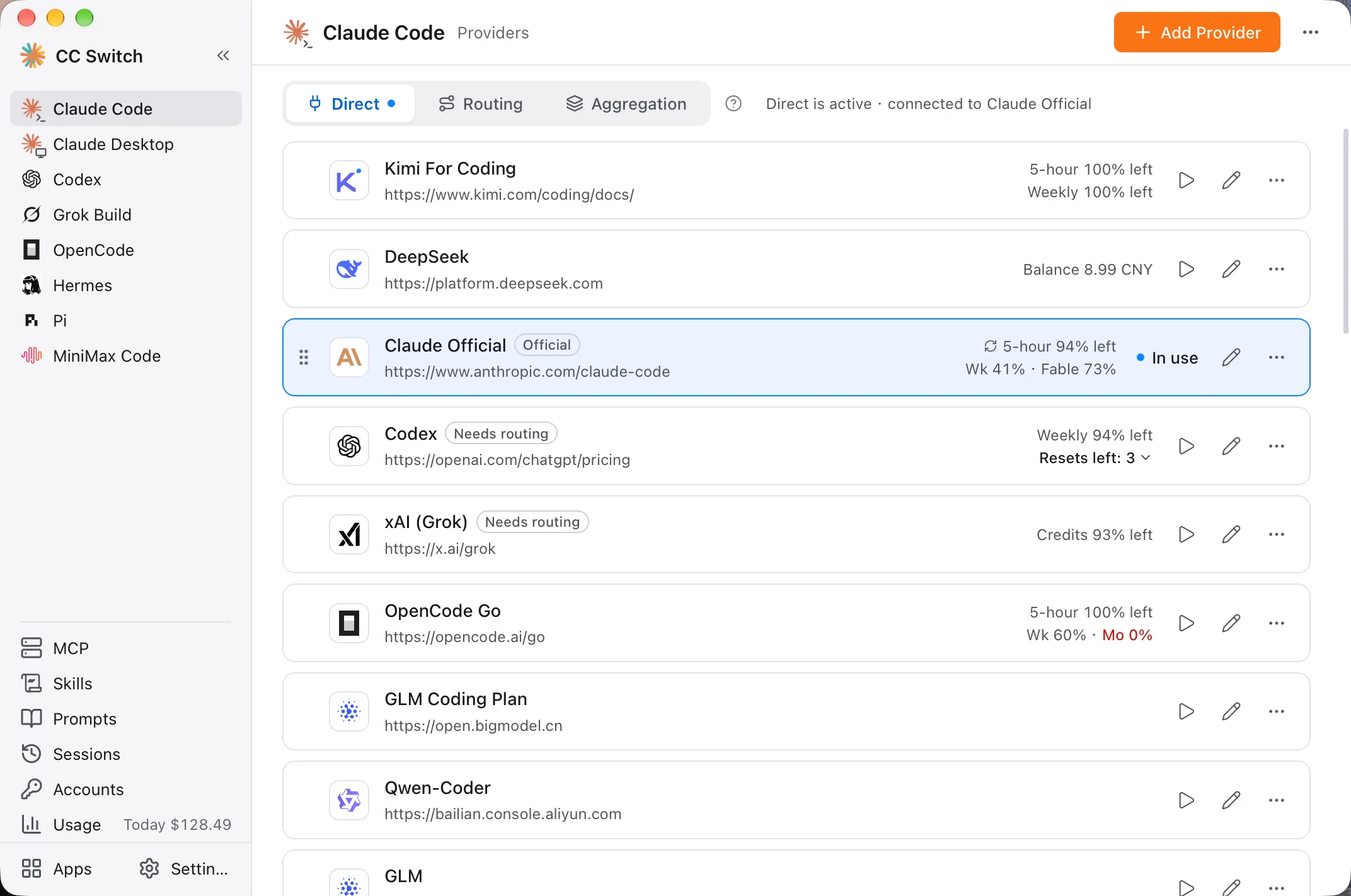 CC Switch:選擇 AI 工具並新增供應商CCHP
需要在 Claude Code、Codex、Gemini CLI 共享設定時,也可使用 CC Switch 的統一供應商,方法見同一篇官方文件。
驗證連線#
在 AI 工具選擇設定好的模型並傳送訊息,然後在 CCHP 控制台開啟 呼叫紀錄(平台超級管理員顯示 使用紀錄),確認模型和金鑰正確、狀態為 200。測試可能產生費用。
Magpie 和 CC Switch 顯示的費用可能以模型原價估算,未反映 CCHP 供應商分組倍率等設定;實際用量與費用以 CCHP 控制台為準,見分組與最終計費價格。Magpie 可能在 AI 工具中顯示本機閘道位址,請以 CCHP 呼叫紀錄確認請求。失敗時檢查金鑰、位址、模型和請求格式,或參考各工具指南的常見問題。