章節 1820 分鐘閱讀
供應商端點
為供應商新增端點,填寫上游的 Base URL 並選擇請求格式;了解多個端點如何參與路由,以及端點狀態、網路設定與可連線性探測。
端點是供應商的一個上游位址:一個 Base URL,加上這個位址支援的 請求格式,例如 Anthropic 的 Messages、OpenAI 的 Chat Completions。閘道依請求格式決定以哪種協定呼叫上游,並把 Base URL 與該格式的路徑拼接成實際的請求位址。一個供應商可以有多個端點,例如同一家上游的不同區域,或同一個中轉站提供的多種格式。
供應商至少要有一個端點,它的供應商金鑰才能呼叫上游。建議先新增端點,再新增供應商金鑰。
開始之前#
- 組織管理員、組織超級管理員與平台超級管理員可以新增、編輯和刪除端點。只有檢視權限時,端點清單唯讀。
- 先 新建供應商。
第 1 步:開啟端點分段#
- 進入 組織管理 → 供應商管理,在 供應商 分頁中點選供應商名稱,進入供應商詳情頁。
- 點選左側分段導覽中的 端點。
清單中每一列是一個端點,顯示名稱、狀態、請求格式與 Base URL。
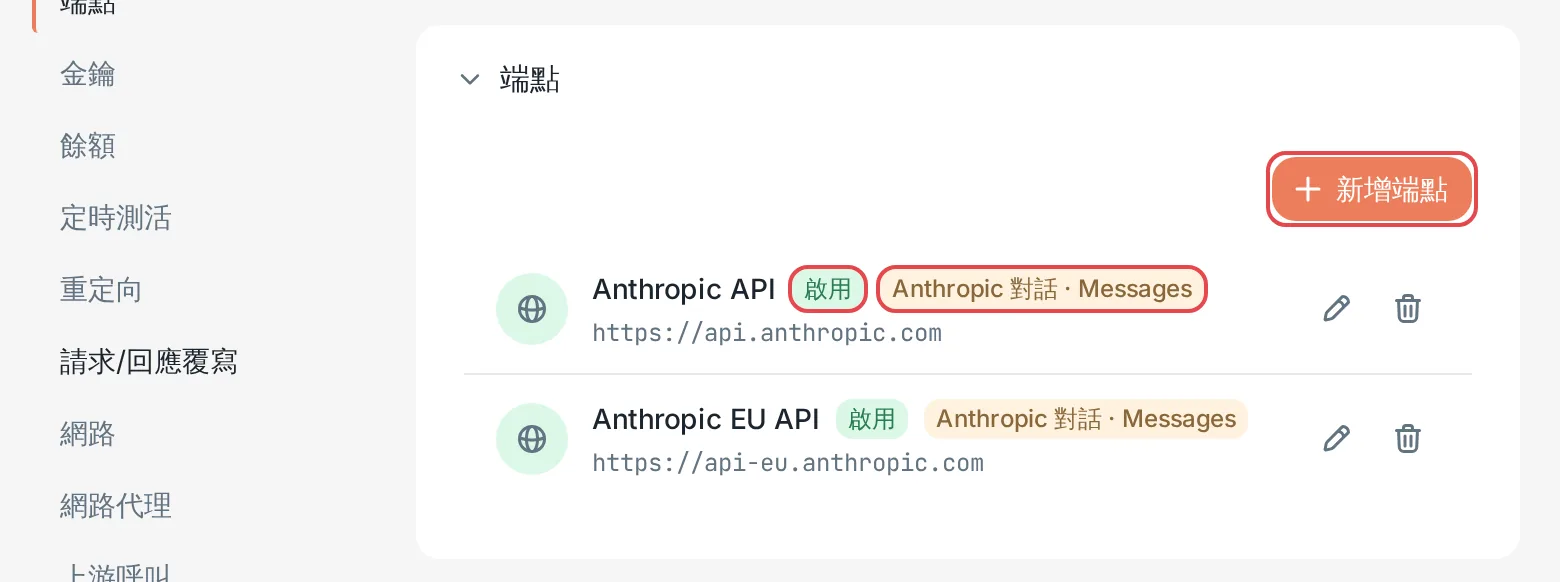 供應商詳情:端點清單
 CCHP
第 2 步:填寫 Base URL 與請求格式#
-
點選 新增端點。
-
在 基本 分頁的 基本資訊 中填寫以下欄位:
-
在 請求格式 中選擇上游支援的端點類型 v1.0.15+:
- 快捷預設:頂部提供 對話(OpenAI Responses、OpenAI Chat Completions、Anthropic Messages、Google Generate Content)與 繪圖(OpenAI 圖片產生與編輯)預設,新增端點預設選取 對話 預設。
- 上游自動探測:填寫 Base URL 與檢測用金鑰(或自動共用該供應商已儲存的金鑰)後約 0.6 秒,控制台會並行探測 OpenAI、Anthropic 與 Google 上游模型清單,給出可一鍵套用的端點類型推薦。
- 搜尋與全量瀏覽:下方還列出 其他供應商常用 推薦,並支援依分類篩選、關鍵字搜尋與虛擬捲動瀏覽全部端點類型。
-
檢查 Base URL 下方的單行 請求位址 預覽。這裡展示代表格式的拼接位址及模型清單位址;位址不對時,見下文「請求位址的拼接規則」。
-
點選 建立。Base URL 為空或沒有選擇請求格式時,這個按鈕不可用。
結果:端點出現在清單中,狀態為 啟用。沒有明確綁定端點的供應商金鑰立即開始使用這個端點。
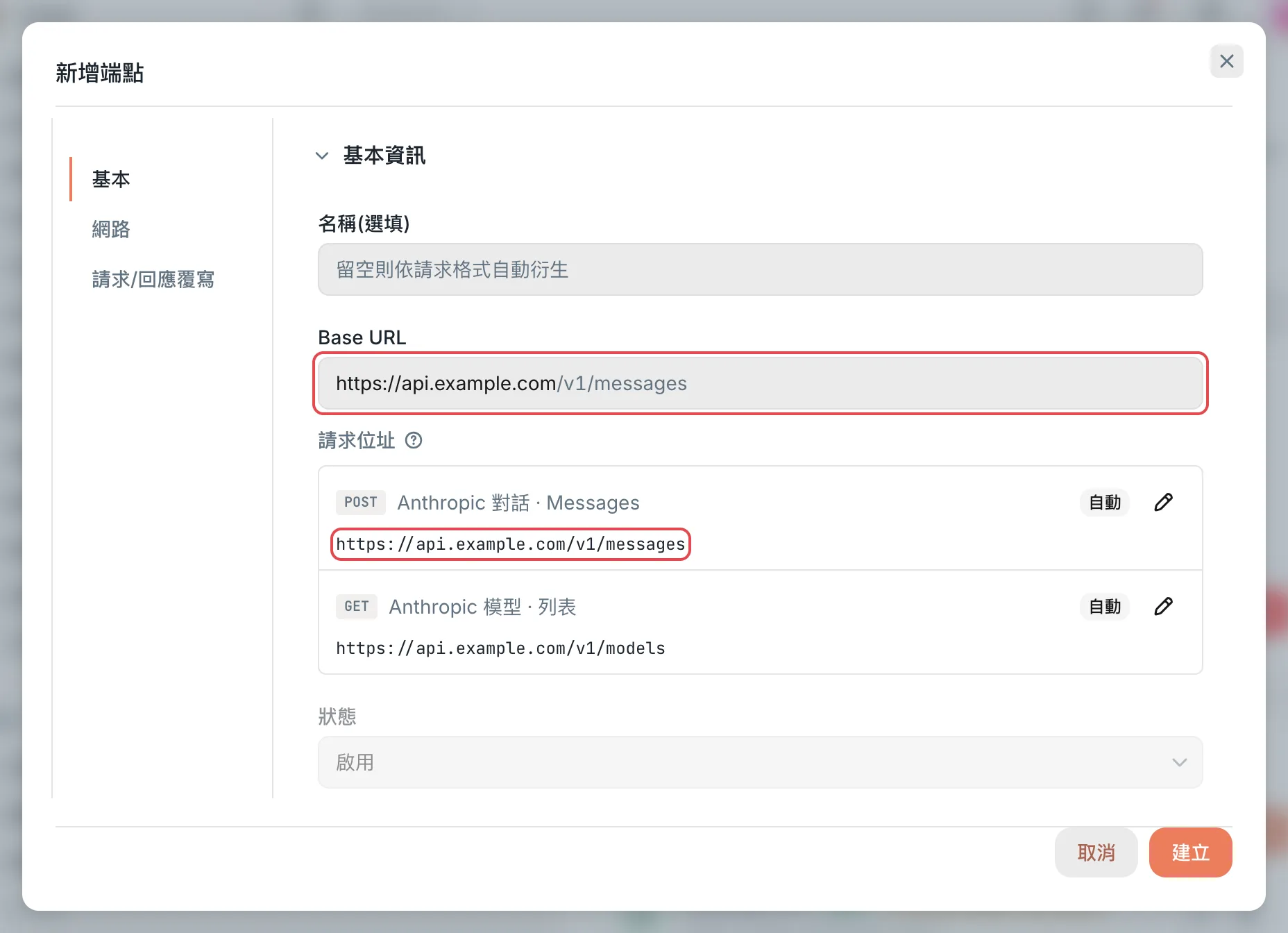 新增端點:Base URL 與請求位址CCHP
請求位址的拼接規則#
閘道把請求格式的路徑接在 Base URL 之後。Base URL 以 /v1、/v4、/v1beta 這類版本段結尾時,路徑開頭的版本段換成 Base URL 的版本。以 OpenAI 對話 · Chat Completions(路徑 /v1/chat/completions)為例:
上游的路徑與自動拼接的結果不同時,點選該列的編輯按鈕,在 Base URL 之後的路徑 中填寫實際路徑,例如 /chat/completions。自訂路徑原樣接在 Base URL 之後,不做版本段替換;它必須以 / 開頭,不能包含空格、# 和 \,最多 512 個字元。點選 恢復自動 可以取消自訂。
Google Gemini API 的格式有 /v1beta 與 /v1 兩個版本,清單中每種格式下方顯示它的路徑,/v1 版本的名稱帶 v1,例如 Google 對話 · Generate Content (v1)。端點只選了 /v1beta 的格式時,用戶端經 /v1 送來的同格式請求同樣可以使用這個端點,閘道依用戶端的版本拼接請求位址;Base URL 以版本段結尾或填寫了 Base URL 之後的路徑 時,依端點的設定拼接。跨格式轉換的請求依端點所選格式的版本發出,發往 /v1 格式的請求只帶 /v1 官方定義的欄位。
選擇多種請求格式 v1.0.10+#
一個端點中,每類請求(對話、圖像、向量嵌入等)只能有一種請求格式。不同類的格式可以放在同一個端點中,例如一種對話格式加一種向量嵌入格式,閘道依請求的類型選用對應的格式。
同一類勾選了多種格式時,例如同時勾選 Anthropic 對話 · Messages 與 OpenAI 對話 · Chat Completions,表單提示「同類請求格式會分到不同端點,儲存時將拆成 2 個端點」,按鈕變為 建立 2 個端點。儲存後得到多個端點,它們使用同一個 Base URL 與同樣的網路設定;名稱留空時依各自的格式命名,填寫了名稱時在名稱後加上格式名稱區分。
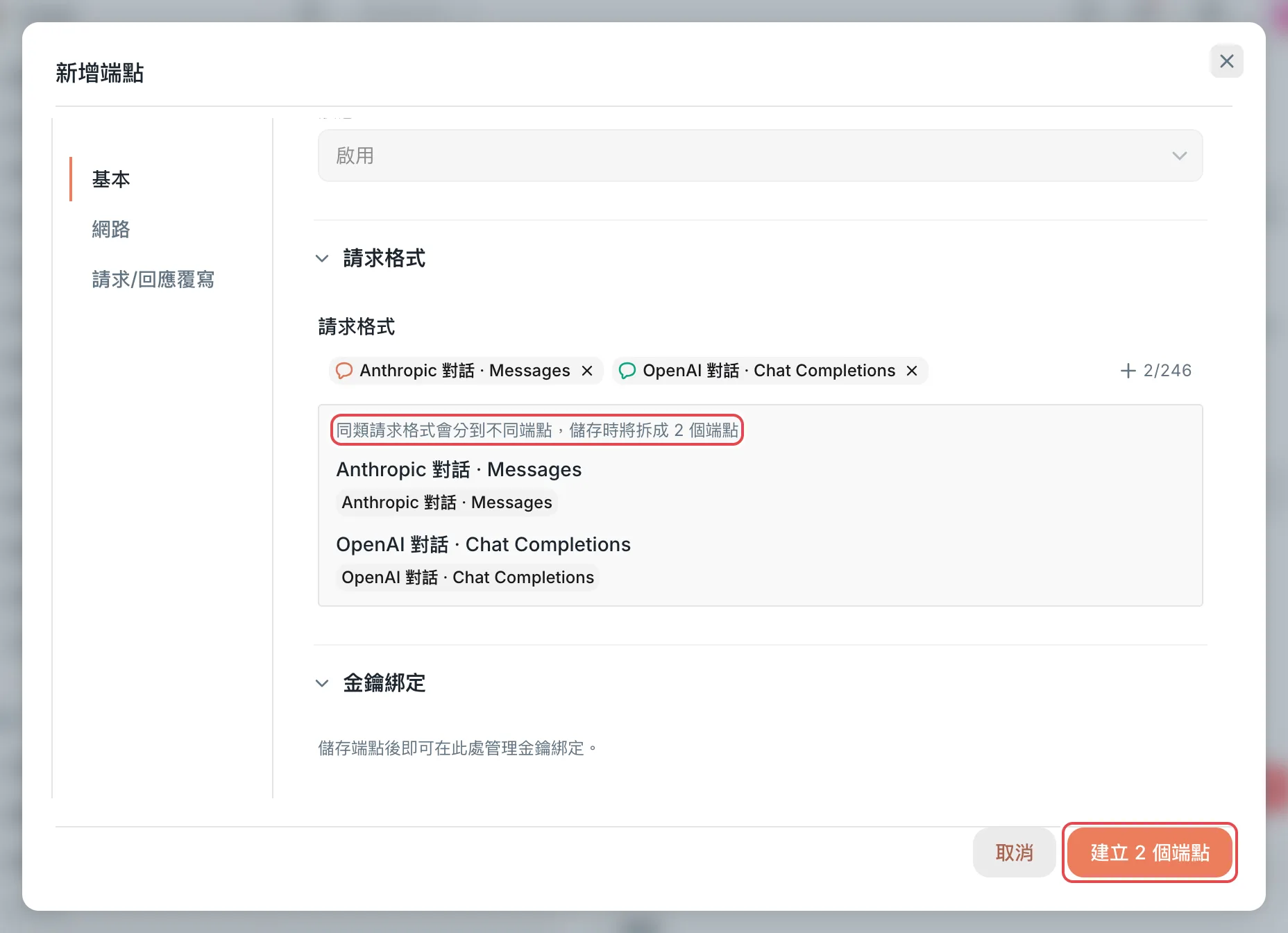 新增端點:同類格式拆分預覽CCHP
第 3 步:確認哪些金鑰使用這個端點#
供應商金鑰預設使用所屬供應商的全部端點,新端點儲存後不需要額外操作。只有在金鑰上明確綁定了端點時,這把金鑰才只使用綁定的端點;要讓它也使用新端點,需要把新端點綁定給它:
- 在端點清單中點選這個端點,開啟 編輯端點。
- 在 基本 分頁的 金鑰綁定 中點選金鑰,勾選或取消綁定。每一列顯示金鑰名稱與金鑰末四碼;這把金鑰還綁定了其他端點時,同一列會列出這些端點。
金鑰綁定 的變更立即生效,點選對話框的 取消 不會復原。新增端點時,要先儲存端點才能管理金鑰綁定。一把金鑰只綁定了這一個端點時,不能在這裡取消勾選。
警告:為一把還在使用全部端點的金鑰勾選綁定後,它只使用勾選的端點,不再使用這個供應商的其他端點。要讓金鑰恢復使用全部端點,開啟這把金鑰的編輯對話框,在 端點 區塊中取消全部勾選。
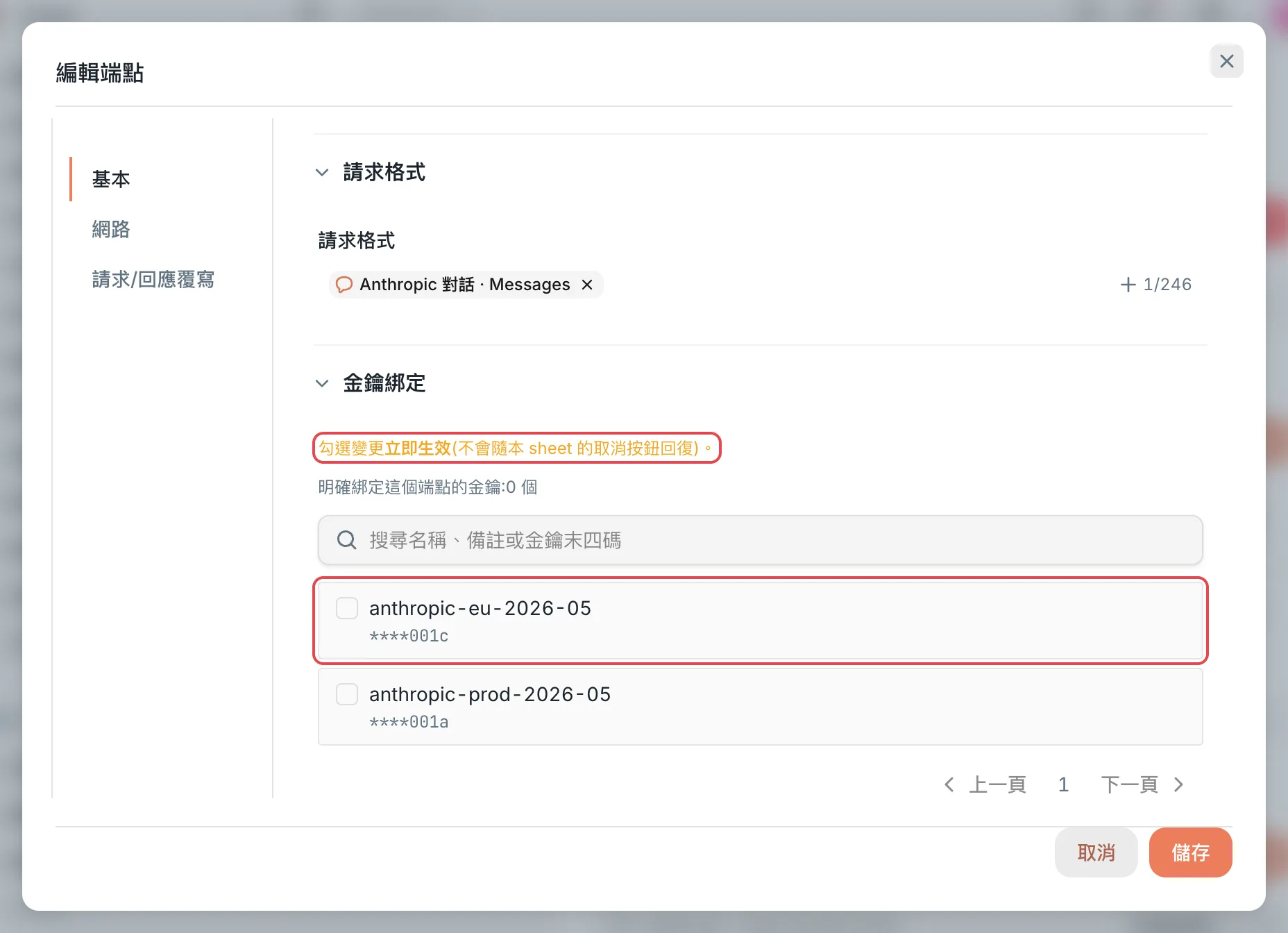 編輯端點:金鑰綁定CCHP
多個端點如何參與路由#
- 一次請求只使用能處理它的端點:端點的請求格式與用戶端相同,或者閘道能在同類端點之間完成跨協定互轉 v1.0.15+。閘道現已支援同類端點全量兩兩跨協定互轉,涵蓋對話、Token 計數、向量嵌入、重排序、繪圖、影片生成、3D、語音合成、語音辨識、內容審核、評估與即時工作階段;
POST /v1/images/edits同時支援application/json請求主體(圖片與 mask 可透過image_url或file_id傳入)。 - 同一把供應商金鑰有多個可用端點時,每個端點都是這次請求的候選。閘道依分組的 路由策略 選擇,遇到可重試的失敗時可以換到其他候選。
- 端點本身沒有優先級與權重。路由策略為 手動 時使用的 優先級 與 權重 設定在供應商金鑰上。
- 狀態不是 啟用 的端點與 無法連線 的端點不參與路由。
- 非同步任務(影片、音訊等)的查詢、取消與下載,檔案、批次處理、向量庫、容器等資源的後續請求,以及即時通話的後續請求,都發往建立它的那把供應商金鑰,並且只使用同一上游站點(同一供應商、相同的 Base URL、相同的憑據)上承載這個操作的端點。同一個 Base URL 依請求格式拆成多個端點後,查詢與取消照常可以使用。沒有符合條件的端點時,請求詳情的決策鏈寫明原因,例如 任務屬於另一把供應商金鑰、端點執行的是另一種任務操作。
修改與刪除端點#
在端點清單中點選端點,或點選列尾的編輯按鈕,開啟 編輯端點。修改後點選 儲存。編輯時同樣可以勾選同類的多種格式:與原有格式重合最多的一組留在目前端點,其餘拆成新端點,按鈕顯示為 儲存為 2 個端點 這樣的數量。
狀態 有三個值:
修改狀態不影響已經發往上游的請求,它們照常完成。
要刪除端點,點選列尾的刪除按鈕並確認。刪除不可復原:
- 綁定了這個端點的金鑰,會從各自的綁定中移除它;
- 作用於這個端點的設定一併刪除,例如端點層級的 上游一律以串流請求;
- 請求紀錄、計費與稽核紀錄保留。
網路設定 v1.0.13+#
在 編輯端點 中點選 網路 分頁:
上游連線 的四項可以在全域(系統管理 → 路由設定 → 路由生命週期)、組織、供應商(詳情頁的 網路 分段)、供應商金鑰(編輯對話框的 進階 區塊)與端點上分別設定,每一項下方寫明生效的值與來源(在此設定、繼承自哪一層或預設值),點選 恢復繼承 改回沿用上一層。請求詳情的每次嘗試寫明與上游協商出的協定,以及 HTTP/2 出錯後改用 HTTP/1.1 的情況。
修改 上游連線、上游一律以串流請求 或 串流 Keep-Alive 後點選 儲存,控制台會彈出 確認提交以下變更,點選 確認提交 後生效。
請求主體壓縮 與 Responses WebSocket 上游連線 不能依端點設定,它們在供應商詳情頁的 上游呼叫 分段中設定,作用於整個供應商。
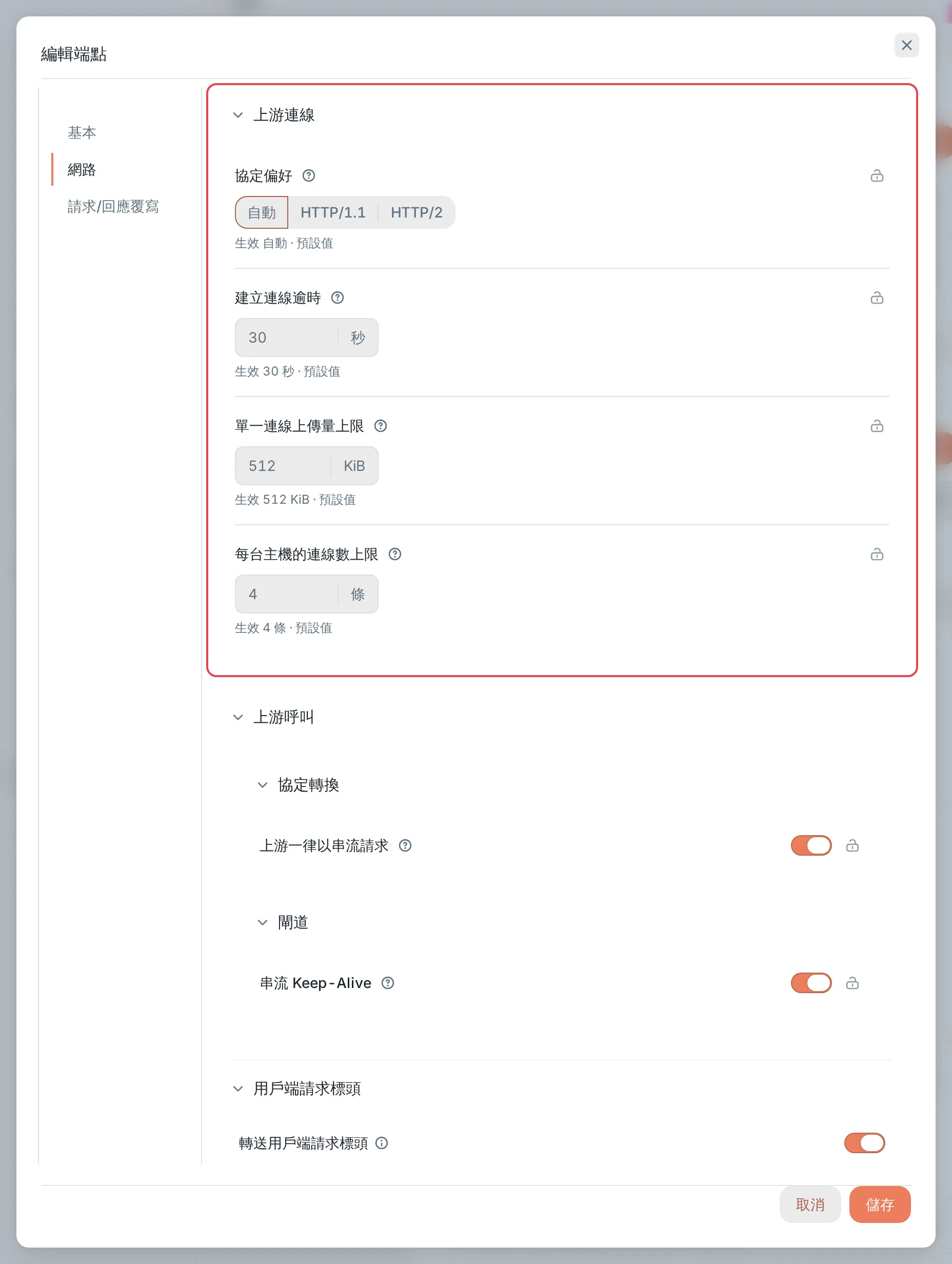 編輯端點:網路分頁CCHP
端點可連線性探測#
背景預設每分鐘對所有 啟用 的端點做一次網路層探測:DNS 解析、TCP 連線與 TLS 交握。探測不傳送 HTTP 請求,不消耗上游額度。探測結果顯示在端點清單的標籤中:
- 將滑鼠移到標籤上,可以查看失敗階段(例如 網域解析失敗、TLS 交握失敗)、錯誤訊息、各階段耗時與檢測時間。
- 下一次探測成功後,端點立即恢復。最近一次失敗的探測之後又有真實請求成功時,端點也不會被判為無法連線。
- 上游回傳錯誤或逾時,不會讓端點變為無法連線,只會降低它在路由中的評分。
- 還沒有探測結果的端點,以及 已停用、排空中 的端點不顯示標籤。
常見問題#
儲存端點時提示「無法解析主機」或「不允許私有網路位址」#
儲存時,控制台會解析 Base URL 中的主機名稱。「無法解析主機」表示 DNS 解析失敗,請檢查主機名稱的拼寫。「不允許私有網路位址」表示主機解析到私有網路、本機回送或鏈路本機位址,這類位址預設禁止存取。
上游部署在內網時,依 內網上游連線失敗 中的方法允許它的主機名稱或 IP 範圍。
內網上游連線失敗#
CCHP 預設拒絕向內網位址發起對外請求,包括私有網路位址(例如 10.0.0.5、192.168.1.10)、本機回送與鏈路本機位址,以及解析到這些位址的主機名稱。上游部署在內網時,請求連線不到上游:
- 端點的探測標籤顯示 探測失敗 或 無法連線。將滑鼠移到標籤上,失敗階段為 網域解析失敗,錯誤訊息類似
upstream "llm.corp.example" resolves to 10.0.0.5: private IP rejected。 - 供應商金鑰的測活結果為 被出站策略攔截。
要允許這個上游,請平台超級管理員進入 管理 → 系統管理 → 路由設定 → 對外位址限制,在 供應商與其他對外請求 中新增以下任一項:
- 主機名稱:上游的主機名稱,例如
llm.corp.example。*.svc.internal允許svc.internal的所有子網域,不含svc.internal本身。 - IP 範圍:上游的 IP 位址或 IP 範圍,例如
192.168.1.10或10.0.0.0/8。Base URL 直接使用 IP 位址時,填在這裡。
然後點選頁面底部的 儲存,在 確認提交以下變更 中點選 確認提交。設定立即生效,不需要重新啟動。對外位址限制(設定項 network.egress.*)作用於整個部署,只能在全域範圍修改。
警告:只允許上游的主機名稱或 IP 範圍,不要關閉 拒絕內網位址。關閉後,對外請求可以連線部署網路中的任何內網服務,能修改端點位址的帳號可以藉此存取內網。雲端中繼資料位址(例如 169.254.169.254)在任何設定下都會被拒絕。
刪除端點時提示「還不能刪除」#
最常見的原因是:這個端點是某把啟用中的供應商金鑰唯一綁定的端點。直接刪除會讓這把金鑰改為使用全部端點,所以被阻止。提示中會列出仍在使用這個端點的物件。開啟這把金鑰的編輯對話框,在 端點 區塊中改為綁定其他端點,或取消全部勾選,然後再刪除端點。