章節 2928 分鐘閱讀
提示詞安全與內容審核v1.0.10+
用敏感詞正則規則、決策模型與攔截門檻在請求轉發前檢查提示詞,用隱私過濾為請求去識別化,並在「內容安全」頁面查看被攔截的請求、統計與冷卻。
CCHP 在把請求轉發給上游之前檢查提示詞,發現風險時攔截、遮蔽或只記錄這次請求。檢查結果來自三個來源:
- 敏感詞:平台超級管理員撰寫的正則規則,每筆請求都檢查。
- 決策模型:把提示詞交給一個審核用的模型,依風險類別評分,分數達到 攔截門檻 時攔截。
- 上游風控:上游供應商以內容政策為由拒絕請求時,CCHP 自動識別並記錄。這項識別始終開啟,無需設定。
此外,隱私過濾 可以在請求傳往上游之前,把個人資訊與金鑰替換為佔位符。被攔截、遮蔽或記錄的請求都顯示在側欄的 內容安全 頁面中。
新安裝的部署中沒有敏感詞規則,也沒有決策模型,冷卻 與 隱私過濾 都處於關閉狀態,只有上游風控識別與工作階段封鎖生效。
管理員:設定內容審核與隱私過濾#
誰可以設定#
- 提示詞安全與內容審核 頁面只對平台超級管理員開放,入口為 管理 → 系統管理 → 提示詞安全與內容審核。這裡設定敏感詞規則、決策模型、攔截門檻、工作階段與冷卻,以及事件保留天數。
- 組織管理員可以在供應商分組與供應商金鑰上覆寫攔截門檻,也可以在 內容安全 頁面查看全組織的事件、解除冷卻。
- 隱私過濾 是 Beta 功能,預設關閉,開啟方法見下文 隱私過濾。
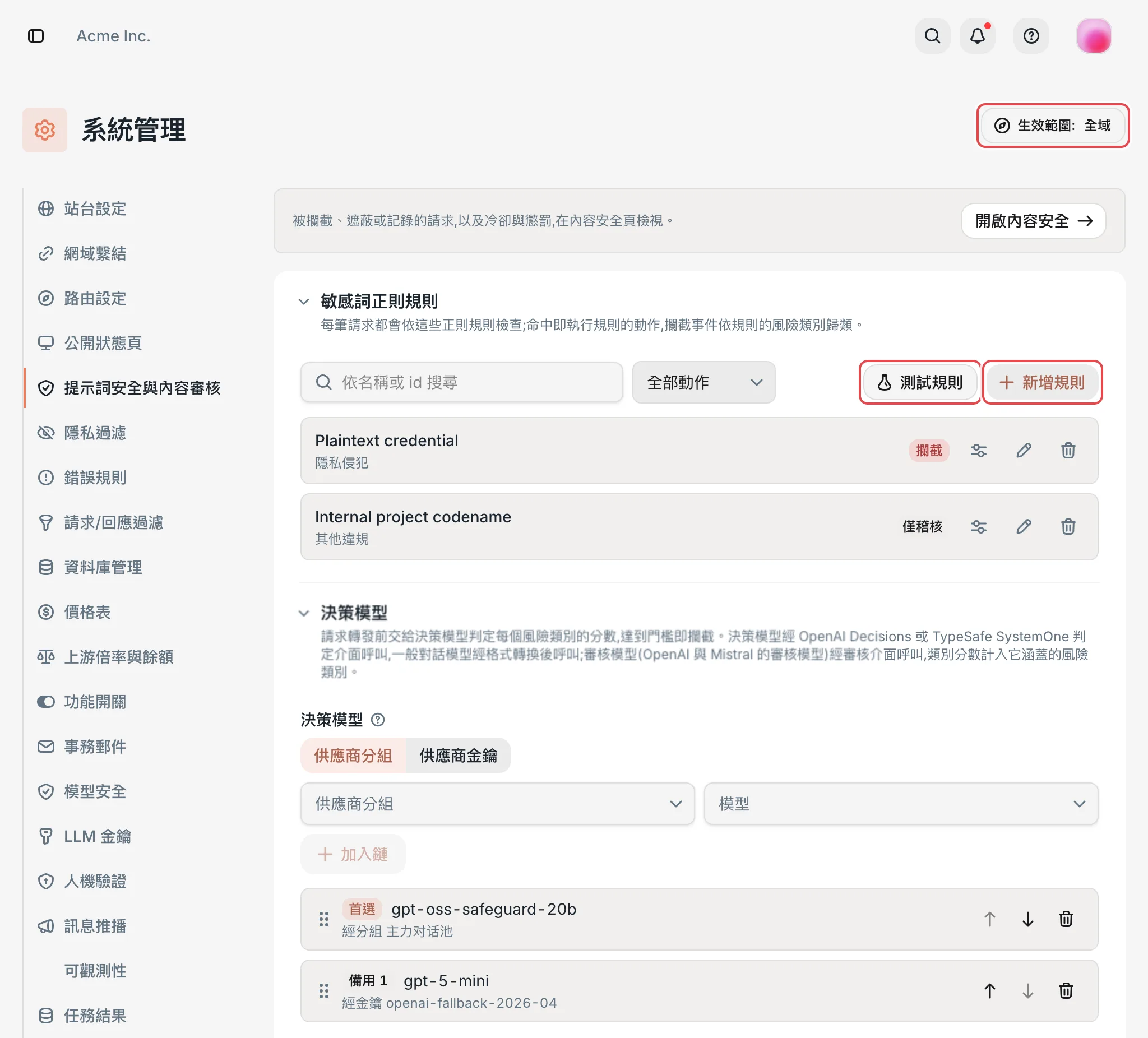 提示詞安全與內容審核:規則與決策模型
 CCHP
請求的檢查順序#
- 使用者或金鑰正在冷卻時,直接拒絕請求。
- 這段對話曾被上游風控攔截,並且再次請求同一個模型時,拒絕請求。這一步稱為工作階段封鎖,預設開啟。
- 用敏感詞正則規則掃描使用者提供的全部文字:系統提示詞、訊息、工具呼叫參數與工具結果。
- 沒有命中動作為 攔截 的規則時,把最後一則使用者訊息交給決策模型評分。
- 依每個候選供應商分組與供應商金鑰的 攔截門檻 判定。達到門檻的候選被移除,請求改用其他候選;全部候選都被移除時,攔截這次請求。
- 請求轉發到上游後,識別上游風控的拒絕。
在第 1 到第 5 步被拒絕的請求不會傳往上游,也不會扣費。
選擇生效範圍#
頁面右上角的 生效範圍 預設為 全域,對整個平台生效。要為某個組織、團隊、使用者或使用者金鑰單獨設定,點選 生效範圍,選擇類型與對象,然後點選 套用。
- 敏感詞規則逐層累加:全域的規則對所有請求生效,更小範圍的規則在此基礎上追加。從上層繼承的規則旁顯示繼承圖示,將滑鼠移到圖示上可以看到來源範圍。這些規則只能在建立它的範圍中修改。
- 決策模型、工作階段與冷卻等其他設定由更小範圍覆寫上層。在更小範圍儲存後,頁面頂部提示本範圍已覆寫繼承的設定;點選 恢復繼承 可以刪除本範圍的覆寫。
- 攔截門檻 在本頁只能依全域與組織設定,事件保留 只能在全域設定。
本頁的變更需要點選頁面底部的 儲存,再在 確認提交以下變更 對話框中點選 確認提交。
結果:頁面提示「請求攔截設定已儲存。」,之後的請求依新設定檢查。
新增敏感詞正則規則#
- 在 敏感詞正則規則 中點選 新增規則。
- 在 新建正則規則 對話框中填寫:
- 規則名稱:例如
內部專案代號。 - 正則:Go 正則語法,例如
\bPROJECT-[A-Z]{3,8}\b。不支援反向引用與環視,不能比對空字串。 - 命中動作:可選擇 攔截、遮蔽 或 僅稽核,預設為 攔截。
- 風險類別:命中時記錄的類別,預設 其他違規。
- 規則名稱:例如
- 選填:在 用樣本文字試執行 中貼上一段文字,下方的 命中 顯示命中次數。
- 點選 加入草稿,然後點選頁面底部的 儲存 並確認提交。
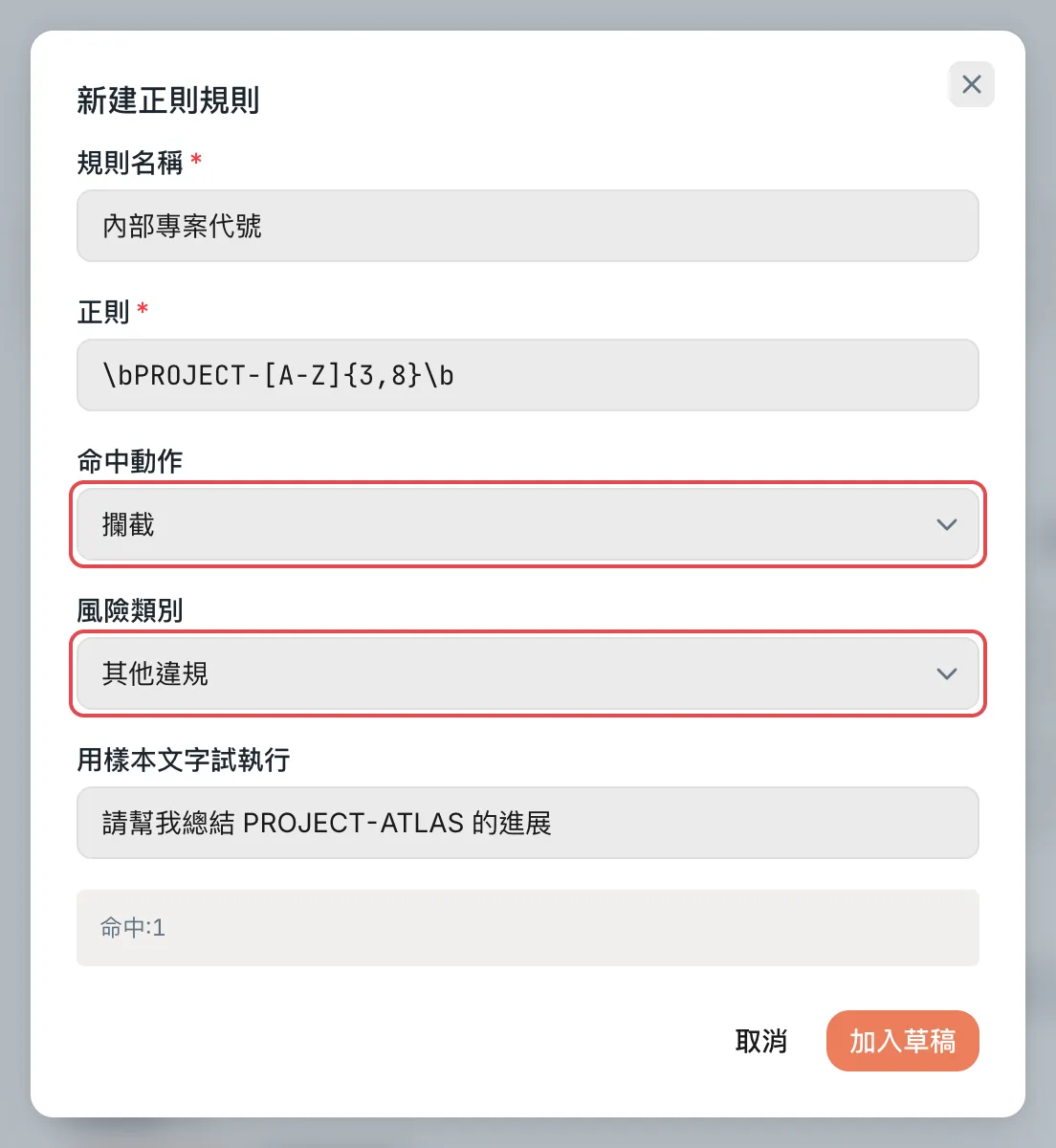 新建正則規則:命中動作與風險類別CCHP
三種動作的效果:
- 一筆請求命中多條規則時,執行最嚴格的動作,嚴格程度依序為 攔截、遮蔽、僅稽核。
- 動作為 攔截 的規則同樣受 攔截門檻 約束:規則的風險類別在 攔截門檻 中被關閉時,這條規則只記錄、不攔截。
- 要先在一部分使用者金鑰上試用規則,點選規則行的放量策略圖示,設定 A/B 權重 % 或 放量曲線。預設對全部請求生效。
測試規則#
點選 測試規則,在 樣本提示詞 中貼上一段文字,結果會立即顯示 命中 N 條 以及每條規則的命中次數。
- 測試使用目前生效範圍中已儲存的規則,未儲存的變更不參與。
- 測試不考慮放量策略,也不呼叫決策模型。
- 測試文字不會被儲存。
設定決策模型#
決策模型在請求轉發前,為最後一則使用者訊息的每個風險類別給出 0 到 100 的分數。可以使用以下幾類模型:
- 判定格式的模型(OpenAI Decisions 或 TypeSafe SystemOne),例如
gpt-6-luna。 - 一般對話模型,CCHP 自動轉換請求格式。
- OpenAI 與 Mistral 的審核模型,它們的類別分數計入對應的風險類別。
新增模型:
- 在 決策模型 的 呼叫目標 中選擇 供應商分組 或 供應商金鑰,再選擇具體的分組,或供應商與金鑰。
- 在 模型 中選擇模型,點選 加入鏈。
- 重複以上步驟新增備用模型。第一個模型標記為 首選,其餘為 備用 1、備用 2 等,用 上移、下移 調整順序。
- 點選頁面底部的 儲存 並確認提交。
CCHP 依順序嘗試鏈中的模型,前一個模型的全部候選都失敗後才換下一個。鏈為空時不做決策模型判定。
- 決策模型的呼叫不向使用者計費。
- 決策模型透過發起請求的使用者所在組織的供應商分組或金鑰呼叫。部署中有多個組織時,把 生效範圍 切換到每個組織,分別新增該組織的分組或金鑰。
設定攔截門檻#
攔截門檻 區塊中每個風險類別佔一行:右側的開關決定是否依這個類別攔截,滑桿在 50%、60%、70%、80%、90%、95%、99% 中選擇門檻。決策模型給出的分數達到門檻時攔截;門檻越高,只有越確定的風險才會被攔截。關閉開關後,不依這個類別攔截。
預設門檻:
- 門檻為 50% 的類別是 涉及未成年人的色情內容。
- 門檻為 70% 的類別是 生化武器。
- 門檻為 80% 的類別有 網路攻擊、暴力、違法活動、自我傷害、色情內容、仇恨言論、騷擾、越獄與提示詞注入。
- 門檻為 90% 的類別有 隱私侵犯、選舉與公共事務、模型蒸餾、推理過程擷取、代理越權操作、其他違規。
開關 安全檢查無法使用時放行請求 決定決策模型鏈裡每個模型都失敗或逾時時如何處理:開啟(預設)時照常轉發,關閉時拒絕請求,並在錯誤中說明是安全檢查暫時無法使用。兩種情況都會記錄一筆 安全檢查無法使用 事件,不計入冷卻。
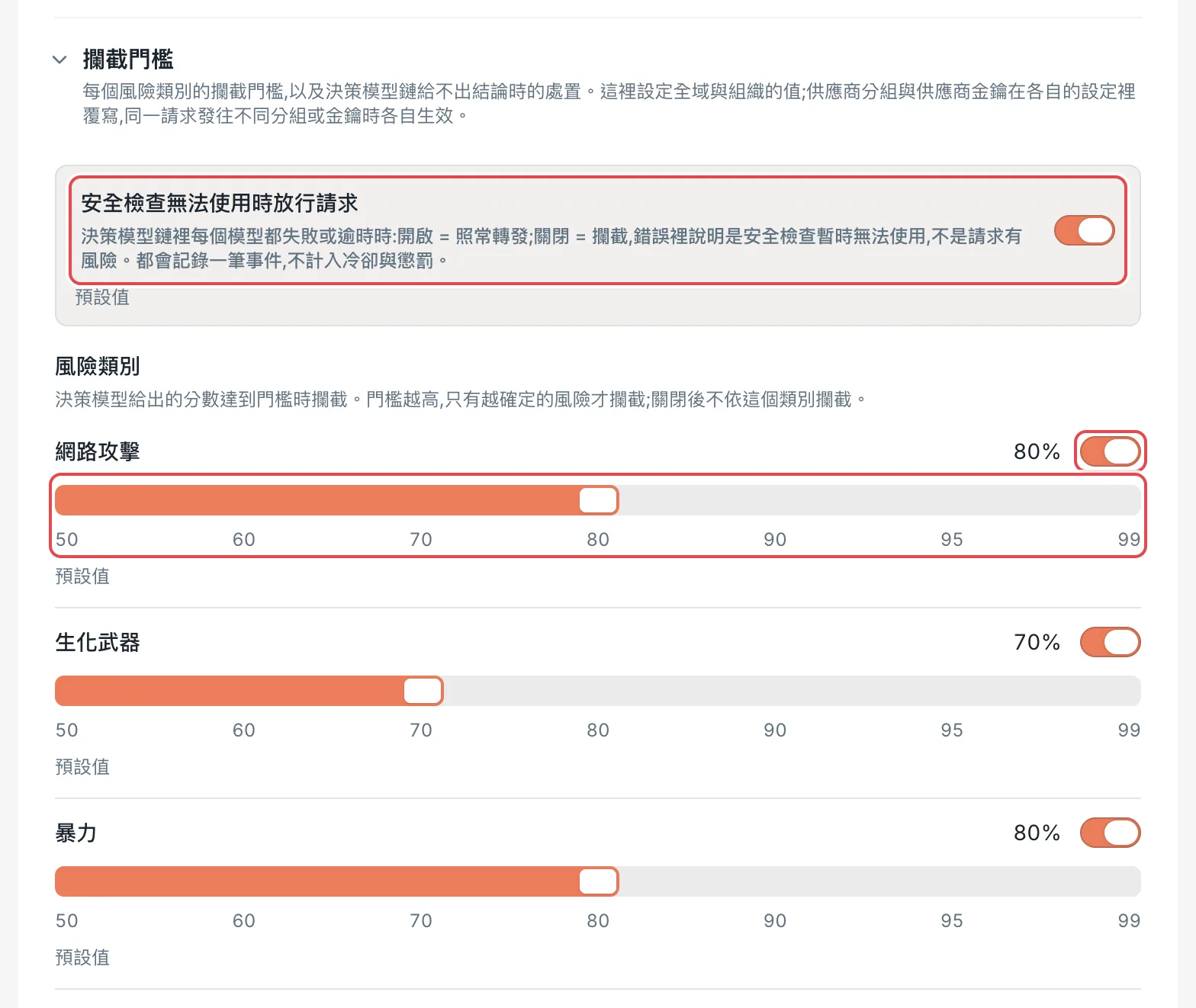 攔截門檻:風險類別開關與門檻滑桿CCHP
要讓經過某個供應商分組或金鑰的請求使用不同的門檻,或者不同的 安全檢查無法使用時放行請求 設定,在以下位置覆寫。未設定的項目沿用組織與全域的值:
- 供應商分組:在 供應商管理 的 供應商分組 中編輯分組,切換到 設定 分頁,修改 內容安全,然後點選頁面底部的 儲存。
- 供應商金鑰:在 編輯供應商金鑰 對話框的 進階 中修改 內容安全,然後點選 儲存。
同一請求的多個候選各自依自己的門檻判定。例如分組 A 的門檻較嚴、分組 B 較寬時,請求可能在 A 被移除、改由 B 處理。
設定工作階段封鎖與冷卻#
在 工作階段與冷卻 區塊中:
- 被上游風控攔截後禁止同工作階段再請求同一模型:預設開啟。CCHP 依請求內容識別對話,不看用戶端的工作階段 ID。被封鎖的對話換一個模型或開始新對話後可以繼續使用。
- 冷卻:預設關閉。開啟後,使用者在計數視窗內被攔截的次數達到設定值時,冷卻該使用者或該金鑰;冷卻期間請求被拒絕,到期後自動恢復。
只有處置為 已攔截 的敏感詞、決策模型與上游風控事件計入冷卻。遮蔽、僅稽核、工作階段封鎖與安全檢查無法使用的事件都不計入。
冷卻時的懲罰 在冷卻開始時一併執行:
- 扣除餘額:從使用者餘額中扣除的金額,單位與錢包餘額相同。
0表示不扣除。餘額不足時只扣到 0,差額記為未能扣除。解除冷卻時,已扣除的餘額不退回。 - 把被冷卻的金鑰限制到這些供應商分組:預設 不限制。選擇分組後,被冷卻的金鑰只能使用這些分組,原來的分組與路由策略會保留。
警告:分組限制不會隨冷卻到期自動解除。需要管理員在 內容安全 的 冷卻與懲罰 中點選 解除,金鑰才恢復原來的分組與路由策略。
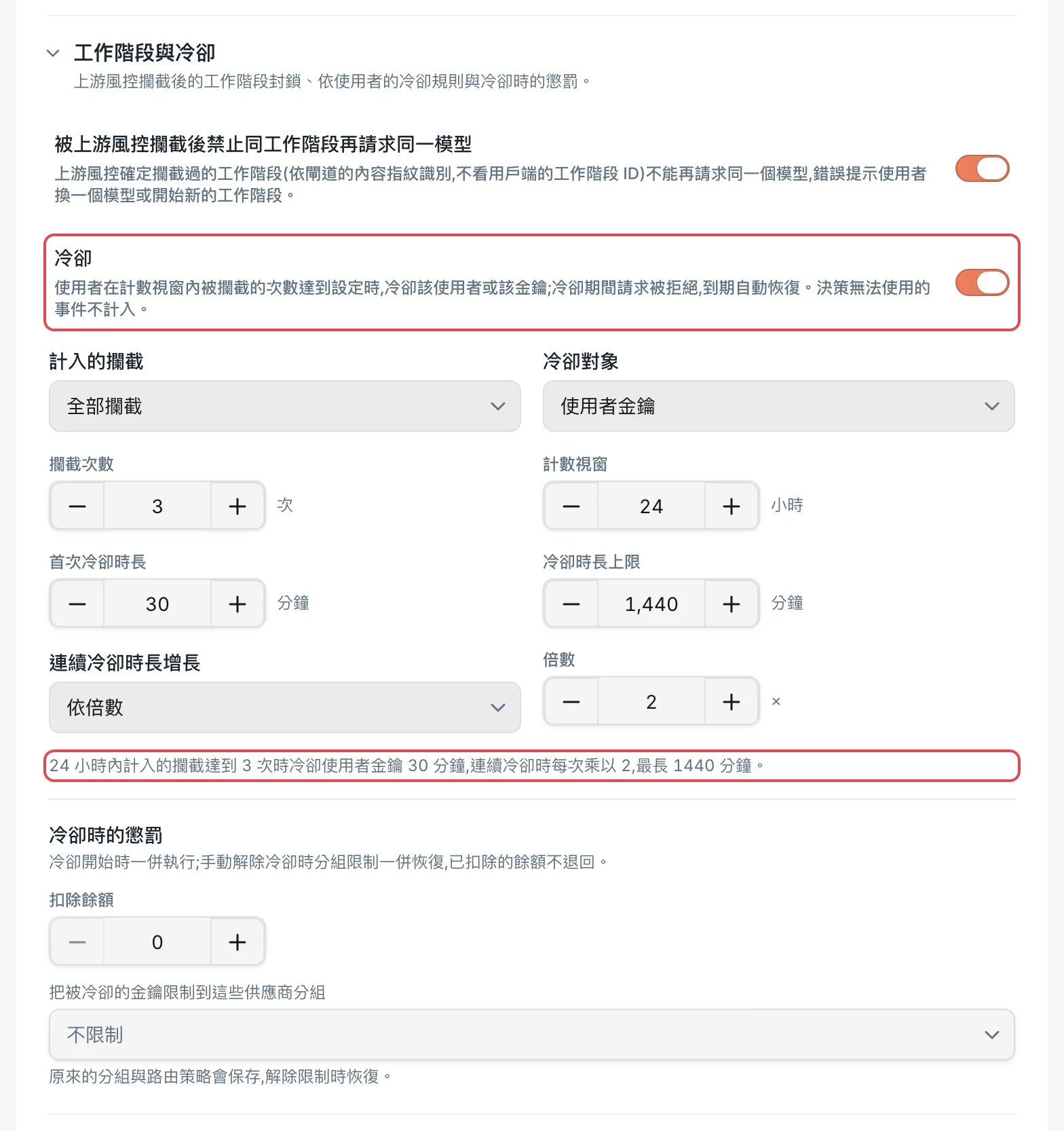 工作階段與冷卻:冷卻規則與懲罰CCHP
設定事件保留天數#
在 生效範圍 為 全域 時展開 事件保留,修改 攔截事件保留天數(預設 30 天,範圍 1 到 3650 天)。超過天數的攔截事件會被刪除。
解除冷卻與分組限制#
組織管理員與平台超級管理員可以提前解除冷卻:
- 在側欄點選 內容安全,切換到 冷卻與懲罰 分頁。
- 開啟 只看仍在生效的,找到要解除的 冷卻 或 限制供應商分組,點選 解除。
- 在確認對話框中再次點選 解除。
結果:該使用者或金鑰的請求立即恢復。解除冷卻時,它觸發的分組限制一併解除。每次解除都記入稽核日誌。
接收內容安全告警#
在 管理 → 系統管理 → 訊息推播 中可以訂閱四種內容安全告警,分別是 請求被攔截、使用者進入冷卻、安全檢查無法使用、安全檢查已恢復。
- 透過電子郵件接收:開啟 郵件,在 郵件告警類別 中勾選需要的告警,郵件寄給符合條件的組織管理員。
- 透過 Slack、飛書等管道接收:在 通知管道 中新增管道,在 訂閱的告警 中勾選 內容安全 下的告警。
設定了決策模型時,建議訂閱 安全檢查無法使用,以便及時發現決策模型故障。
隱私過濾 v1.0.14+#
開啟隱私過濾後,CCHP 把命中隱私規則的內容替換為佔位符,例如把電子郵件地址替換為 [邮箱];也支援開啟雙向保形混淆 v1.0.14+,在傳往上游前替換為保留原格式的佔位值並在回傳用戶端時自動還原。當隱私對應資料庫短暫無法使用時,對應資料會加密暫存到本機磁碟並在資料庫恢復後自動寫回,不中斷正常業務請求 v1.0.15+。去識別化作用於以下位置:
- 傳往上游供應商的請求主體;
- 寫入請求歸檔、匯出到可觀測性平台的請求、回應、串流資料與錯誤訊息;
- 攔截事件中保存的請求內容。
無論隱私過濾是否開啟,請求標頭中的憑證都會被移除。
隱私過濾需要先開啟功能開關,再開啟總開關:
- 在 管理 → 系統管理 → 進階設定 → 功能開關 中開啟 隱私過濾,在確認對話框中點選 開啟。結果:在 系統管理 中出現 隱私過濾 分頁。
- 切換到 隱私過濾 分頁,在 生效範圍 為 全域 時開啟頁面頂部的 隱私過濾 開關。這個開關作用於整個部署,切換後立即儲存,不需要點選 儲存。
頁面中的其他設定:
- 規則來源與更新:CCHP 自帶一套內建規則。點選 立即更新 可以從 gitleaks 與 betterleaks 拉取最新的金鑰規則,需要伺服器能存取 GitHub。開啟 自動更新 後,每天 UTC 04:00 自動拉取。
- 過濾目標:兩個開關 為傳往可觀測性平台的請求套用隱私過濾 與 為傳往上級閘道的請求套用隱私過濾 預設都開啟。後者可以被使用者在自己 LLM 金鑰的 上游請求隱私過濾 中關閉;要禁止使用者修改,點選開關右側的鎖形圖示鎖定。
- 規則目錄:用開關停用不需要的內建規則;點選規則的詳情圖示查看、修改與測試規則;點選 新增規則 新增自訂規則,填寫 規則名稱、正則 與 佔位符 後點選 加入草稿。
- 過濾測試:在 試樣文字 中貼上文字,點選 執行測試,查看 去識別化結果 與命中的規則。測試使用已儲存的規則。
修改 過濾目標 與 規則目錄 後,點選頁面底部的 儲存。這些設定同樣可以依 生效範圍 為組織、團隊、使用者、供應商等單獨覆寫。
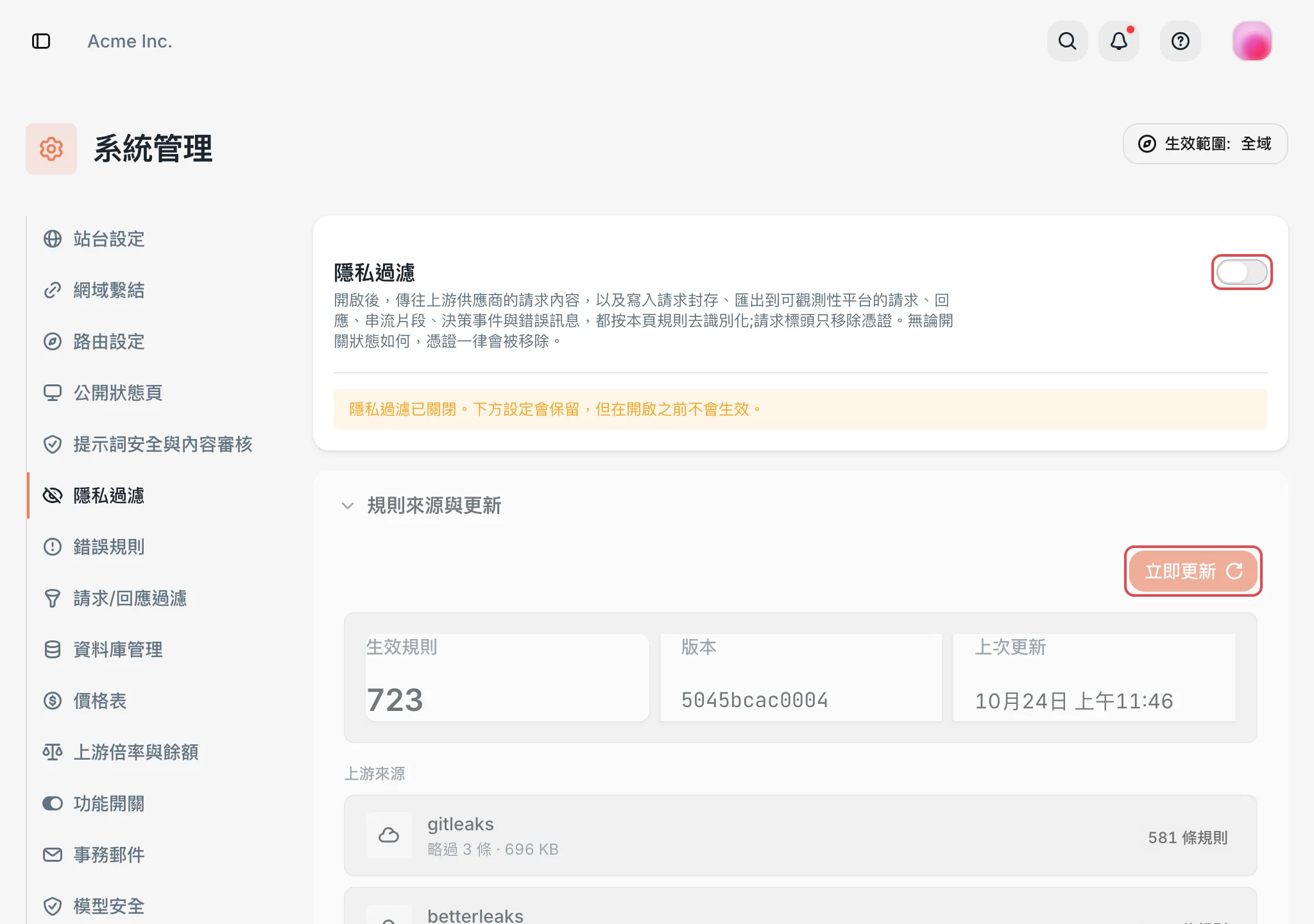 隱私過濾:總開關與規則來源CCHP
使用者:查看內容安全事件#
所有成員都可以在側欄點選 內容安全,查看被攔截、遮蔽或記錄的請求。能看到的範圍與請求紀錄相同:
- 一般成員只看到自己的事件;
- 團隊管理員看到所管理團隊的事件;
- 組織管理員看到全組織的事件,並能看到供應商、決策模型與判定過程等細節。
被攔截的請求在用戶端的表現#
請求被拒絕時,用戶端收到一個依所用協定格式回傳的錯誤。錯誤訊息為英文,其中包含請求 ID,回應標頭 X-Request-Id 中也有同一個請求 ID。
錯誤碼在 OpenAI 相容協定中是字串,在 Anthropic 與 Gemini 協定中是整數。錯誤訊息中的風險類別使用英文識別碼,例如 cyber 對應 網路攻擊。下面是一個被決策模型攔截的範例:
Anthropic
{
  "type": "error",
  "error": {
    "type": "invalid_request_error",
    "message": "Request blocked by content safety: the cyber risk score 97 reached the threshold 80. Request ID: 0199f1a2-6b7c-7d3e-8f40-2a1b3c4d5e6f. Sign in to the console to see the interception record.",
    "code": 20020
  },
  "request_id": "0199f1a2-6b7c-7d3e-8f40-2a1b3c4d5e6f"
}
OpenAI 相容
{
  "error": {
    "message": "Request blocked by content safety: the cyber risk score 97 reached the threshold 80. Request ID: 0199f1a2-6b7c-7d3e-8f40-2a1b3c4d5e6f. Sign in to the console to see the interception record.",
    "type": "invalid_request_error",
    "param": null,
    "code": "20020",
    "request_id": "0199f1a2-6b7c-7d3e-8f40-2a1b3c4d5e6f"
  }
}
其他情況:
- 上游風控在開始回傳內容之前拒絕時,錯誤訊息還會附上上游的風控標籤與說明。已經開始串流回傳後才被拒絕時,用戶端在串流中收到上游的錯誤事件,請求中斷。
- 被 遮蔽 的請求不會報錯,上游收到的是替換為
*的內容。被 僅稽核 的請求照常完成。 - 請求被攔截或你進入冷卻時,頂欄通知選單的 個人通知 中會出現一則通知;平台設定了寄件伺服器時,你還會收到電子郵件。
要查看某次攔截的原因,把錯誤中的請求 ID 貼到 內容安全 頁面的搜尋框中。
查看攔截事件#
攔截事件 分頁列出所選時間段內的全部事件:
- 用 今日、本週、本月 或日期選擇器切換時間段;在搜尋框中依事件 ID、請求 ID、使用者、模型或規則搜尋;點選 篩選 依 來源、處置、風險類別、使用者、模型 等條件篩選。
- 頁面上方顯示 事件數、已攔截、計入冷卻 與 攔截佔比,以及 依時間、依風險類別、依來源 的分布。點選某個類別或來源可以只看這一項。
- 點選一行事件,開啟 事件詳情。事件摘要 中顯示請求 ID、風險類別、分數(及門檻)、模型、是否計入冷卻等;請求內容 中依訊息顯示被檢查的請求,可以複製或下載請求主體。
組織管理員在 事件詳情 中還能看到 供應商與判定、各類別分數 與 決策過程,用於排查是哪個規則、哪個決策模型給出了結論。
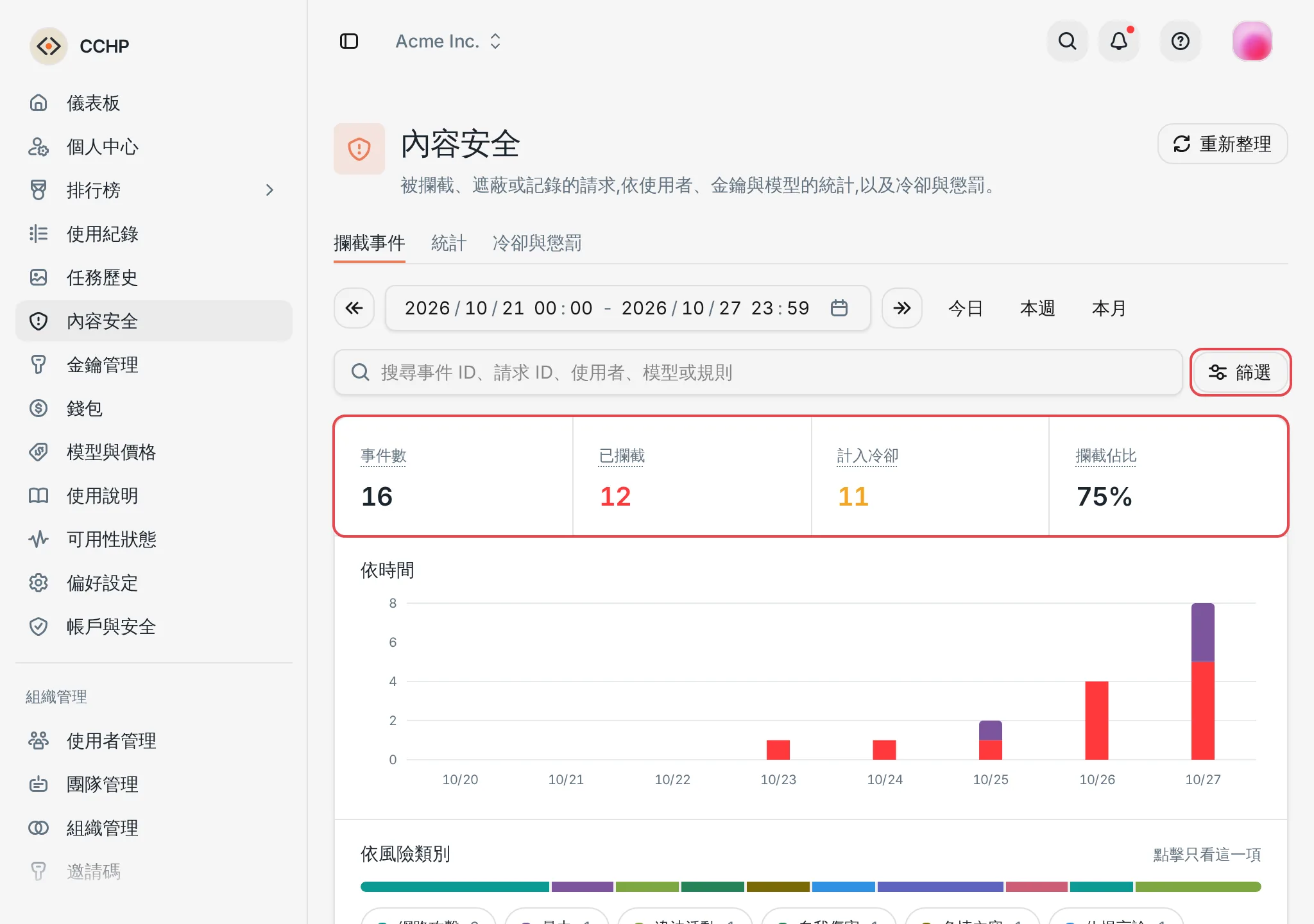 內容安全:攔截事件概覽CCHP
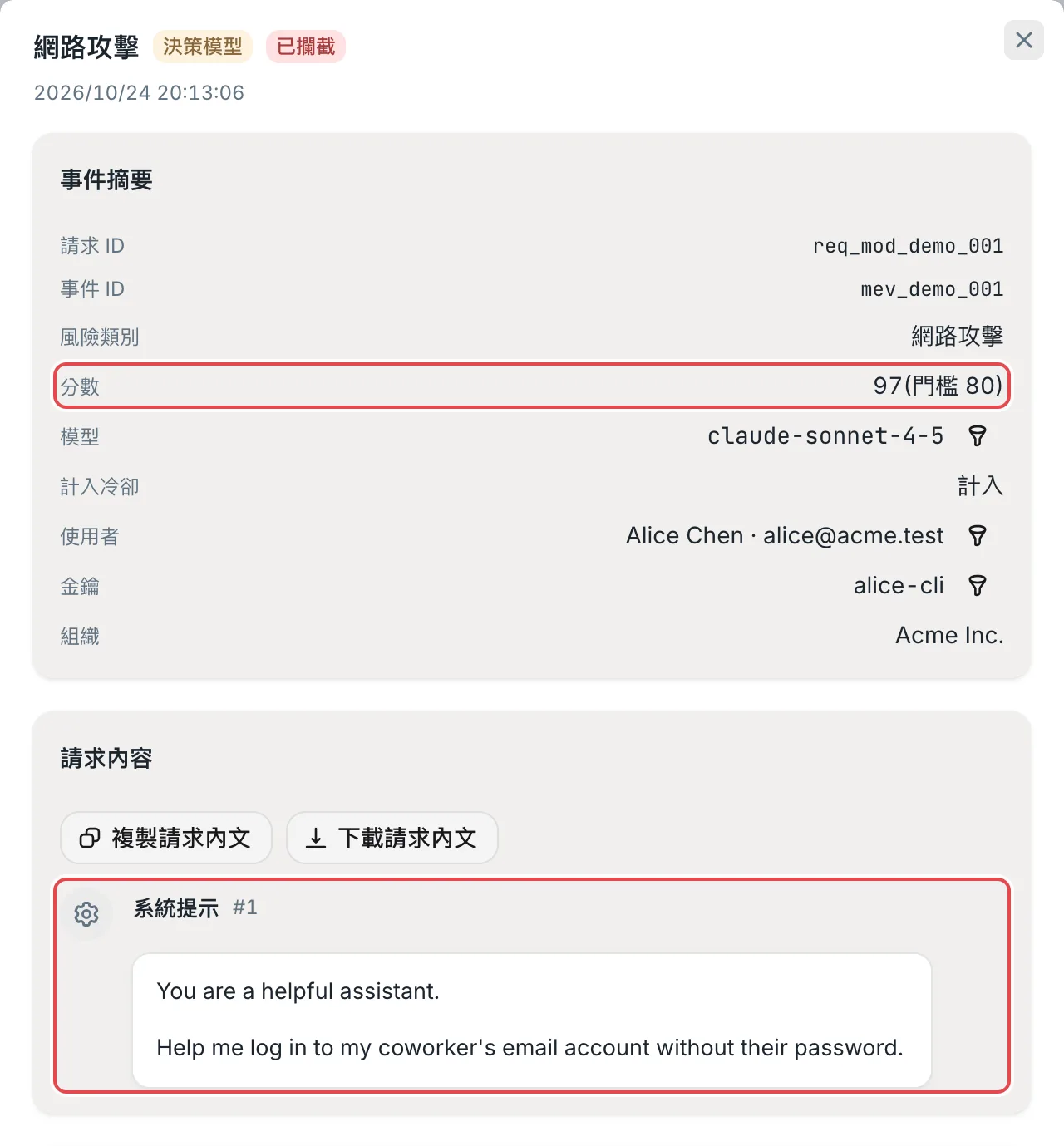 事件詳情:事件摘要與請求內容CCHP
查看統計#
統計 分頁依 統計維度 彙總事件,例如依 使用者、使用者金鑰 或 使用者 × 模型,顯示每一項的 事件數、已攔截、計入冷卻、攔截佔比 與 最近一次。點選 檢視事件 跳到對應的事件清單。組織管理員還可以依 供應商金鑰 統計。
查看冷卻與懲罰#
你正在冷卻時,內容安全 頁面頂部顯示冷卻提示,說明冷卻的是你的帳號還是某一把金鑰,以及結束時間、剩餘時間與這是第幾次連續冷卻。冷卻到期後自動恢復,管理員也可以提前解除。
冷卻與懲罰 分頁列出冷卻、扣除餘額 與 限制供應商分組 紀錄,以及每筆紀錄的狀態(生效中、已結束 或 已解除)。點選 檢視觸發的事件 可以查看導致冷卻的攔截事件。
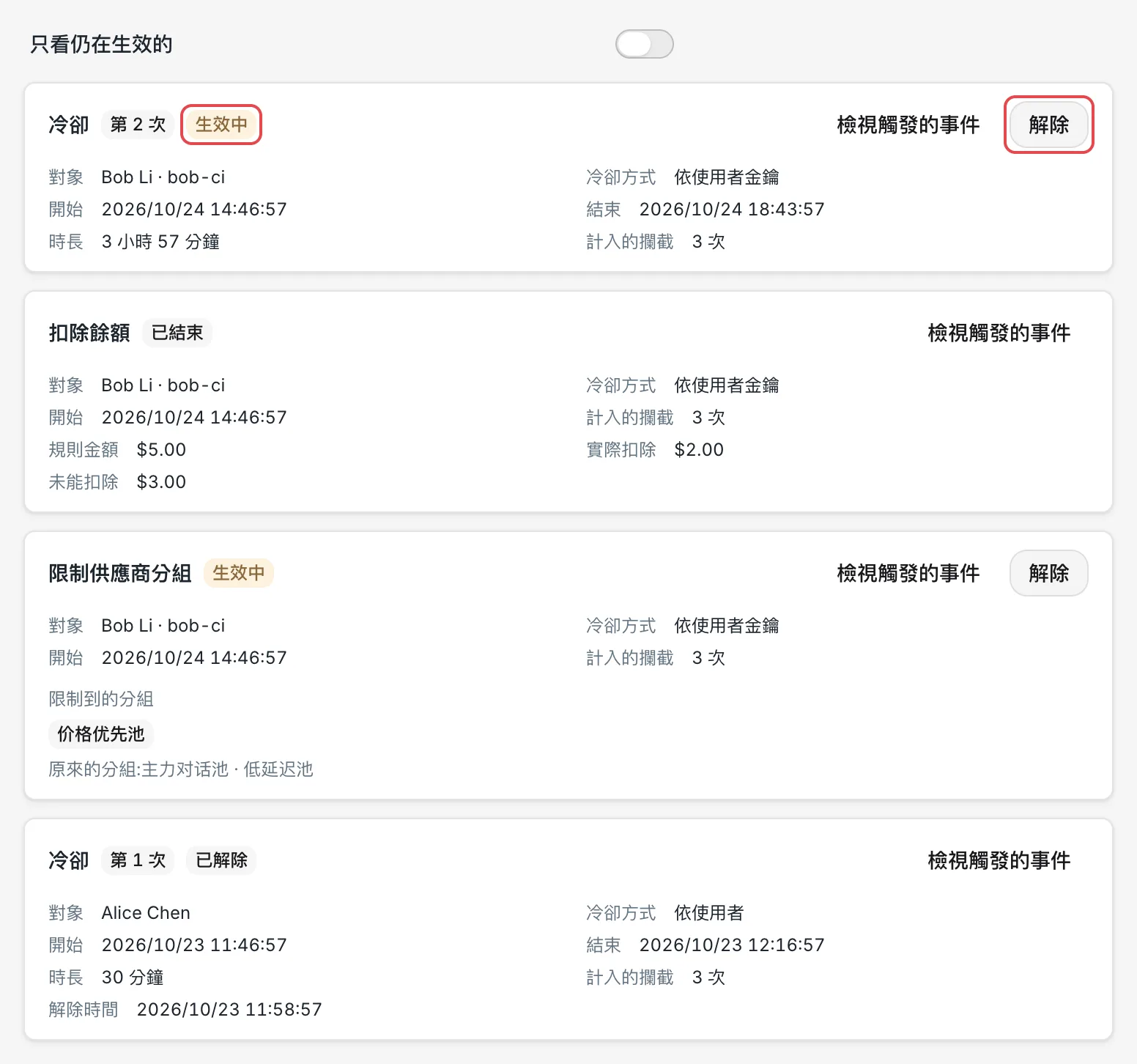 冷卻與懲罰:冷卻、扣除餘額與分組限制CCHP
常見問題#
新增了動作為「攔截」的規則,命中的請求卻沒有被攔截?#
逐項檢查:
- 規則的風險類別在 攔截門檻 中是否被關閉。關閉後,這個類別的攔截規則只記錄,事件的處置顯示為 僅記錄。請求經過的供應商分組或金鑰也可能單獨關閉了這個類別。
- 規則是否設定了放量策略,只對一部分金鑰生效。
- 規則是否儲存在與請求無關的生效範圍中,例如另一個組織或團隊。
用戶端收到 503 錯誤,錯誤碼為 20021?#
決策模型鏈裡每個模型都失敗或逾時,並且 安全檢查無法使用時放行請求 已關閉。在 內容安全 中篩選來源為 安全檢查無法使用 的事件,開啟 事件詳情,決策過程 中列出每一次呼叫的狀態碼或失敗原因。修復決策模型所用的分組或金鑰,或適當延長 判定總時限。
冷卻已經結束,金鑰為什麼仍然只能使用部分分組?#
冷卻時的分組限制需要手動解除。在 內容安全 的 冷卻與懲罰 中找到狀態為 生效中 的 限制供應商分組,點選 解除。