章節 4413 分鐘閱讀
如何查看系統可用性
在可用性狀態頁查看各供應商分組中常用模型的成功率、首字時間與輸出速度,了解顏色與總體狀態的含義和成功率下降時的處理方法;平台超級管理員可以關閉狀態頁或選擇公開的分組。
可用性狀態頁(頁面標題為 服務可用性)依供應商分組列出最常用模型的請求成功率歷史,以及首字時間與輸出速度。任何人都可以開啟,不需要登入。頁面只顯示分組名稱和模型名稱,不顯示供應商、供應商金鑰或上游位址。新安裝的部署預設開啟狀態頁。
開啟狀態頁#
- 在瀏覽器中開啟控制台位址加
/status,例如https://cchp.example.com/status。 - 在控制台側欄選擇 可用性狀態。
- 未登入時,首頁頂欄預設有 可用性狀態 入口。
狀態頁不在控制台框架內顯示,點選頁面右上角的 開啟控制台 可以回到控制台。狀態頁關閉時,側欄與首頁頂欄不顯示 可用性狀態,造訪 /status 會回傳 404。
讀懂狀態頁#
頁面頂部是成功率顏色圖例與 歷史時長 切換,可選 24 小時 或 72 小時,預設為 24 小時。
總體狀態#
圖例下方的卡片顯示總體狀態、成功率、請求數、首字時間 與 輸出速度,右側的 更新於 是資料的產生時間。總覽頁統計所有分組的請求,一個請求只計一次;分組頁只統計這個分組。
總體狀態由成功率決定,每檔包含下限,不包含上限:
分組、模型與訊號條上的成功率使用同樣的顏色。
登入後,卡片下方還顯示 即時請求速率(RPM) 與 即時 token 速率(TPM) 兩張圖,內容是全平台最近 1 分鐘的請求數與 token 數,每 2 秒重新整理。未登入的訪客看不到這兩張圖。
分組與模型#
每個供應商分組一張卡片。卡片標題顯示分組名稱、分組的成功率與模型數;點選右側的 分組頁面,開啟只包含這個分組的頁面,位址為 /status/<分組標籤>。
卡片中以雙欄精簡網格展示各模型狀態 v1.0.16+,模型名稱即用戶端請求中填寫的模型名稱。每個分組預設列出最近 24 小時請求數最多的 15 個模型。每張模型卡片顯示這個模型在所選時長內的 成功率、請求數、首字時間 與 輸出速度,下方是一排訊號條:
- 每根訊號條代表一個時段,在 24 小時 下每 15 分鐘一根 v1.0.16+,在 72 小時 下每 2 小時一根。最右邊一根包含目前時刻。
- 訊號條依這個時段的成功率著色,規則與上表相同;灰色表示這個時段內沒有請求。
- 將滑鼠移到訊號條上(手機上點按),可以查看該時段的成功率、首字時間、輸出速度與請求數。
各項指標的統計方式:
- 成功率:到達模型的請求中成功的佔比。用戶端錯誤(例如請求參數錯誤)、被取消的請求、被閘道拒絕的請求(例如餘額不足或達到限額)和任務內部的請求都不計入。
- 首字時間:成功的串流請求收到首個內容區塊的平均時間,單位為 ms。
- 輸出速度:生成時間足夠長的成功串流請求的平均輸出速度,單位為 token/秒。
- 請求數:到達模型的請求數。
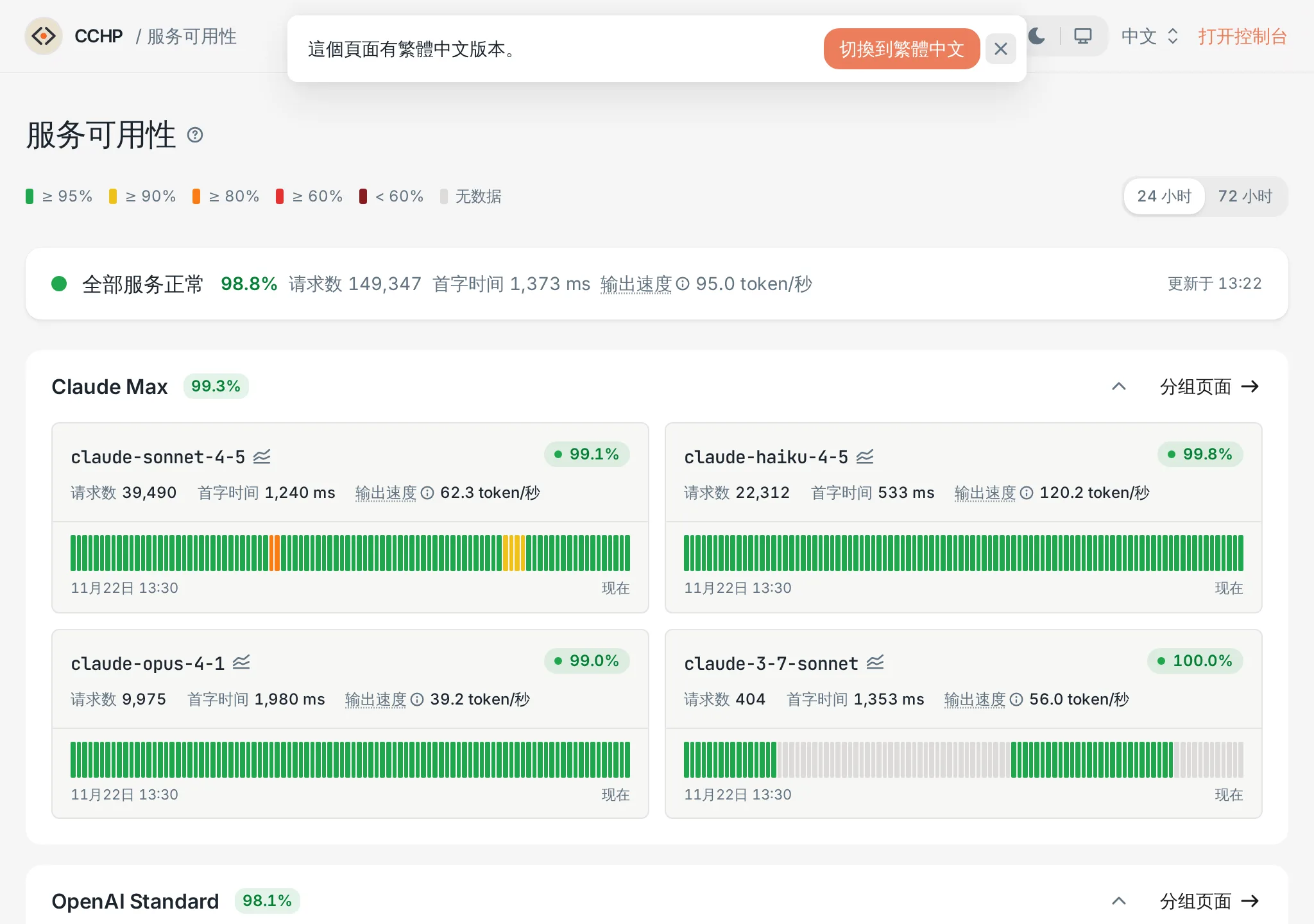 服務可用性:總體狀態與分組卡片
 CCHP
查看模型的效能歷史 v1.0.5+#
點選模型名稱,開啟這個模型的效能面板(寬螢幕從右側滑出,手機上從底部彈出)。面板頂部是所選時間範圍內的摘要:狀態與成功率、請求數、首字時間 p50 與 輸出速度 p50。下方是首字時間、輸出速度與成功率的歷史曲線:
- 時間範圍:可選 6 小時、24 小時 或 7 天,預設為 24 小時。
- 分位數:可選 p50、p90 或 p99。pX 表示 X% 的請求優於這個值,例如首字時間 p90 為 2 秒,表示 90% 的請求首字時間不超過 2 秒。
- 分布範圍:預設開啟,首字時間與輸出速度圖中的淺色區域是 p10 到 p90 的範圍。
- 對數刻度:預設關閉,開啟後首字時間圖的縱軸改用對數刻度。
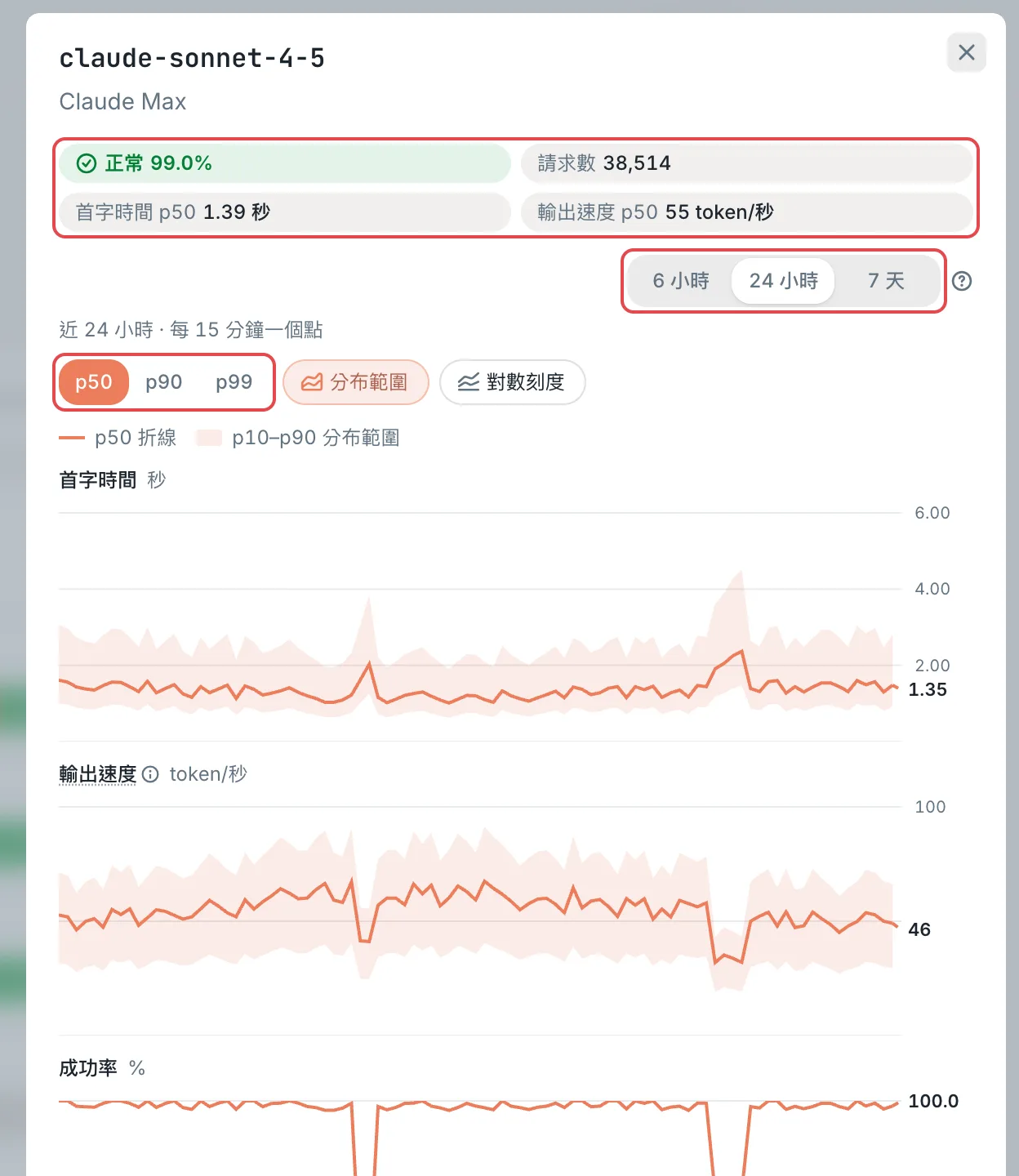 模型效能面板:摘要、時間範圍與分位數CCHP
成功率下降時怎麼辦#
狀態頁統計的是所有使用者的請求。某個分組或模型的顏色變黃、變紅時,請依以下順序處理:
- 在 呼叫紀錄 中查看你最近的請求是否失敗。你的 LLM 金鑰包含多個分組時,一個分組失敗,閘道會改用下一個分組,請求不一定失敗;但狀態頁上前一個分組的成功率仍會下降。
- 請求確實受到影響時,在 金鑰管理 中開啟這把金鑰的 設定,把路由策略設為 指定分組,並把狀態正常的分組拖曳到 嘗試順序 的第 1 位;也可以換用狀態正常的其他模型。不同分組的計費倍率可能不同,見 理解供應商分組與最終計費價格。
- 你可以使用的分組都異常,或問題持續時,聯絡組織管理員。
狀態頁不顯示分組裡的供應商與供應商金鑰。管理員排查時,在 組織管理 → 供應商管理 → 供應商分組 中開啟對應的分組,查看 金鑰 分頁中 能否調度 欄給出的原因,再依 供應商金鑰 處理。
開啟與設定狀態頁#
前提條件:只有平台超級管理員可以修改狀態頁設定。
開啟設定頁#
進入 管理 → 系統管理 → 公開狀態頁。
修改設定#
- 啟用公開狀態頁:預設開啟。關閉後,造訪
/status會回傳 404,側欄與首頁頂欄的 可用性狀態 入口不再顯示。 - 公開的分組:要展示的供應商分組。點選下拉選單,依名稱搜尋並勾選分組,已選的分組顯示為可以移除的名稱標籤;已經刪除的分組標出 分組不存在。不選時展示所選時長內有請求的全部分組;選擇後只展示選取的分組,沒有請求的分組也會顯示。
- 展示首字時間與輸出速度:預設開啟。關閉後,狀態頁只顯示成功率與請求數。
- 每個分組展示的模型數:預設為
15,可設為1到50。狀態頁依最近 24 小時的請求數選出最常用的模型。
儲存#
點選 儲存,在 確認提交以下變更 對話框中點選 確認提交。
結果:狀態頁立即依新設定顯示。
公開的分組與展示的組織 v1.0.13+#
狀態頁上分組頁面的位址使用分組標籤,例如 https://cchp.example.com/status/claude-max 中的 claude-max。分組標籤在建立分組時依分組名稱自動產生,之後修改名稱也不會改變。
狀態頁只展示一個組織的供應商分組,即 系統管理 → 站台設定 → 公開存取 中的 對外展示的預設組織。保持 系統預設組織 時,使用平台的預設組織,見 預設組織與邀請碼。這個選項在 向未登入使用者展示模型與價格 開啟時才能修改。
即時速率圖表#
即時請求速率(RPM) 與 即時 token 速率(TPM) 預設對所有已登入使用者顯示。在 管理 → 系統管理 → 進階設定 → 功能開關 的 控制台 區塊關閉 允許非平台管理員檢視系統健康 後,只有平台超級管理員能看到這兩張圖。
常見問題#
造訪 /status 回傳 404,側欄也沒有可用性狀態?#
- 狀態頁已關閉:平台超級管理員開啟 啟用公開狀態頁 並儲存。
- 對外展示的預設組織 已停用;或者它保持為 系統預設組織,而平台取消了預設組織。重新啟用該組織,或在 對外展示的預設組織 中選擇一個狀態正常的組織。
狀態頁上沒有我使用的分組?#
- 狀態頁只展示 對外展示的預設組織 的分組。你在其他組織時,頁面上的分組與你能使用的分組不同。你所在組織各分組的成功率,可以在 模型與價格 的模型詳情頁中查看,見 如何查看可用模型。
- 公開的分組 沒有選擇分組時,只展示所選時長內有請求的分組。
- 公開的分組 已選擇分組時,只展示選取的分組。
狀態頁沒有資料,或者最新的請求沒有出現?#
狀態資料由背景任務每分鐘彙總一次,頁面資料通常比實際晚 1 到 2 分鐘。新部署要等有請求經過供應商分組後才有資料,在此之前頁面顯示 還沒有可展示的狀態。效能曲線中標為 資料準備中 的時段,背景任務還在補算,稍後重新整理即可。
長時間沒有資料時,平台超級管理員在 管理 → 排程任務 中確認 status_model_rollup 已啟用並正常執行;用二進位或 k3s / k8s 安裝時,還要確認背景任務(worker)服務正在執行。
效能面板顯示「狀態頁現在沒有公開這個模型的資料」?#
這個模型已不在目前時長最常用的模型中,或者它所在的分組已不在狀態頁上展示。每個分組只公開 每個分組展示的模型數 所設定數量的模型。