章節 0342 分鐘閱讀
Docker Compose 安裝
在一台 Linux 伺服器上用 Docker Compose 安裝 CCHP,設定 HTTPS,完成首次安裝精靈,並了解升級、備份與解除安裝。
本頁說明如何在一台 Linux 伺服器上用 Docker Compose 安裝 CCHP。Docker Compose 把全部服務執行在一台機器上,是大多數使用者的建議安裝方式。讀完後,你可以透過 https://cchp.example.com 開啟控制台,閘道在 https://api.cchp.example.com 上就緒。
範例網域:文中的 cchp.example.com(控制台)與 api.cchp.example.com(閘道)請換成你自己的網域。
部署架構#
Compose 檔案啟動以下服務:
cchp 在 migrate 成功結束後才啟動,資料庫缺少遷移時不會就緒。Compose 專案名稱為 cch-plus,所以磁碟區名稱都以 cch-plus_ 開頭。
想在 k3s 上把控制台、閘道與背景任務作為獨立工作負載執行時,請選擇 k3s / k8s 安裝。各種安裝方式見 安裝概覽。
準備工作#
硬體規格#
以上為 VPS 規格。磁碟主要被兩部分佔用:PostgreSQL 資料庫(請求紀錄、計費明細等,依 系統管理 → 資料庫管理 中的保留天數清理),以及 CCHP 的本機資料。依預設上限,請求封存等節點資料約 14.9 GiB,暫存檔案約 10.3 GiB(4 核心),Docker 磁碟區所在的磁碟至少要為它們留出 26 GiB;從 CC Hub 匯入資料時還需要額外空間。
軟體與網路#
- 一台 Linux 伺服器,CPU 架構為 amd64 或 arm64。CCHP 映像檔提供這兩種架構。
- Docker Engine,以及 2.23 或更新版本的 Compose 外掛。用
docker compose version查看版本。 curl與openssl指令。- 伺服器能存取以下位址:
ghcr.io(CCHP 映像檔)、Docker Hub(timescale/timescaledb)與docker.dragonflydb.io(Dragonfly 映像檔);cch-plus.com:背景任務從這裡同步模型價格表;- 你要接入的上游 LLM 供應商。
網域與 HTTPS#
登入 Cookie、跨站請求檢查、通行金鑰和第三方登入回呼都綁定控制台的公開位址 CCH_PUBLIC_BASE_URL。這個位址只能是以下兩種之一,並且不能包含路徑:
- 以
https://開頭的位址,例如https://cchp.example.com; - 本機回送位址,例如
http://localhost:8080。
設為其他 http:// 位址(例如伺服器 IP 加連接埠)時,cchp 無法啟動。只在內網裡測試時,可以開啟降低安全性部署,在內網 IP 上經明文 http 使用控制台,見 降低安全性部署(內網測試)。要從其他電腦正式存取控制台,你需要準備:
- 兩個解析到伺服器的網域:控制台用
cchp.example.com,閘道用api.cchp.example.com; - 一個在伺服器上終止 TLS 的反向代理。第 5 步提供 Caddy 與 Nginx 範例。
只在本機試用時,可以不準備網域,直接開啟 http://localhost:8080。
連接埠#
8080 與 8081 是明文 HTTP,正式環境不要把它們直接暴露到網際網路。
第 1 步:建立部署檔案#
建立一個空目錄作為部署目錄。之後的指令都在這個目錄中執行:
mkdir cchp && cd cchp在部署目錄中建立 compose.yml,內容如下:
name: cch-plus

services:
  postgres:
    image: timescale/timescaledb:2.31.0-pg18
    restart: unless-stopped
    # 預先載入 pg_stat_statements,供資料庫陳述式排行使用
    command:
      - postgres
      - -c
      - shared_preload_libraries=timescaledb,pg_stat_statements
      - -c
      - pg_stat_statements.max=10000
      - -c
      - track_io_timing=on
    environment:
      POSTGRES_USER: hub
      POSTGRES_PASSWORD: ${POSTGRES_PASSWORD:?}
      POSTGRES_DB: app
      POSTGRES_INITDB_ARGS: "--auth-host=scram-sha-256"
      PGDATA: /var/lib/postgresql/data/pgdata
    volumes:
      - cch_pg:/var/lib/postgresql/data
    healthcheck:
      test: ["CMD-SHELL", "pg_isready -h 127.0.0.1 -U $${POSTGRES_USER} -d $${POSTGRES_DB}"]
      interval: 5s
      timeout: 5s
      retries: 20

  dragonfly:
    image: docker.dragonflydb.io/dragonflydb/dragonfly:v2.0.2
    restart: unless-stopped
    ulimits:
      memlock: -1
    volumes:
      - cch_df:/data
    healthcheck:
      test: ["CMD", "redis-cli", "ping"]
      interval: 5s
      timeout: 3s
      retries: 10

  # 一次性任務:執行資料庫遷移後結束
  migrate:
    image: ghcr.io/cch-hq/cch-plus:latest
    entrypoint: ["/usr/local/bin/migrate"]
    command: ["apply"]
    environment:
      APP_ENV: production
      ATLAS_DATABASE_URL: postgres://hub:${POSTGRES_PASSWORD:?}@postgres:5432/app?sslmode=disable
      CCHP_DATABASE_RUNTIME_ROLE: cchp_runtime
      CCHP_DATABASE_RUNTIME_PASSWORD: ${CCHP_DATABASE_RUNTIME_PASSWORD:?}
      CCH_MASTER_KEY: ${CCH_MASTER_KEY:?}
      CCH_SCRATCH_DIR: /var/cache/cchp
    depends_on:
      postgres:
        condition: service_healthy

  # 控制台(8080)、LLM 閘道(8081)與背景任務
  cchp:
    image: ghcr.io/cch-hq/cch-plus:latest
    restart: unless-stopped
    # 停止時等待進行中的請求處理完
    stop_grace_period: 930s
    command: ["api", "--role=all", "--control-addr=:8080", "--addr=:8081"]
    environment:
      APP_ENV: production
      DATABASE_URL: postgres://cchp_runtime:${CCHP_DATABASE_RUNTIME_PASSWORD:?}@postgres:5432/app?sslmode=disable
      CCHP_DATABASE_RUNTIME_ROLE: cchp_runtime
      DRAGONFLY_URL: redis://dragonfly:6379/0
      CCH_TOKEN_PEPPER: ${CCH_TOKEN_PEPPER:?}
      CCH_MASTER_KEY: ${CCH_MASTER_KEY:?}
      DRAGONFLY_KEY_SECRET: ${DRAGONFLY_KEY_SECRET:?}
      CCH_PUBLIC_BASE_URL: ${CCH_PUBLIC_BASE_URL:?}
      CCH_CONTROL_PLANE_ALLOWED_ORIGINS: ${CCH_PUBLIC_BASE_URL:?}
      CCH_GATEWAY_PUBLIC_URL: ${CCH_GATEWAY_PUBLIC_URL:?}
      # 只用於內網測試,見「降低安全性部署(內網測試)」
      CCH_INSECURE_DEPLOYMENT: ${CCH_INSECURE_DEPLOYMENT:-false}
      CCH_SIEM_MODE: disabled
      # 尚未新增供應商時也能啟動
      CCH_ALLOW_EMPTY_ROUTING_BOOTSTRAP: "true"
      CCH_ARCHIVE_INTERNAL_URL: http://127.0.0.1:8091
      CCH_REPLAY_NODE_ID: cchp
      CCH_REPLAY_OWNER_PROXY_NODES: cchp=http://127.0.0.1:8081
      # 讀取資料庫磁碟區的容量與剩餘空間(下方唯讀掛載)
      CCHP_DATABASE_STORAGE_SOURCE: filesystem
      CCHP_DATABASE_STORAGE_PATH: /var/lib/cchp/database
    volumes:
      - cch_objectstore:/var/lib/cchp/data/objectstore
      - cch_task_results:/var/lib/cchp/data/task-results
      - cch_archive:/var/lib/cchp/node
      - cch_scratch:/var/cache/cchp
      - cch_pg:/var/lib/cchp/database:ro
    ports:
      - "8080:8080"
      - "8081:8081"
    # 閘道、控制台與背景任務都就緒時才健康
    healthcheck:
      test:
        - CMD
        - /usr/local/bin/gateway
        - healthcheck
        - --url=http://127.0.0.1:8081/readyz
        - --url=http://127.0.0.1:8080/readyz
        - --url=http://127.0.0.1:8082/readyz
      interval: 10s
      timeout: 15s
      retries: 12
      start_period: 30s
    depends_on:
      postgres:
        condition: service_healthy
      dragonfly:
        condition: service_healthy
      migrate:
        condition: service_completed_successfully

volumes:
  cch_pg:
  cch_df:
  cch_objectstore:
  cch_task_results:
  cch_archive:
  cch_scratch:
再建立 .env,內容如下。五個金鑰先留空,第 2 步產生:
# 控制台與閘道的公開位址,換成你的網域
CCH_PUBLIC_BASE_URL=https://cchp.example.com
CCH_GATEWAY_PUBLIC_URL=https://api.cchp.example.com

# 必填金鑰:第一次啟動前產生,之後不要修改
POSTGRES_PASSWORD=
CCHP_DATABASE_RUNTIME_PASSWORD=
CCH_TOKEN_PEPPER=
CCH_MASTER_KEY=
DRAGONFLY_KEY_SECRET=
結果:目錄中有 compose.yml 與 .env 兩個檔案。
第 2 步:產生金鑰#
.env 末尾有五個必填金鑰,值為空;任何一個為空時,Compose 拒絕啟動。下面的指令刪除這五行,再寫入用 openssl 產生的隨機值:
grep -v -E '^(POSTGRES_PASSWORD|CCHP_DATABASE_RUNTIME_PASSWORD|CCH_TOKEN_PEPPER|CCH_MASTER_KEY|DRAGONFLY_KEY_SECRET)=' .env > .env.new
for key in POSTGRES_PASSWORD CCHP_DATABASE_RUNTIME_PASSWORD CCH_TOKEN_PEPPER CCH_MASTER_KEY DRAGONFLY_KEY_SECRET; do
  printf '%s=%s\n' "$key" "$(openssl rand -hex 32)" >> .env.new
done
mv .env.new .env結果:.env 末尾的五個變數都有一串 64 位十六進位值。
警告:只在第一次啟動前產生一次金鑰。CCHP 啟動後再重新產生,已保存的供應商金鑰無法解密,資料庫擁有者密碼也與磁碟區不一致。請把 .env 複製到安全的地方保存,它和資料庫備份一樣重要。
第 3 步:填寫公開位址#
用文字編輯器開啟 .env,把開頭兩行的網域換成你自己的:
CCH_PUBLIC_BASE_URL=https://cchp.example.com
CCH_GATEWAY_PUBLIC_URL=https://api.cchp.example.comCCH_PUBLIC_BASE_URL:控制台的公開位址,以後始終用這個位址開啟控制台。compose.yml也把它用作允許的瀏覽器來源,所以末尾不要加/。CCH_GATEWAY_PUBLIC_URL:控制台向使用者顯示的閘道位址。
只在本機試用,或透過 SSH 連接埠轉送存取時,把兩行分別改為 http://localhost:8080 與 http://localhost:8081。
檢查設定能否解析:
docker compose config --quiet結果:指令沒有任何輸出。如果提示 required variable ... is missing a value,表示 .env 中提示的那個變數仍為空。
第 4 步:啟動服務#
docker compose up -dCompose 依序啟動 postgres 與 dragonfly,執行 migrate,最後啟動 cchp。第一次啟動需要下載映像檔,可能要幾分鐘。cchp 的健康檢查同時檢查閘道、控制台與背景任務,三者都就緒後才顯示為健康。
查看狀態:
docker compose ps --all結果:cchp 的狀態包含 healthy,migrate 的狀態為 Exited (0)。
也可以直接檢查就緒介面:
curl -s -o /dev/null -w '%{http_code}\n' http://localhost:8080/readyz
curl -s -o /dev/null -w '%{http_code}\n' http://localhost:8081/readyz
結果:兩條指令都輸出 200。
第 5 步:設定反向代理與 HTTPS#
只在本機試用時略過本步。
在伺服器上安裝一個反向代理,把 cchp.example.com 轉送到 127.0.0.1:8080,把 api.cchp.example.com 轉送到 127.0.0.1:8081。二進位安裝 的控制台與閘道使用同樣的連接埠,也使用本步的設定。下面任選一種:
Caddy
Caddy 會自動申請和續期憑證。前提是兩個網域已解析到這台伺服器,並且可從網際網路存取它的 80 與 443 連接埠。
cchp.example.com {
	reverse_proxy 127.0.0.1:8080
}

api.cchp.example.com {
	reverse_proxy 127.0.0.1:8081
}
Nginx
把憑證路徑換成你自己的憑證,憑證需要涵蓋兩個網域。設定要點:
- 關閉回應緩衝,讀寫逾時設為 3600 秒,讓串流回應及時傳回。這兩項與 Kubernetes 資訊清單中的 Ingress 相同。
- 控制台的請求本文上限為 50 MB,與 Ingress 相同。CC Hub 匯出檔案可能有 20 到 50 GB,所以上傳介面
/api/admin/cchub-import/upload不限制大小,並且邊接收邊轉送。 - 閘道的請求本文上限為
512m,與閘道預設的單一請求本文上限 512 MiB 一致;閘道轉送 WebSocket 升級請求。
map $http_upgrade $connection_upgrade {
    default upgrade;
    ''      close;
}

server {
    listen 80;
    server_name cchp.example.com api.cchp.example.com;
    return 301 https://$host$request_uri;
}

# 控制台與管理 API,轉送到 8080
server {
    listen 443 ssl;
    server_name cchp.example.com;
    ssl_certificate     /etc/ssl/cchp/fullchain.pem;
    ssl_certificate_key /etc/ssl/cchp/privkey.pem;

    client_max_body_size 50m;
    proxy_http_version 1.1;
    proxy_set_header Host $host;
    proxy_set_header X-Forwarded-For $proxy_add_x_forwarded_for;
    proxy_set_header X-Forwarded-Proto $scheme;
    proxy_read_timeout 3600s;
    proxy_send_timeout 3600s;
    proxy_buffering off;

    location / {
        proxy_pass http://127.0.0.1:8080;
    }

    # CC Hub 匯出檔案上傳:不限大小,邊接收邊轉送
    location = /api/admin/cchub-import/upload {
        client_max_body_size 0;
        proxy_request_buffering off;
        proxy_pass http://127.0.0.1:8080;
    }
}

# LLM 閘道,轉送到 8081(串流回應與 WebSocket)
server {
    listen 443 ssl;
    server_name api.cchp.example.com;
    ssl_certificate     /etc/ssl/cchp/fullchain.pem;
    ssl_certificate_key /etc/ssl/cchp/privkey.pem;

    client_max_body_size 512m;
    proxy_http_version 1.1;
    proxy_set_header Host $host;
    proxy_set_header X-Forwarded-For $proxy_add_x_forwarded_for;
    proxy_set_header X-Forwarded-Proto $scheme;
    proxy_set_header Upgrade $http_upgrade;
    proxy_set_header Connection $connection_upgrade;
    proxy_read_timeout 3600s;
    proxy_send_timeout 3600s;
    proxy_buffering off;
    proxy_request_buffering off;

    location / {
        proxy_pass http://127.0.0.1:8081;
    }
}警告:在雲端伺服器的安全群組中只對網際網路開放 80、443 與 SSH 連接埠。Docker 發布的連接埠可能不受主機防火牆(例如 ufw)的限制,所以不要只依賴主機防火牆來阻擋 8080 與 8081。
結果:在瀏覽器中開啟 https://cchp.example.com,頁面顯示 輸入安裝權杖。
沒有網域時:在伺服器的 .env 中把兩個位址設為 http://localhost:8080 與 http://localhost:8081,在你自己的電腦上執行 ssh -L 8080:localhost:8080 -L 8081:localhost:8081 user@your-server 轉送連接埠,然後在本機開啟 http://localhost:8080。之後改用網域時,通行金鑰與第三方登入回呼位址都綁定原來的位址,需要重新登記。
第 6 步:輸入安裝權杖#
全新安裝時,控制台在啟動日誌中寫出一次性安裝權杖。只有能讀取部署日誌的人才能建立第一個管理員。查看權杖:
docker compose logs cchp | grep 'CCHP setup token'日誌中找不到時,用下面的指令輸出目前的權杖:
docker compose exec cchp gateway identity setup-token在瀏覽器中開啟 CCH_PUBLIC_BASE_URL 的位址,頁面會自動進入安裝精靈 /onboarding。在 安裝權杖 中貼上以 cchp_setup_ 開頭的權杖,點選 驗證並繼續。
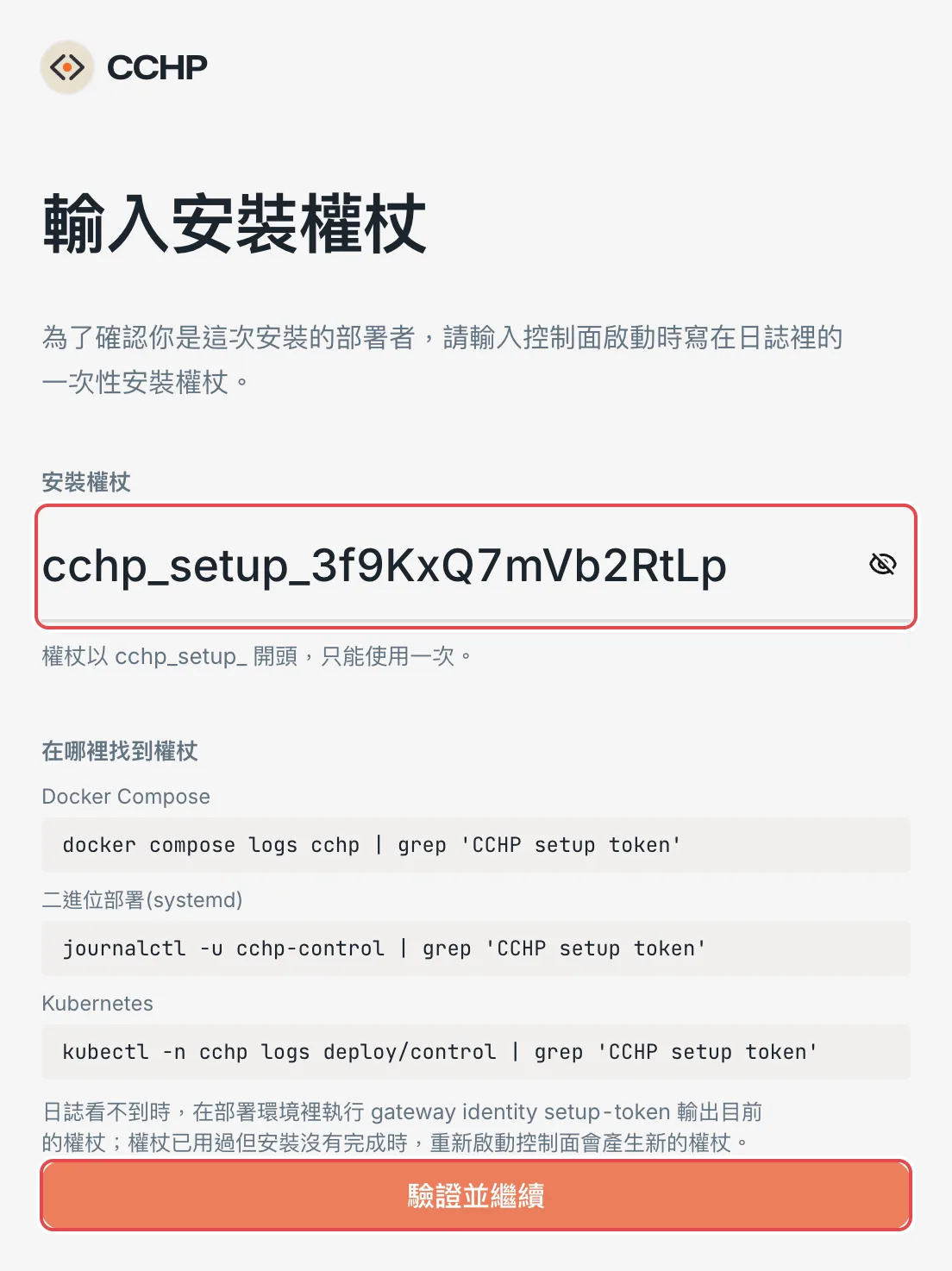 安裝精靈:輸入安裝權杖
 CCHP
權杖只能使用一次。兌換後,這個瀏覽器取得 24 小時有效的安裝工作階段,用於完成後面兩步;建立管理員後工作階段結束。如果權杖已用過但安裝沒有完成(例如換了瀏覽器),再執行一次上面的 setup-token 指令即可取得新權杖;重新啟動 cchp 也會在日誌中寫出新權杖。
結果:頁面顯示安裝精靈第 1 步 站點,頂部顯示 第 1 步 / 共 8 步。
第 7 步:完成安裝精靈#
精靈共 8 步,可以返回已完成的步驟修改。完成最後一步 訪客 IP 後,安裝結束,瀏覽器進入控制台。三種安裝方式使用同一個精靈,只有 資料庫 步驟的檢查結果與部署方式有關,k3s / k8s 與二進位安裝的情況見各自的頁面。
模型價格表由背景任務從 cch-plus.com 自動同步,不需要在精靈中匯入。
站點#
在 站點名稱 中填寫名稱,例如 Example Inc。站點名稱顯示在登入頁、控制台側欄、公開狀態頁頂部、郵件和瀏覽器分頁上,搜尋引擎與聊天軟體的連結預覽也讀取它,之後可以在 系統管理 → 站台設定 中修改。確認 公開存取網址 顯示的是你的 CCH_PUBLIC_BASE_URL,然後點選 繼續。
如果出現 目前開啟的網址不一致,表示你開啟頁面用的位址與 CCH_PUBLIC_BASE_URL 不同,請改用 CCH_PUBLIC_BASE_URL 中的位址開啟。
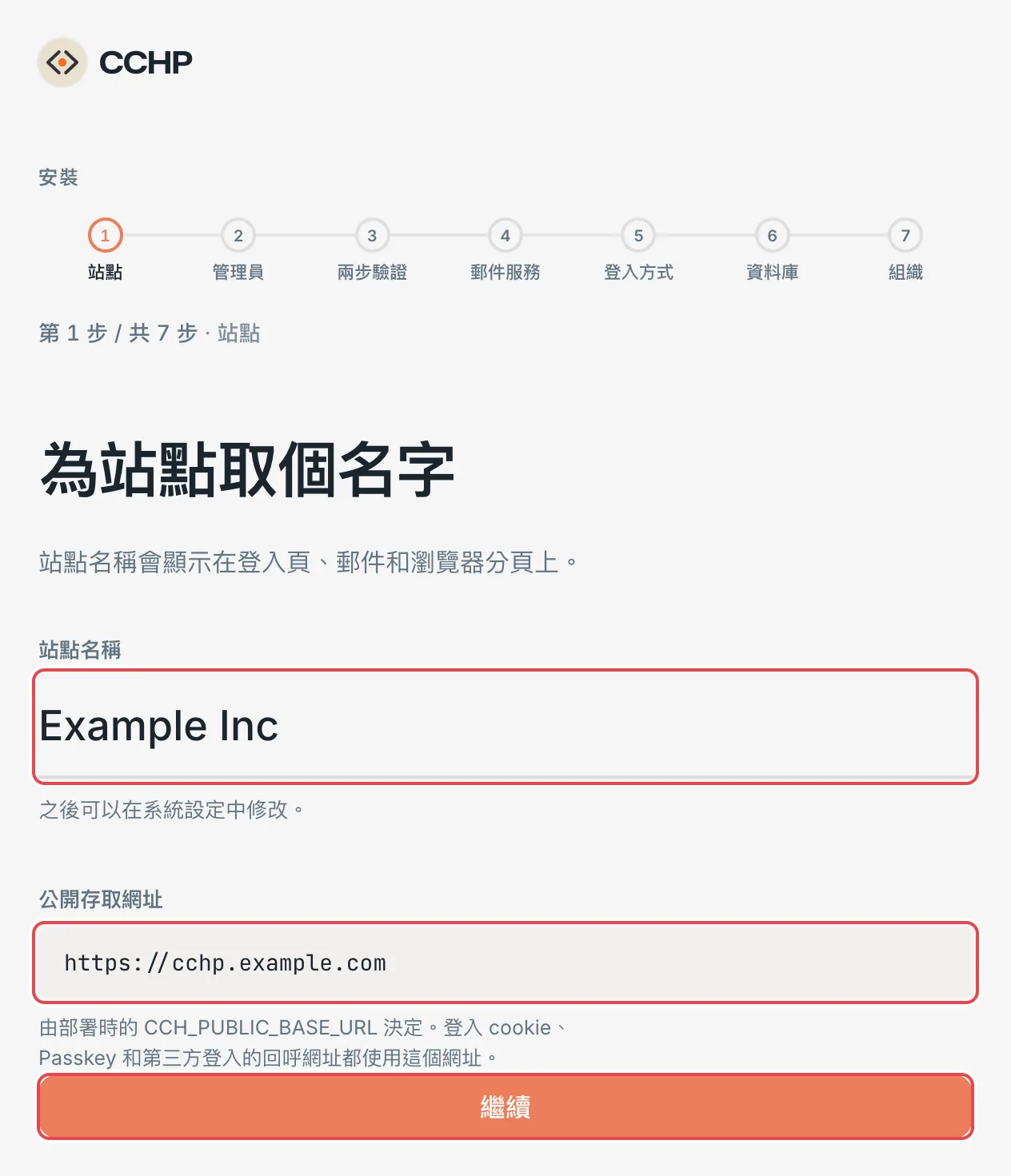 安裝精靈:站點名稱與公開存取網址CCHP
管理員#
填寫 電子郵件(例如 admin@example.com)、顯示名稱、密碼 與 確認密碼,點選 建立帳號。這個帳號管理整個平台,建立後自動登入。這個電子郵件直接作為可信任的電子郵件,不寄送驗證郵件,所以這一步不需要郵件服務。
密碼長度為 8 到 128 個字元,不能是常見或已外洩的密碼,也不能包含產品名稱、站點網域、電子郵件或顯示名稱。
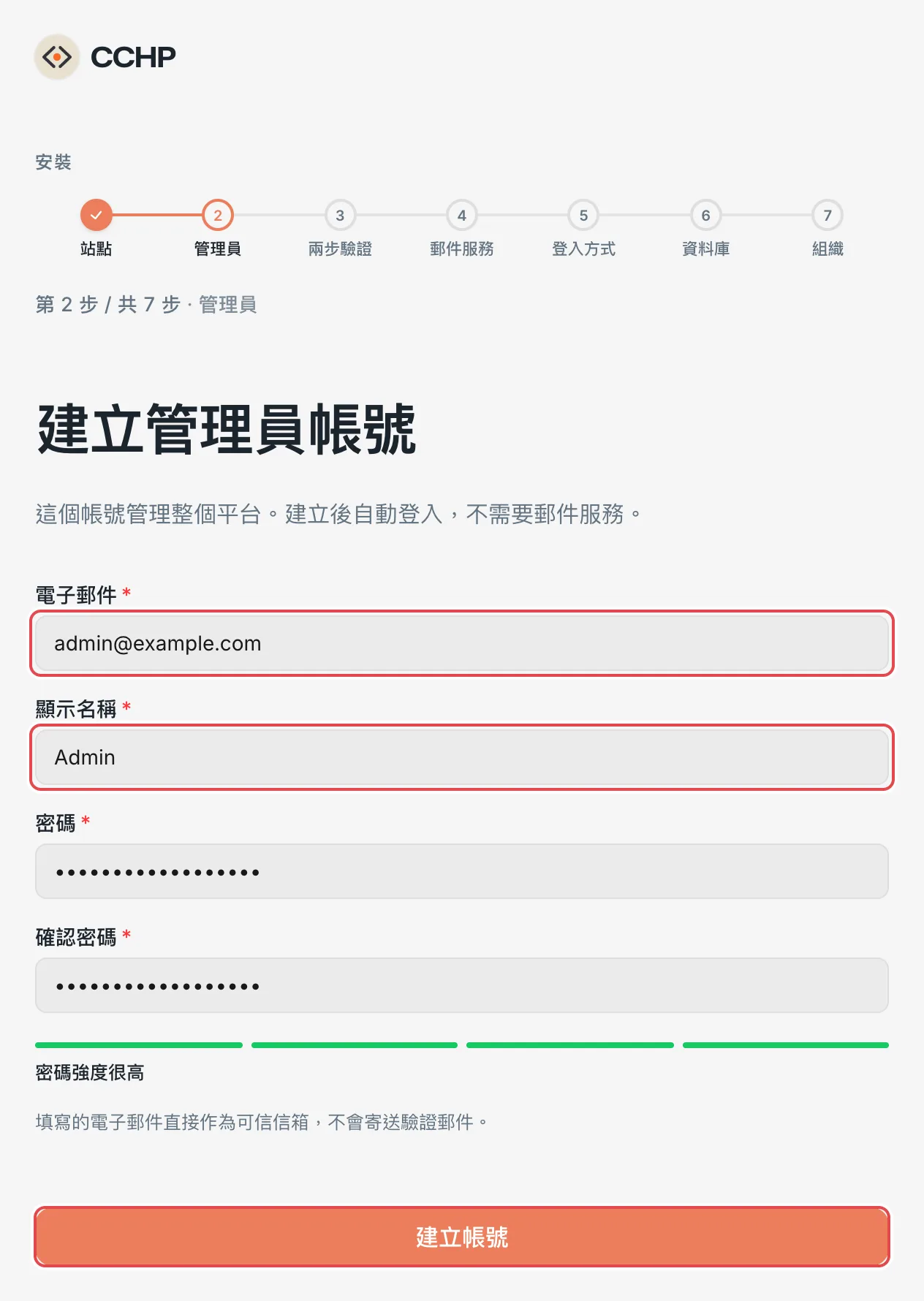 安裝精靈:建立管理員帳號CCHP
兩步驗證#
在 通行金鑰 中點選 新增通行金鑰,或用身分驗證器應用程式掃描 QR code,並把復原碼保存到安全的地方。登記後點選 繼續;暫時不登記時點選 暫時略過。
通行金鑰綁定 CCH_PUBLIC_BASE_URL 的網域。以後更換網域,需要重新新增通行金鑰。
郵件服務#
填寫 SMTP 資訊:寄件人姓名、寄件信箱、發信伺服器位址、發信伺服器連接埠、發信信箱使用者名稱、發信信箱密碼、連線加密 等,點選 儲存郵件設定,然後點選 繼續。
暫時沒有郵件服務時,點選 略過,暫不設定郵件服務。略過後,註冊、電子郵件驗證碼登入和找回密碼都無法使用;管理員仍可以在使用者管理中建立帶臨時密碼的帳號。之後可以在 系統管理 → 事務郵件 中設定。
登入方式#
選擇是否 開放註冊、是否 要求兩步驟驗證,並視需要新增 第三方登入(GitHub、Google、LinuxDo 或任意 OpenID Connect 服務),把頁面顯示的 回呼網址 登記到對方平台。開放註冊需要郵件服務。這一步不能略過,可以保持預設並點選 繼續,之後在 管理 → 登入方式 中修改。
開啟 要求兩步驟驗證 而你在上一步略過了兩步驟驗證時,需要先新增通行金鑰或身分驗證器才能完成安裝。
資料庫#
這一步檢查系統管理中的陳述式排行能否讀取 PostgreSQL 的統計資訊。Compose 部署已預先載入 pg_stat_statements,並由 migrate 建立擴充功能,檢查會直接通過,點選 繼續 即可。
檢查未通過時,頁面列出需要 PostgreSQL 超級使用者執行的陳述式。執行後點選 重新檢查,或點選 跳過,之後在系統管理中處理。
組織#
填寫 組織名稱(例如 Example Inc)與 團隊名稱(例如 Core team),在 組織類型 中選擇一張卡片:
- 預付費:先儲值後使用,餘額不足時停止請求,適合對外分發。
- 後付費:無需儲值即可使用,適合自用或內部路由。選擇後,卡片下方出現授信額度的設定,預設不設上限,這時組織每月的授信用量只受各層級的花費限額約束;開啟 設定授信額度上限 後填寫 組織授信額度上限,組織每月的授信用量就不會超過這個金額,上限每月 1 日(UTC)重設。
組織類型必須選擇,之後只能由平台超級管理員在組織設定頁的 計費方式 中修改。點選 建立並繼續,組織建立完成後進入下一步。各層限額如何與計費方式一起生效,見 各層級限額及組織後付費;組織與團隊的區別見後續「組織與團隊」章節,從 CC Hub 遷移的方法見後續章節。
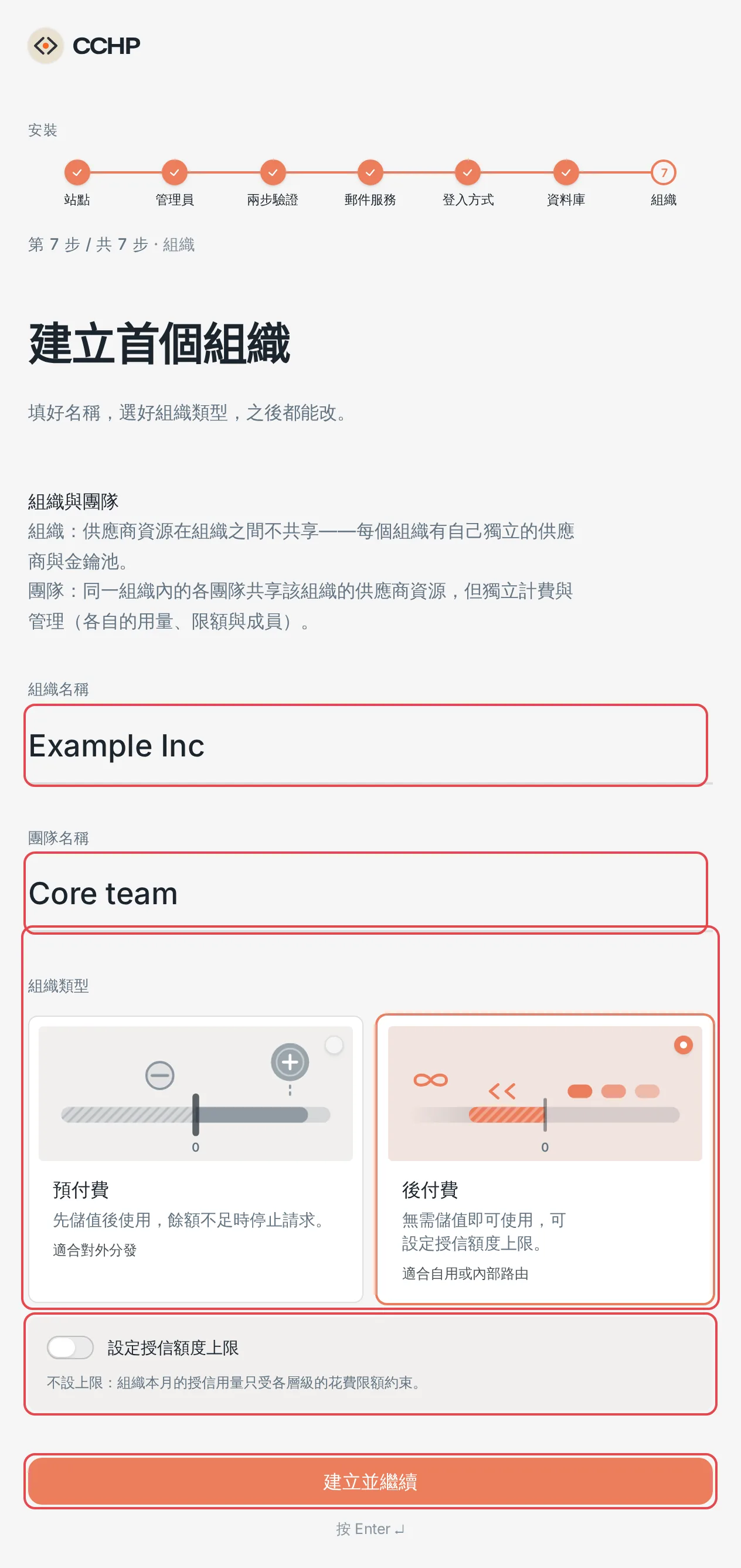 安裝精靈:組織名稱、團隊名稱與組織類型CCHP
訪客 IP v1.0.15+#
頁面標題為 讓 CCHP 正確取得訪客 IP。CCHP 列出這次造訪帶來的全部候選 IP:直接連過來的一方(連線位址)與各個請求標頭中的位址,每個候選顯示國旗、IP 與所在地。在 以下哪個符合你目前的 IP 地區? 中選擇與你自己所在地一致的那一個,CCHP 依它確定識別方式、可信代理與可信請求標頭。
- 網站經過 Cloudflare 時,勾選 我使用了 Cloudflare CDN,CCHP 把 Cloudflare 公布的網段加入可信代理。
- 進階設定 中可以直接查看與修改識別方式。
- IP 所在地資料庫在服務首次啟動後約 1 分鐘下載完成,下載完之前候選只顯示 IP;點選 重新讀取 重新整理。
點選 完成安裝,安裝結束,瀏覽器進入控制台。之後可以在 系統管理 → 安全 中修改,見 請求紀錄中的用戶端 IP 都是同一個位址。
結果:瀏覽器進入控制台首頁,安裝精靈不再出現。
第 8 步:驗證安裝#
透過公開位址檢查控制台與閘道是否就緒,確認反向代理與憑證運作正常:
curl -s -o /dev/null -w '%{http_code}\n' https://cchp.example.com/readyz
curl -s -o /dev/null -w '%{http_code}\n' https://api.cchp.example.com/readyz
本機試用時,把位址換成 http://localhost:8080/readyz 與 http://localhost:8081/readyz。
結果:兩條指令都輸出 200。
這時還沒有供應商,閘道收到的代理請求會傳回沒有可用路由的錯誤。接下來的章節介紹如何新增供應商、建立 LLM 金鑰,以及接入 Claude Code、Codex 等用戶端。
升級#
警告:升級前先備份資料庫。資料庫遷移只向前執行,不能回退。
手動升級#
compose.yml 中的 latest 始終指向最新正式版,拉取新映像檔就是升級:
-
備份資料庫與
.env(見「備份與還原」),並記下 系統管理 → 關於 中的 目前版本,回退時要用到。 -
新版本發布時,本頁的部署檔案會同步更新。依本頁更新
compose.yml(使用了疊加檔案時一併更新)。.env只需補上本頁新增的變數,不要用本頁的.env覆蓋原檔案,原檔案中的金鑰必須保留。 -
拉取映像檔並重新建立容器:
bash docker compose pull && docker compose stop cchp && docker compose up -d -
用
docker compose ps --all確認migrate為Exited (0)、cchp為healthy。
結果:cchp 使用新版本執行。跨多個版本升級時,migrate 一次執行全部缺少的遷移,不需要逐個版本升級。
docker compose stop cchp 會等待進行中的請求處理完,最長 930 秒,請耐心等待。
要執行指定版本,把 compose.yml 中 migrate 與 cchp 兩處的 ghcr.io/cch-hq/cch-plus:latest 都改為版本號,例如 ghcr.io/cch-hq/cch-plus:1.0.11,再執行上面第 3 項中的指令。改回 latest 即恢復跟隨最新正式版。
遷移失敗時,migrate 以結束代碼 1 結束,cchp 停在未就緒狀態。用 docker compose logs migrate 查看原因,處理後執行 docker compose up -d migrate,遷移完成後 cchp 自動開始服務。也可以依上面的方法把 latest 改為升級前記下的版本號,再執行 docker compose pull && docker compose up -d;舊版本無法在遷移後的資料庫上正常執行時,只能還原備份。
從依子系統設定路徑變數的舊版本升級時,cch_imports 與 cch_wasm_cache 兩個磁碟區不再使用,可以執行 docker volume rm cch-plus_cch_imports cch-plus_cch_wasm_cache 刪除。
自動更新(Watchtower) v1.0.9+#
疊加檔案 compose.watchtower.yml 用 Watchtower(nickfedor/watchtower)自動更新 CCHP。在部署目錄建立 compose.watchtower.yml,內容如下:
services:
  migrate:
    labels:
      com.centurylinklabs.watchtower.enable: "true"
      com.centurylinklabs.watchtower.scope: cchp

  cchp:
    labels:
      com.centurylinklabs.watchtower.enable: "true"
      com.centurylinklabs.watchtower.scope: cchp

  watchtower:
    image: nickfedor/watchtower:1.23.1
    restart: unless-stopped
    volumes:
      - /var/run/docker.sock:/var/run/docker.sock
    environment:
      # 只更新帶有上面標籤的容器
      WATCHTOWER_LABEL_ENABLE: "true"
      WATCHTOWER_SCOPE: cchp
      # 已結束的 migrate 也用新映像檔重新執行
      WATCHTOWER_INCLUDE_STOPPED: "true"
      WATCHTOWER_REVIVE_STOPPED: "true"
      # 與 cchp 的 stop_grace_period 一致
      WATCHTOWER_TIMEOUT: 930s
      WATCHTOWER_CLEANUP: "true"
    labels:
      com.centurylinklabs.watchtower.scope: cchp
啟動:
docker compose -f compose.yml -f compose.watchtower.yml up -d- Watchtower 每天檢查一次
compose.yml中的 CCHP 映像檔標籤(latest)是否有新映像檔。 - 只更新
migrate與cchp。PostgreSQL 與 Dragonfly 保持compose.yml中固定的映像檔。 - 更新順序:先停止
cchp(排空進行中的請求,最長 930 秒),再用新映像檔執行migrate,最後啟動新的cchp。更新期間服務會中斷,直到新的cchp就緒。 - Watchtower 不做備份。啟用自動更新時,請安排定期備份。
- 遷移失敗時,先執行
docker compose stop watchtower暫停自動更新,再依「手動升級」中的方法處理。
使用疊加檔案時:之後的每條 docker compose 指令都要帶上同樣的 -f 參數。也可以在 .env 中加一行 COMPOSE_FILE=compose.yml:compose.watchtower.yml,這是 Docker Compose 本身的功能,之後直接執行 docker compose ... 即可。
其他自動更新工具#
不帶 --include-stopped 的 Watchtower,以及其他只重建執行中容器的工具,不經過 Docker Compose:它們只把 cchp 換成新映像檔,不會執行已經結束的 migrate。新映像檔帶有新的資料庫遷移時,新的 cchp 停在啟動前的檢查,/readyz 傳回 503,日誌每 30 秒寫一行缺少的遷移版本與處理指令 docker compose up -d migrate。執行這條指令後,cchp 在 10 秒內開始服務,不需要重新啟動。
使用這類工具時,選擇其中一種做法:
- 改用上文的
compose.watchtower.yml。已經在執行、同時管理其他容器的 Watchtower,給它加上WATCHTOWER_INCLUDE_STOPPED與WATCHTOWER_REVIVE_STOPPED,並讓migrate與cchp和它在同一個 scope。 - 在
compose.yml中給migrate與cchp加上標籤com.centurylinklabs.watchtower.enable: "false",不讓它們自動更新,升級時依「手動升級」執行。
不要把遷移寫進 cchp 的啟動指令:遷移需要資料庫擁有者密碼,cchp 只用受限的執行角色連線資料庫。
查看版本與檢查更新#
在控制台的 系統管理 → 關於 中,目前版本 顯示正在執行的版本。在 檢查更新 中選擇 更新通道(穩定版 或 開發版),點選 立即檢查 查看是否有新建置。檢查只做提示,不會自動升級。
選用:資料庫連線池(PgDog)#
疊加檔案 compose.pooler.yml 在 cchp 與 PostgreSQL 之間加入交易模式的 PgDog 連線池。單機部署不使用連線池也能執行。在部署目錄建立 compose.pooler.yml,內容如下:
services:
  pgdog:
    image: ghcr.io/pgdogdev/pgdog:v0.1.60
    restart: unless-stopped
    command: ["pgdog", "--config", "/etc/pgdog/pgdog.toml", "--users", "/etc/pgdog/users.toml"]
    configs:
      - source: pgdog_config
        target: /etc/pgdog/pgdog.toml
      - source: pgdog_users
        target: /etc/pgdog/users.toml
    healthcheck:
      test: ["CMD", "curl", "-fsS", "http://127.0.0.1:8080/"]
      interval: 5s
      timeout: 3s
      retries: 20
    stop_grace_period: 65s
    depends_on:
      postgres:
        condition: service_healthy

  cchp:
    environment:
      # 一般查詢經過 PgDog;工作階段層級連線(LISTEN、排程任務鎖)直接連線 PostgreSQL
      DATABASE_URL: postgres://cchp_runtime:${CCHP_DATABASE_RUNTIME_PASSWORD:?}@pgdog:6432/app?sslmode=disable
      DATABASE_DIRECT_URL: postgres://cchp_runtime:${CCHP_DATABASE_RUNTIME_PASSWORD:?}@postgres:5432/app?sslmode=disable
    depends_on:
      pgdog:
        condition: service_healthy

configs:
  pgdog_config:
    content: |
      [general]
      default_pool_size = 24
      min_pool_size = 2
      prepared_statements_limit = 4096
      # 後端連線使用 5 分鐘(外加最多 1 分鐘隨機抖動)後回收
      server_lifetime = 300000
      server_lifetime_jitter = 60000
      healthcheck_port = 8080

      [[databases]]
      name = "app"
      host = "postgres"

  pgdog_users:
    content: |
      [[users]]
      name = "cchp_runtime"
      database = "app"
      password = "${CCHP_DATABASE_RUNTIME_PASSWORD}"
啟動:
docker compose -f compose.yml -f compose.pooler.yml up -dcchp的一般查詢經過 PgDog(pgdog:6432);LISTEN、排程任務鎖等工作階段層級連線仍直接連線 PostgreSQL;migrate始終直接連線。- 同時使用自動更新時,三個檔案都要指定,例如
COMPOSE_FILE=compose.yml:compose.pooler.yml:compose.watchtower.yml。
高可用、物件儲存與效能調校 v1.0.15+#
以下維運與高可用能力同樣適用於 k3s / k8s 與二進位部署:
- S3 相容預設物件儲存:預設使用本機共用目錄
objectstore/。設定環境變數CCH_OBJECTSTORE_BACKEND=s3並設定CCH_OBJECTSTORE_S3_REGION、CCH_OBJECTSTORE_S3_BUCKET、CCH_OBJECTSTORE_S3_ACCESS_KEY_ID、CCH_OBJECTSTORE_S3_SECRET_ACCESS_KEY(以及自架端點選用的CCH_OBJECTSTORE_S3_ENDPOINT、CCH_OBJECTSTORE_S3_PREFIX、CCH_OBJECTSTORE_S3_FORCE_PATH_STYLE=true)即可切換到 S3 相容儲存。預設開啟本機回退讀取(CCH_OBJECTSTORE_LOCAL_FALLBACK=true),S3 中尚不存在的舊物件會自動從本機目錄讀取;執行gateway objectstore copy(支援--dry-run、--prefix、--overwrite)可將既有本機物件平滑複製到 S3。 - 資料庫主庫切換容錯與快取寬限期:多複本或主備切換情境下,可在系統設定中設定
database.pool.<role>.primary_unreachable_wait_ms,讓請求路徑交易短暫等待新主庫就緒後自動續行;cache.per_layer_config中的token.listen_grace_seconds與quota.listen_grace_seconds(0–120 秒)允許金鑰與配額快取在短暫監聽中斷期間保留快取結果而不立即清空。 - 排程 CPU 分析與 PGO 合併下載:在 管理 → 系統管理 → 進階設定 → 效能分析 中可開啟閘道排程 CPU 分析(
profiling.schedule.interval_hours、profiling.schedule.seconds),並直接下載合併後的 PGO 檔案用於建置最佳化。 - 受管帳本對帳排程任務:帳本對帳已升級為受管排程任務
ledger_reconcile,可在 管理 → 排程任務 中查看每分鐘執行紀錄與異常告警。
備份與還原#
需要備份的內容#
備份#
匯出資料庫,並記下 系統管理 → 關於 中的 目前版本,還原時要用到:
docker compose exec -T postgres pg_dump -U hub -d app -Fc > cchp-$(date +%F).dump結果:目前目錄產生以 cchp- 加日期命名的備份檔案。
備份節點資料磁碟區。先停止 cchp,避免複製到寫了一半的檔案:
docker compose stop cchp
docker run --rm -v cch-plus_cch_archive:/data:ro -v "$PWD":/backup alpine tar czf /backup/cch_archive-$(date +%F).tar.gz -C /data .
docker compose start cchp還原資料庫#
以下步驟把資料庫還原到備份時的狀態:
-
停止
cchp。使用自動更新時,同時停止 Watchtower:bash docker compose stop watchtower cchp沒有使用自動更新時,執行
docker compose stop cchp。 -
在
compose.yml中把migrate與cchp兩處的latest改為備份時執行的版本號,例如1.0.11。 -
重建資料庫並還原備份,把檔案名稱換成你的備份檔案:
bash docker compose exec -T postgres psql -U hub -d postgres -c 'DROP DATABASE app WITH (FORCE)' -c 'CREATE DATABASE app' docker compose exec -T postgres psql -U hub -d app -c 'CREATE EXTENSION IF NOT EXISTS timescaledb' -c 'SELECT timescaledb_pre_restore()' docker compose exec -T postgres pg_restore -U hub -d app < cchp-YYYY-MM-DD.dump docker compose exec -T postgres psql -U hub -d app -c 'SELECT timescaledb_post_restore()'timescaledb_pre_restore()與timescaledb_post_restore()是 TimescaleDB 要求的還原前後步驟。結果:pg_restore沒有輸出錯誤。 -
啟動全部服務:
bash docker compose up -d
結果:migrate 確認該版本的遷移都已執行,cchp 恢復服務。之後要升級時,把版本號改回 latest,依「手動升級」操作。
在另一台伺服器上做還原演練時,先封鎖這台伺服器的對外網路連線,再執行 docker compose up -d。還原出來的資料庫包含正式環境的供應商與通知設定,cchp 啟動後會立即存取它們。
停止與解除安裝#
停止並刪除容器,保留磁碟區:
docker compose down之後執行 docker compose up -d 可以用原有資料重新啟動。使用了疊加檔案時,down 也要帶上同樣的 -f 參數,或在 .env 中設定 COMPOSE_FILE。
徹底解除安裝時,連同磁碟區一起刪除,然後刪除部署目錄:
docker compose down -v
cd .. && rm -rf cchp警告:docker compose down -v 刪除全部磁碟區,資料庫、請求封存與上傳檔案都無法復原。執行前請確認已有備份。部署目錄中的 .env 包含金鑰,刪除前請確認不再需要。
常見問題#
啟動時提示 required variable … is missing a value#
.env 中有變數為空,提示中會寫出變數名稱。金鑰依第 2 步產生,公開位址依第 3 步填寫。
cchp 無法啟動,日誌提示公開位址無效#
CCH_PUBLIC_BASE_URL 不是 HTTPS 位址,也不是本機回送位址時,日誌中的錯誤包含 invitation public base URL is invalid;位址包含路徑時,錯誤為 public origin must not contain a path。把它改為 https:// 開頭、不帶路徑的位址,然後執行 docker compose up -d。只在內網測試、需要用 http 位址時,見 降低安全性部署(內網測試)。
頁面提示「目前開啟的網址不一致」,或送出時遭到拒絕#
你開啟控制台用的位址與 CCH_PUBLIC_BASE_URL 不同,例如用伺服器 IP 開啟了設定為網域的控制台。瀏覽器送出的請求會被跨站檢查拒絕。請始終用 CCH_PUBLIC_BASE_URL 中的位址開啟控制台。
找不到安裝權杖,或權杖提示無效#
執行 docker compose exec cchp gateway identity setup-token 輸出目前的權杖。權杖只能兌換一次;已兌換但安裝沒有完成時,這條指令會產生新的權杖,重新啟動 cchp 也會在日誌中寫出新權杖。已經建立管理員後,不再有安裝權杖,指令報錯 installation already has users,請直接登入。
migrate 報錯 password authentication failed#
第一次啟動後,.env 中的 POSTGRES_PASSWORD 被改過,與磁碟區中保存的密碼不一致。把備份的 .env 放回原處,再執行 docker compose up -d。
cchp 一直不健康,/readyz 傳回 503#
資料庫缺少這個映像檔需要的遷移時,cchp 不啟動任何功能,/readyz 傳回 503 並列出缺少的遷移版本。用 docker compose logs migrate 與 docker compose logs cchp 查看原因,處理後執行 docker compose up -d migrate。cchp 的日誌每 30 秒寫一行缺少的遷移版本與處理指令。用自動更新工具升級後出現這種情況,見 其他自動更新工具。
停止或升級 cchp 要等很久#
cchp 的停止等待時間為 930 秒,用於處理完進行中的請求。沒有進行中的請求時會很快停止。確實需要立即停止時,可以執行 docker compose stop -t 30 cchp,進行中的請求會被中斷。
忘記管理員密碼,且沒有設定郵件服務#
在部署目錄中為帳號設定臨時密碼:
printf '%s\n' '<temporary-password>' | docker compose exec -T cchp gateway identity set-password --email admin@example.com指令會讓該帳號在所有裝置上登出。臨時密碼在 24 小時內可以登入,登入時需要設定新密碼。
拉取映像檔失敗或很慢#
確認伺服器能存取 ghcr.io、Docker Hub 與 docker.dragonflydb.io。也可以把 compose.yml 中的映像檔位址換成同一映像檔的加速位址。
磁碟空間不足#
請求封存所在磁碟空間不足時,cchp 在下次啟動前停止保存請求內容,請求照常處理,系統健康會顯示降級的節點;只有保存計費資料的空間不足時才拒絕啟動。各項本機資料的上限合計超過磁碟容量時,cchp 拒絕啟動,日誌事件為 storage_volume_too_small。請擴充磁碟容量;資料庫的保留天數在 系統管理 → 資料庫管理 中調整。
請求紀錄中的用戶端 IP 都是同一個位址#
安裝精靈的 訪客 IP 一步沒有選對,或之後改了反向代理、CDN 時,會出現這種情況。
平台超級管理員進入 管理 → 系統管理 → 安全 v1.0.12+,這次請求帶的 IP(用戶端 IP 檢查 v1.0.15+)列出開啟這個頁面的請求經過的每一跳:直接連過來的一方,以及每個帶 IP 的請求標頭中的每一跳,帶所在地和 受信任 或 不受信任 標記。上方分別給出 按已儲存的設定 與 按正在編輯的設定 識別出的訪客 IP。在清單中可以直接修正:
- 信任 加網段的按鈕(例如 信任 10.42.0.0/16):把這一跳所在的網段加入可信代理,適合你自己的反向代理、負載平衡或內網位址。
- 讀取這個請求標頭:改為從這個請求標頭讀取訪客 IP。
- 這一跳是訪客:指定
X-Forwarded-For中的哪一跳是真實訪客。 - 加入 Cloudflare 網段:一次加入 Cloudflare 公布的全部網段。
修改後點選 儲存,再點選 重新檢查 確認結果。LLM 介面使用同一套設定。
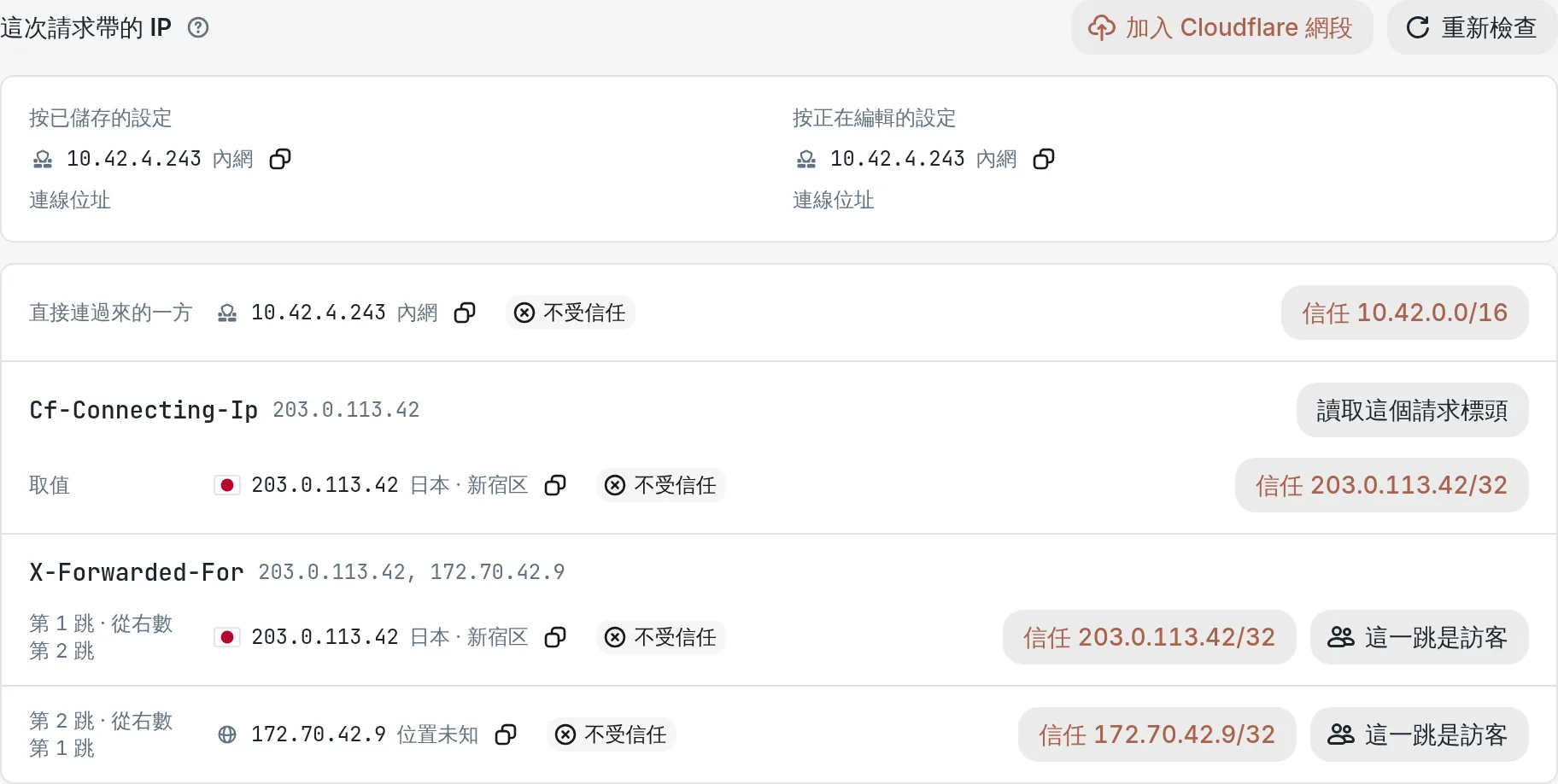 系統管理:這次請求帶的 IP 與識別結果CCHP
也可以手動設定:用戶端 IP 預設取連線位址。放在反向代理之後時,CCHP 看到的是反向代理(Docker 部署時為 Docker 網橋)的位址,請求紀錄與稽核中的來源 IP 都是這個位址。要依 X-Forwarded-For 識別真實來源 IP,平台超級管理員進入 管理 → 系統管理 → 安全,在 用戶端 IP 區塊中把 用戶端 IP 識別方式 改為 X-Forwarded-For(依可信代理網段),在 可信代理網段 中加入反向代理的位址(Docker 部署時是 Docker 網橋的網段),在 可信請求標頭 中加入 X-Forwarded-For(使用 讀取請求標頭 模式時支援填寫有序請求標頭清單,依首個非空請求標頭擷取 v1.0.15+),然後儲存。缺少某一項時,頁面在儲存前指出。三種安裝方式都是如此。
同一頁面底部的 IP 歸屬地 區塊 v1.0.15+ 管理內建的 MaxMind DB 資料庫(geoip.maxmind_url、geoip.auto_update_enabled、geoip.update_interval):預設每天自動更新一次,也可點選 立即更新 馬上拉取。載入後,請求紀錄、稽核日誌、帳戶與安全、使用者管理與用戶端 IP 檢查中的 IP 都會顯示國旗、所在地與代理標記,點選即可查看詳細網路與位置資訊。