章節 4823 分鐘閱讀
如何串接 OpenClaw
下載並安裝 OpenClaw、完成初始設定,在設定檔中把 CCHP 新增為自訂模型供應商,選擇 OpenAI 或 Anthropic 請求格式,用 LLM 金鑰認證並設定預設模型,然後測試連線並在呼叫紀錄中確認請求。
OpenClaw 是執行在你自己裝置上的 AI 助理。把 CCHP 新增為 OpenClaw 的自訂模型供應商後,OpenClaw 的模型請求都送往 CCHP 閘道,使用你的 LLM 金鑰認證和計費,並記錄在 呼叫紀錄 中。
本頁從安裝 OpenClaw 開始。接入 CCHP 需要修改兩個檔案:環境變數檔案 ~/.openclaw/.env 儲存金鑰,設定檔 ~/.openclaw/openclaw.json 填寫閘道位址和模型。
準備工作#
- LLM 金鑰:一把狀態為 可用 的完整金鑰。建議為 OpenClaw 單獨建立一把,便於在呼叫紀錄中區分用量、單獨設定限額。建立方法見 如何建立 LLM 金鑰。
- 閘道位址:在控制台側欄選擇 金鑰管理,頁面頂部的 API 請求位址 卡片列出各請求格式的位址。頁面上沒有這張卡片時,請向管理員詢問閘道位址。
已經安裝 OpenClaw? 請先完成下方的初始設定。完成後,建議使用 CC Switch 透過圖形介面設定 CCHP;Magpie 目前不支援 OpenClaw。
已經安裝 OpenClaw?跳到初始設定。已完成初始設定?跳到設定 CCHP。
第 1 步:安裝 OpenClaw#
選擇你的作業系統,任選一種安裝方式;每個分頁中的第一種是建議的方式。本頁的指令都會跳過 OpenClaw 內建的初始設定精靈:精靈會嘗試使用電腦上已有的 Claude Code 或 Codex 登入、API Key 等 AI 服務,而本頁要讓 OpenClaw 使用 CCHP。第 2 步會用一條指令完成初始設定。
macOS
系統需求:macOS 13.5 或更新版本。
官方安裝指令碼(建議)
開啟「終端機」,執行:
curl -fsSL https://openclaw.ai/install.sh | bash -s -- --no-onboard指令碼會檢查 Node.js:沒有安裝或版本不符合需求時,透過 Homebrew 安裝 Node.js 26,電腦上沒有 Homebrew 時先安裝 Homebrew。缺少 Git 時,指令碼也會一併安裝,然後安裝最新版 OpenClaw。
安裝到使用者目錄
不想變動系統中的 Node.js 時,用這個指令碼把 Node.js 和 OpenClaw 都安裝到 ~/.openclaw,不需要管理員權限,預設也不啟動初始設定精靈:
curl -fsSL https://openclaw.ai/install-cli.sh | bash指令安裝在 ~/.openclaw/bin/openclaw,這個目錄不會自動加入 PATH。macOS 預設使用 Zsh,執行下面兩行把它加入 PATH:
echo 'export PATH="$HOME/.openclaw/bin:$PATH"' >> ~/.zshrc
source ~/.zshrc
npm、pnpm 或 Bun
適合自行管理 Node.js 的使用者。OpenClaw 需要 Node.js 24.22.1 及以上的 24.x 版本,或 Node.js 26.12.1 及以上版本,建議使用 Node.js 26。用 node -v 查看版本;沒有安裝或版本過低時,先從 Node.js 官網 安裝。
使用 npm 11.16 或更新版本(包括 npm 12)時執行下面的指令。npm 11.15 及更早版本去掉 --allow-scripts=openclaw。用 npm -v 查看 npm 版本。
npm install -g openclaw@latest --allow-scripts=openclaw使用 pnpm 時執行下面的指令。pnpm 提示全域目錄不在 PATH 中時,先執行 pnpm setup,重新開啟終端機後再安裝。
pnpm add -g --allow-build=openclaw openclaw@latest使用 Bun 時執行:
bun add -g --trust openclaw@latest從原始碼安裝
適合需要修改 OpenClaw 程式碼的使用者。官方安裝指令碼會從 OpenClaw 的 GitHub 儲存庫複製原始碼到 ~/openclaw,建置後把指令安裝到 ~/.local/bin/openclaw:
curl -fsSL https://openclaw.ai/install.sh | bash -s -- --install-method git --no-onboard桌面應用程式
OpenClaw 還提供 macOS 選單列應用程式,需要 macOS 26.2 或更新版本,可以從 OpenClaw 的 GitHub Releases 下載 .dmg 安裝。本頁按命令列方式接入,需要在終端機中執行 openclaw 指令,所以請用上面的方式之一安裝。
Linux
系統需求:x64 或 arm64 處理器;不支援 32 位元 ARM(ARMv7)。
官方安裝指令碼(建議)
在終端機中執行:
curl -fsSL https://openclaw.ai/install.sh | bash -s -- --no-onboard指令碼會檢查 Node.js:沒有安裝或版本不符合需求時,使用 apt、dnf 或 yum 的發行版(例如 Debian、Ubuntu、Fedora、RHEL)透過 NodeSource 安裝 Node.js 24,Alpine 透過 apk 安裝 Node.js。缺少 Git 時,指令碼也會一併安裝,然後安裝最新版 OpenClaw。安裝系統套件時會用到 sudo,按提示輸入密碼。
安裝到使用者目錄
不想變動系統中的 Node.js 時,用這個指令碼把 Node.js 和 OpenClaw 都安裝到 ~/.openclaw,不需要 root 權限,預設也不啟動初始設定精靈:
curl -fsSL https://openclaw.ai/install-cli.sh | bash指令安裝在 ~/.openclaw/bin/openclaw,這個目錄不會自動加入 PATH。使用 Bash 時,執行下面兩行把它加入 PATH;使用 Zsh 時,把兩行中的 ~/.bashrc 換成 ~/.zshrc:
echo 'export PATH="$HOME/.openclaw/bin:$PATH"' >> ~/.bashrc
source ~/.bashrc
npm、pnpm 或 Bun
適合自行管理 Node.js 的使用者。OpenClaw 需要 Node.js 24.22.1 及以上的 24.x 版本,或 Node.js 26.12.1 及以上版本,建議使用 Node.js 26。用 node -v 查看版本;沒有安裝或版本過低時,先從 Node.js 官網 安裝。
使用 npm 11.16 或更新版本(包括 npm 12)時執行下面的指令。npm 11.15 及更早版本去掉 --allow-scripts=openclaw。用 npm -v 查看 npm 版本。
npm install -g openclaw@latest --allow-scripts=openclaw使用 pnpm 時執行下面的指令。pnpm 提示全域目錄不在 PATH 中時,先執行 pnpm setup,重新開啟終端機後再安裝。
pnpm add -g --allow-build=openclaw openclaw@latest使用 Bun 時執行:
bun add -g --trust openclaw@latest從原始碼安裝
適合需要修改 OpenClaw 程式碼的使用者。官方安裝指令碼會從 OpenClaw 的 GitHub 儲存庫複製原始碼到 ~/openclaw,建置後把指令安裝到 ~/.local/bin/openclaw:
curl -fsSL https://openclaw.ai/install.sh | bash -s -- --install-method git --no-onboard桌面應用程式
OpenClaw 還提供 Linux 桌面應用程式(AppImage 與 .deb),可以從 OpenClaw 的 GitHub Releases 下載。x64 的 AppImage 需要 glibc 2.35 或更新版本,例如 Ubuntu 22.04、Debian 12。本頁按命令列方式接入,需要在終端機中執行 openclaw 指令,所以請用上面的方式之一安裝。
Windows
系統需求:Windows 10 或 Windows 11。
PowerShell 安裝指令碼(建議)
開啟 PowerShell,執行:
& ([scriptblock]::Create((iwr -useb https://openclaw.ai/install.ps1))) -NoOnboard指令碼需要 PowerShell 5 或更新版本,Windows 10 與 Windows 11 已內建。指令碼會檢查 Node.js:沒有安裝或版本不符合需求時,依序嘗試用 winget、Chocolatey、Scoop 安裝 Node.js LTS;都無法使用時,下載官方的 Node.js 26 壓縮檔到 %LOCALAPPDATA%\OpenClaw\deps\portable-node。指令碼會把 openclaw 指令所在的目錄加入使用者 PATH,安裝完成後關閉並重新開啟 PowerShell。
npm、pnpm 或 Bun
適合自行管理 Node.js 的使用者。OpenClaw 需要 Node.js 24.22.1 及以上的 24.x 版本,或 Node.js 26.12.1 及以上版本,建議使用 Node.js 26。用 node -v 查看版本;沒有安裝或版本過低時,先從 Node.js 官網 安裝。
使用 npm 11.16 或更新版本(包括 npm 12)時執行下面的指令。npm 11.15 及更早版本去掉 --allow-scripts=openclaw。用 npm -v 查看 npm 版本。
npm install -g openclaw@latest --allow-scripts=openclaw使用 pnpm 時執行下面的指令。pnpm 提示全域目錄不在 PATH 中時,先執行 pnpm setup,重新開啟 PowerShell 後再安裝。
pnpm add -g --allow-build=openclaw openclaw@latest使用 Bun 時執行:
bun add -g --trust openclaw@latest從原始碼安裝
適合需要修改 OpenClaw 程式碼的使用者。官方安裝指令碼會從 OpenClaw 的 GitHub 儲存庫複製原始碼到 %USERPROFILE%\openclaw,建置後把指令安裝到 %USERPROFILE%\.local\bin\openclaw.cmd。電腦上沒有 Git 時,指令碼會自動下載可攜版 Git。
& ([scriptblock]::Create((iwr -useb https://openclaw.ai/install.ps1))) -InstallMethod git -NoOnboardWSL2
在 WSL2 中執行時,OpenClaw 與 Linux 的相容性最好。
-
以系統管理員身分開啟 PowerShell,安裝 WSL2 與 Ubuntu。首次安裝 WSL 時,按提示重新啟動電腦。執行
wsl --list --online可以查看其他可安裝的發行版。powershell wsl --install -d Ubuntu-24.04 -
開啟 Ubuntu 終端機,啟用 systemd:
bash sudo tee /etc/wsl.conf >/dev/null <<'EOF' [boot] systemd=true EOF -
在 PowerShell 中執行
wsl --shutdown重新啟動 WSL,然後重新開啟 Ubuntu 終端機,用 Linux 分頁中的任一方式安裝 OpenClaw,例如:bash curl -fsSL https://openclaw.ai/install.sh | bash -s -- --no-onboard
之後本頁的所有指令都在 Ubuntu 終端機中執行,檔案位置按 macOS / Linux 的寫法。
桌面應用程式
OpenClaw 還提供 Windows 桌面應用程式 Windows Hub,可以從 Windows Hub 的 GitHub Releases 下載安裝程式。本頁按命令列方式接入,需要在終端機中執行 openclaw 指令,所以請用上面的方式之一安裝。
驗證安裝#
開啟一個新的終端機(Windows 為 PowerShell;使用 WSL2 時為 Ubuntu 終端機),執行:
openclaw --version結果:輸出以 OpenClaw 開頭的版本資訊。
提示找不到 openclaw 指令時,通常是指令所在的目錄不在 PATH 中,處理方法見 OpenClaw 官方文件的 Node.js 疑難排解。
更新#
以後要更新 OpenClaw,執行 openclaw update。這個指令會識別你的安裝方式,並完成更新。
初始設定完成後:設定 CCHP#
建議: 使用 CC Switch 設定 CCHP,並在該指南中驗證連線。Magpie 目前不支援 OpenClaw。
手動修改設定檔: 完成初始設定後,繼續依照本頁步驟設定 CCHP。
第 2 步:完成初始設定#
OpenClaw 要先完成一次初始設定,Gateway 才能執行。Gateway 是 OpenClaw 在背景執行的服務,負責呼叫模型、連接聊天應用程式。執行下面的指令,用非互動方式完成初始設定。這種方式不會偵測或詢問要使用的 AI,CCHP 在後面的步驟中新增。
openclaw onboard --non-interactive --accept-risk --install-daemon--accept-risk:使用非互動方式時必須加上,表示你已了解 OpenClaw 的代理能力很強,授予完整的系統存取權限存在風險。--install-daemon:把 Gateway 安裝為背景服務並啟動。macOS 使用 LaunchAgent,Linux 與 WSL2 使用 systemd 使用者服務,Windows 使用排程工作。
這個指令會寫入本機 Gateway 的設定,建立預設代理及其工作區,並等待 Gateway 啟動。完成後查看 Gateway 的狀態:
openclaw gateway status結果:輸出顯示 Gateway 正在執行,監聽連接埠 18789。
- 安裝時已經進入了 OpenClaw 的初始設定精靈時,按
Ctrl+C退出精靈,再執行上面的指令。 - 之前已經用 OpenClaw 的精靈或桌面應用程式完成過初始設定時,跳過這一步。
第 3 步:選擇請求格式與模型#
OpenClaw 可以用兩種請求格式呼叫 CCHP,第 5 步按你的選擇填寫設定:
- OpenAI 格式:適合大多數模型。OpenClaw 請求閘道的
/v1/chat/completions,閘道位址用 API 請求位址 中 OpenAI 一行的位址,例如https://api.cchp.example.com/v1。 - Anthropic 格式:適合 Claude 系列模型。OpenClaw 請求閘道的
/v1/messages,閘道位址用 Claude 一行的位址,例如https://api.cchp.example.com,結尾沒有/v1。
然後在側欄選擇 模型與價格,點選要使用的模型,在右側的詳情面板中記下:
- 呼叫 ID:模型名稱下方的等寬文字,點選即可複製。OpenClaw 設定中的模型名稱必須填寫呼叫 ID。
- 概覽 中的 上下文長度、最大輸出 和 能力,第 5 步要用到。
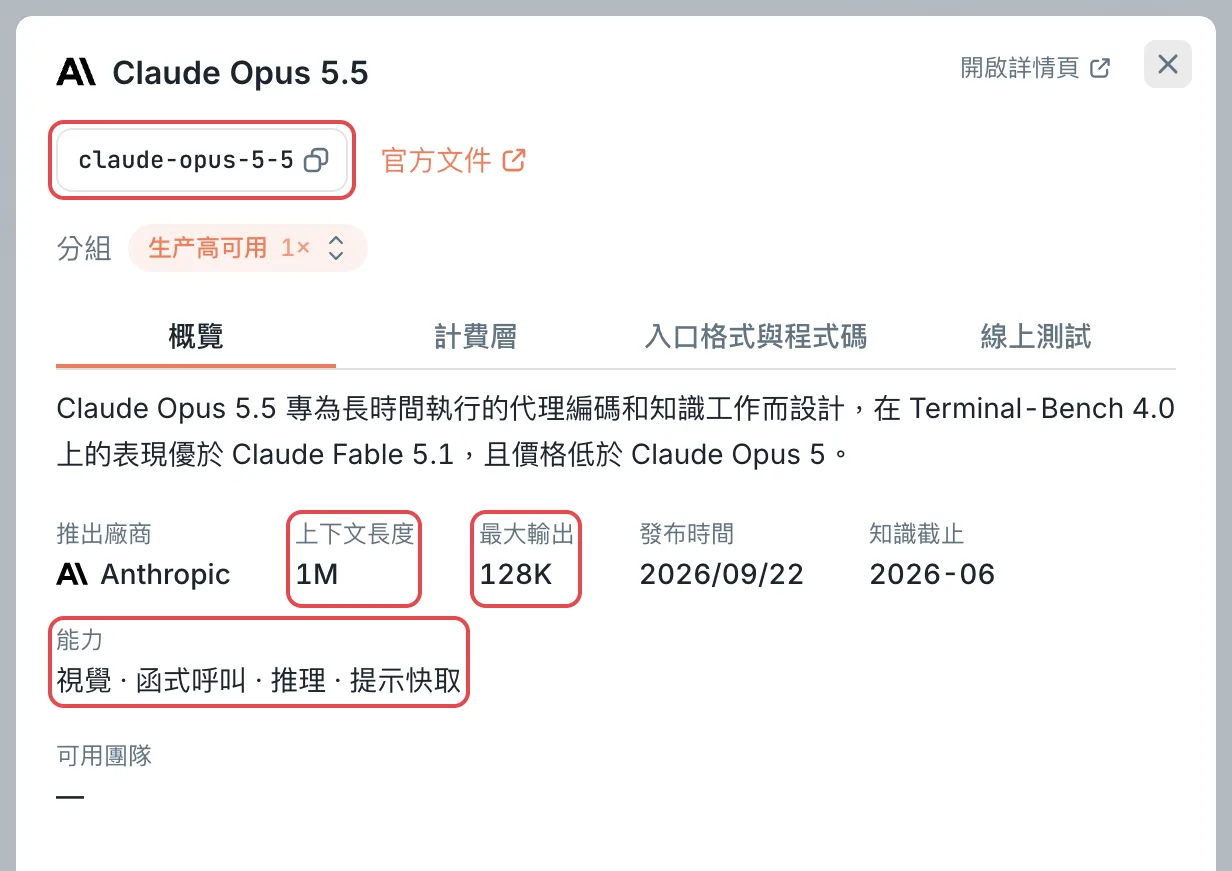 模型詳情:呼叫 ID、上下文長度與最大輸出
 CCHP
要確認模型支援哪種格式,在詳情面板中切換到 入口格式與程式碼,在格式下拉選單中查看可選的格式:呼叫端點為 /v1/chat/completions 的是 OpenAI 格式,為 /v1/messages 的是 Anthropic 格式。端點旁顯示 原生 時,閘道不需要轉換請求格式;顯示 已轉換 時,閘道會先轉換格式再送往上游。兩種格式都可用時,優先選擇顯示 原生 的格式。下拉選單中沒有的格式,不能用來呼叫這個模型。
第 4 步:儲存金鑰#
第 2 步安裝的 Gateway 作為背景服務執行,讀不到你在終端機中用 export 設定的變數。把金鑰儲存到 OpenClaw 的全域環境變數檔案中,檔案不存在時新增:
- macOS、Linux 與 WSL2:
~/.openclaw/.env - Windows:
%USERPROFILE%\.openclaw\.env
在檔案結尾加入一行,把 cch_llm_live_xxxxxxxx 換成你的完整金鑰:
CCHP_API_KEY=cch_llm_live_xxxxxxxx變數名稱可以自訂,但只能使用大寫字母、數字和底線,並且不能以數字開頭,否則 OpenClaw 不會在設定中替換它。
第 5 步:新增 CCHP 供應商#
開啟 OpenClaw 的設定檔:macOS、Linux 與 WSL2 為 ~/.openclaw/openclaw.json,Windows 為 %USERPROFILE%\.openclaw\openclaw.json。執行 openclaw config file 可以查看設定檔的實際位置。檔案為 JSON5 格式,可以寫註解和結尾逗號。
第 2 步已經在檔案中寫入了 Gateway 等設定,請保留這些設定,在檔案最外層加入下面的 models 一段。檔案中已有 models.providers 時,只在其中加入 cchp。按第 3 步的選擇使用對應的分頁,把位址和模型換成你自己的值。
OpenAI 格式
{
  // 檔案中已有的其他設定保持不變
  models: {
    providers: {
      cchp: {
        baseUrl: "https://api.cchp.example.com/v1",
        apiKey: "${CCHP_API_KEY}",
        api: "openai-completions",
        models: [
          { id: "gpt-6.1-sol", contextWindow: 1000000, maxTokens: 128000 },
        ],
      },
    },
  },
}
Anthropic 格式
{
  // 檔案中已有的其他設定保持不變
  models: {
    providers: {
      cchp: {
        baseUrl: "https://api.cchp.example.com",
        apiKey: "${CCHP_API_KEY}",
        api: "anthropic-messages",
        models: [
          { id: "claude-opus-5-5", contextWindow: 1000000, maxTokens: 128000 },
        ],
      },
    },
  },
}cchp:供應商 ID,可以自訂。在 OpenClaw 中用cchp/<呼叫 ID>引用這個供應商的模型,例如cchp/gpt-6.1-sol。baseUrl:閘道位址。OpenAI 格式的位址結尾帶/v1,Anthropic 格式的位址結尾不帶/v1。apiKey:${CCHP_API_KEY}表示讀取第 4 步儲存的環境變數,不要直接改成金鑰明文。api:請求格式,OpenAI 格式為openai-completions,Anthropic 格式為anthropic-messages。models:要在 OpenClaw 中使用的模型,每個模型一項。id填呼叫 ID;contextWindow與maxTokens分別填 上下文長度 與 最大輸出,按顯示值換算,例如1M填1000000,128K填128000。OpenClaw 按這兩個值控制對話長度和單次輸出長度。- 顯示值保留一位小數,帶小數時(例如
1.1M)可能比實際值略大,請改填略小的整數,例如1000000。詳情面板中沒有這兩項時,可以不填。 - 模型的 能力 中有 視覺 時,在這一項中加入
input: ["text", "image"],OpenClaw 才會把圖片傳給模型;有 推理 時,可以加入reasoning: true,讓 OpenClaw 使用模型的推理功能。
儲存後,OpenClaw 會自動套用設定檔的修改。OpenClaw 只接受完全符合格式的設定:欄位名稱拼錯或寫了不支援的欄位時,這次修改不會生效。
檢查設定#
openclaw config validate結果:沒有出現錯誤。指令指出了有問題的欄位時,按提示修改設定檔後再執行一次。
設定預設模型#
openclaw models set cchp/gpt-6.1-sol把 cchp/gpt-6.1-sol 換成你設定的模型,例如 cchp/claude-opus-5-5。這個指令把模型寫入設定中的 agents.defaults.model.primary,作為 OpenClaw 預設使用的模型。
結果:指令沒有出現錯誤。
第 6 步:測試連線#
傳送測試請求#
openclaw infer model run --local --model cchp/gpt-6.1-sol --prompt "Reply with exactly: pong"把 cchp/gpt-6.1-sol 換成你設定的模型。這個指令只向模型傳送一條提示詞,不需要 Gateway 正在執行。它發出的是真實請求,按正常呼叫計費。
結果:輸出 pong。指令出現錯誤時,見 常見問題。
在呼叫紀錄中查看請求#
在控制台側欄選擇 呼叫紀錄(平台超級管理員的側欄中顯示為 使用紀錄),開啟 請求記錄 頁面。
結果:最新的紀錄中,模型 欄是你測試的模型,金鑰 欄是你為 OpenClaw 使用的金鑰,狀態 欄為 200。
第 7 步:重新啟動 Gateway#
讓背景執行的 Gateway 讀取第 4 步新增的金鑰:
openclaw gateway restartGateway 在前景終端機中執行時,按 Ctrl+C 停止後重新啟動它。
結果:在 OpenClaw 的控制介面(執行 openclaw dashboard 開啟)或已連接的聊天應用程式中傳送一則訊息,OpenClaw 用第 5 步設定的預設模型回覆,呼叫紀錄 中出現對應的請求。
切換與新增模型#
- 要使用更多模型,在
models中為每個模型加一項,id填呼叫 ID。 - 要更換預設模型,執行
openclaw models set cchp/<呼叫 ID>。 - 執行
openclaw models list --provider cchp,可以查看 OpenClaw 中已設定的 CCHP 模型。
同一個供應商的模型共用一個 baseUrl,而兩種請求格式的位址不同。需要同時使用兩種格式時,再新增一個供應商,例如 OpenAI 格式用 cchp,Anthropic 格式用 cchp-claude,兩者的 apiKey 可以引用同一個環境變數。
常見問題#
測試請求出現錯誤時怎麼排查?#
按錯誤中的狀態碼與訊息對照下表:
開啟用戶端存取規則後,OpenClaw 的請求被拒絕怎麼辦?#
組織、團隊、金鑰或供應商分組開啟 用戶端存取 規則後,閘道依原始請求識別用戶端並逐層判定,其中 OpenClaw 依 User-Agent 識別。OpenClaw 向自訂位址發送請求時不帶自己的 User-Agent,閘道識別不出它是 OpenClaw,請求會回傳 403。
處理方法:
-
在設定檔的
cchp中加入headers,讓 OpenClaw 的請求帶上User-Agent: openclaw:openclaw.jsonjson5 cchp: { // 其他欄位保持不變 headers: { "User-Agent": "openclaw" }, },
第 2 步提示無法安裝 Gateway 服務怎麼辦?#
在 Linux 與 WSL2 中,--install-daemon 需要 systemd 使用者服務。指令提示 systemd user services are not reachable 時:
-
使用 WSL2 時,按第 1 步 Windows 分頁中 WSL2 的第 2、3 項啟用 systemd 並重新啟動 WSL,然後重新執行第 2 步的指令。
-
在沒有 systemd 的環境中(例如容器),去掉
--install-daemon並加上--skip-health完成初始設定,然後用openclaw gateway run在前景執行 Gateway,並保持這個終端機開啟:bash openclaw onboard --non-interactive --accept-risk --skip-health openclaw gateway run