章節 4718 分鐘閱讀
如何串接 OpenCode
在 macOS、Linux 或 Windows 上安裝 OpenCode,在設定檔中把 CCHP 新增為自訂供應商,用 LLM 金鑰透過 OpenAI 格式呼叫 CCHP 閘道中的模型,並在呼叫紀錄中確認請求已經到達 CCHP。
OpenCode 是一個開源的 AI 程式設計助手,可以在設定檔中新增自訂供應商。本頁從安裝 OpenCode 開始,把 CCHP 新增為 OpenCode 的自訂供應商:OpenCode 用你的 LLM 金鑰呼叫 CCHP 閘道,用量與費用都記錄在這把金鑰下。
OpenCode 透過 OpenAI 格式(Chat Completions)接入 CCHP。這是 OpenCode 官方文件為 OpenAI 相容閘道提供的接入方式,而且 CCHP 會在需要時把請求轉換成上游供應商的格式,所以 OpenAI 格式下可以呼叫的模型都能在 OpenCode 中使用。
準備工作#
- 一把狀態為 可用 的 LLM 金鑰,建立方法見 如何建立 LLM 金鑰。
第 1 步:安裝 OpenCode#
本頁按 OpenCode 2 撰寫。選擇你的作業系統,任選一種安裝方式,排在最前面的方式最簡單。
OpenCode 1 與 OpenCode 2 都使用 opencode 指令,不能同時安裝。電腦上已經裝有 OpenCode 1(執行 opencode --version 顯示的版本號為 1.x)時,執行 opencode upgrade --major 升級到 OpenCode 2,然後跳到 確認安裝成功。
完成第 3 步之前,不要在 OpenCode 中傳送訊息:還沒有設定供應商時,OpenCode 使用它內建的免費模型,請求不經過 CCHP。
macOS
OpenCode 提供 Apple 晶片與 Intel 晶片的版本。
官方安裝指令碼(建議)
開啟「終端機」,執行:
curl -fsSL https://opencode.ai/v2/install | bash指令碼自動識別晶片類型,把 opencode 安裝到 ~/.opencode/bin,並把這個目錄寫入 Shell 設定檔(Zsh 為 ~/.zshrc)中的 PATH。安裝完成後,開啟一個新的終端機視窗再使用 opencode。要更新時,執行 opencode upgrade。
Homebrew
已安裝 Homebrew 時,執行:
brew install anomalyco/tap/opencode-v2anomalyco/tap 是 OpenCode 官方的 Homebrew 軟體來源。要更新時,執行 opencode upgrade。
Node.js 套件管理器
需要 Node.js。用 npm 安裝:
npm install -g @opencode/cli使用其他套件管理器時,只執行與它對應的一行:
bun install -g --trust @opencode/cli
pnpm add -g --allow-build=@opencode/cli @opencode/cli
yarn global add @opencode/cli
vp install -g @opencode/cli
這個套件在安裝時執行一個指令碼,為你的系統選擇對應的程式;Bun 與 pnpm 指令中的參數用於允許這個指令碼執行。vp 是 Vite+ 的指令。要更新時,執行 opencode upgrade。
mise
已安裝 mise 2026.10.9 或更新版本時,執行:
mise use -g opencode更早版本的 mise 會安裝 OpenCode 1,請先升級 mise。
手動下載程式
Apple 晶片下載 opencode-darwin-arm64.zip,Intel 晶片下載 opencode-darwin-x64.zip;Intel 處理器不支援 AVX2 指令集時,下載 opencode-darwin-x64-baseline.zip。以 Apple 晶片為例,執行下面的指令下載、解壓縮並安裝到 ~/.local/bin:
curl -fsSLO https://opencode.ai/update/api/latest/cli/opencode/opencode-darwin-arm64.zip
unzip opencode-darwin-arm64.zip
mkdir -p ~/.local/bin
mv opencode ~/.local/bin/
壓縮檔中只有一個檔案 opencode。~/.local/bin 不在 PATH 中時,執行下面兩行把它加入 PATH;使用 Bash 時,把兩行中的 ~/.zshrc 換成 ~/.bash_profile:
echo 'export PATH="$HOME/.local/bin:$PATH"' >> ~/.zshrc
source ~/.zshrc
要更新時,下載新的壓縮檔,重複以上步驟。
Linux
OpenCode 提供 x64 與 ARM64 版本,支援使用 glibc 的發行版,也支援使用 musl 的發行版(例如 Alpine Linux)。
官方安裝指令碼(建議)
需要 curl 與 tar 指令。在終端機中執行:
curl -fsSL https://opencode.ai/v2/install | bash指令碼自動識別處理器架構、C 函式庫類型以及處理器是否支援 AVX2 指令集,把 opencode 安裝到 ~/.opencode/bin,並把這個目錄寫入 Shell 設定檔(例如 ~/.bashrc 或 ~/.zshrc)中的 PATH。安裝完成後,開啟一個新的終端機視窗再使用 opencode。要更新時,執行 opencode upgrade。
Homebrew
已安裝 Homebrew 時,執行:
brew install anomalyco/tap/opencode-v2anomalyco/tap 是 OpenCode 官方的 Homebrew 軟體來源。要更新時,執行 opencode upgrade。
Arch Linux
從 Arch Linux 官方儲存庫安裝:
sudo pacman -S opencode官方儲存庫中的版本由 Arch Linux 打包,可能比最新版本稍晚。也可以從 AUR 安裝 opencode-beta,它同樣是 OpenCode 2;使用 yay 時,把指令中的 paru 換成 yay:
paru -S opencode-beta之後隨系統一起更新:官方儲存庫的版本執行 sudo pacman -Syu,AUR 的版本執行 paru -Syu。
Node.js 套件管理器
需要 Node.js。用 npm 安裝:
npm install -g @opencode/cli使用其他套件管理器時,只執行與它對應的一行:
bun install -g --trust @opencode/cli
pnpm add -g --allow-build=@opencode/cli @opencode/cli
yarn global add @opencode/cli
vp install -g @opencode/cli
這個套件在安裝時執行一個指令碼,為你的系統選擇對應的程式;Bun 與 pnpm 指令中的參數用於允許這個指令碼執行。vp 是 Vite+ 的指令。要更新時,執行 opencode upgrade。
mise
已安裝 mise 2026.10.9 或更新版本時,執行:
mise use -g opencode更早版本的 mise 會安裝 OpenCode 1,請先升級 mise。
手動下載程式
按發行版使用的 C 函式庫與處理器下載壓縮檔。處理器不支援 AVX2 指令集時,選擇 baseline 版本。
以 glibc、x64 為例,執行下面的指令下載、解壓縮並安裝到 ~/.local/bin:
curl -fsSLO https://opencode.ai/update/api/latest/cli/opencode/opencode-linux-x64.tar.gz
tar -xzf opencode-linux-x64.tar.gz
mkdir -p ~/.local/bin
mv opencode ~/.local/bin/
壓縮檔中只有一個檔案 opencode。~/.local/bin 不在 PATH 中時,執行下面兩行把它加入 PATH;使用 Zsh 時,把兩行中的 ~/.bashrc 換成 ~/.zshrc:
echo 'export PATH="$HOME/.local/bin:$PATH"' >> ~/.bashrc
source ~/.bashrc
要更新時,下載新的壓縮檔,重複以上步驟。
Windows
OpenCode 提供 x64 與 ARM64 版本。OpenCode 2 不支援用 Scoop、Chocolatey 等 Windows 套件管理器安裝。
Node.js 套件管理器
需要 Node.js。在 PowerShell 中用 npm 安裝:
npm install -g @opencode/cli使用其他套件管理器時,只執行與它對應的一行:
bun install -g --trust @opencode/cli
pnpm add -g --allow-build=@opencode/cli @opencode/cli
yarn global add @opencode/cli
vp install -g @opencode/cli
這個套件在安裝時執行一個指令碼,為你的系統選擇對應的程式;Bun 與 pnpm 指令中的參數用於允許這個指令碼執行。vp 是 Vite+ 的指令。要更新時,執行 opencode upgrade。
手動下載程式
x64 處理器下載 opencode-windows-x64.zip,ARM64 處理器下載 opencode-windows-arm64.zip;x64 處理器不支援 AVX2 指令集時,下載 opencode-windows-x64-baseline.zip。
以 x64 為例,在 PowerShell 中執行下面的指令:前兩行下載壓縮檔,並把其中的 opencode.exe 解壓縮到 %USERPROFILE%\.opencode\bin;後兩行把這個目錄加入目前使用者的 PATH。
Invoke-WebRequest https://opencode.ai/update/api/latest/cli/opencode/opencode-windows-x64.zip -OutFile opencode-windows-x64.zip
Expand-Archive opencode-windows-x64.zip -DestinationPath "$env:USERPROFILE\.opencode\bin" -Force
$userPath = [Environment]::GetEnvironmentVariable("Path", "User")
[Environment]::SetEnvironmentVariable("Path", "$userPath;$env:USERPROFILE\.opencode\bin", "User")
開啟一個新的 PowerShell 視窗後再使用 opencode。要更新時,重新執行前兩行指令。
在 WSL 中安裝
OpenCode 也可以在 WSL(適用於 Linux 的 Windows 子系統)中執行。WSL 需要 Windows 10 2004(組建 19041)或更新版本,或者 Windows 11。還沒有安裝 WSL 時,以系統管理員身分開啟 PowerShell,執行下面的指令,然後重新啟動電腦:
wsl --install這條指令預設安裝 Ubuntu。重新啟動後,從「開始」選單開啟 Ubuntu,按提示建立 Linux 使用者名稱和密碼,然後在 Ubuntu 終端機中執行:
curl -fsSL https://opencode.ai/v2/install | bash在 WSL 中安裝時,本頁之後的指令都在 WSL 終端機中執行,設定檔也位於 WSL 中。把專案放在 WSL 的檔案系統中(例如 ~/code),OpenCode 讀寫檔案更快。要更新時,在 WSL 終端機中執行 opencode upgrade。
確認安裝成功#
開啟一個新的終端機視窗,執行:
opencode --version結果:終端機顯示 OpenCode 的版本號,例如 2.1.4。提示找不到 opencode 指令時,確認安裝目錄已經加入 PATH,再開啟一個新的終端機視窗重試。
安裝完成後:設定 CCHP#
已經安裝 OpenCode? 建議先使用 Magpie 或 CC Switch 透過圖形介面設定 CCHP;本頁後面的步驟是手動修改設定檔的方法。
手動設定: 從第 2 步開始。以下的步驟與驗證結果針對手動設定。
第 2 步:取得閘道位址與模型資訊#
閘道位址#
在側欄選擇 金鑰管理,在頁面頂部的 API 請求位址 中複製 OpenAI 一行的位址,例如 https://api.cchp.example.com/v1。
頁面上沒有 API 請求位址 時,管理員還沒有設定閘道公開位址。請向管理員索取閘道位址,並在結尾加上 /v1。
模型呼叫 ID、上下文長度與最大輸出#
在側欄選擇 模型與價格,點選要在 OpenCode 中使用的模型,在詳情面板中記下:
- 名稱下方的呼叫 ID,例如
claude-opus-5-5; - 概覽 中的 上下文長度 與 最大輸出。
金鑰設定了 模型白名單 時,只能使用白名單中的模型。也可以用 /v1/models 查詢這把金鑰能呼叫的模型,見 如何查看可用模型。
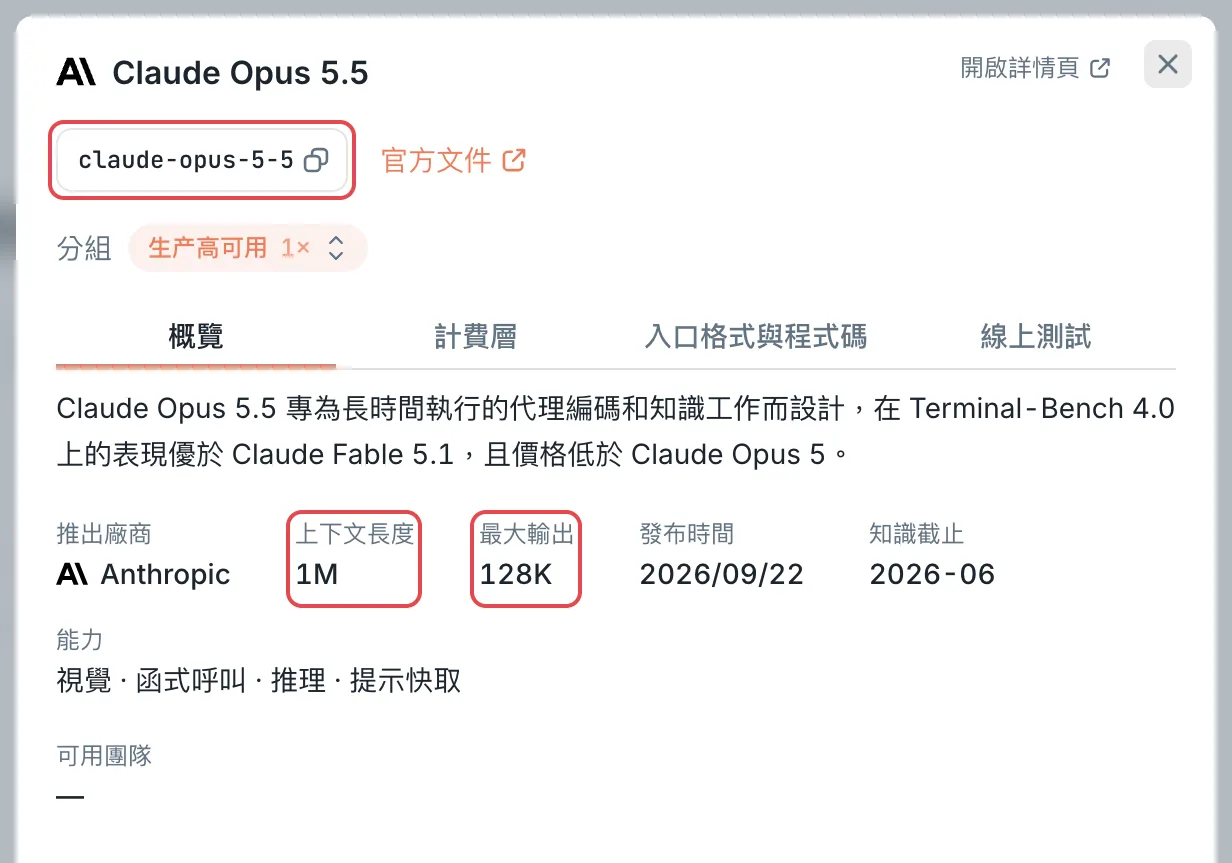 模型詳情:呼叫 ID、上下文長度與最大輸出
 CCHP
第 3 步:在 OpenCode 中新增 CCHP#
開啟 OpenCode 的全域設定檔,檔案不存在時新增一個:
- macOS 與 Linux(包括 WSL):
~/.config/opencode/opencode.json - Windows:
%USERPROFILE%\.config\opencode\opencode.json
這個目錄中已有 opencode.jsonc 時,改為編輯 opencode.jsonc。
寫入以下內容。把 baseURL 換成第 2 步複製的位址,把 apiKey 換成你的 LLM 金鑰,把 claude-opus-5-5 和它的 limit 換成你要使用的模型:
{
  "$schema": "https://opencode.ai/config.json",
  "providers": {
    "cchp": {
      "package": "@opencode/ai/providers/openai-compatible",
      "settings": {
        "baseURL": "https://api.cchp.example.com/v1",
        "apiKey": "cch_llm_live_xxxxxxxx"
      },
      "models": {
        "claude-opus-5-5": {
          "limit": {
            "context": 1000000,
            "output": 128000
          }
        }
      }
    }
  },
  "model": "cchp/claude-opus-5-5"
}$schema:OpenCode 設定檔的格式說明,編輯器據此檢查設定並提供自動完成。cchp:供應商 ID,可以改成其他名稱。在 OpenCode 中,這個供應商下的模型寫作cchp/<呼叫 ID>。package:保持@opencode/ai/providers/openai-compatible,即按 OpenAI 格式(Chat Completions)傳送請求。settings.baseURL:閘道的 OpenAI 位址,以/v1結尾。settings.apiKey:你的 LLM 金鑰。models:要在 OpenCode 中使用的模型,鍵為模型呼叫 ID。OpenCode 不會讀取 CCHP 的模型清單,每個要用的模型都要在這裡新增一項。limit:context填 上下文長度,output填 最大輸出,單位為 token。頁面顯示128K時填128000,顯示1M時填1000000。OpenCode 據此判斷剩餘的上下文,並在上下文用滿前自動壓縮工作階段。不填寫時,OpenCode 按上下文200000、輸出32000估算;模型的上下文長度比這更小時,較長的工作階段可能因超出上下文長度而出錯。model:OpenCode 預設使用的模型。
設定檔已經存在時,把 providers 中的 cchp 一項和 model 合併進去,不要覆蓋已有的設定。已有設定使用 OpenCode 1 的寫法(provider、npm、options)時,OpenCode 2 仍然可以讀取,但同一個供應商的設定中不要混用兩種寫法。
警告:設定檔中儲存著明文金鑰。不要把這段設定放進專案目錄中的 opencode.json,也不要把含金鑰的檔案提交到程式碼儲存庫或分享給他人。
金鑰已經寫在設定檔中,不需要在 OpenCode 中執行 /connect 或 opencode auth login。
第 4 步:驗證接入#
儲存設定檔。OpenCode 會自動重新載入設定;OpenCode 正在執行但沒有出現新的模型時,執行 opencode reload。
在終端機中執行以下指令,列出 OpenCode 可用的模型:
opencode models結果:輸出中有 cchp/claude-opus-5-5。
傳送一則測試訊息:
opencode run "用一句話介紹你自己"結果:終端機顯示模型的回覆。也可以執行 opencode 開啟終端機介面,輸入 /models 選擇 cchp 下的模型,然後開始對話。
最後在控制台確認請求已經到達 CCHP:在側欄選擇 呼叫紀錄(平台超級管理員的側欄中顯示為 使用紀錄),清單中出現剛才的請求,模型 為 claude-opus-5-5。組織管理員點選這筆紀錄,概覽 中的 User-Agent 以 opencode/ 開頭。新工作階段的第一則訊息通常對應兩筆紀錄,因為 OpenCode 還會另外傳送一次請求來產生工作階段標題。
常見問題#
OpenCode 回報 401 錯誤怎麼辦?#
按錯誤訊息排查:
OpenCode 回報 403 或 404 錯誤怎麼辦?#
其他與模型有關的錯誤,見 如何查看可用模型 的常見問題。
CCHP 內建的 111 條用戶端定義已原生包含 OpenCode v1.0.16+(透過 User-Agent、x-client-name 與 System Prompt 自動識別)。要在開啟了 用戶端存取 規則的組織、團隊、金鑰或供應商分組中使用 OpenCode,請管理員在對應範圍的 用戶端存取 中直接加入允許 OpenCode 的規則即可,見 用戶端存取控制、組織管理 與 團隊管理。
為什麼呼叫紀錄中沒有 OpenCode 的請求?#
- OpenCode 內建免費模型。
model指定的模型無法使用時(例如供應商 ID 或呼叫 ID 寫錯),OpenCode 會改用其他可用的模型,請求不經過 CCHP。在終端機介面中輸入/models,確認選擇的是cchp下的模型。 - 已經開啟的工作階段繼續使用之前選擇的模型。修改
model後,新增一個工作階段再試。
要讓 OpenCode 不再提供內建的免費模型,執行下面的指令。這條指令會停止 OpenCode 的背景服務,下次執行 OpenCode 時自動生效:
opencode service set env OPENCODE_DISABLE_FREE_MODELS 1為什麼 opencode models 中沒有 cchp 的模型?#
- 執行
opencode debug paths config,確認設定檔位於輸出的目錄中,檔名為opencode.json或opencode.jsonc,並且 JSON 格式有效。 - 確認
models中至少有一個模型。OpenCode 只列出設定檔中寫明的模型。 - 執行
opencode --version,確認版本號為 2.x。OpenCode 1 不支援本頁的設定寫法,升級方法見第 1 步。 - 執行
opencode reload,重新載入設定。