章節 2118 分鐘閱讀
供應商分組
建立供應商分組並加入供應商金鑰,設定分組倍率與成員計費倍率,限制組織與團隊可用的分組,並了解成員的 LLM 金鑰如何選擇分組。
供應商分組是成員唯一能選擇的調度單位。成員建立 LLM 金鑰時只能選擇分組,看不到分組裡的供應商金鑰;請求到達閘道後,閘道依分組的 路由策略 在分組成員中選出一把供應商金鑰。
分組的成員是供應商金鑰,可以來自不同供應商;同一把供應商金鑰也可以加入多個分組。在控制台建立的 LLM 金鑰都依分組路由,所以沒有加入任何分組的供應商金鑰不會被成員的請求用到。CCHP 不會自動建立分組:組織裡至少要有一個分組,成員才能在控制台建立 LLM 金鑰;分組裡還要有可調度的供應商金鑰,請求才能成功。
前提條件:你需要管理供應商的權限,組織管理員預設具有。先新增好供應商與供應商金鑰,見 供應商金鑰。
第 1 步:新增分組#
- 在控制台中開啟 組織管理 → 供應商管理,切換到 供應商分組 分頁,點選 新增分組。
- 在 設定 分頁中填寫:
- 名稱:必填,最多 64 個字元,同一組織內不能重名。成員依名稱選擇分組。
- 描述:選填,寫明分組的用途。成員建立 LLM 金鑰、查看 模型與價格 時也會看到描述。
- 分組倍率:預設
1.00,可設為0到999。這個倍率計入成員的帳單,例如設為1.20時,經過這個分組的呼叫按 1.2 倍計費。 - 路由策略:分組內挑選供應商金鑰的方式,新增的分組預設為 價格優先。各策略的差異見 分組路由策略。
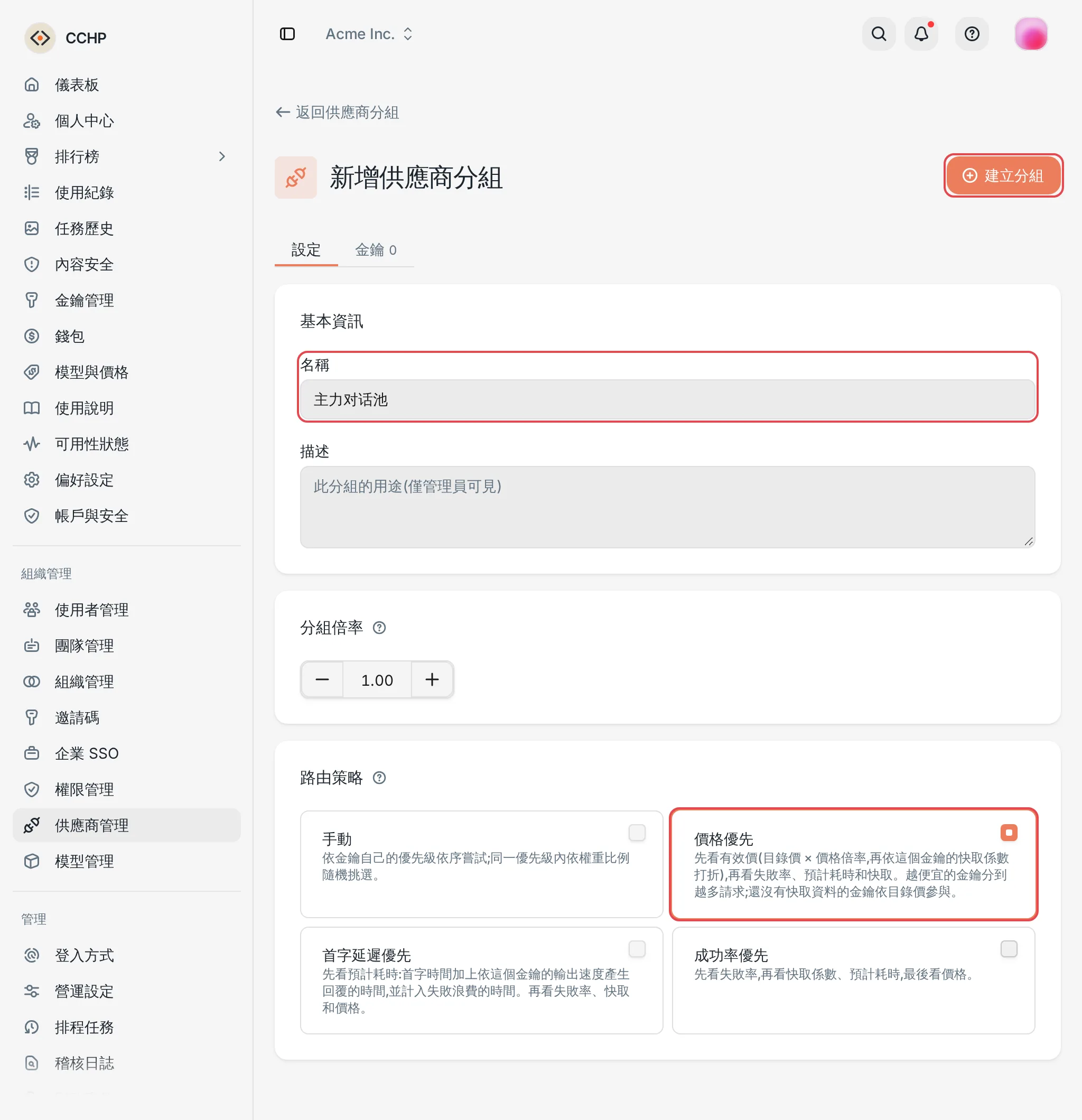 新增供應商分組:設定分頁
 CCHP
第 2 步:加入供應商金鑰#
- 切換到 金鑰 分頁,點選 新增供應商金鑰。
- 在彈出視窗中勾選要加入的金鑰。可以依名稱搜尋,也可以依狀態或供應商篩選。
- 點選 加入分組(N),N 為勾選的金鑰數。勾選的金鑰出現在 金鑰 分頁中,標記為 待加入。
- 點選頁面右上角的 建立分組。
一次最多逐把勾選 1000 把金鑰。要加入更多金鑰時,先勾選目前頁面的全部金鑰,再點選 選取全部 N 個符合條件的金鑰;分組儲存後,CCHP 在背景依篩選條件加入這些金鑰,進度顯示在金鑰清單上方。
結果:頁面回到 供應商分組 清單,新分組的 成員 欄顯示加入的金鑰數。
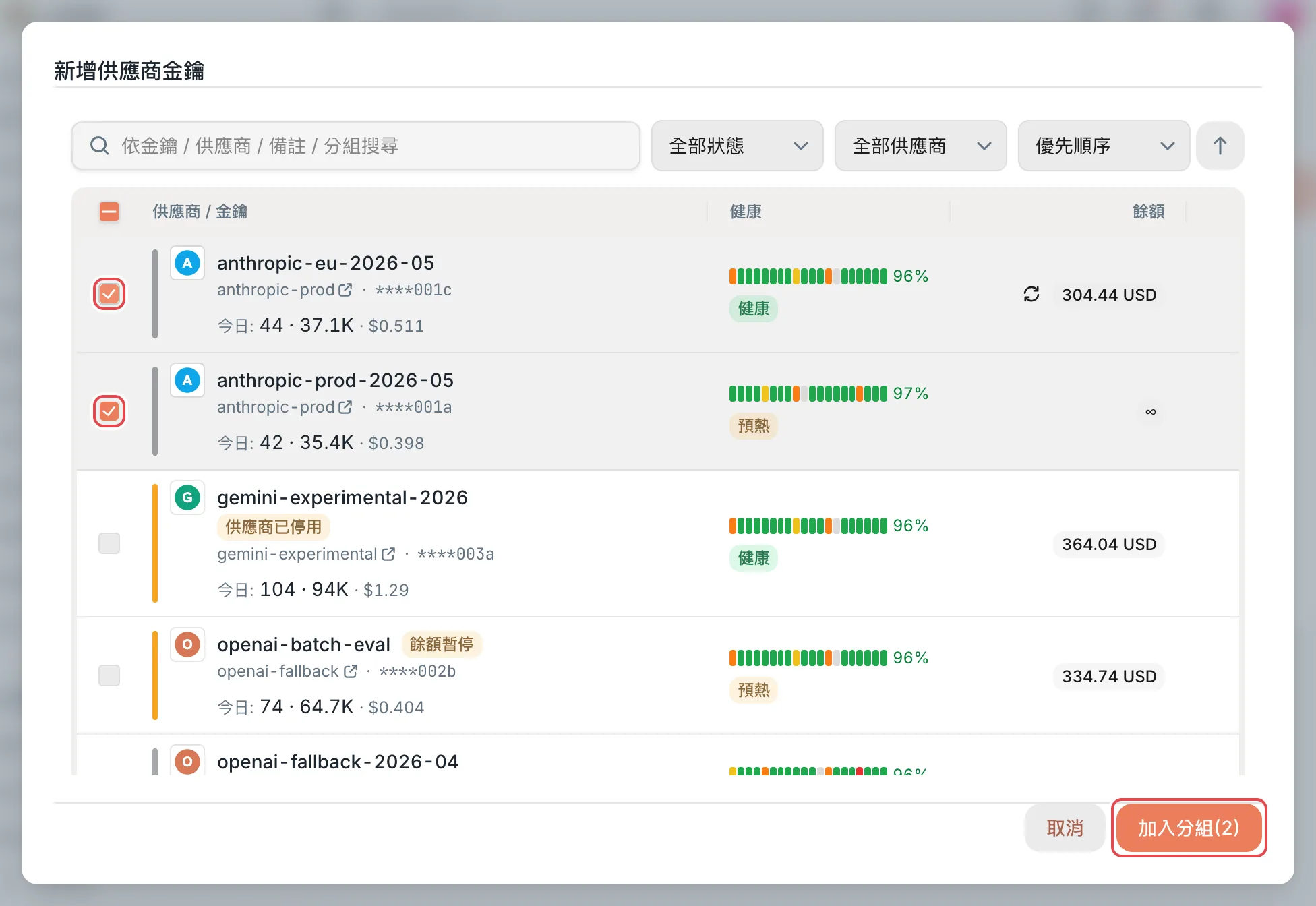 新增供應商金鑰:勾選金鑰CCHP
也可以從金鑰一側設定:在供應商金鑰的編輯對話框中,路由 區塊的 供應商分組綁定 列出這把金鑰所屬的分組,可以在這裡加入或移出分組。
第 3 步:檢查分組能否調度#
在 供應商分組 清單中點選分組名稱,開啟分組詳情(頁面標題為 編輯供應商分組)。
- 金鑰 分頁:頁面頂部顯示已啟用的金鑰數與可請求的模型數。能否調度 欄為 無法調度 時,同一格中寫明原因,例如金鑰已停用、上游餘額不足或遭到上游速率限制,請到 供應商金鑰 中處理。被選中的可能性 是這把金鑰預計分到的請求份額,分組收到請求前顯示 尚無調度資料。
- 模型 分頁:列出分組能服務的模型。狀態 為 可調度 表示至少有一把成員金鑰能接這個模型的請求;為 暫時無法使用 表示能接這個模型的金鑰目前都無法調度,原因寫在同一格中。
分組預設可以調度成員金鑰能調度的全部模型。只想讓分組提供其中一部分模型時 v1.0.12+,在 模型 分頁中點選 自訂(已有規則時點選 新增),在 新增規則 對話框的 模型或萬用字元 選擇器中選擇分組的成員模型(每個模型帶廠商圖示),或輸入帶 * 的萬用字元,例如 claude-opus-*。輸入萬用字元時,選擇器依閘道的比對規則即時列出命中的成員模型,輸入本身也可以選取作為一條萬用字元規則。點選 新增 儲存,儲存完成後對話框立即關閉。有規則時,分組只調度命中規則的模型,其他模型的請求改用 LLM 金鑰的下一個分組;點選 恢復預設 刪除全部規則。規則改動立即儲存,不需要點選頁面底部的 儲存。
分組上有模型重新導向時,分組依重新導向之後的模型尋找金鑰,金鑰的模型白名單與分組規則都依改寫後的模型判斷,見 模型重新導向在哪一步生效。
結果:你要提供的模型在 模型 分頁中都顯示為 可調度。
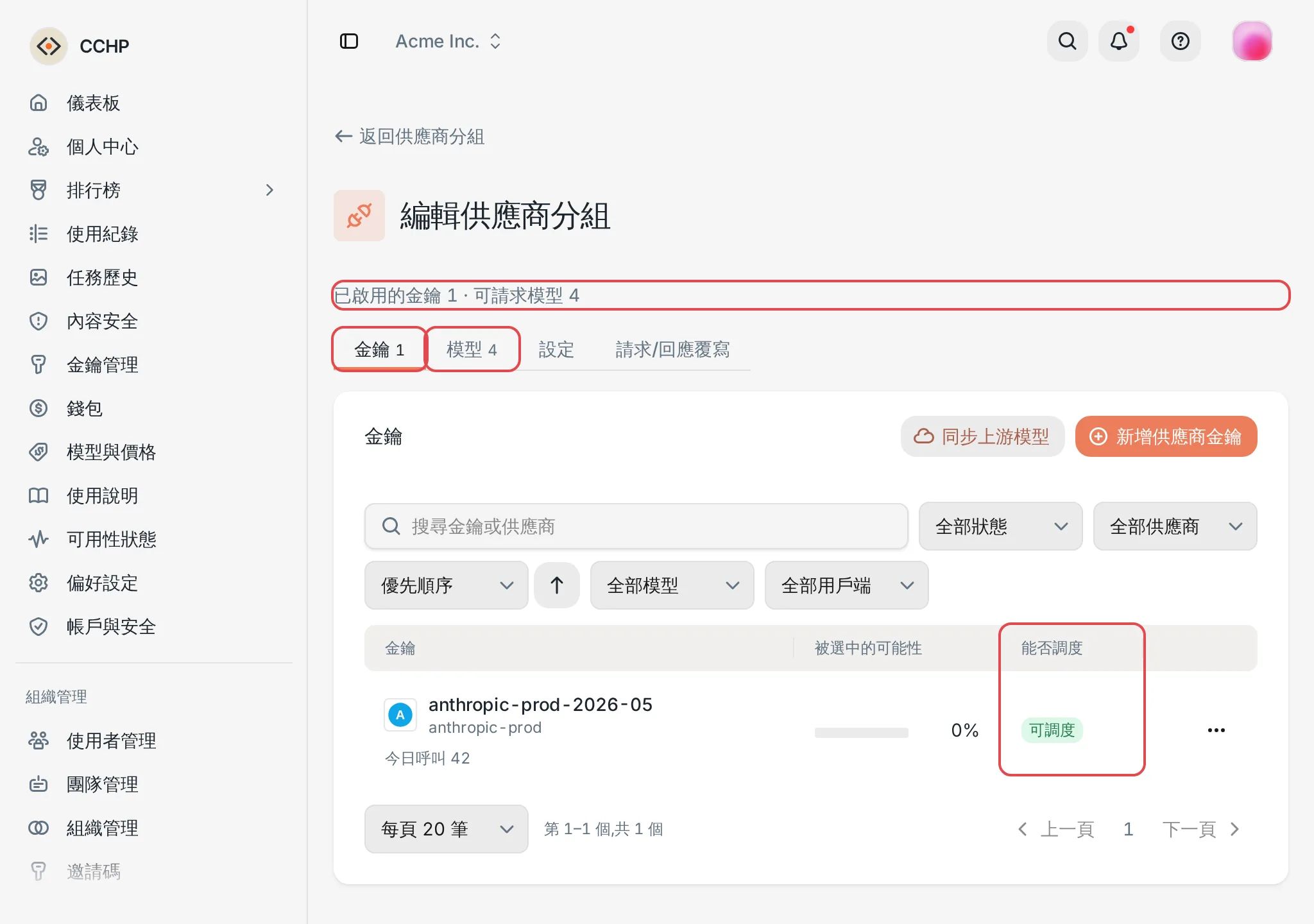 分組詳情:金鑰分頁與調度狀態CCHP
成員如何使用分組#
成員在 金鑰管理 中點選 建立金鑰,在 路由策略 中選擇 LLM 金鑰使用哪些分組:
- 價格意向(預設):設定 可接受倍率區間,LLM 金鑰使用計費倍率落在區間內的全部分組,依計費倍率由低到高依序嘗試。預設區間為
0.00×到7.00×。 - 指定分組:成員選擇一個或多個分組並排好 嘗試順序,前一個分組都失敗後才使用下一個。
這裡的計費倍率 = 分組倍率 × 組織與團隊為這個分組設定的 分組額外倍率,後者見下一節。成員只能看到並選擇對自己可用的分組。操作步驟見 如何建立 LLM 金鑰,價格的計算見 理解供應商分組與最終計費價格。
新分組會自動生效:使用 價格意向 的 LLM 金鑰會自動使用之後新增、並且計費倍率落在區間內的分組。分組還沒準備好時,先在組織的 供應商分組 設定中關閉它的 可用 開關,準備好後再開啟。
限制組織與團隊可用的分組#
預設情況下,組織內的全部分組對全部成員可用,分組額外倍率都是 1.00。組織管理員可以在組織或團隊的詳情頁中縮小可用範圍,或者在分組倍率之上加價:
- 組織:進入 組織管理 → 組織管理,點選組織,在左側區塊導覽中點選 供應商分組。
- 團隊:進入 組織管理 → 團隊管理,點選團隊,在左側區塊導覽中點選 供應商分組。
供應商分組 區塊中每個分組一列:
- 可用:關閉後,這一層的成員不能再使用這個分組。
- 分組額外倍率:在分組倍率之上再乘的倍率,只作用於經過這個分組的請求,只能加價,範圍為
1.00到1000。上級組織或上級團隊設定的值顯示為 上級額外倍率。列末的 最終 倍率是分組倍率與各層倍率相乘的結果,修改還沒儲存時也會跟著變化。
修改後點選頁面底部的 儲存。
可用 開關依以下規則生效:
- 團隊沿用組織的設定,子團隊沿用上級團隊的設定。組織管理員可以在團隊層重新開啟組織已停用的分組;但 團隊管理員 開啟 供應商分組 區塊時,被組織或其管理範圍之上的上級團隊停用的分組開關處於鎖定狀態,不能自行重新開啟,僅可繼續停用分組或設定不低於
1.00的 分組額外倍率 v1.0.16+。 - 成員屬於多個團隊時,分組要在每個團隊都可用,成員才能使用;成員不屬於任何團隊時,依組織的設定。
停用後,成員建立 LLM 金鑰時看不到這個分組;已經使用這個分組的 LLM 金鑰,請求不再經過它。
限制可調度的用戶端 v1.0.15+#
分組透過 用戶端存取規則(供應商分組求值鏈)控制哪些用戶端的請求可以調度到本分組,例如只允許 Claude Code 與 Codex 使用某個高價分組,或拒絕未識別用戶端。
- 開啟分組詳情,切換到 用戶端存取 區塊(也可以在 管理 → 系統管理 → 用戶端存取 中將生效範圍切換到本分組,或在組織內 全部分組 萬用範圍統一設定)。
- 點選 新增規則,填寫名稱,選擇 允許 或 拒絕,並選擇目標用戶端(來自 管理 → 營運設定 → 用戶端識別 中的用戶端定義,也可勾選 未識別;拒絕規則還支援 全部用戶端)。
- 可點選 測試用戶端 立即驗證任意用戶端的判定結果,或查看 生效規則、鎖定規則與修訂歷史。
結果:用戶端存取規則即時儲存生效。沒有任何生效規則時,全部用戶端的請求都可以調度到這個分組。
- 不滿足分組規則的用戶端跳過這個分組,改用 LLM 金鑰可用的其他分組;當金鑰可用的分組與候選全部因用戶端規則被排除時,閘道回傳
403。 - 已經建立的非同步任務,查詢、下載、取消與刪除不受用戶端存取規則限制。
- 配合分組的模型規則,可以讓某個模型只接受指定用戶端的請求;
/v1/models與回應快取也會依用戶端隔離。 - 請求詳情的 決策鏈 分頁中,用戶端存取 區塊說明請求識別出的用戶端以及因此排除的分組與候選。
三條求值鏈、繼承補丁、鎖定與用戶端定義的完整說明見 用戶端存取控制。
設定成員計費倍率#
成員計費倍率讓同一分組中的不同供應商金鑰依不同價格計費,例如分組裡有一把成本較高的金鑰時,可以只對這把金鑰加價。預設 1.00,範圍為 0 到 1000;設為 0 時,經這把金鑰完成的呼叫不計費。
- 開啟分組詳情的 金鑰 分頁,點選金鑰所在列,開啟右側的詳情面板。
- 在 成員計費倍率(×) 中填寫倍率。
- 關閉詳情,點選頁面底部的 儲存。
成員的呼叫經過這個分組、由這把金鑰完成時,分組這一層的計費倍率 = 分組倍率 × 成員計費倍率 × 組織與團隊的分組額外倍率。同一把金鑰在不同分組中可以設定不同的成員計費倍率。
供應商金鑰自己的 成本倍率 只用於路由選擇與成本核算,不計入成員的帳單。各種倍率的差異見 區分「供應商成本倍率」與「使用者計費倍率」。
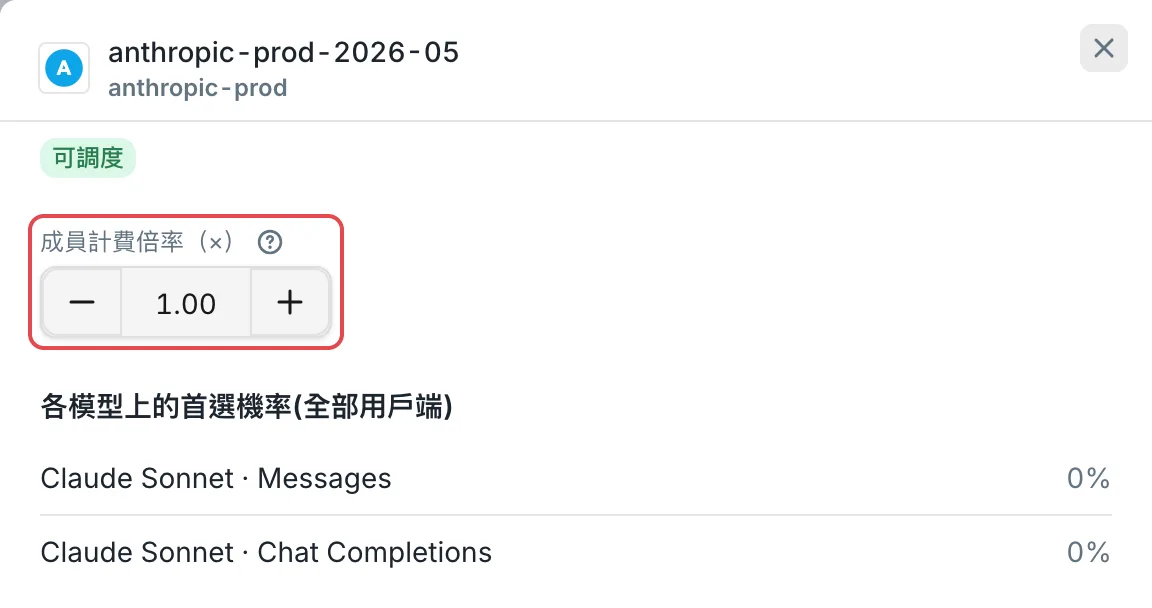 金鑰詳情:成員計費倍率CCHP
警告:成員看不到成員計費倍率。LLM 金鑰的 價格意向 區間與 模型與價格 中顯示的價格都不包含它。設為 1.00 以外的值時,成員實際被計費的價格與看到的價格不同。
修改與刪除分組#
修改:在 供應商分組 清單中,支援直接在列內快速編輯分組倍率與路由策略,並可懸停在 成員 數量上按需延遲載入成員金鑰摘要 v1.0.16+;點選分組名稱或列末的 編輯 進入完整詳情頁,在 金鑰 分頁中可以加入金鑰或點選 從分組移除,在 設定 分頁中可以修改名稱、倍率與路由策略。所有變更在點選頁面底部的 儲存 後一起生效,點選 放棄變更 可以復原。修改名稱不影響分組的歷史用量統計。
已儲存的分組在 設定 分頁中還有回退、服務層級、Thinking 簽章 v1.0.7+、網路搜尋與內容安全等設定。回退見 分組路由策略,內容安全見 提示詞安全與內容審核。
刪除:點選列末的 刪除,再點選 刪除分組 確認。刪除後無法還原。仍有 LLM 金鑰或供應商金鑰使用這個分組時不能刪除,確認對話框會列出它們:先修改這些 LLM 金鑰的路由策略、移除這個分組,並把這些供應商金鑰移出分組,再刪除。已吊銷的 LLM 金鑰與已刪除的供應商金鑰不影響刪除。刪除時,組織與團隊的 供應商分組 設定、以這個分組為範圍的限額策略、隱私過濾設定與覆寫規則中對它的參照一併清除。
常見問題#
CCHP 會自動建立預設分組嗎?#
不會。新組織沒有任何分組,需要依本頁步驟建立。從 CC Hub 匯入資料時,CC Hub 中的分組會匯入為供應商分組,路由策略為 手動。
為什麼手動策略分組中的金鑰,「被選中的可能性」顯示 0%?#
被選中的可能性 只對 價格優先、首字延遲優先 與 成功率優先 三種策略計算。手動 策略依金鑰自己的 優先級 與 權重 選擇,這一欄顯示為 0%,不代表金鑰不會被選中。
成員建立 LLM 金鑰時看不到某個分組,怎麼辦?#
檢查組織和成員所在團隊的 供應商分組 區塊中,這個分組的 可用 開關是否開啟。成員屬於多個團隊時,任一團隊停用這個分組,成員都不能使用它。