章節 2617 分鐘閱讀
登入提供商設定
設定註冊開關、兩步驟驗證與工作階段時長,在登入頁新增 GitHub、Google、Linux.do 或自訂 OIDC 第三方登入,並了解人機驗證與企業 SSO。
本頁面向平台超級管理員,介紹如何決定使用者可以用哪些方式登入 CCHP。登入相關設定位於側欄 管理 → 登入方式,本頁介紹其中的 登入政策 與 登入提供商 兩個分頁。
登入頁提供以下登入方式:
- 電子郵件和密碼:始終可用。
- 電子郵件驗證碼:設定了郵件服務,並且 系統管理 → 事務郵件 中的 登入驗證碼 處於開啟狀態時可用。
- 通行金鑰:使用者在 帳戶與安全 中新增通行金鑰後可用。
- 第三方登入:例如「使用 GitHub 繼續」按鈕,在 登入提供商 中新增,見 新增第三方登入。
- 企業 SSO:由各組織的管理員設定,只顯示在該組織的登入頁上,見 企業 SSO。
設定登入政策 v1.0.1+#
進入 管理 → 登入方式,頁面預設開啟 登入政策 分頁。修改後點選頁面底部的 儲存,在 確認提交以下變更 對話框中點選 確認提交。
頁面右上角的 生效範圍 預設為 全域,即對整個平台生效。選擇 組織 並選定一個組織,可以為它單獨設定,但只能比全域更嚴格:工作階段時長只能更短,全域要求兩步驟驗證時組織不能關閉。
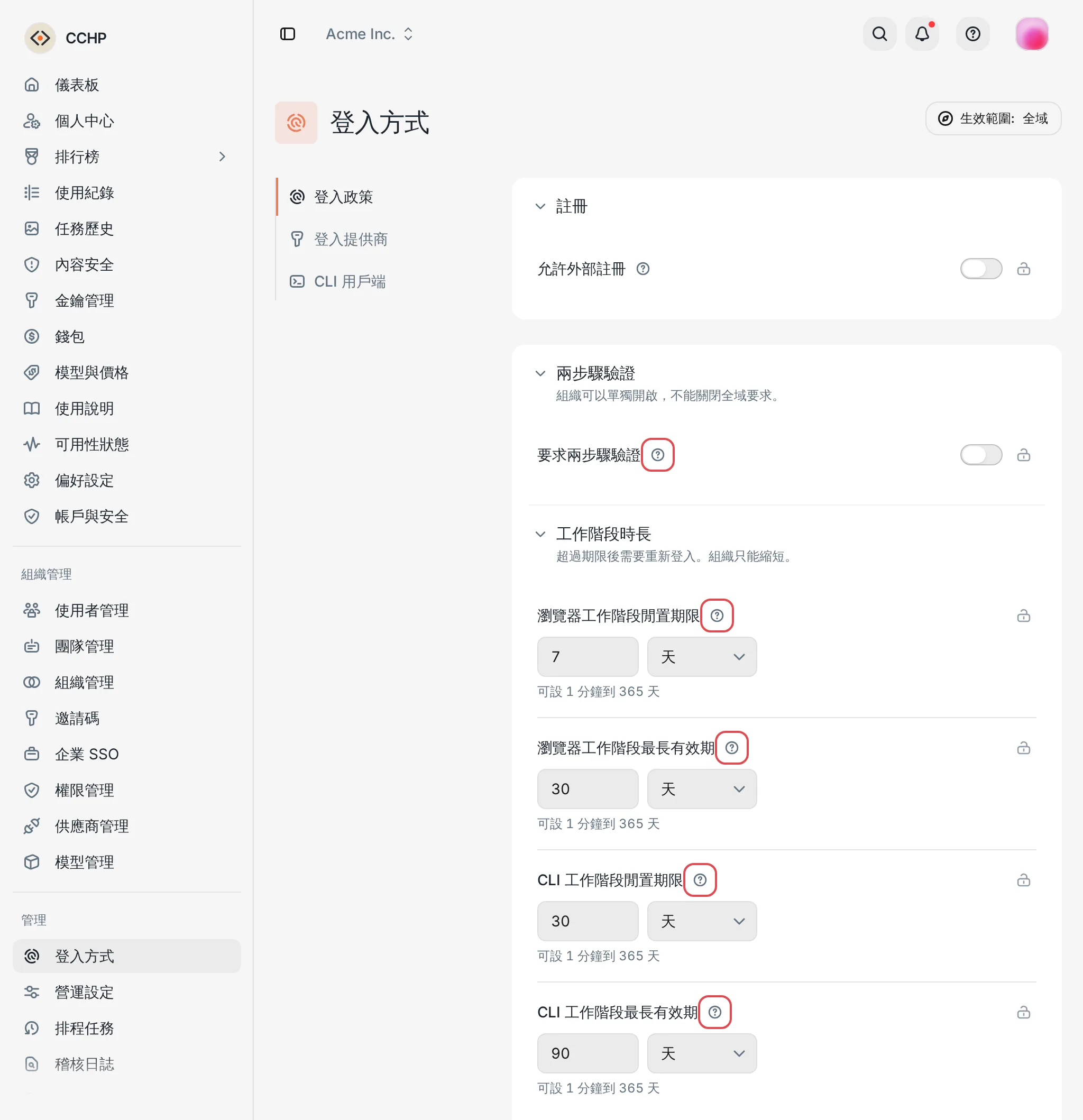 登入政策:兩步驟驗證與工作階段時長
 CCHP
註冊#
允許外部註冊 預設關閉,只能在 全域 範圍修改。開啟後,新使用者可以在登入頁自行註冊。開啟前要先設定郵件服務;開啟步驟與新使用者進入哪個組織,見 開啟註冊。
這個開關同樣決定第三方登入與企業 SSO 能否建立新帳號:關閉時,沒有帳號的人無法透過第三方帳號或企業 SSO 首次登入,除非他持有有效的邀請碼,或持有寄給這個電子郵件的邀請郵件,見 新使用者進入哪個組織。已有帳號的使用者不受影響。
限制註冊電子郵件網域 v1.0.15+(site.registration_email_domain_restriction_enabled)預設關閉,只能在 全域 範圍修改。開啟後,僅電子郵件網域命中 允許的電子郵件網域(site.registration_allowed_email_domains)清單的新使用者可以註冊(涵蓋電子郵件驗證碼、第三方登入與企業 SSO),已有帳號不受影響:
- 支援精確網域(例如
example.com)、子網域萬用字元(例如*.example.com)以及頂級網域萬用字元(例如*.edu、*.cn、*.edu.cn、*.edu.*),不區分大小寫。 - 電子郵件網域不在允許範圍內的新使用者透過第三方登入首次登入時,回呼頁顯示錯誤
registration_email_domain_not_allowed(電子郵件網域不支援註冊)。
兩步驟驗證#
要求兩步驟驗證 預設關閉。開啟後,使用者存取組織資源前必須完成兩步驟驗證;還沒有設定第二因素的使用者,登入後要先新增通行金鑰或設定身分驗證器,才能繼續使用控制台。要求兩步驟驗證的組織,成員不能再用 使用管理 Token 登入 進入控制台。
警告:如果你自己還沒有設定兩步驟驗證,儲存後也要先新增通行金鑰或設定身分驗證器,才能繼續使用控制台。儲存前,確認對話框會提示這一點。
工作階段時長#
工作階段超過以下任一期限後,使用者需要重新登入:
每項可以設為 1 分鐘到 365 天,單位可選分鐘、小時或天。同一類工作階段的閒置期限不要超過它的最長有效期。
LinuxDo 登入#
LinuxDo 最低信任等級 預設為 不限,可選 1 到 4 級。在 全域 範圍設定後,信任等級低於這個值的 Linux.do 帳號無法登入。未啟用或被禁言的 Linux.do 帳號始終無法登入。
新增第三方登入#
CCHP 支援四種平台,分別是 GitHub、Google、Linux.do 與 自訂。自訂 用於接入支援 OpenID Connect(OIDC)的其他身分提供商,額外的欄位見 新增自訂 OIDC 提供商。
下面以 GitHub 為例。
在第三方平台建立 OAuth 應用程式#
在第三方平台建立一個 OAuth 應用程式,記下它的 Client ID 與 Client Secret:
- GitHub:建立 OAuth App,見 GitHub 文件。
- Google:建立類型為 Web 應用程式的 OAuth 用戶端,見 Google 文件。
- Linux.do:在 Linux.do Connect 中建立應用程式。
CCHP 的回呼網址要到第 4 步才能取得。如果第三方平台要求現在就填寫回呼網址,先填控制台位址 https://cchp.example.com,第 4 步再修改。
開啟新增表單#
進入 管理 → 登入方式,點選 登入提供商 分頁,再點選 新增登入方式。
填寫並建立#
- 平台:選擇 GitHub。建立後無法修改。
- 顯示名稱:登入按鈕顯示為「使用 〈顯示名稱〉 繼續」,例如填
GitHub。 - Client ID 與 Client Secret:填寫第 1 步記下的值。Client Secret 加密儲存,之後不再顯示。
- OAuth scope:保留自動填入的預設值。
點選 建立。
結果:新的提供商出現在清單中,在登入頁顯示 為關閉狀態,登入頁上還看不到它。
登記回呼網址#
將滑鼠移到提供商所在列上,點選右側出現的更多操作按鈕,選擇 複製回呼網址。回呼網址的格式如下:
https://cchp.example.com/api/auth/oauth/<提供商 ID>/callback其中 <提供商 ID> 由 CCHP 在建立時自動產生。回到第三方平台,把這個網址原樣填入 OAuth 應用程式的回呼網址(也叫重新導向 URI、Redirect URI 或 Authorization callback URL)。
回呼網址由控制台的公開位址 CCH_PUBLIC_BASE_URL 產生。以後更換控制台網域時,要到第三方平台同步更新回呼網址。
在登入頁顯示#
開啟提供商所在列的 在登入頁顯示 開關,點選頁面底部的 儲存,在確認對話框中點選 確認提交。
結果:登入頁出現「使用 GitHub 繼續」按鈕。
測試登入#
在提供商所在列點選更多操作按鈕,選擇 測試登入,在對話框中點選 測試登入。測試會在目前的瀏覽器走一遍真實的登入流程,與使用者在登入頁點選按鈕的效果相同。建議先在 帳戶與安全 → 關聯帳號 中關聯你自己的第三方帳號,再用這個帳號測試。
同一個範圍內,同一種平台只能有一個提供商顯示在登入頁:開啟一個提供商的 在登入頁顯示,同平台的其他提供商會自動關閉。所有 自訂 提供商算作同一種平台。
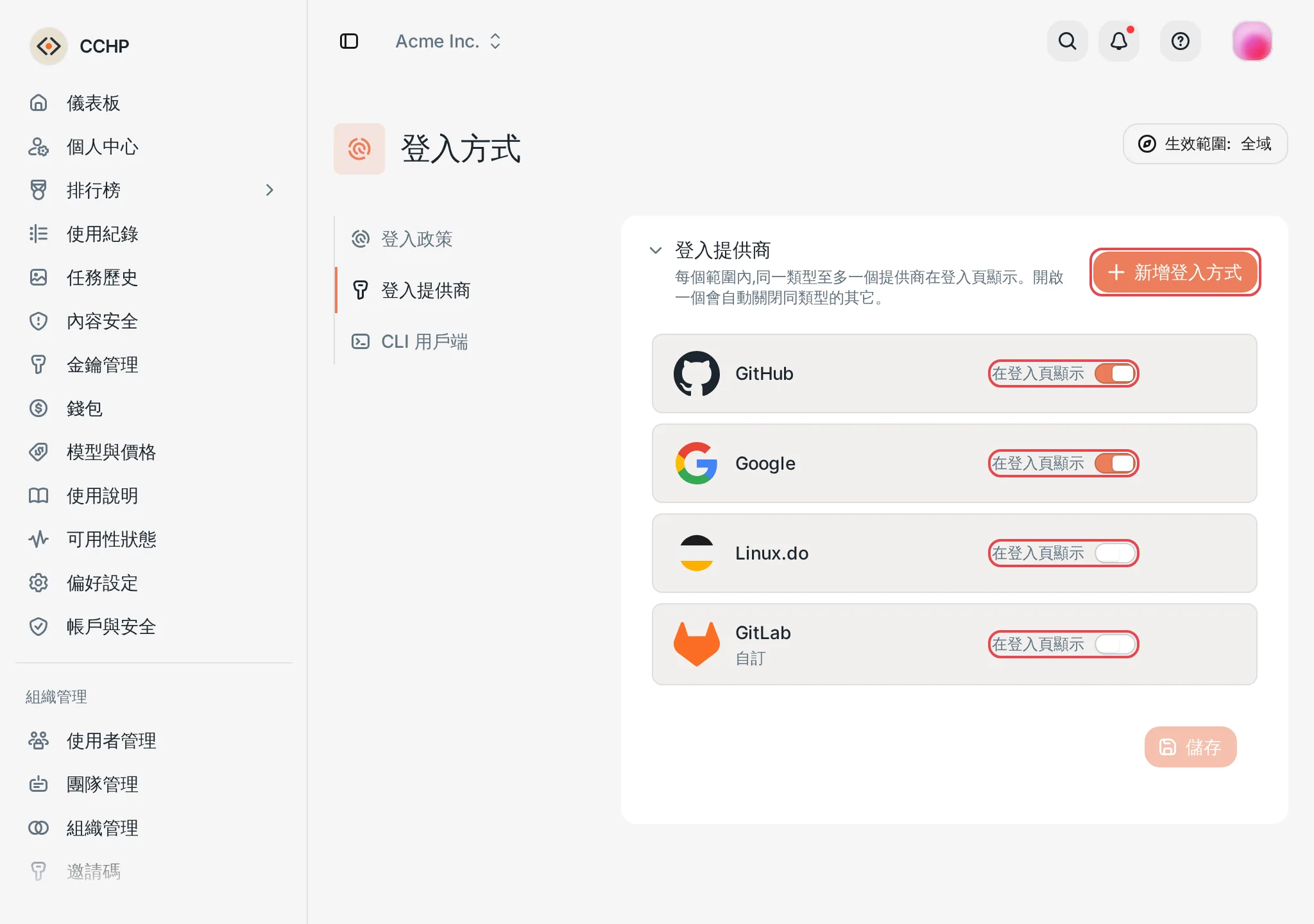 登入提供商:提供商清單與顯示開關CCHP
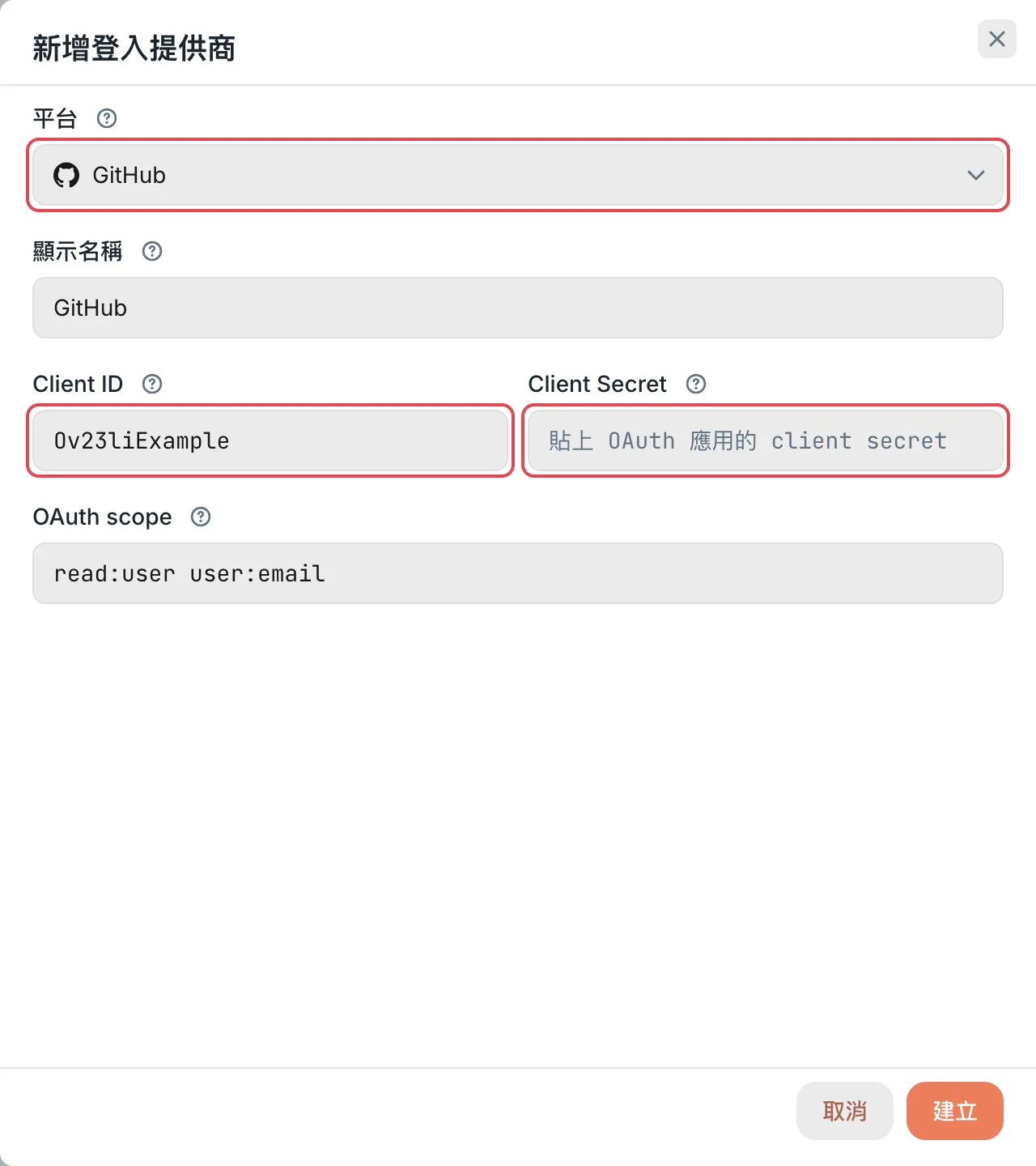 新增登入提供商:GitHub 平台CCHP
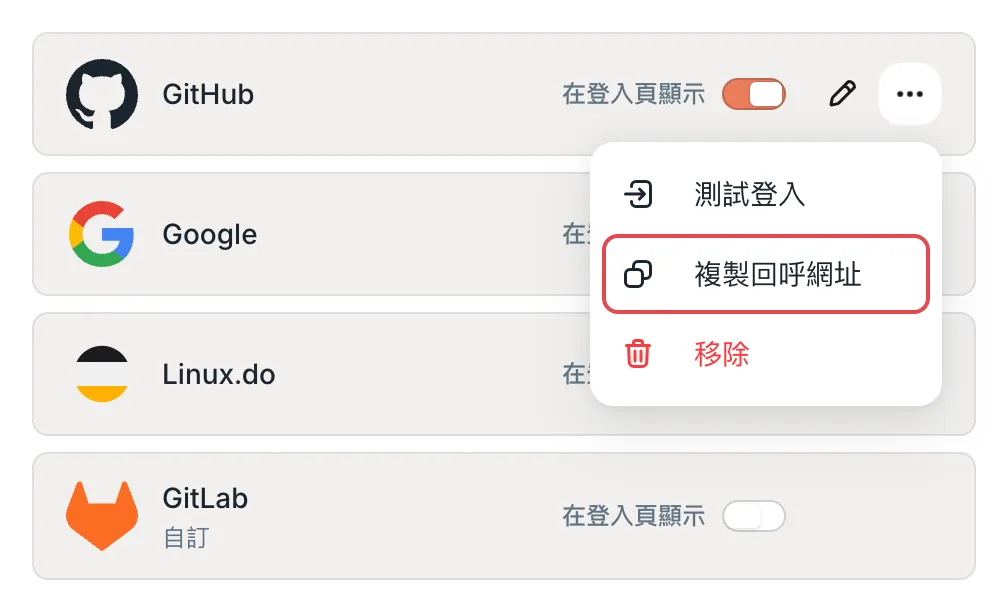 更多操作選單:複製回呼網址CCHP
新增自訂 OIDC 提供商#
在 平台 中選擇 自訂,可以接入 Keycloak、Authentik 等支援 OIDC 的身分提供商。在身分提供商中建立應用程式時,選擇帶 Client Secret 的 Web 應用程式類型。除了上一節的欄位,還要填寫:
- 圖示 URL(淺色):必填,登入按鈕上的圖示網址。圖示 URL(深色) 選填,在深色主題下使用。
- Issuer 網址:必填,以
https://開頭。CCHP 從<Issuer 網址>/.well-known/openid-configuration讀取身分提供商的端點。 - 授權端點、Token 端點、使用者資訊端點:留空即可,CCHP 自動使用讀取到的端點。如果填寫,必須與身分提供商公布的端點完全一致,否則使用者無法登入。
- 名稱欄位、電子郵件欄位:使用者資料中對應的欄位名稱,留空時分別為
name與email。 - 電子郵件已驗證欄位:表示身分提供商已驗證電子郵件的欄位,值為
true或false,留空時為email_verified。電子郵件欄位 不是email時必須填寫。電子郵件未經驗證時,使用者首次登入要用電子郵件驗證碼確認電子郵件。
OAuth scope 可以留空,CCHP 始終請求 openid、profile 與 email。
身分提供商的位址必須使用 HTTPS,網域必須解析到公網 IP 位址:解析到內網位址(例如 10.0.0.0/8、192.168.0.0/16)的身分提供商無法用於登入。
為組織或團隊單獨設定#
在 登入提供商 分頁中,頁面右上角的 生效範圍 可以選擇 全域、組織 或 團隊。選定一個組織或團隊後,清單中的 在登入頁顯示 開關只作用於這個範圍,沒有單獨設定的範圍沿用上一級(團隊 → 組織 → 全域)。
單獨設定只在繫結到這個組織或團隊的網域上生效:使用者從 系統管理 → 網域繫結 中為它繫結的網域開啟登入頁時,看到的是它的設定;從沒有繫結組織或團隊的網域開啟時,看到的是全域設定。
提供商的名稱、憑據等內容在所有範圍共用:無論在哪個範圍中編輯,修改的都是同一個提供商。
修改或移除登入提供商#
- 修改:將滑鼠移到提供商所在列上,點選出現的編輯按鈕。平台 無法修改;Client Secret 留空時保留原值。
- 移除:點選更多操作按鈕,選擇 移除,在確認框中點選 移除。CCHP 不再接受透過這個提供商發起的新登入,已有的使用者帳號保留。只用這個第三方帳號登入的使用者,之後要改用電子郵件驗證碼登入,或者重設密碼後用密碼登入。
人機驗證#
登入、註冊、傳送驗證碼等操作預設需要通過人機驗證,使用內建的 Cap 驗證,不需要額外設定。要改用 Cloudflare Turnstile、hCaptcha 等雲端服務商,或者調整某個操作的驗證方式,進入 管理 → 系統管理 → 人機驗證。
企業 SSO v1.0.16+#
企業 SSO 讓某個組織的成員用公司的身分提供商(OIDC 或 SAML)登入。從 v1.0.16 起,企業 SSO 已從側欄獨立入口移入 組織管理 → 組織管理(組織設定頁)→ 進階設定 區塊,由該組織的組織管理員在其中新增和管理連接器,不在 登入方式 中設定(原路徑 /app/org/sso 仍保留直接存取,相容歷史書籤、自訂側欄連結與僅具 identity:read 權限的自訂角色)。企業 SSO 按鈕只顯示在該組織的登入頁上:組織繫結的白標網域,或 https://cchp.example.com/login/<Slug>,其中 <Slug> 是組織的 Slug,例如 acme。成員透過企業 SSO 首次登入時自動加入該組織;和第三方登入一樣,首次登入建立帳號需要開啟 允許外部註冊,或者成員持有有效的邀請碼或邀請郵件。
常見問題#
使用者登入時看到「第三方帳號還沒有關聯」#
這個第三方帳號的電子郵件已經屬於本站的一個帳號,CCHP 不會自動合併兩者。提示中的帳號名稱顯示為站點名稱。讓使用者先用密碼或電子郵件驗證碼登入這個帳號,再在 帳戶與安全 → 關聯帳號 中點選 關聯 GitHub 這樣的按鈕完成關聯,之後就可以用第三方帳號登入。
使用者登入時看到「需要管理員邀請」#
這個第三方帳號沒有對應的帳號,而 允許外部註冊 處於關閉狀態。開啟註冊;或者讓使用者先開啟管理員發來的邀請連結或邀請郵件,再用第三方帳號登入;也可以先為使用者建立帳號,見 使用者管理。
使用者登入時看到「電子郵件網域不支援註冊」 v1.0.15+#
站點在 登入政策 → 註冊 中開啟了 限制註冊電子郵件網域,且該第三方帳號或企業 SSO 帳號的電子郵件網域不在 允許的電子郵件網域 清單中(錯誤識別碼 registration_email_domain_not_allowed)。讓使用者改用允許網域的電子郵件註冊;如果該使用者已有本站帳號,請先用密碼或電子郵件驗證碼登入,再到 帳戶與安全 → 關聯帳號 關聯第三方帳號;也可以由管理員把該網域加入白名單。
使用者登入時看到「這個登入方式暫時無法使用」#
提供商的設定有誤,或者 CCHP 暫時無法存取身分提供商。依序檢查:Client ID 與 Client Secret 是否正確;自訂 OIDC 提供商的 Issuer 網址 能否從 CCHP 伺服器存取、是否解析到公網 IP 位址,填寫的端點是否與身分提供商公布的一致。
如果使用者停在第三方平台的錯誤頁面、沒有回到 CCHP,通常是第三方平台登記的回呼網址與 複製回呼網址 取得的網址不一致。