챕터 3821 분 소요
시스템 공지
플랫폼 슈퍼 관리자가 시스템 공지를 만들고, 일정을 잡고, 수정하고, 삭제하며, 게시할 때 선택한 사용자에게 이메일을 보내고 읽음 통계를 확인하는 방법과 사용자가 로그인 팝업, 상단 바 알림, 공지 페이지에서 공지를 읽는 방법을 설명합니다.
시스템 공지는 플랫폼 슈퍼 관리자가 플랫폼 전체 사용자에게 보내는 알림입니다(예: 유지 보수 일정, 새 모델 출시). 공지는 설정한 기간 동안 조직과 팀 구분 없이 플랫폼의 모든 사용자에게 표시되며, 게시할 때 선택한 사용자에게 이메일을 함께 보낼 수도 있습니다.
이 페이지는 두 부분으로 나뉩니다. 공지 관리하기는 플랫폼 슈퍼 관리자를 대상으로 하고, 사용자에게 공지가 표시되는 방식은 일반 사용자가 콘솔에서 무엇을 보게 되는지 설명합니다.
시작하기 전에#
- 플랫폼 슈퍼 관리자만 공지를 관리할 수 있으며, 진입 경로는 Administration → Operations Settings → Announcements입니다.
- 공지 자체는 일부 사용자에게만 표시할 수 없습니다. 일부 사용자에게만 알리려면 이메일 발송에서 수신자를 선택하세요.
- 이메일을 보내려면 먼저 Administration → System Management → Transactional email에서 발신 서버를 설정하세요.
공지 관리하기#
공지 목록 열기#
Administration → Operations Settings로 이동하여 왼쪽에서 Announcements를 선택하세요. 페이지 위쪽에는 기본적으로 Announcements 탭이 선택되어 있습니다.
목록은 우선순위가 높은 순서로 정렬됩니다. 각 행에는 제목, 표시 상태, 표시 기간, 유형, 우선순위(예: P100), Read stats가 표시됩니다. 표시 상태는 세 가지입니다.
- Scheduled: 아직 표시 시작 시간이 되지 않았습니다.
- Active: 사용자에게 이 공지가 표시되고 있습니다.
- Expired: 표시 종료 시간이 지나 사용자에게 더 이상 표시되지 않습니다.
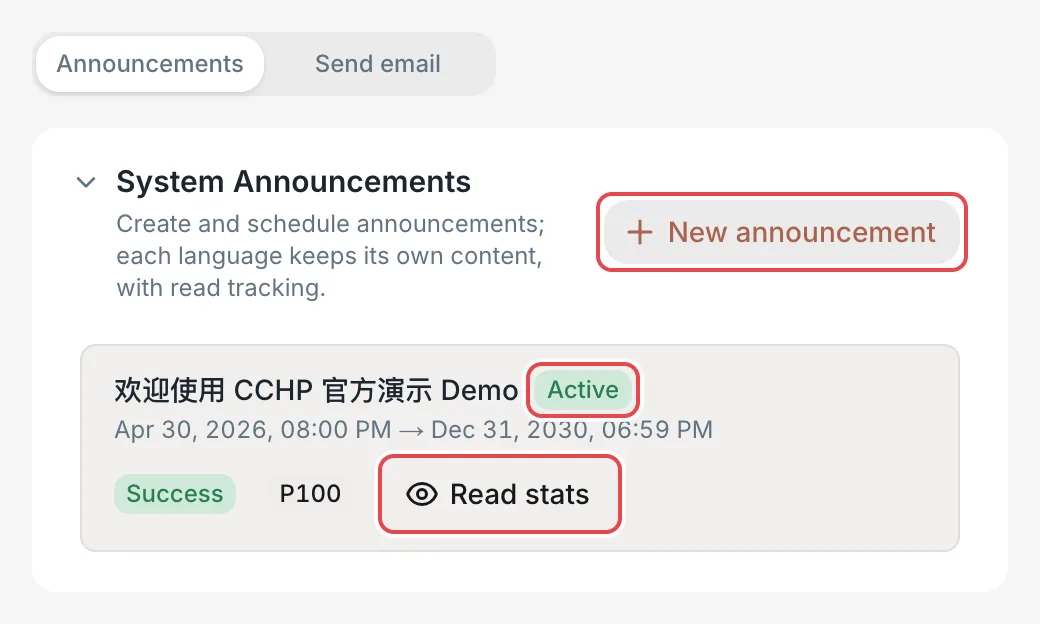 Announcements: 공지 목록과 New announcement 버튼
 CCHP
공지 내용 입력하기#
New announcement 버튼을 선택하고 New announcement 대화 상자에서 다음을 입력하세요.
- 시간은 분 단위까지 지정하며, 콘솔에 표시된 시간대 기준으로 입력합니다. 선택한 시간을 지우려면 날짜 상자에서 백스페이스 키로 숫자를 모두 삭제하세요. Show until은 Show from보다 늦어야 합니다.
- 简体中文(
*표시)은 기본 언어이며, 제목과 본문이 필수입니다. 다른 언어는 입력하지 않아도 되지만, 입력할 때는 제목과 본문을 모두 입력해야 합니다. 사용자에게는 자신의 UI 언어와 같은 버전이 표시되며, 해당 언어 버전이 없으면 중국어 간체 버전이 표시됩니다. - Body는 Visual 리치 텍스트와 Markdown 소스 두 가지 편집 모드 전환을 지원합니다 v1.0.16+(저장 시에는 표준 Markdown으로 보관되며, 본문에 HTML, 이미지, 표 또는 작업 목록이 포함되어 있으면 내용 손실을 막기 위해 자동으로 Markdown 모드를 유지합니다). 저장할 때
script,iframe, 양식 등 안전하지 않은 내용은 제거되며 아래의 Preview에서 렌더링 결과를 실시간으로 확인할 수 있습니다.
예를 들어 새 모델 출시 공지를 게시할 때는 Title에 새 모델 출시: claude-opus-5-5 및 gpt-6.1-sol을 입력하고, Body에 다음을 입력합니다.
## 새 모델 출시

오늘부터 **Models & Pricing**에서 다음 모델을 확인하고 호출할 수 있습니다.

- `claude-opus-5-5`
- `gpt-6.1-sol`

가격은 Models & Pricing 페이지에 표시된 내용을 기준으로 합니다.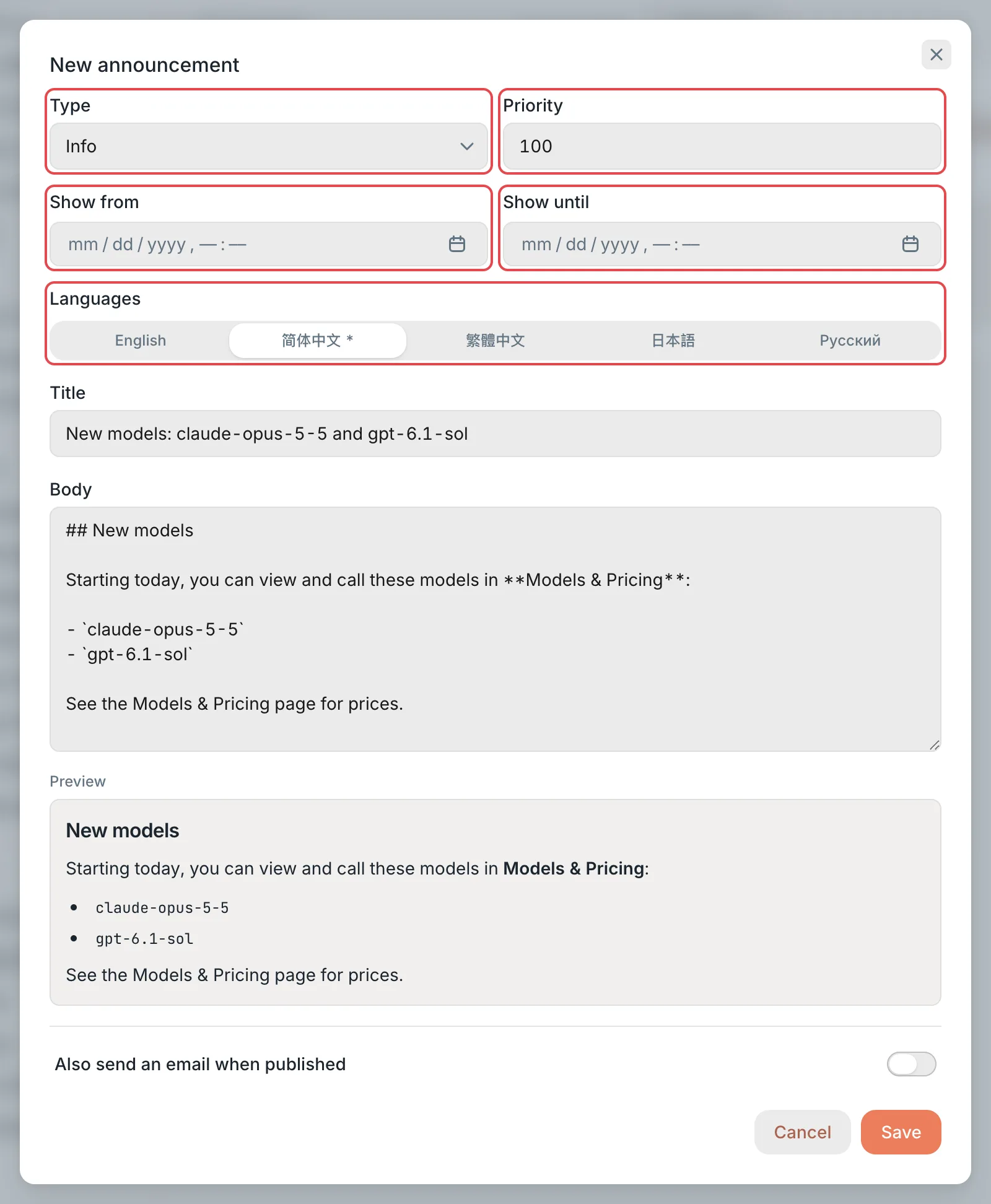 New announcement: 유형, 시간, 본문CCHP
이메일 발송 설정하기(선택 사항)#
이메일도 함께 보내려면 Also send an email when published를 켠 다음 수신자와 템플릿을 선택하세요.
- All users: 플랫폼의 모든 사용자에게 보냅니다. 켜면 아래의 네 가지 옵션이 숨겨집니다.
- Users, User tags, Teams, Organizations: All users를 켜지 않은 경우 하나 이상 선택해야 합니다. 수신자는 선택한 사용자, 선택한 태그가 붙은 조직 멤버, 선택한 팀의 멤버, 선택한 조직의 멤버를 합친 것입니다. 멤버 태그는 사용자 관리에서 설정합니다.
- Email template: 기본값은 System announcement이며 공지의 제목과 본문을 보냅니다. Marketing은 마케팅 이메일 템플릿을 사용하며, 제품 알림을 끈 사용자에게는 보내지 않습니다. 두 템플릿의 내용은 이메일 내용을 참조하세요.
네 가지 옵션이 모두 All로 표시되면 아직 선택하지 않았다는 뜻이며, 모든 사용자를 의미하지 않습니다.
이메일은 상태가 정상이고, 이메일 주소가 있으며, 하나 이상의 조직에 가입한 사용자에게만 보냅니다. 수신자는 저장할 때 확정됩니다. Show from이 미래 시간이면 이메일은 그 시간에 발송되고, 그렇지 않으면 저장 후 즉시 발송됩니다.
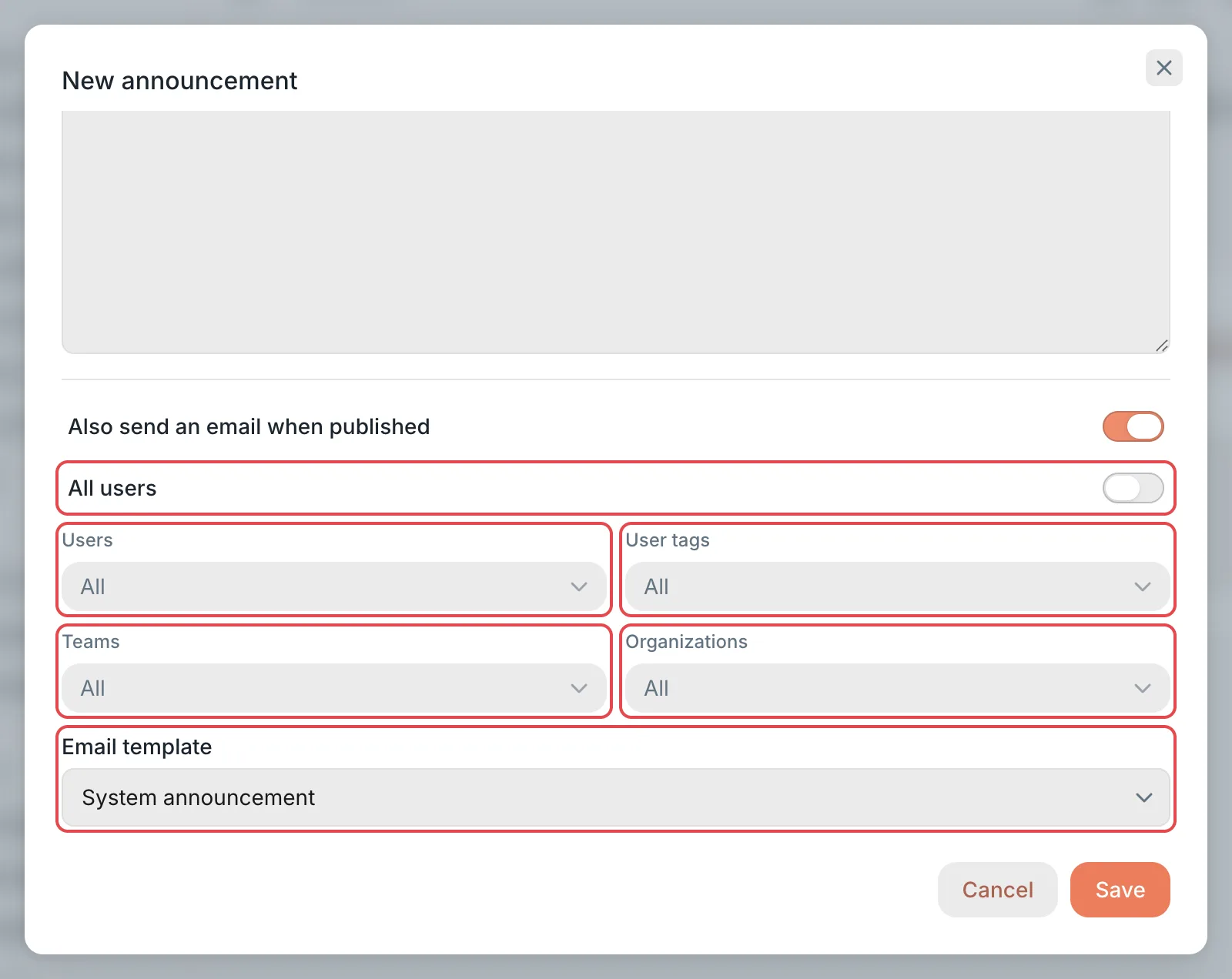 New announcement: 이메일 수신자와 템플릿CCHP
저장하기#
Save 버튼을 선택하세요.
결과: 공지가 목록에 나타납니다. Show from이 비어 있거나 이미 그 시간이 되었으면 상태는 Active이며, 사용자가 다음에 콘솔에 들어올 때 로그인 팝업이 표시됩니다. 이메일 발송을 켠 경우 이전 단계의 시간에 따라 이메일이 발송됩니다.
이메일 내용#
- 각 수신자는 자신의 Preferences에 있는 Language와 같은 언어 버전을 받으며, 해당 언어 버전이 없으면 중국어 간체 버전을 받습니다.
- System announcement 템플릿: 이메일 제목은 ‘System announcement’이며, 본문에는 공지의 제목과 본문이 포함됩니다. 이메일의 본문은 일반 텍스트로 표시되므로 Markdown 기호가 그대로 나타나고 줄바꿈은 유지되지 않습니다. 이메일로 보낼 공지는 본문을 가능한 한 짧은 일반 텍스트로 작성하세요.
- Marketing 템플릿: 기본적으로 고정된 캠페인 문구와 콘솔을 여는 버튼만 있으며, 공지의 제목과 본문은 포함되지 않습니다.
- 두 템플릿 모두 수정할 수 있습니다. Administration → System Management → Transactional email로 이동하여 Emails and templates의 Operations and announcements에서 System announcement 또는 Marketing의 Edit template 버튼을 선택하세요. 템플릿에서는
{{ .Announcement.Title }}과{{ .Announcement.Body }}로 공지의 제목과 본문을 삽입합니다. - 같은 위치에서 System announcement 또는 Marketing의 스위치를 끄면 해당 템플릿을 사용하는 이메일은 더 이상 발송되지 않습니다.
공지 수정, 조기 종료, 삭제하기#
수정: 공지 행에 마우스 포인터를 올리고 나타나는 편집 아이콘을 클릭한 다음, Edit announcement 대화 상자에서 수정하고 Save 버튼을 선택하세요. 수정 사항은 사용자에게 즉시 적용되며, 이 공지를 이미 읽은 사용자에게는 팝업이 다시 표시되지 않습니다. 이메일 발송은 다음 규칙에 따라 처리됩니다.
- 이메일이 아직 발송되지 않았으면 수정된 수신자, 템플릿, 시간에 따라 다시 예약됩니다.
- 이메일이 이미 발송 중이거나 발송되었으면 다시 보내지 않습니다.
- Also send an email when published를 끄면 아직 발송되지 않은 이메일도 함께 취소됩니다.
표시를 조기에 종료하려면 Show until을 현재 시간이나 그 이전으로 변경한 다음 저장하세요. 공지 상태가 Expired로 바뀌며 사용자에게 더 이상 표시되지 않습니다. 다시 표시하려면 Show until을 지우거나 미래 시간으로 변경하세요.
삭제: 공지 행 끝의 추가 작업 아이콘을 클릭하고 Delete announcement를 선택한 다음, 확인 상자에서 Delete announcement 버튼을 다시 선택하세요.
경고: 삭제한 후에는 복구할 수 없습니다. 사용자에게 이 공지가 더 이상 표시되지 않으며, 읽음 기록도 함께 삭제되고, 아직 발송되지 않은 이메일도 취소됩니다. 이미 발송된 이메일은 회수할 수 없습니다.
읽음 통계 확인하기#
공지 행에서 Read stats 버튼을 선택하세요.
결과: 패널이 열리고 ‘M of N users have read this.’가 표시되며, 읽은 사용자가 읽은 시간순으로 나열됩니다. 버튼 문구도 이 문장으로 바뀝니다. 전체 인원은 플랫폼에서 상태가 정상인 모든 사용자 수입니다.
사용자가 로그인 팝업에서 Mark as read 또는 View full announcement 버튼을 선택하거나 공지 세부 정보 페이지를 열면 읽음으로 기록됩니다. 팝업을 그냥 닫으면 읽음으로 기록되지 않습니다.
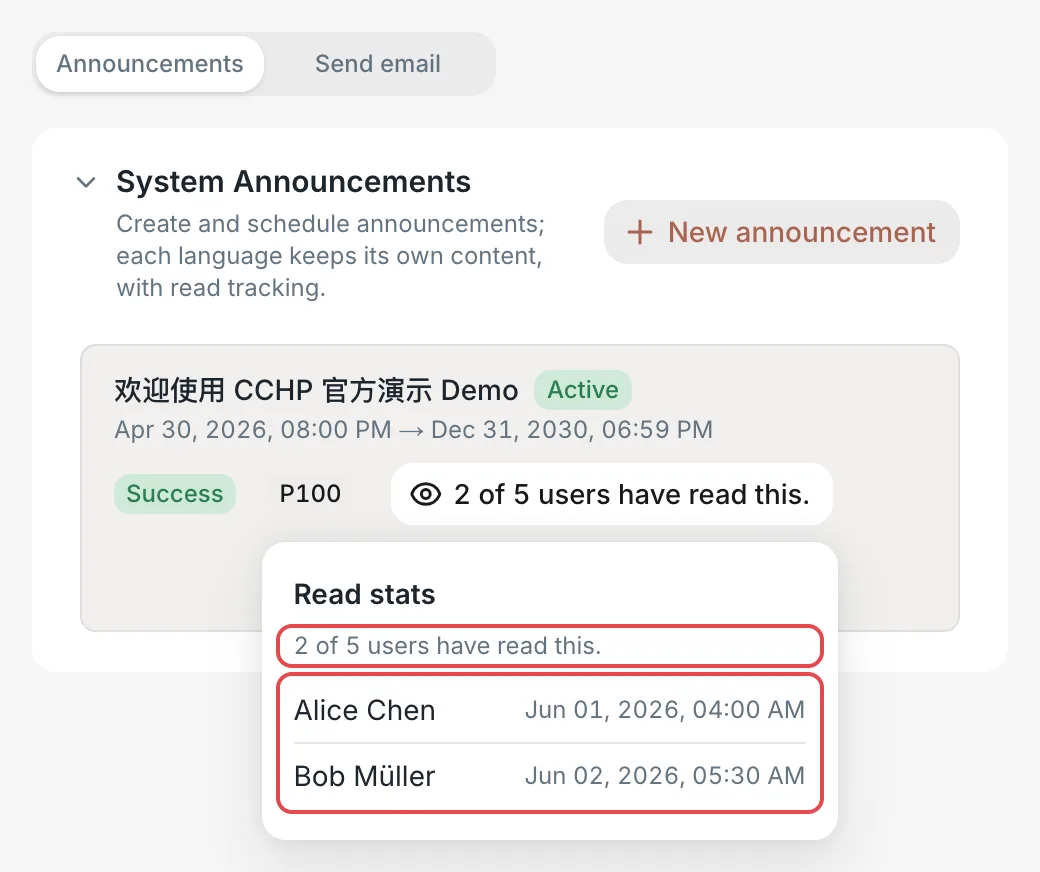 Announcements: Read stats 패널CCHP
이메일만 따로 보내기#
공지를 게시하지 않고 이메일만 보내려면 페이지 위쪽에서 Send email로 전환하세요.
- Recipients에서 All users를 켜거나, Users, User tags, Teams, Organizations 중 하나 이상을 선택하세요(통합 대상 선택기 v1.0.15+). 규칙은 이메일 발송과 같습니다.
- Template에서 System announcement 또는 Marketing을 선택하세요.
- 필요에 따라 Email subject와 Email body (Markdown) v1.0.15+를 입력하세요. 본문은 Markdown으로 서식을 적용한 뒤 발송됩니다. 둘 다 비워 두면 선택한 템플릿의 제목과 내용을 사용합니다.
- Send time을 비워 두면 즉시 보내고, 미래 시간을 선택하면 그 시간에 보냅니다.
- Send 버튼을 선택하세요.
템플릿 자체의 내용을 바꾸려면 이메일 내용에 설명된 방법으로 편집하세요. 템플릿을 수정하면 공지의 이메일 발송에도 새 내용이 사용됩니다.
페이지 아래쪽의 Announcements 목록에는 따로 보낸 이메일과 공지의 발송 이메일이 표시되며, 상태, 수신자 수, 발송 시간이 나타납니다. 상태가 Scheduled이면 Cancel 버튼을 선택해 이 이메일을 취소할 수 있습니다. 발신 서버가 설정되지 않았으면 페이지 위쪽에 Outgoing mail server isn’t set up 메시지가 표시되고 Send 버튼을 사용할 수 없습니다.
사용자에게 공지가 표시되는 방식#
로그인 팝업#
사용자가 콘솔에 들어올 때 표시 중이면서 읽지 않은 공지가 있으면 우선순위가 가장 높은 공지 하나가 팝업으로 표시되며, 유형, 제목, 게시 시간, 본문이 나타납니다. 게시 시간은 Show from이며, 설정하지 않았으면 공지를 만든 시간입니다.
- Mark as read: 팝업을 닫고 읽음으로 기록합니다. 읽지 않은 다른 공지가 있으면 다음 공지가 바로 팝업으로 표시됩니다.
- View full announcement: 읽음으로 기록하고 공지 세부 정보 페이지를 엽니다.
- 오른쪽 위의 닫기 버튼 클릭,
Esc키 누르기, 팝업 바깥 클릭: 이번에만 닫히며 읽음으로 기록되지 않고, 다음에 콘솔에 들어올 때 다시 팝업으로 표시됩니다.
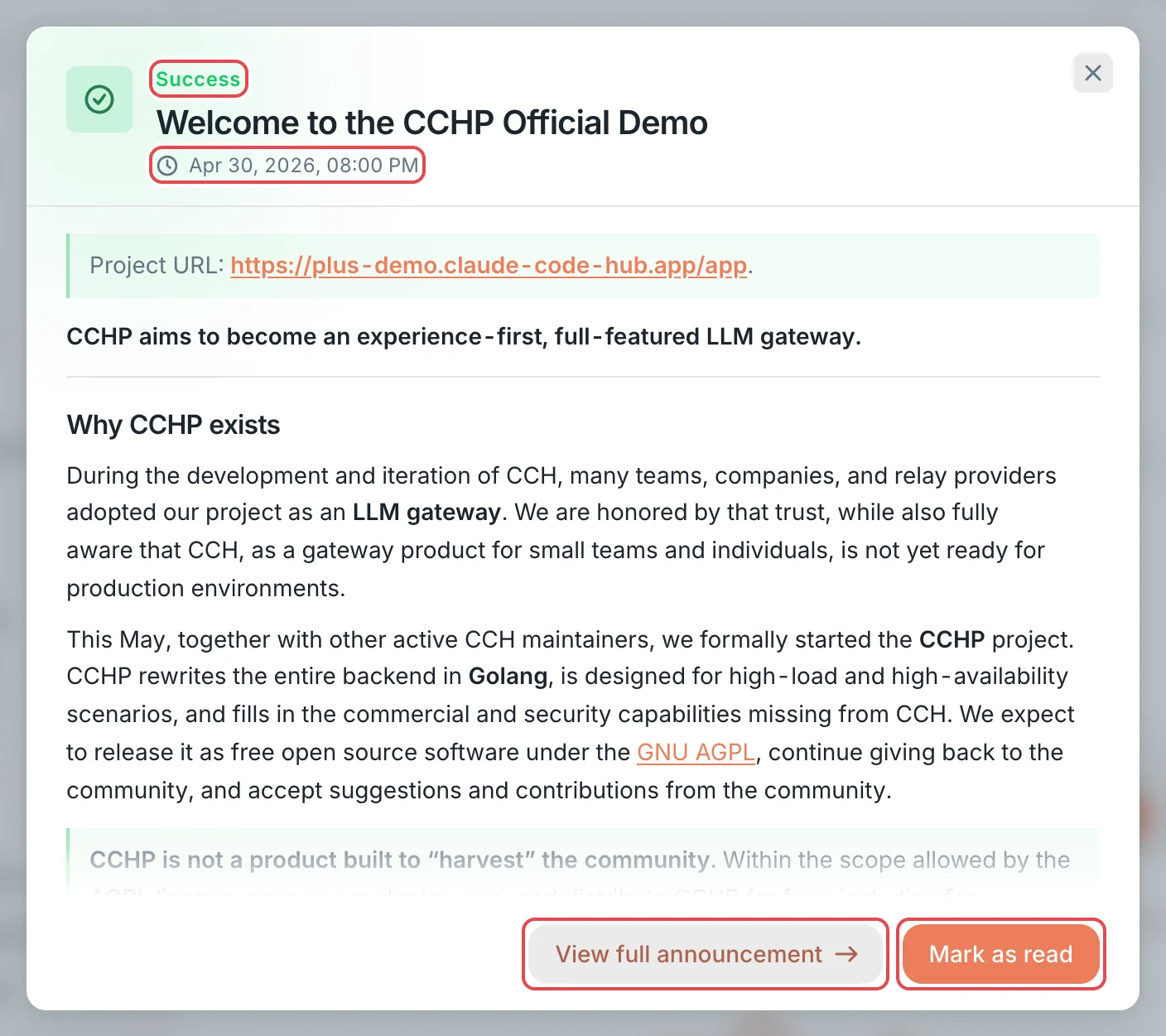 로그인 팝업: 읽지 않은 공지CCHP
상단 바 알림#
상단 바 오른쪽 위의 Notifications 버튼에는 읽지 않은 공지나 읽지 않은 개인 알림이 있을 때 빨간 점이 표시됩니다. 버튼을 선택하면 패널 아래쪽의 System Announcements에 읽은 공지와 본문 요약이 나열되며, 하나를 선택하면 세부 정보 페이지가 열립니다. 읽지 않은 공지는 여기에 표시되지 않으며, 사용자는 로그인 팝업이나 공지 페이지에서 읽습니다. 읽은 공지가 3개를 넘으면 아래쪽에 View all이 나타나며, 선택하면 System Announcements 페이지가 열립니다.
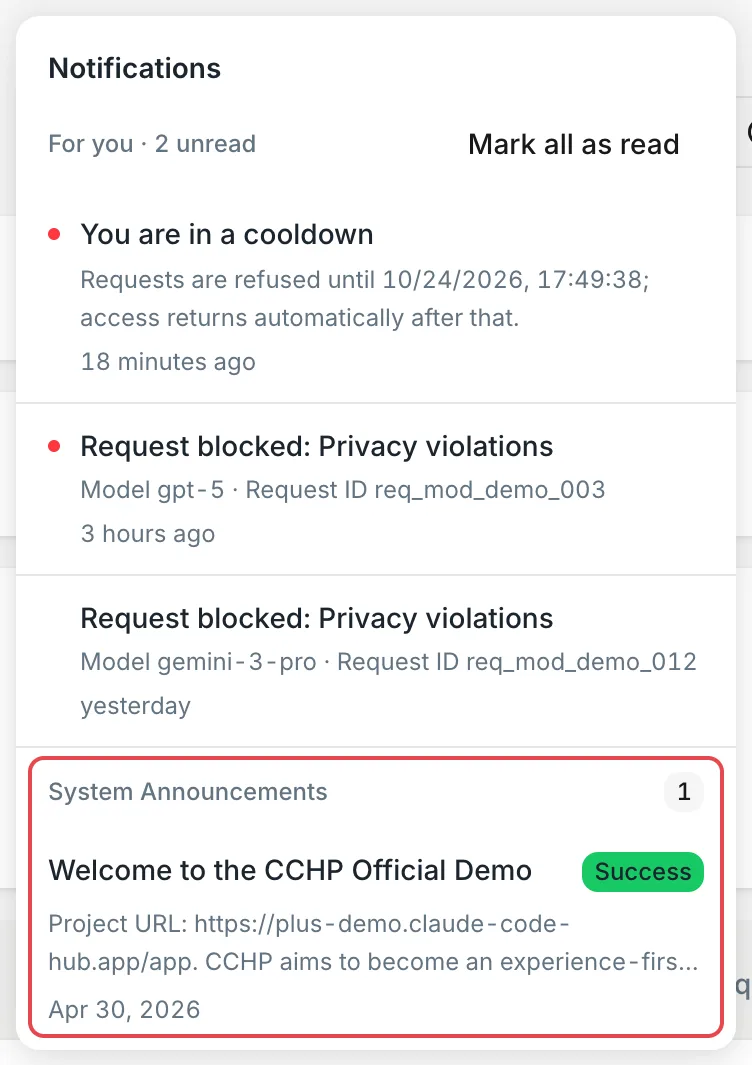 상단 바 Notifications: 읽은 시스템 공지CCHP
공지 페이지와 Account Center#
- System Announcements 페이지에는 표시 중인 모든 공지가 페이지당 10개씩 우선순위가 높은 순서로 나열됩니다. 공지 하나 또는 View full announcement를 선택하면 세부 정보 페이지가 열리며, 세부 정보 페이지를 열면 바로 읽음으로 기록됩니다.
- Account Center의 Notifications 카드에서 System Notifications로 전환하면 같은 공지를 볼 수 있으며, 읽지 않은 공지에는 점 표시가 붙습니다. View all을 선택하면 System Announcements 페이지가 열립니다.
- 공지는 사용자 UI 언어와 같은 버전으로 표시되며, 언어를 전환하면 함께 바뀝니다.
- 공지 표시가 끝나거나 공지가 삭제되면 위의 위치에서 사라집니다. 이전의 세부 정보 페이지 링크를 열면 This announcement does not exist or is no longer available. 메시지가 표시됩니다.
관리자가 이메일 발송을 켰고 사용자가 수신자에 포함되어 있으면 사용자는 이메일도 받습니다. 내용은 이메일 내용을 참조하세요.
자주 묻는 질문#
공지를 저장할 때 ‘This site can’t send email right now. Ask an administrator to set up the outgoing mail server.’라는 메시지가 표시되나요?#
Also send an email when published를 켰지만 수신자가 속한 조직에 사용할 수 있는 발신 서버가 없습니다. 이 경우 공지도 저장되지 않았습니다. Administration → System Management → Transactional email에서 발신 서버를 설정한 후 다시 저장하거나, 이메일 발송을 끈 후 저장하세요.
저장할 때 ‘No recipients are selected, or nobody in the selected audience can receive it. Adjust the recipients.’라는 메시지가 표시되나요?#
선택한 수신자 중 이메일을 받을 수 있는 사용자가 없습니다. 사용자가 일시 정지되었거나, 이메일 주소가 없거나, 어떤 조직에도 가입하지 않은 경우입니다. Marketing 템플릿을 사용할 때는 선택한 사용자가 모두 제품 알림을 끈 경우일 수도 있습니다. 수신자를 조정하거나 All users를 켜세요.
사용자가 로그인 팝업을 보지 못했다고 하나요?#
다음 순서로 확인하세요.
- 공지 상태가 Active인지 확인하세요. Scheduled와 Expired 공지는 팝업으로 표시되지 않습니다.
- 사용자가 이미 이 공지를 읽었는지 확인하세요. 읽은 공지는 다시 팝업으로 표시되지 않으며, 상단 바의 Notifications에서 찾을 수 있습니다.
- 우선순위가 더 높은 읽지 않은 공지가 있는지 확인하세요. 팝업은 한 번에 하나만 표시되므로, 사용자가 앞의 공지를 읽은 후에야 다음 공지가 표시됩니다.
- 플랫폼 슈퍼 관리자로 테스트할 때는 Operations Settings, System Management 등 주소가
/admin으로 시작하는 페이지에서는 공지가 팝업으로 표시되지 않으며, 다른 페이지로 이동해야 팝업이 표시됩니다.