챕터 4631 분 소요
Codex 연결하기
macOS, Linux 또는 Windows에 Codex CLI를 설치하고, 환경 변수로 LLM 키를 제공하고, config.toml에 CCHP 게이트웨이를 가리키는 모델 프로바이더를 추가한 다음, 호출을 검증하고 호출 기록에서 요청을 확인합니다. CC Switch로 한 번에 가져올 수도 있습니다.
Codex CLI는 OpenAI가 만든 명령줄 코딩 어시스턴트로, OpenAI Responses 형식(/v1/responses)으로 모델을 호출합니다. Codex CLI를 설치한 후 CCHP에 연결하려면 두 가지만 하면 됩니다. 환경 변수로 자신의 LLM 키를 제공하고, Codex 구성 파일 config.toml에 CCHP 게이트웨이를 가리키는 모델 프로바이더를 추가합니다.
시작하기 전에#
- LLM 키: 상태가 Active인 전체 키입니다(목록에 표시되는 마스킹된 키가 아님). 아직 없으면 LLM 키 만들기를 참조하세요.
- 게이트웨이 주소: 콘솔 사이드바에서 API Keys를 선택하고, 페이지 상단 API base URLs 카드의 OpenAI 행에 있는 주소를 복사하세요. 예:
https://api.cchp.example.com/v1. Codex가 사용하는 주소는 반드시/v1로 끝나야 하며, 이 점이 Claude Code와 다릅니다. 페이지에 이 카드가 없으면 관리자에게 게이트웨이 주소를 문의하고 끝에/v1을 붙이세요. - 모델: 사용할 모델의 호출 ID입니다. Models & Pricing에서 복사할 수 있습니다. 자세한 내용은 사용 가능한 모델 확인하기를 참조하세요.
설치 후 설정으로 이동하세요.
1단계: Codex CLI 설치하기#
운영 체제를 선택한 다음 설치 방법 중 하나를 고르세요. 각 탭의 첫 번째 방법이 공식 권장 방법입니다. 설치한 후에는 아직 codex를 실행하지 마세요. 게이트웨이를 구성하기 전에는 Codex를 처음 시작할 때 OpenAI 로그인 페이지가 표시됩니다. 3단계를 완료하면 Codex가 CCHP 게이트웨이와 자신의 키를 사용하므로 시작할 때 더 이상 로그인 페이지가 표시되지 않습니다.
macOS
시스템 요구 사항: macOS 12 이상, Apple 칩 또는 Intel 칩, 메모리 4 GB 이상.
공식 설치 스크립트(권장)
‘터미널’을 열고 다음을 실행하세요.
curl -fsSL https://chatgpt.com/codex/install.sh | sh설치 스크립트는 프로그램을 ~/.local/bin/codex에 설치합니다. ~/.local/bin이 PATH에 없으면 스크립트가 이를 셸 시작 파일에 추가합니다. Zsh는 ~/.zprofile, Bash는 ~/.bash_profile입니다. 스크립트는 기본적으로 releases.openai.com에서 다운로드하며, 다운로드에 실패하면 자동으로 GitHub Releases에서 다운로드합니다.
스크립트가 마지막에 Start Codex now? [y/N] 질문을 표시하면 그대로 Enter 키를 눌러 건너뛰세요. 이 컴퓨터에 npm이나 Homebrew로 설치한 Codex가 이미 있으면 스크립트가 그것을 제거할지 묻습니다. 유지하기로 선택하면 PATH에서 앞에 있는 codex가 적용됩니다. 설치가 끝나면 새 터미널 창을 연 다음 codex를 사용하세요. 업데이트하려면 같은 설치 명령을 다시 실행하세요.
Homebrew
Homebrew가 설치되어 있으면 다음을 실행하세요.
brew install --cask codex업데이트하려면 brew upgrade --cask codex를 실행하세요.
npm
Node.js 16 이상이 필요합니다. 다음을 실행하세요.
npm install -g @openai/codex업데이트하려면 같은 명령을 다시 실행하세요.
GitHub Releases에서 수동 설치
Codex 공식 저장소의 최신 릴리스 페이지에서 Apple 칩용 파일은 codex-aarch64-apple-darwin.tar.gz, Intel 칩용 파일은 codex-x86_64-apple-darwin.tar.gz입니다. Apple 칩을 예로 들면, 다음 명령을 실행하여 다운로드하고 압축을 푼 다음 ~/.local/bin에 설치합니다. Intel 칩을 사용하는 경우 명령의 aarch64를 모두 x86_64로 바꾸세요.
curl -fsSLO https://github.com/openai/codex/releases/latest/download/codex-aarch64-apple-darwin.tar.gz
tar -xzf codex-aarch64-apple-darwin.tar.gz
mkdir -p ~/.local/bin
mv codex-aarch64-apple-darwin ~/.local/bin/codex
압축 파일에는 파일이 하나만 들어 있으며, 파일 이름에 플랫폼 이름이 포함되어 있습니다. 마지막 줄에서 이 파일의 이름을 codex로 바꿉니다. ~/.local/bin이 PATH에 없으면 다음 두 줄을 실행하여 PATH에 추가하세요. Bash를 사용하는 경우 두 줄의 ~/.zshrc를 ~/.bash_profile로 바꾸세요.
echo 'export PATH="$HOME/.local/bin:$PATH"' >> ~/.zshrc
source ~/.zshrc
업데이트하려면 새 버전의 압축 파일을 다운로드하고 위 단계를 반복하세요.
Linux
시스템 요구 사항: x64 또는 ARM64 프로세서, 메모리 4 GB 이상. 공식적으로 명시된 배포판은 Ubuntu 20.04, Debian 10 이상입니다.
공식 설치 스크립트(권장)
모든 배포판에서 사용할 수 있습니다. 스크립트를 실행하려면 curl, tar, 그리고 sha256sum, shasum, openssl 중 하나(다운로드한 파일 검증용)가 필요합니다. 터미널에서 다음을 실행하세요.
curl -fsSL https://chatgpt.com/codex/install.sh | sh설치 스크립트는 프로그램을 ~/.local/bin/codex에 설치합니다. ~/.local/bin이 PATH에 없으면 스크립트가 이를 셸 시작 파일에 추가합니다. Bash는 ~/.bashrc, Zsh는 ~/.zshrc, 기타 셸은 ~/.profile입니다. 스크립트는 기본적으로 releases.openai.com에서 다운로드하며, 다운로드에 실패하면 자동으로 GitHub Releases에서 다운로드합니다.
스크립트가 마지막에 Start Codex now? [y/N] 질문을 표시하면 그대로 Enter 키를 눌러 건너뛰세요. 이 컴퓨터에 npm이나 Homebrew로 설치한 Codex가 이미 있으면 스크립트가 그것을 제거할지 묻습니다. 유지하기로 선택하면 PATH에서 앞에 있는 codex가 적용됩니다. 설치가 끝나면 새 터미널 창을 연 다음 codex를 사용하세요. 업데이트하려면 같은 설치 명령을 다시 실행하세요.
Homebrew
Homebrew가 설치되어 있으면 다음을 실행하세요.
brew install --cask codex업데이트하려면 brew upgrade --cask codex를 실행하세요.
npm
Node.js 16 이상이 필요합니다. 다음을 실행하세요.
npm install -g @openai/codex업데이트하려면 같은 명령을 다시 실행하세요.
GitHub Releases에서 수동 설치
Codex 공식 저장소의 최신 릴리스 페이지에서 x64 프로세서용 파일은 codex-x86_64-unknown-linux-musl.tar.gz, ARM64 프로세서용 파일은 codex-aarch64-unknown-linux-musl.tar.gz입니다. x64를 예로 들면, 다음 명령을 실행하여 다운로드하고 압축을 푼 다음 ~/.local/bin에 설치합니다. ARM64 프로세서를 사용하는 경우 명령의 x86_64를 모두 aarch64로 바꾸세요.
curl -fsSLO https://github.com/openai/codex/releases/latest/download/codex-x86_64-unknown-linux-musl.tar.gz
tar -xzf codex-x86_64-unknown-linux-musl.tar.gz
mkdir -p ~/.local/bin
mv codex-x86_64-unknown-linux-musl ~/.local/bin/codex
압축 파일에는 파일이 하나만 들어 있으며, 파일 이름에 플랫폼 이름이 포함되어 있습니다. 마지막 줄에서 이 파일의 이름을 codex로 바꿉니다. ~/.local/bin이 PATH에 없으면 다음 두 줄을 실행하여 PATH에 추가하세요. Zsh를 사용하는 경우 두 줄의 ~/.bashrc를 ~/.zshrc로 바꾸세요.
echo 'export PATH="$HOME/.local/bin:$PATH"' >> ~/.bashrc
source ~/.bashrc
업데이트하려면 새 버전의 압축 파일을 다운로드하고 위 단계를 반복하세요.
Windows
시스템 요구 사항: 64비트 Windows, x64 또는 ARM64 프로세서. Windows 11을 권장하며, Windows 10은 1809 이상이 필요합니다. 시스템에서 winget(Windows 패키지 관리자)을 사용할 수 있어야 합니다. 없으면 먼저 Windows를 업데이트하거나 Windows 패키지 관리자를 설치하세요.
PowerShell 설치 스크립트(권장)
새 PowerShell 창을 열고 다음을 실행하세요.
powershell -ExecutionPolicy ByPass -c "irm https://chatgpt.com/codex/install.ps1 | iex"설치 스크립트는 프로그램을 %LOCALAPPDATA%\Programs\OpenAI\Codex\bin에 설치하고, 이 디렉터리를 현재 사용자의 PATH에 추가합니다. 스크립트는 기본적으로 releases.openai.com에서 다운로드하며, 다운로드에 실패하면 자동으로 GitHub Releases에서 다운로드합니다.
스크립트가 마지막에 Start Codex now? [y/N] 질문을 표시하면 그대로 Enter 키를 눌러 건너뛰세요. 설치가 끝나면 새 PowerShell 창을 연 다음 codex를 사용하세요. 업데이트하려면 같은 설치 명령을 다시 실행하세요.
npm
Node.js 16 이상이 필요합니다. 다음을 실행하세요.
npm install -g @openai/codex업데이트하려면 같은 명령을 다시 실행하세요.
WSL
Codex는 WSL2에서도 실행할 수 있으며, WSL1은 지원하지 않습니다. Linux 네이티브 도구가 필요하거나 코드가 이미 WSL2에 있는 경우 이 방법을 선택하세요.
관리자 권한으로 PowerShell을 열고 다음 두 줄을 실행하세요. 첫 번째 줄은 기본 Linux 배포판(예: Ubuntu)을 설치하고, 두 번째 줄은 WSL 터미널로 들어갑니다.
wsl --install
wsl
WSL 터미널에서 Linux 설치 스크립트를 실행하세요.
curl -fsSL https://chatgpt.com/codex/install.sh | sh이후에는 항상 WSL 터미널에서 codex를 실행하며, 2단계와 3단계도 WSL에서 Linux 방식으로 설정합니다. 코드는 /mnt/c 아래가 아니라 Linux 홈 디렉터리(예: ~/code) 아래에 두세요. 읽기와 쓰기 속도가 더 빠릅니다.
설치가 끝나면 새 터미널 창을 열고 다음을 실행하세요.
codex --version결과: 터미널에 codex-cli와 버전 번호가 출력됩니다. codex를 찾을 수 없다는 메시지가 표시되면 위에서 사용한 운영 체제 탭의 설명에 따라 PATH를 확인하세요. 설치, 구성, 네트워크를 더 자세히 점검하려면 codex doctor를 실행하세요. 이 명령은 점검만 하며 세션을 시작하지 않습니다.
설치 후: CCHP 설정하기#
Codex CLI를 이미 설치했나요? 먼저 Magpie 또는 CC Switch로 그래픽 화면에서 CCHP를 구성하는 방법을 권장합니다. 이 페이지의 뒤쪽에는 설정 파일을 직접 수정하는 방법이 있습니다.
수동 설정: 2단계부터 시작하세요. 아래 단계와 확인 결과는 수동 설정을 기준으로 합니다.
2단계: 키 환경 변수 설정하기#
Codex는 환경 변수에서 키를 읽으므로 키를 구성 파일에 적을 필요가 없습니다. 이 페이지에서는 환경 변수 CCHP_API_KEY를 사용합니다. 예시의 cch_llm_live_xxxxxxxx를 자신의 전체 키로 바꾸세요.
macOS / Linux
다음 한 줄을 셸 시작 파일에 추가한 다음 다시 로드하세요. macOS는 기본적으로 Zsh를 사용합니다. Bash를 사용하는 경우 ~/.zshrc를 ~/.bashrc로 바꾸세요.
echo 'export CCHP_API_KEY="cch_llm_live_xxxxxxxx"' >> ~/.zshrc
source ~/.zshrc
Windows
PowerShell에서 다음 명령을 실행하여 키를 현재 사용자의 환경 변수로 저장하세요.
setx CCHP_API_KEY "cch_llm_live_xxxxxxxx"setx는 이후에 여는 터미널에만 적용됩니다. 실행한 후 현재 터미널을 닫고, 새 터미널을 연 다음 Codex를 시작하세요.
WSL에서 Codex를 사용하는 경우 Codex는 Linux 환경에서 실행되므로, WSL 터미널에서 macOS / Linux 탭의 방법대로 설정하세요.
3단계: config.toml 편집하기#
Codex 사용자 구성 파일을 여세요. 파일이나 .codex 폴더가 없으면 직접 만드세요.
- macOS / Linux 및 WSL:
~/.codex/config.toml - Windows:
%USERPROFILE%\.codex\config.toml
다음 내용을 입력하고, base_url과 model_catalog_url의 주소를 자신의 게이트웨이 주소로, model을 사용할 모델로 바꾸세요.
model_provider = "cchp"
model = "gpt-6.1-sol"

[model_providers.cchp]
name = "OpenAI"
base_url = "https://api.cchp.example.com/v1"
model_catalog_url = "https://api.cchp.example.com/v1/models"
env_key = "CCHP_API_KEY"
wire_api = "responses"
supports_websockets = true

[features]
api_key_model_discovery = true
content_item_kinds = truemodel_provider: 아래에 정의한cchp를 사용합니다. 이 이름은 자유롭게 정할 수 있지만 Codex에 기본 제공되는openai,ollama,lmstudio는 사용할 수 없습니다(기본 제공openai는model_catalog_url에 타사 게이트웨이 주소를 허용하지 않습니다).model: 모델의 호출 ID이며, 대소문자를 구분합니다. 모델 검색을 활성화하면 대화형 모드에서/model을 통해 게이트웨이가 제공하는 다른 모델로 바로 전환할 수도 있습니다.name: 반드시"OpenAI"로 입력해야 합니다(대소문자 구분,"CCHP"로 바꾸지 마세요). Codex는name = "OpenAI"를 기준으로 OpenAI 프로토콜 호환 프로바이더로 인식하여 네이티브 지침 메타데이터(internal_chat_message_metadata_passthrough)를 전송하고, 암호화된 추론 및 도구 호출 컨텍스트를 유지하며, 원격 압축(v2), 웹 검색, 이미지 생성 등의 네이티브 기능을 기본 활성화합니다. 다른 이름을 사용하면 네이티브 지침 메타데이터를 요구하는 업스트림에서provider_incompatible오류를 반환합니다. CCHP는 직접 패스스루와 멀티턴/WebSocket 상태 재구성 경로 모두에서 이 메타데이터를 보존합니다. (대화형 모드의 모델 팝업에 OpenAIbase_url이 게이트웨이 주소로 재정의되었다는 안내가 표시될 수 있으며, 이는 정상 동작입니다.)base_url: 게이트웨이 주소이며,/v1로 끝납니다.model_catalog_urlv1.0.15+: 게이트웨이의 모델 목록 주소(base_url에 대응하는/v1/models)입니다. 사용자 지정base_url을 설정한 경우 이 항목을 명시해야 Codex가 LLM 키로GET /v1/models?client_version=<버전>을 요청하여 이 키로 Responses API에서 호출할 수 있는 대화 모델과 컨텍스트 창, 지원 추론 수준, 입력 모달리티를/model목록에 표시합니다. 이 주소는3xx리디렉션 없이 직접200을 반환해야 합니다.env_key: 키를 저장한 환경 변수의 이름입니다.CCHP_API_KEY를 입력하고, 키 자체는 입력하지 마세요. (OPENAI_API_KEY를 그대로 사용하려면requires_openai_auth = true로 바꿀 수도 있습니다.)wire_api: 요청 형식입니다.responses를 입력하세요.supports_websocketsv1.0.13+: Codex가 WebSocket(wss://.../v1/responses)으로 게이트웨이에 연결하도록 합니다. 여러 턴의 대화가 같은 연결에서 진행되며, 이후 턴에서는 새로 추가된 내용만 전송합니다. 게이트웨이와 업스트림 사이는 v2 → v2(beta 헤더 없음) → v1 → HTTP 순서로 프로토콜을 자동 단계별 협상하며 v1.0.16+(워밍업 및 탐지 과정에서 파악한 다운그레이드 단계를 영구 저장하고, 단일 프레임이 업스트림 메시지 크기 상한을 초과하면 해당 턴만 HTTP로 폴백), Codex가 받는 결과는 같습니다. 이 키에서 게이트웨이 상태 관리가 꺼져 있으면 게이트웨이는 WebSocket 연결을 거부하고(426,error.code20031), Codex는 바로 HTTP로 바꿉니다.[features]아래 두 가지 플래그:api_key_model_discovery = truev1.0.15+: API 키 인증 시model_catalog_url을 통한 자동 모델 검색을 활성화합니다(최신 Codex에서는 기본 활성화되어 있으며, 이전 버전 호환을 위해 명시합니다).content_item_kinds = true: 네이티브 지침 항목 유형 메타데이터를 활성화 상태로 유지합니다.name = "OpenAI"와 함께 작동하여provider_incompatible오류를 방지합니다(기본 활성화되어 있으므로false로 바꾸지 마세요).
파일에 이미 model_provider나 model이 있으면 위의 값으로 바꾸고, 중복해서 쓰지 마세요. 이 두 줄은 반드시 파일 맨 앞, 모든 [...] 테이블 헤더보다 앞에 두어야 합니다. 테이블 헤더 뒤에 쓴 줄은 그 테이블에 속하므로 Codex가 최상위 설정으로 인식하지 않습니다.
model에 무엇을 입력할지 모르겠으면 다음 명령으로 터미널에서 이 키가 호출할 수 있는 모델 목록을 확인할 수도 있습니다. 이 요청은 모델을 호출하지 않으며 요금도 발생하지 않습니다.
macOS / Linux
curl https://api.cchp.example.com/v1/models \
  -H "Authorization: Bearer $CCHP_API_KEY"
응답의 data에서 각 항목의 id가 모델 하나의 호출 ID입니다.
Windows PowerShell
$headers = @{ "Authorization" = "Bearer $env:CCHP_API_KEY" }
(Invoke-RestMethod -Uri "https://api.cchp.example.com/v1/models" -Headers $headers).data.id
출력의 각 줄이 모델 하나의 호출 ID입니다.
결과: 목록에 있는 모델은 모두 model에 입력할 수 있습니다. 목록에는 다른 벤더의 모델이 있을 수도 있습니다. 게이트웨이가 이런 모델의 요청 형식을 변환하지만, 이런 모델에서는 Codex의 일부 기능을 사용하지 못할 수 있습니다. 401이 반환되면 자주 묻는 질문을 참조하세요.
4단계: 연결 검증하기#
터미널에서 다음을 실행하세요.
codex exec --skip-git-repo-check "Reply with exactly: gateway-ok"codex exec 명령은 기본적으로 Git 저장소에서만 실행됩니다. --skip-git-repo-check 옵션을 사용하면 어느 디렉터리에서든 실행할 수 있으며, Git 저장소에서 실행할 때는 생략할 수 있습니다.
결과: 출력 앞부분의 provider 줄에 cchp, model 줄에 config.toml의 모델이 표시되고, 마지막에 모델의 답변 gateway-ok가 출력됩니다. 오류가 발생하면 자주 묻는 질문을 참조하세요.
이후 프로젝트 디렉터리에서 codex를 실행하면 대화형 모드에서 사용할 수 있습니다. 대화형 모드에서 /status를 입력하면 현재 사용 중인 모델과 모델 프로바이더를 확인할 수 있고, /model을 입력하면 CCHP 게이트웨이에서 검색된 사용 가능한 모델로 바로 전환할 수 있습니다.
콘솔 사이드바에서 Call Records(플랫폼 슈퍼 관리자의 사이드바에서는 Usage Records)를 선택하여 Request Logs 페이지를 여세요.
결과: 최신 기록에서 Model 열에 config.toml의 모델이 표시되며(추론 강도를 설정한 경우 모델 이름 바로 아래에 표준 영어 수준이 표시됨 v1.0.16+), Client 열은 Codex로 식별되고 Status 열은 200입니다. 열 설정에서 Key 열을 켜면 해당 키 이름을 볼 수 있습니다. 게이트웨이가 업스트림의 요구에 맞춰 추론 강도를 바꾼 경우 요청 세부 정보에 Reasoning effort sent upstream도 표시됩니다.
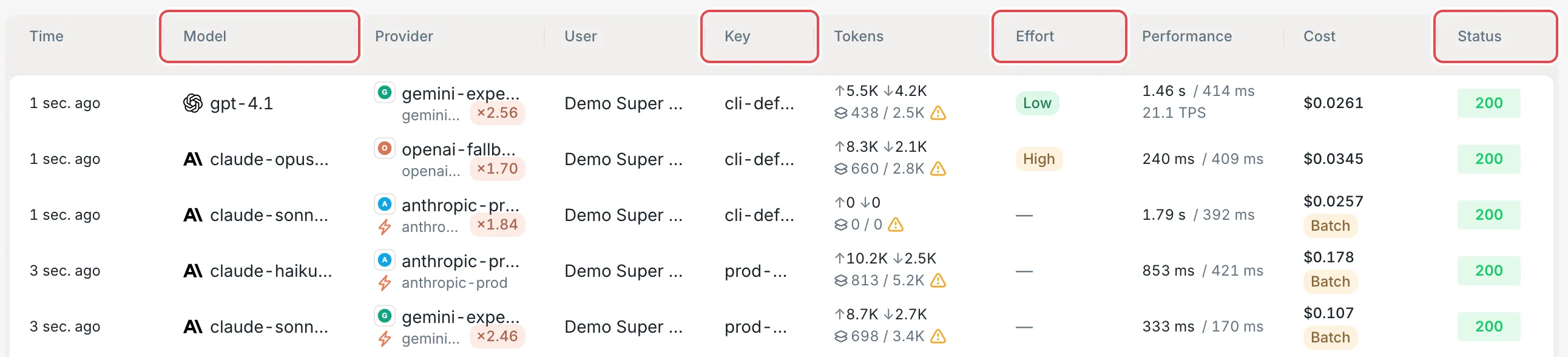 Request Logs: Model, Key, Effort 열
 CCHP
선택 설정#
다음 설정은 필요에 따라 추가하세요. 추가하지 않아도 Codex는 정상적으로 작동합니다.
model_provider = "cchp"
model = "gpt-6.1-sol"
model_reasoning_effort = "high"
model_reasoning_summary = "auto"
model_verbosity = "medium"
service_tier = "fast"

[model_providers.cchp]
name = "OpenAI"
base_url = "https://api.cchp.example.com/v1"
model_catalog_url = "https://api.cchp.example.com/v1/models"
env_key = "CCHP_API_KEY"
wire_api = "responses"
supports_websockets = true
capabilities.remote_compaction = "v2"

[features]
api_key_model_discovery = true
content_item_kinds = truemodel_reasoning_effort: 추론 강도입니다. 예:low,medium,high,xhigh. 사용할 수 있는 수준은 모델에 따라 다릅니다.model과 마찬가지로 모든 테이블 헤더보다 앞에 써야 합니다.model_reasoning_summary: 추론 요약 형식입니다(auto,concise,detailed,none). 모든 테이블 헤더보다 앞에 씁니다.model_verbosity: 응답 상세도입니다(low,medium,high). 해당 매개변수를 지원하는 모델에 적용됩니다. 모든 테이블 헤더보다 앞에 씁니다.service_tier: 서비스 티어입니다(fast는 업스트림에priority로 전송되며,flex도 지원합니다). 게이트웨이는 실제로 전송된 티어에 따라 라우팅하고 과금하며, 업스트림이 해당 티어를 지원하지 않으면 자동으로 폴백하여 재시도합니다. 모든 테이블 헤더보다 앞에 씁니다.capabilities.remote_compactionv1.0.11+: 컨텍스트가 한도에 가까워지면 게이트웨이가 대화를 압축합니다. 네이티브로 압축할 수 있는 업스트림은 직접 압축하고, 다른 업스트림은 게이트웨이가 대신 요약을 생성합니다.[model_providers.cchp]에name = "OpenAI"를 설정하면 Codex가 이미"v2"를 기본 사용하므로 보통 따로 적을 필요가 없습니다.v1.0.16에서는 Codex 원격 압축,call_id가 없는 도구 출력, 그리고configuration_update·prompt_cache_options·encrypted_function_args등 Responses 프로토콜 필드 호환성이 한층 강화되었습니다 v1.0.16+. 로컬 압축으로 되돌리려면"unsupported"로 설정하세요. 압축에 실패하면 Codex는502(error.code20025)를 받습니다. 다시 시도하거나capabilities.remote_compaction = "unsupported"로 설정하여 로컬 압축으로 되돌리세요.
자주 묻는 질문#
Codex가 계속 OpenAI 계정 로그인을 요구하나요?#
Codex가 model_provider = "cchp"를 읽지 못해 여전히 기본 제공 OpenAI를 사용하고 있습니다. 다음 항목을 확인하세요.
- 구성이 프로젝트 디렉터리의
.codex/config.toml이 아니라 사용자 구성 파일에 있어야 합니다. 프로젝트 구성 파일에서는 모델 프로바이더를 설정할 수 없으며, Codex는 이런 설정을 무시합니다. model_provider와model이 모든[...]테이블 헤더보다 앞에 있어야 합니다.CODEX_HOME환경 변수를 설정한 경우 Codex는 그 디렉터리의config.toml을 읽습니다.
Missing environment variable: CCHP_API_KEY 메시지가 표시되나요?#
Codex를 시작한 터미널에 이 환경 변수가 없습니다. 2단계에 따라 설정한 후 새 터미널을 열고 Codex를 실행하세요. WSL에서 사용하는 경우 WSL 터미널에서 설정해야 합니다.
provider_incompatible 오류와 함께 native instruction metadata가 필요하다는 메시지가 나오나요?#
업스트림이 Codex의 네이티브 지침 메타데이터(internal_chat_message_metadata_passthrough 및 content_item_kinds)를 요구합니다. 사용자 구성 파일에서 다음을 확인하세요.
[model_providers.cchp]아래에name = "OpenAI"로 정확히 입력했는지 확인하세요("CCHP"가 아니어야 합니다).[features]아래에content_item_kinds = true가 유지되어 있는지 확인하세요(false로 설정하지 마세요).
저장한 뒤 Codex를 다시 시작하세요.
401이 반환되나요?#
Codex가 보낸 요청에 유효한 키가 포함되어 있지 않습니다.
- Codex를 시작한 터미널에서
echo $CCHP_API_KEY(PowerShell에서는echo $env:CCHP_API_KEY)를 실행하여 전체 키가 출력되는지 확인하세요.setx로 설정한 경우 터미널을 다시 열어야 합니다. env_key의 값이 환경 변수 이름과 정확히 일치해야 합니다.- 키가 비활성화, 만료 또는 폐기된 상태가 아니어야 합니다. API Keys에서 키 상태를 확인하세요. 자세한 내용은 LLM 키 만들기를 참조하세요.
403 또는 404가 반환되고 모델을 사용할 수 없다는 메시지가 표시되나요?#
model에 입력한 모델이 키의 Model whitelist에 없거나, 키가 사용하는 프로바이더 그룹이 이 모델을 제공하지 않거나, 모델 이름이 호출 ID와 일치하지 않습니다. 사용 가능한 모델 확인하기의 방법에 따라 모델 이름을 확인하거나, /v1/models가 반환한 모델로 바꾸세요.
403: 클라이언트 접근 규칙에 의해 클라이언트가 거부되나요?#
자신의 조직, 팀, 키 또는 사용하는 프로바이더 그룹에 Client Access 규칙이 설정되어 있으며(this client is not allowed by client access rules 또는 this client is not allowed by the providers this API key can use for the requested model 반환), Codex가 허용되지 않았습니다. 관리자에게 해당 범위의 Client Access에서 Codex를 허용하도록 요청하세요. 자세한 내용은 클라이언트 접근 제어와 팀 관리를 참조하세요.
Model metadata for … not found 메시지가 표시되거나 /model에 게이트웨이 모델이 보이지 않나요?#
게이트웨이 모델 검색을 설정하지 않으면 Codex는 기본 제공 모델 목록만 인식하므로 최신 모델이나 다른 벤더 모델에서 이 경고가 표시되고 일반 매개변수로 폴백합니다. 3단계처럼 [model_providers.cchp]에 model_catalog_url = "https://<게이트웨이 주소>/v1/models"를 설정하고 [features]에서 api_key_model_discovery = true를 유지하면 CCHP에서 이 키로 호출 가능한 대화 모델과 컨텍스트 길이, 지원 추론 수준, 입력 모달리티를 가져옵니다.
설정 후에도 목록이 비어 있거나 갱신되지 않으면 다음을 확인하세요.
model_catalog_url이3xx리디렉션 없이 직접200을 반환하는지 확인하세요(Codex는 모델 카탈로그 요청의 리디렉션을 거부합니다).- Codex는 모델 카탈로그를
~/.codex/models_cache.json에 약 5분(300초) 동안 캐시합니다. 즉시 새로 고치려면 해당 캐시 파일을 삭제하고 Codex를 다시 시작하세요.