챕터 3411 분 소요
할인 규칙v1.0.15+
Activities에서 조건에 따라 적용되는 할인을 설정하는 방법, 여러 할인이 위에서 아래로 곱해지는 방식, "Stop matching lower rules"가 누적을 멈추는 시점, 할인이 API 호출 요금과 패키지 가격에 적용되는 방식을 설명합니다.
할인 규칙을 사용하면 조건에 맞는 API 호출이나 패키지 구매를 더 낮은 가격으로 청구할 수 있습니다. 규칙마다 할인율을 하나 지정합니다. 예를 들어 할인율 10은 원래 가격의 90%로 청구한다는 뜻입니다. 규칙은 여러 개 둘 수 있으며, CCHP는 위에서 아래로 차례대로 판단하고 일치한 규칙을 곱해서 누적합니다.
할인 규칙은 Administration → Operations Settings → Activities의 Discounts 탭에서 설정하며, 이 페이지는 플랫폼 슈퍼 관리자만 볼 수 있습니다.
시작하기 전에#
- 할인은 두 종류의 금액에 적용됩니다. API 호출의 종량제 요금, 그리고 패키지 구매 가격과 현재 가격으로 갱신하는 가격입니다. 지갑 충전에는 할인 규칙이 적용되지 않습니다. 충전 단계에 포함된 할인은 결제 채널 설정을 참조하세요.
- 페이지 오른쪽 위의 Effective scope는 기본값이 Global이며, 규칙이 플랫폼 전체에 적용됩니다. 특정 조직이나 팀에만 적용하려면 조직이나 팀에 별도로 설정하기를 참조하세요.
- 만들기, 수정, 삭제, 켜기·끄기, 순서 변경은 조작하는 즉시 저장됩니다.
할인 규칙 만들기#
할인 규칙 열기#
Administration → Operations Settings로 이동하여 왼쪽에서 Activities를 선택한 다음, 위쪽에서 Discounts로 전환하세요. 목록 위에 켜진 규칙 수와 누적 방식이 표시됩니다. New discount를 클릭하세요.
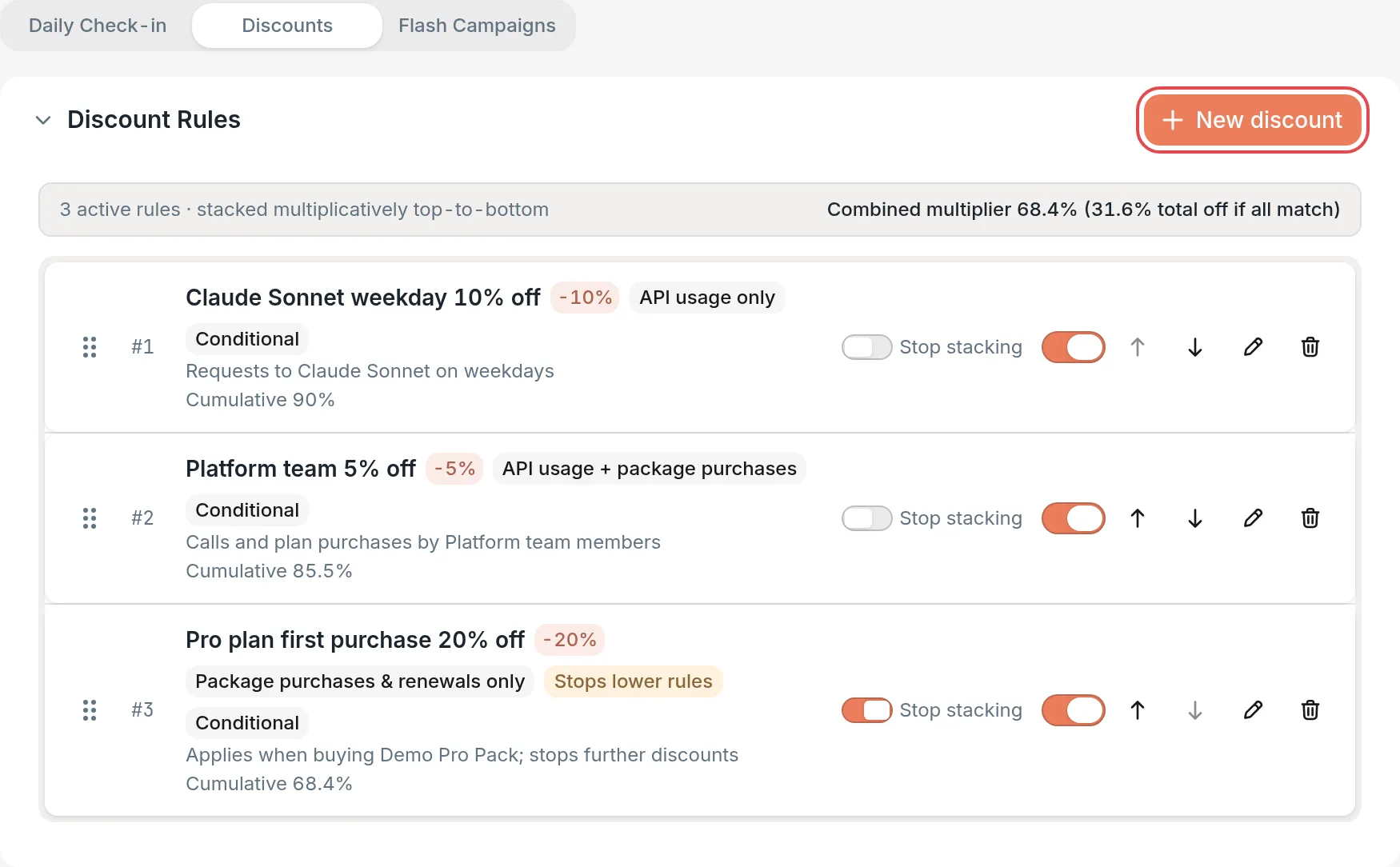 Discounts: 누적 설명, 규칙 목록, New discount 버튼
 CCHP
할인 입력하기#
적용 조건 설정하기#
Match conditions의 기본값은 **Unrestricted (global)**이며, Applies to에 해당하는 모든 호출이나 구매에 적용됩니다. Conditional match를 선택하면 이 규칙이 일치하는 상황을 조건으로 제한할 수 있습니다. 작성 방법은 조건 작성 방법을 참조하세요.
저장하기#
Save를 클릭하세요.
결과: 페이지에 Discount rule created가 표시되고 규칙이 목록에 추가됩니다. 행에는 할인율, 적용 대상, Cumulative 비율이 표시됩니다.
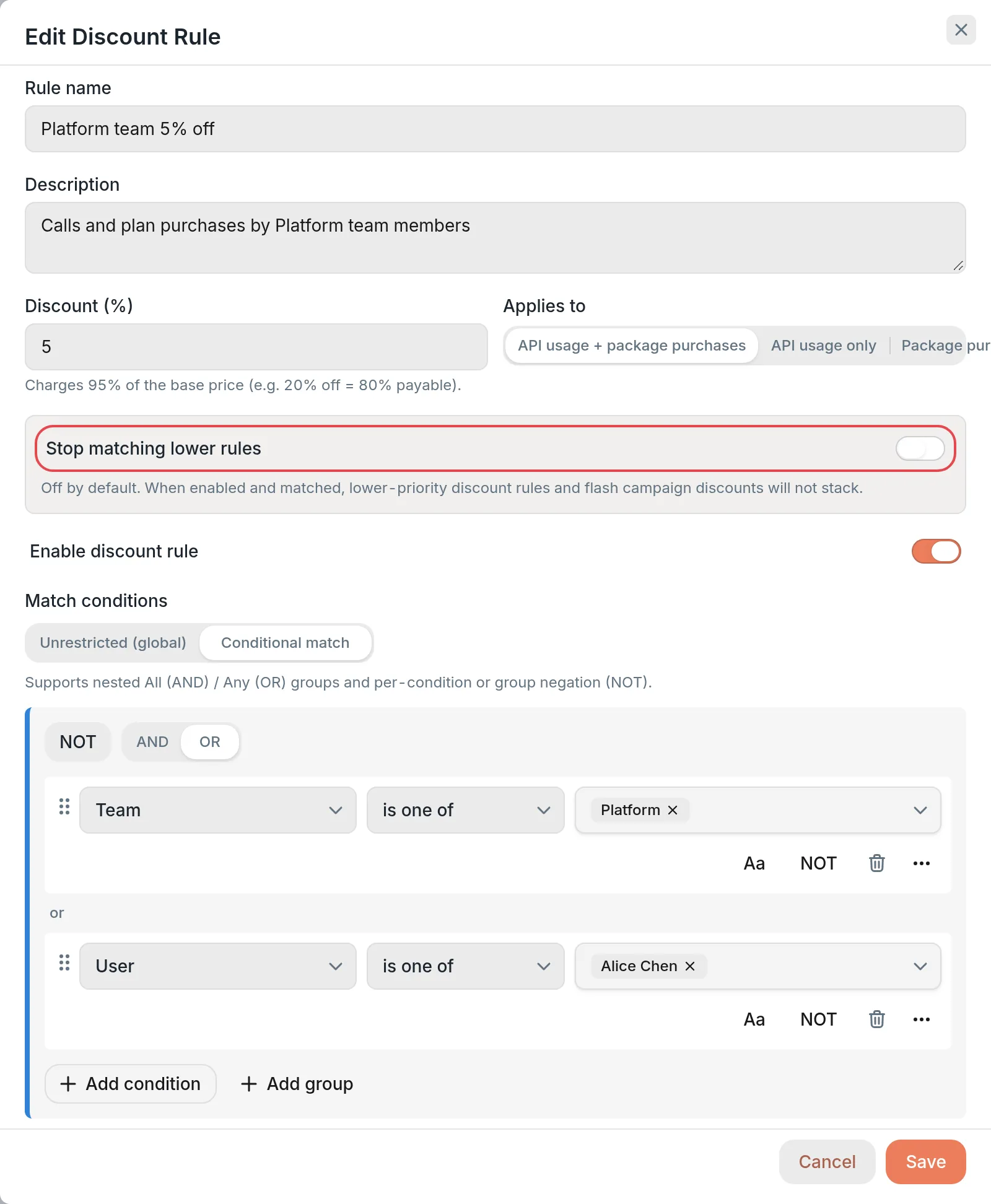 Edit Discount Rule: 할인율, Stop matching lower rules, 적용 조건CCHP
조건 작성 방법#
조건은 한 행 이상으로 구성됩니다. 각 행에서 대상, 관계, 값을 차례로 선택합니다. 예: Team is one of Platform. 조건에 쓸 수 있는 대상은 다음과 같습니다.
여러 행을 조합하는 방법:
- 그룹 위쪽에서 AND(모두 충족) 또는 OR(하나라도 충족)를 선택합니다.
- Add condition을 클릭하면 행이 하나 추가되고, Add group을 클릭하면 현재 그룹 안에 조건 그룹이 중첩됩니다. 중첩된 그룹에서도 AND 또는 OR를 따로 선택할 수 있습니다.
- 행이나 그룹의 NOT을 클릭하면 그 행이나 그룹 전체의 판단 결과가 반대가 됩니다.
조건에 Provider group, Provider, Provider key 또는 모델 대상을 쓰는 규칙은 API 호출에만 적용되고 패키지 구매에는 적용되지 않습니다. 패키지를 구매할 때는 아직 요청이 라우팅되지 않아서 이 조건을 판단할 수 없기 때문입니다.
여러 규칙의 누적 방식#
- CCHP는 켜진 규칙을 위에서 아래로 차례대로 판단하고, 일치한 규칙의 할인 후 비율을 곱합니다. 예를 들어 할인율
10과5인 두 규칙에 차례로 일치하면 원래 가격의 90% × 95% = 85.5%로 청구됩니다. - 목록 위의 합계 배율은 켜진 규칙이 모두 일치했을 때의 비율이고, 각 규칙 아래의 Cumulative는 그 규칙까지 누적한 비율입니다.
- 진행 중인 기간 한정 캠페인의 할인은 모든 일반 규칙 뒤에 이어서 곱해집니다.
- 누적한 뒤의 가격은 최소 1 청구 단위이므로, 누적 때문에 무료가 되지는 않습니다.
순서 변경: 행 앞의 핸들을 드래그하거나 행의 위·아래 화살표를 클릭하세요. 순서는 Stop matching lower rules를 켠 규칙이 있을 때만 결과에 영향을 줍니다.
Stop matching lower rules#
Stop matching lower rules를 켠 규칙이 일치하면 그 아래의 규칙과 기간 한정 캠페인의 할인은 더 이상 적용되지 않습니다. 그 위에 있고 이미 일치한 규칙은 평소대로 계산에 포함됩니다. 이런 규칙에는 목록에서 Stops lower rules 태그가 붙고, 행의 Stop stacking 스위치로 바로 켜고 끌 수 있습니다.
예: Demo Pro Pack 구매에 대해 할인율 20이고 Stop matching lower rules를 켠 규칙을 만들어 목록 맨 위로 옮깁니다. 이 패키지를 구매하는 사용자에게는 이 규칙의 20% 할인만 적용되고, 다른 공통 할인과 캠페인 할인은 누적되지 않습니다.
조직이나 팀에 별도로 설정하기#
- 오른쪽 위의 Effective scope를 클릭하고 Organization 또는 Team을 선택한 뒤, 대상 조직이나 팀을 선택하고 Apply를 클릭하세요.
- 목록 위에 현재 상속된 규칙이 표시되고 있다는 안내가 나옵니다. 이 시점에는 상위와 같습니다.
- 이 범위에서 규칙을 만들거나 수정하거나 삭제하세요.
결과: 이 조직이나 팀은 독립된 규칙 목록을 가지며, 구성원의 할인은 이 목록으로 계산되고 상위 규칙을 더 이상 따르지 않습니다. 상위 규칙으로 돌아가려면 이 범위에서 Restore inherited를 클릭하세요.
사용자에게 보이는 가격#
- API 호출: 할인은 정산할 때 계산되며, Request logs의 비용은 할인 후 금액입니다.
- 패키지: 지갑의 Buy package 창에 표시되는 가격에는 할인이 이미 포함되어 있습니다. 패키지의 전용 가격, 팀 할인, 할인 규칙의 적용 순서는 패키지 설정을 참조하세요.
자주 묻는 질문#
설정한 할인이 적용되지 않는 이유는 무엇인가요?#
다음 순서로 확인하세요.
- 규칙의 Enable discount rule이 켜져 있는지, Applies to에 해당 거래 종류가 포함되어 있는지.
- 조건이 일치하는지. 조건에 공급자 그룹, 공급자, 키, 모델 대상을 쓰는 규칙은 패키지 구매에 적용되지 않습니다.
- 목록에서 그보다 위에 있고 Stop matching lower rules를 켠 규칙이 먼저 일치하지 않았는지.
- 사용자가 속한 조직이나 팀에 별도의 규칙 목록이 설정되어 있지 않은지.
규칙을 삭제하면 이미 정산된 요금이 바뀌나요?#
바뀌지 않습니다. 삭제는 이후의 요청과 구매에만 영향을 주며, 이미 정산된 금액은 그대로입니다.