챕터 4315 분 소요
사용 가능한 모델 확인하기
‘모델 및 가격’에서 호출할 수 있는 모델을 찾고 프로바이더 그룹별 가격을 비교하여 호출 ID를 복사하거나, LLM 키로 게이트웨이의 /v1/models를 요청하여 이 키로 현재 호출할 수 있는 모델 목록을 가져옵니다.
호출할 수 있는 모델은 관리자가 자신의 조직과 팀에 어떤 프로바이더 그룹을 열어 두었는지에 따라 달라집니다. 확인하는 방법은 두 가지입니다. 콘솔의 Models & Pricing 페이지에서 모델, 가격, 호출 예시를 살펴보거나, LLM 키로 게이트웨이의 /v1/models를 요청하여 이 키로 현재 호출할 수 있는 모델 목록을 가져옵니다. 클라이언트를 구성할 때는 모델 이름에 모델의 호출 ID를 입력해야 합니다.
Models & Pricing에서 모델 찾기#
사이드바에서 Models & Pricing 메뉴를 선택하세요. 페이지에는 자신이 사용할 수 있는 모델만 표시됩니다. 자신이 속한 팀이나 조직에서 비활성화한 프로바이더 그룹은 표시되지 않으며, 이러한 그룹에서만 제공하는 모델도 표시되지 않습니다. 여러 조직에 가입한 경우 페이지에는 상단 바에서 현재 선택한 조직의 모델이 표시됩니다. 다른 조직의 모델을 보려면 먼저 상단 바에서 조직을 전환하세요.
페이지 위쪽에 현재 Organization과 Team, 그리고 각각의 배율이 표시되며, 페이지의 가격에는 이 두 배율이 이미 반영되어 있습니다. 모델을 찾는 방법은 다음과 같습니다.
- 검색창에 모델 이름, 벤더 또는 설명에 포함된 키워드를 입력합니다.
- 왼쪽 Filters 패널에서 Provider groups(맨 위), Vendor, Capabilities, Input price, Context window 등의 조건으로 범위를 좁힙니다. 입구 형식으로 거르는 조건은 기본적으로 접혀 있는 Advanced filters에 있습니다.
- 검색창 오른쪽에서 Released, Name, Input price 또는 Context window 기준으로 정렬합니다.
각 카드에는 모델 이름, 호출 ID(이름 아래의 고정폭 텍스트), 기능 태그, 입력 및 출력 시작 가격, 컨텍스트 창이 표시됩니다(가격과 과금 항목 아이콘에 마우스를 올리거나 포커스를 맞추면 카드가 펼쳐져 기본 가격, 각 가격 구간의 유효 가격 및 복합 과금 내역을 확인할 수 있습니다 v1.0.16+). 가격 뒤의 /M은 100만 토큰당을 뜻합니다. 카드 오른쪽 아래에는 이 모델을 제공하는 그룹 수가 표시됩니다(예: 3 groups). 그룹마다 가격이 다를 수 있으므로 모델 세부 정보에서 하나씩 확인하세요.
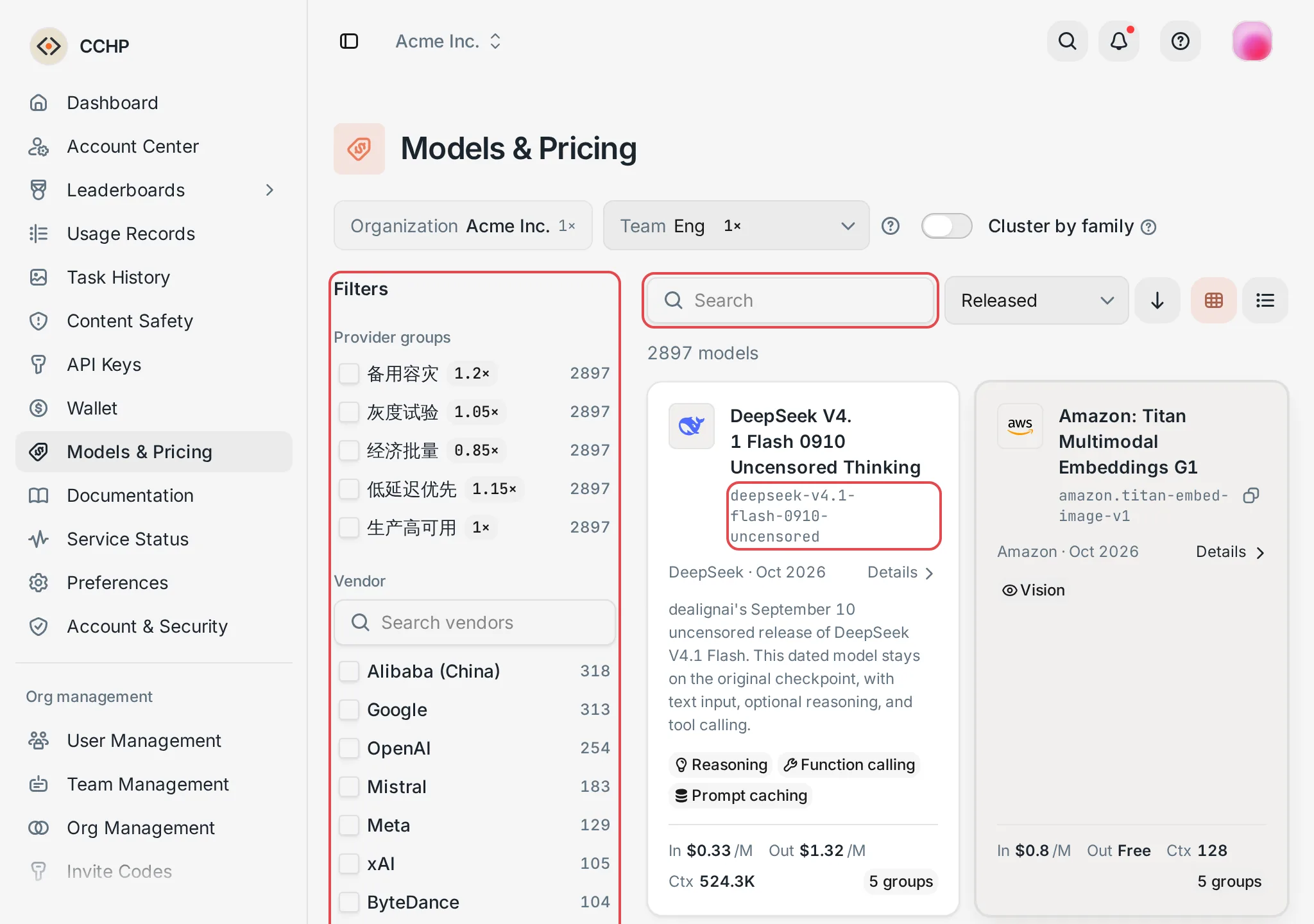 Models & Pricing: 검색창, Filters, 모델 카드
 CCHP
모델 세부 정보와 가격 확인하기#
모델 카드를 선택하면 오른쪽에 세부 정보 패널이 열립니다. 이름 아래에 모델의 호출 ID가 있으며, 선택하면 복사됩니다. Group 항목에는 현재 선택된 프로바이더 그룹이 표시됩니다. 모델을 여러 그룹에서 제공하는 경우 이 항목을 선택하여 그룹을 전환하면 아래의 가격, 호출 예시, 온라인 테스트도 함께 바뀝니다.
세부 정보 패널에는 탭이 네 개 있습니다.
- Overview: 설명, 제공 벤더, 컨텍스트 길이, 최대 출력, 출시일, 기능, 그리고 선택한 그룹을 통해 이 모델을 사용할 수 있는 팀(Available teams)이 표시됩니다.
- Pricing tiers: 선택한 그룹에서 각 과금 항목(예: 입력, 출력, 캐시 읽기)의 유효 단가가 100만 토큰당 가격으로 표시됩니다. 유효 단가에는 그룹, 팀, 조직 배율이 이미 반영되어 있습니다. 모델이 요청 조건에 따라 구간별로 과금되는 경우(예: 입력이 일정 길이를 넘으면 다른 구간의 가격 적용) 다른 구간은 Other price tiers에 표시됩니다.
- Formats & code: 진입 형식과 프로그래밍 언어를 선택하고 호출 예시를 복사합니다. 예시는 게이트웨이 주소를 사용하며, 예시의 키는 자리 표시자이므로 자신의 LLM 키로 바꾸면 바로 실행할 수 있습니다.
- Live test: Use an existing key 또는 Paste a key 옵션을 선택하고, 브라우저에서 게이트웨이로 요청을 1건 보내 응답을 확인합니다. 온라인 테스트는 실제 요청을 보내므로 클라이언트 호출과 동일하게 과금되며 Call Records에 기록됩니다.
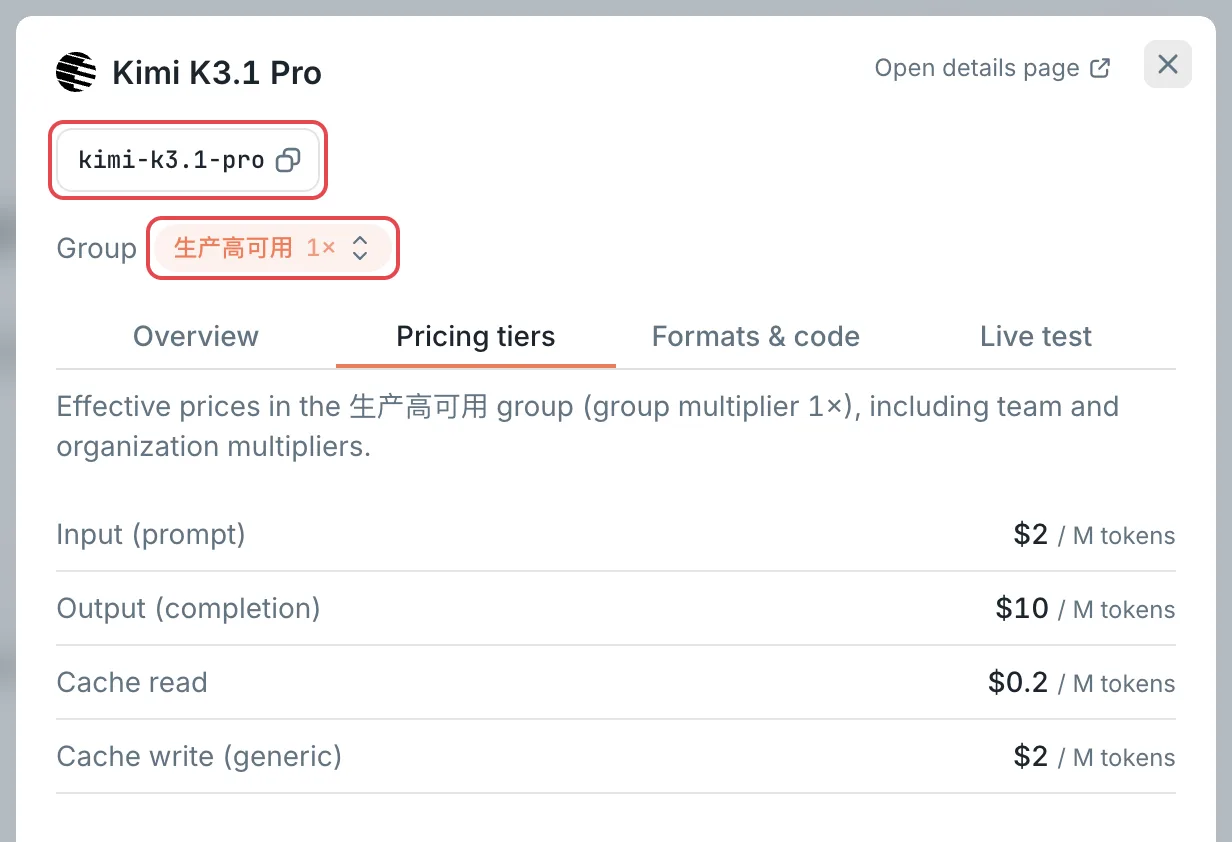 모델 세부 정보: 호출 ID, Group, Pricing tiersCCHP
그룹별 가격과 성능 비교하기#
세부 정보 패널 오른쪽 위의 Open details page 버튼을 선택하여 모델의 전체 페이지로 이동하세요. Provider Groups 섹션에는 그룹별 Multiplier, Input 및 Output 단가, Output speed p50, Success rate 값이 표시됩니다. 행을 선택하면 현재 그룹이 전환되며, Pricing, Docs, Test 영역도 함께 전환됩니다. 페이지 아래쪽에는 Performance 차트와 Model Info 섹션도 있습니다.
클라이언트에 모델 이름 입력하기#
클라이언트 요청의 모델 이름(요청 본문의 model 필드 또는 클라이언트 구성의 모델 이름)은 반드시 모델의 호출 ID여야 합니다.
- 표시 이름이 아니라 호출 ID를 입력하세요. 서로 다른 모델의 표시 이름은 같을 수 있지만, 호출 ID는 중복되지 않습니다.
- 모델 이름은 기본적으로 대소문자를 구분하지 않으며
-,.,_를 같은 문자로 간주해 비교합니다 v1.0.15+(관리자가 이 설정을 끈 경우에는 대소문자를 구분해 한 글자씩 일치시킵니다). 오타를 방지하려면 Models & Pricing에서 호출 ID를 그대로 복사하는 것이 좋습니다. /v1/models가 반환하는 모델 이름이 바로 호출 ID이므로 그대로 입력하면 됩니다.
API로 사용 가능한 모델 조회하기#
LLM 키로 게이트웨이의 /v1/models를 요청하면 이 키로 현재 호출할 수 있는 모델이 반환됩니다. Models & Pricing 페이지와 비교하면 이 목록은 Model whitelist, Pinned groups, Price intent 등 키 자체의 설정에 따라 더 좁혀지며, 현재 사용할 수 있는 프로바이더가 없는 모델은 포함하지 않습니다. 따라서 클라이언트를 구성하기 전에 확인하기에 가장 적합합니다. 목록에는 가격이 포함되지 않습니다.
다음 명령에서 https://api.cchp.example.com을 자신의 게이트웨이 주소로 바꾸고, CCHP_API_KEY 환경 변수를 자신의 LLM 키로 설정하세요. 클라이언트가 사용하는 요청 형식에 맞는 명령을 선택하세요. 목록에는 해당 형식으로 호출할 수 있는 모델만 포함되므로 형식에 따라 결과가 다를 수 있습니다.
OpenAI 형식
curl https://api.cchp.example.com/v1/models \
  -H "Authorization: Bearer $CCHP_API_KEY"
반환된 data 배열에서 각 항목의 id가 모델 이름입니다.
Anthropic 형식
curl "https://api.cchp.example.com/v1/models?limit=1000" \
  -H "x-api-key: $CCHP_API_KEY" \
  -H "anthropic-version: 2023-06-01"
요청에 anthropic-version 헤더가 있으면 게이트웨이가 Anthropic 형식으로 응답하며, data 배열에서 각 항목의 id가 모델 이름입니다. 이 형식은 페이지 단위로 반환되며, 기본값은 페이지당 20개이고 limit의 최댓값은 1000입니다. has_more가 true이면 last_id 값을 after_id 매개변수로 전달하여 다음 페이지를 요청하세요.
Gemini 형식
curl https://api.cchp.example.com/v1beta/models \
  -H "x-goog-api-key: $CCHP_API_KEY"
반환된 models 배열에서 각 항목의 name은 models/gemini-4-argon 형태이며, models/ 접두사를 제거하면 모델 이름이 됩니다.
Codex 형식
curl "https://api.cchp.example.com/v1/models?client_version=0.166.0" \
  -H "Authorization: Bearer $CCHP_API_KEY"
/v1/models 요청에 client_version 쿼리 매개변수가 포함되면 v1.0.15+ 게이트웨이는 Codex 모델 검색 형식으로 models 배열과 ETag 응답 헤더를 반환합니다. 이 목록에는 이 키가 Responses API로 호출할 수 있는 대화 모델만 포함되며, 컨텍스트 창, 지원 추론 수준, 입력 모달리티 등의 메타데이터가 함께 제공됩니다. client_version이 없으면 /v1/models는 기존 표준 OpenAI 형식을 그대로 반환합니다. Codex CLI에서 자동 모델 검색을 활성화하는 방법은 Codex 연결하기를 참조하세요.
다음은 OpenAI 형식의 응답 예시입니다.
{
  "object": "list",
  "data": [
    {
      "id": "gpt-6.1-sol",
      "object": "model",
      "created": 1790640000,
      "owned_by": "system"
    }
  ]
}
결과: 목록에 있는 모델은 모두 이 키로 호출할 수 있습니다. 401이 반환되면 키를 올바르게 입력했는지, 키가 아직 유효한지 확인하세요. 빈 목록이 반환되면 이 키에 사용할 수 있는 프로바이더 그룹이나 모델이 없는 것이므로 조직 관리자에게 문의하세요.
자주 묻는 질문#
Models & Pricing에 있는 모델인데 왜 호출하면 오류가 발생하나요?#
Models & Pricing 페이지는 자신이 사용할 수 있는 그룹을 기준으로 모델을 표시하지만, 각 호출에는 사용하는 키 자체의 제한도 적용됩니다. 반환된 상태 코드와 메시지에 따라 문제를 해결하세요.
사용하려는 모델을 찾을 수 없는 이유는 무엇인가요?#
페이지에는 자신이 사용할 수 있는 모델만 표시됩니다. 모델이 목록에 없다면 보통 이 모델을 자신에게 제공하는 프로바이더 그룹이 없거나, 이 모델을 제공하는 그룹을 자신이 속한 팀이나 조직에서 비활성화했기 때문입니다. 또한 관리자가 모델의 가격을 설정하지 않으면 기본적으로 이 모델은 표시되지도 않고 호출할 수도 없습니다. 조직 관리자에게 사용 권한을 요청하세요.
페이지의 가격과 실제 차감 금액이 다른 이유는 무엇인가요?#
페이지의 유효 단가에는 현재 조직, 팀 체인, 그룹 배율 및 조직/팀의 그룹 추가 배율이 이미 반영되어 있습니다 v1.0.16+. 다만 그룹 내 개별 프로바이더 키의 Member billing multiplier, 중첩 할인 규칙 및 기간 한정 캠페인 할인은 카탈로그 시작 가격에 포함되지 않습니다. 실제 차감 금액은 Call Records의 금액을 기준으로 하며, 일반적인 원인은 프로바이더 그룹과 최종 과금 가격 이해하기를 참조하세요.