챕터 4834 분 소요
OpenClaw 연결하기
OpenClaw를 다운로드하여 설치하고 초기 설정을 완료한 다음, 설정 파일에 CCHP를 사용자 지정 모델 프로바이더로 추가하고, OpenAI 또는 Anthropic 요청 형식을 선택하고, LLM 키로 인증하고 기본 모델을 설정한 뒤, 연결을 테스트하고 호출 기록에서 요청을 확인합니다.
OpenClaw는 자신의 기기에서 실행되는 AI 어시스턴트입니다. CCHP를 OpenClaw의 사용자 지정 모델 프로바이더로 추가하면 OpenClaw의 모델 요청이 모두 CCHP 게이트웨이로 전송되고, LLM 키로 인증 및 과금되며, Call Records에 기록됩니다.
이 페이지는 OpenClaw 설치부터 시작합니다. CCHP에 연결하려면 두 파일을 수정해야 합니다. 환경 변수 파일 ~/.openclaw/.env에는 키를 저장하고, 설정 파일 ~/.openclaw/openclaw.json에는 게이트웨이 주소와 모델을 입력합니다.
시작하기 전에#
- LLM 키: 상태가 Active인 전체 키 1개가 필요합니다. OpenClaw용 키를 따로 하나 만드는 것이 좋습니다. 그러면 호출 기록에서 사용량을 구분하고 한도를 따로 설정하기 쉽습니다. 만드는 방법은 LLM 키 만들기를 참조하세요.
- 게이트웨이 주소: 콘솔 사이드바에서 API Keys를 선택하세요. 페이지 상단의 API base URLs 카드에 요청 형식별 주소가 나열됩니다. 페이지에 이 카드가 없으면 관리자에게 게이트웨이 주소를 문의하세요.
OpenClaw를 이미 설치했나요? 먼저 아래의 초기 설정을 완료하세요. 그런 다음 CC Switch로 그래픽 화면에서 CCHP를 구성할 수 있습니다. Magpie는 현재 OpenClaw를 지원하지 않습니다.
OpenClaw를 이미 설치했나요? 초기 설정으로 이동하세요. 초기 설정을 마쳤다면 CCHP 설정으로 이동하세요.
1단계: OpenClaw 설치하기#
운영 체제를 선택하고 설치 방법 중 하나를 사용하세요. 각 탭의 첫 번째 방법이 권장 방식입니다. 이 페이지의 명령은 모두 OpenClaw에 내장된 초기 설정 마법사를 건너뜁니다. 마법사는 컴퓨터에 이미 있는 Claude Code 또는 Codex 로그인, API Key 등의 AI 서비스를 사용하려고 시도하지만, 이 페이지에서는 OpenClaw가 CCHP를 사용하도록 설정합니다. 2단계에서 명령 하나로 초기 설정을 완료합니다.
macOS
시스템 요구 사항: macOS 13.5 이상.
공식 설치 스크립트(권장)
‘터미널’을 열고 다음 명령을 실행하세요.
curl -fsSL https://openclaw.ai/install.sh | bash -s -- --no-onboard스크립트는 Node.js를 확인합니다. Node.js가 설치되어 있지 않거나 버전이 요구 사항에 맞지 않으면 Homebrew로 Node.js 26을 설치하며, 컴퓨터에 Homebrew가 없으면 먼저 Homebrew를 설치합니다. Git이 없으면 스크립트가 Git도 함께 설치한 다음 최신 버전의 OpenClaw를 설치합니다.
사용자 디렉터리에 설치
시스템의 Node.js를 변경하고 싶지 않다면 이 스크립트로 Node.js와 OpenClaw를 모두 ~/.openclaw에 설치하세요. 관리자 권한이 필요 없고, 기본적으로 초기 설정 마법사도 시작하지 않습니다.
curl -fsSL https://openclaw.ai/install-cli.sh | bash명령은 ~/.openclaw/bin/openclaw에 설치되며, 이 디렉터리는 PATH에 자동으로 추가되지 않습니다. macOS는 기본적으로 Zsh를 사용하므로 다음 두 줄을 실행해 PATH에 추가하세요.
echo 'export PATH="$HOME/.openclaw/bin:$PATH"' >> ~/.zshrc
source ~/.zshrc
npm, pnpm 또는 Bun
Node.js를 직접 관리하는 사용자에게 적합합니다. OpenClaw에는 Node.js 24.22.1 이상의 24.x 버전 또는 Node.js 26.12.1 이상이 필요하며, Node.js 26을 권장합니다. node -v로 버전을 확인하세요. Node.js가 설치되어 있지 않거나 버전이 너무 낮으면 먼저 Node.js 공식 웹사이트에서 설치하세요.
npm 11.16 이상(npm 12 포함)을 사용하는 경우 다음 명령을 실행하세요. npm 11.15 이하에서는 --allow-scripts=openclaw를 빼세요. npm -v로 npm 버전을 확인할 수 있습니다.
npm install -g openclaw@latest --allow-scripts=openclawpnpm을 사용하는 경우 다음 명령을 실행하세요. 전역 디렉터리가 PATH에 없다는 메시지가 pnpm에 표시되면 먼저 pnpm setup을 실행하고 터미널을 다시 연 후 설치하세요.
pnpm add -g --allow-build=openclaw openclaw@latestBun을 사용하는 경우 다음 명령을 실행하세요.
bun add -g --trust openclaw@latest소스에서 설치
OpenClaw 코드를 수정해야 하는 사용자에게 적합합니다. 공식 설치 스크립트가 OpenClaw의 GitHub 저장소에서 소스를 ~/openclaw로 클론하고, 빌드한 후 명령을 ~/.local/bin/openclaw에 설치합니다.
curl -fsSL https://openclaw.ai/install.sh | bash -s -- --install-method git --no-onboard데스크톱 앱
OpenClaw는 macOS 메뉴 막대 앱도 제공합니다. macOS 26.2 이상이 필요하며, OpenClaw의 GitHub Releases에서 .dmg를 다운로드하여 설치할 수 있습니다. 이 페이지는 명령줄 방식으로 연결하며 터미널에서 openclaw 명령을 실행해야 하므로, 위의 방법 중 하나로 설치하세요.
Linux
시스템 요구 사항: x64 또는 arm64 프로세서. 32비트 ARM(ARMv7)은 지원하지 않습니다.
공식 설치 스크립트(권장)
터미널에서 다음 명령을 실행하세요.
curl -fsSL https://openclaw.ai/install.sh | bash -s -- --no-onboard스크립트는 Node.js를 확인합니다. Node.js가 설치되어 있지 않거나 버전이 요구 사항에 맞지 않으면, apt, dnf 또는 yum을 사용하는 배포판(예: Debian, Ubuntu, Fedora, RHEL)에서는 NodeSource를 통해 Node.js 24를 설치하고, Alpine에서는 apk로 Node.js를 설치합니다. Git이 없으면 스크립트가 Git도 함께 설치한 다음 최신 버전의 OpenClaw를 설치합니다. 시스템 패키지를 설치할 때 sudo를 사용하므로 안내에 따라 비밀번호를 입력하세요.
사용자 디렉터리에 설치
시스템의 Node.js를 변경하고 싶지 않다면 이 스크립트로 Node.js와 OpenClaw를 모두 ~/.openclaw에 설치하세요. root 권한이 필요 없고, 기본적으로 초기 설정 마법사도 시작하지 않습니다.
curl -fsSL https://openclaw.ai/install-cli.sh | bash명령은 ~/.openclaw/bin/openclaw에 설치되며, 이 디렉터리는 PATH에 자동으로 추가되지 않습니다. Bash를 사용하는 경우 다음 두 줄을 실행해 PATH에 추가하세요. Zsh를 사용하는 경우 두 줄의 ~/.bashrc를 ~/.zshrc로 바꾸세요.
echo 'export PATH="$HOME/.openclaw/bin:$PATH"' >> ~/.bashrc
source ~/.bashrc
npm, pnpm 또는 Bun
Node.js를 직접 관리하는 사용자에게 적합합니다. OpenClaw에는 Node.js 24.22.1 이상의 24.x 버전 또는 Node.js 26.12.1 이상이 필요하며, Node.js 26을 권장합니다. node -v로 버전을 확인하세요. Node.js가 설치되어 있지 않거나 버전이 너무 낮으면 먼저 Node.js 공식 웹사이트에서 설치하세요.
npm 11.16 이상(npm 12 포함)을 사용하는 경우 다음 명령을 실행하세요. npm 11.15 이하에서는 --allow-scripts=openclaw를 빼세요. npm -v로 npm 버전을 확인할 수 있습니다.
npm install -g openclaw@latest --allow-scripts=openclawpnpm을 사용하는 경우 다음 명령을 실행하세요. 전역 디렉터리가 PATH에 없다는 메시지가 pnpm에 표시되면 먼저 pnpm setup을 실행하고 터미널을 다시 연 후 설치하세요.
pnpm add -g --allow-build=openclaw openclaw@latestBun을 사용하는 경우 다음 명령을 실행하세요.
bun add -g --trust openclaw@latest소스에서 설치
OpenClaw 코드를 수정해야 하는 사용자에게 적합합니다. 공식 설치 스크립트가 OpenClaw의 GitHub 저장소에서 소스를 ~/openclaw로 클론하고, 빌드한 후 명령을 ~/.local/bin/openclaw에 설치합니다.
curl -fsSL https://openclaw.ai/install.sh | bash -s -- --install-method git --no-onboard데스크톱 앱
OpenClaw는 Linux 데스크톱 앱(AppImage 및 .deb)도 제공하며, OpenClaw의 GitHub Releases에서 다운로드할 수 있습니다. x64용 AppImage에는 glibc 2.35 이상이 필요합니다(예: Ubuntu 22.04, Debian 12). 이 페이지는 명령줄 방식으로 연결하며 터미널에서 openclaw 명령을 실행해야 하므로, 위의 방법 중 하나로 설치하세요.
Windows
시스템 요구 사항: Windows 10 또는 Windows 11.
PowerShell 설치 스크립트(권장)
PowerShell을 열고 다음 명령을 실행하세요.
& ([scriptblock]::Create((iwr -useb https://openclaw.ai/install.ps1))) -NoOnboard스크립트에는 PowerShell 5 이상이 필요하며, PowerShell 5는 Windows 10과 Windows 11에 기본으로 포함되어 있습니다. 스크립트는 Node.js를 확인합니다. Node.js가 설치되어 있지 않거나 버전이 요구 사항에 맞지 않으면 winget, Chocolatey, Scoop 순서로 Node.js LTS 설치를 시도하고, 모두 사용할 수 없으면 공식 Node.js 26 압축 파일을 %LOCALAPPDATA%\OpenClaw\deps\portable-node에 다운로드합니다. 스크립트는 openclaw 명령이 있는 디렉터리를 사용자 PATH에 추가합니다. 설치가 완료되면 PowerShell을 닫았다가 다시 여세요.
npm, pnpm 또는 Bun
Node.js를 직접 관리하는 사용자에게 적합합니다. OpenClaw에는 Node.js 24.22.1 이상의 24.x 버전 또는 Node.js 26.12.1 이상이 필요하며, Node.js 26을 권장합니다. node -v로 버전을 확인하세요. Node.js가 설치되어 있지 않거나 버전이 너무 낮으면 먼저 Node.js 공식 웹사이트에서 설치하세요.
npm 11.16 이상(npm 12 포함)을 사용하는 경우 다음 명령을 실행하세요. npm 11.15 이하에서는 --allow-scripts=openclaw를 빼세요. npm -v로 npm 버전을 확인할 수 있습니다.
npm install -g openclaw@latest --allow-scripts=openclawpnpm을 사용하는 경우 다음 명령을 실행하세요. 전역 디렉터리가 PATH에 없다는 메시지가 pnpm에 표시되면 먼저 pnpm setup을 실행하고 PowerShell을 다시 연 후 설치하세요.
pnpm add -g --allow-build=openclaw openclaw@latestBun을 사용하는 경우 다음 명령을 실행하세요.
bun add -g --trust openclaw@latest소스에서 설치
OpenClaw 코드를 수정해야 하는 사용자에게 적합합니다. 공식 설치 스크립트가 OpenClaw의 GitHub 저장소에서 소스를 %USERPROFILE%\openclaw로 클론하고, 빌드한 후 명령을 %USERPROFILE%\.local\bin\openclaw.cmd에 설치합니다. 컴퓨터에 Git이 없으면 스크립트가 포터블 버전 Git을 자동으로 다운로드합니다.
& ([scriptblock]::Create((iwr -useb https://openclaw.ai/install.ps1))) -InstallMethod git -NoOnboardWSL2
OpenClaw는 WSL2에서 실행할 때 Linux와의 호환성이 가장 좋습니다.
-
관리자 권한으로 PowerShell을 열고 WSL2와 Ubuntu를 설치하세요. WSL을 처음 설치하는 경우 안내에 따라 컴퓨터를 다시 시작하세요.
wsl --list --online을 실행하면 설치할 수 있는 다른 배포판을 확인할 수 있습니다.powershell wsl --install -d Ubuntu-24.04 -
Ubuntu 터미널을 열고 systemd를 활성화하세요.
bash sudo tee /etc/wsl.conf >/dev/null <<'EOF' [boot] systemd=true EOF -
PowerShell에서
wsl --shutdown을 실행해 WSL을 다시 시작한 후 Ubuntu 터미널을 다시 열고, Linux 탭의 방법 중 하나로 OpenClaw를 설치하세요. 예:bash curl -fsSL https://openclaw.ai/install.sh | bash -s -- --no-onboard
이후 이 페이지의 모든 명령은 Ubuntu 터미널에서 실행하며, 파일 위치는 macOS / Linux 기준 경로를 따릅니다.
데스크톱 앱
OpenClaw는 Windows 데스크톱 앱인 Windows Hub도 제공하며, Windows Hub의 GitHub Releases에서 설치 프로그램을 다운로드할 수 있습니다. 이 페이지는 명령줄 방식으로 연결하며 터미널에서 openclaw 명령을 실행해야 하므로, 위의 방법 중 하나로 설치하세요.
설치 확인하기#
새 터미널(Windows에서는 PowerShell, WSL2를 사용하는 경우 Ubuntu 터미널)을 열고 다음 명령을 실행하세요.
openclaw --version결과: OpenClaw로 시작하는 버전 정보가 출력됩니다.
openclaw 명령을 찾을 수 없다는 메시지가 표시되면 대개 명령이 있는 디렉터리가 PATH에 없는 것입니다. 해결 방법은 OpenClaw 공식 문서의 Node.js 문제 해결을 참조하세요.
업데이트하기#
나중에 OpenClaw를 업데이트하려면 openclaw update를 실행하세요. 이 명령은 설치 방식을 인식하여 업데이트를 완료합니다.
초기 설정 후: CCHP 구성하기#
권장: CC Switch로 CCHP를 설정하고 해당 안내에 따라 연결을 확인하세요. Magpie는 현재 OpenClaw를 지원하지 않습니다.
설정 파일을 직접 수정하려면: 초기 설정을 완료한 뒤 이 페이지의 단계에 따라 CCHP를 설정하세요.
2단계: 초기 설정 완료하기#
Gateway가 실행되려면 OpenClaw에서 먼저 초기 설정을 한 번 완료해야 합니다. Gateway는 OpenClaw가 백그라운드에서 실행하는 서비스로, 모델을 호출하고 채팅 앱에 연결합니다. 다음 명령을 실행해 비대화형 방식으로 초기 설정을 완료하세요. 이 방식은 사용할 AI를 감지하거나 묻지 않으며, CCHP는 이후 단계에서 추가합니다.
openclaw onboard --non-interactive --accept-risk --install-daemon--accept-risk: 비대화형 방식에서는 반드시 추가해야 합니다. OpenClaw 에이전트의 능력이 강력하여 전체 시스템 접근 권한을 부여하는 데 위험이 따른다는 점을 이해했음을 나타냅니다.--install-daemon: Gateway를 백그라운드 서비스로 설치하고 시작합니다. macOS에서는 LaunchAgent, Linux와 WSL2에서는 systemd 사용자 서비스, Windows에서는 예약된 작업을 사용합니다.
이 명령은 이 컴퓨터의 Gateway 설정을 작성하고, 기본 에이전트와 해당 작업 공간을 만든 다음, Gateway가 시작될 때까지 기다립니다. 완료되면 Gateway 상태를 확인하세요.
openclaw gateway status결과: Gateway가 실행 중이며 포트 18789에서 수신 대기 중이라고 출력됩니다.
- 설치 중에 이미 OpenClaw의 초기 설정 마법사에 들어간 경우
Ctrl+C를 눌러 마법사를 종료한 후 위의 명령을 실행하세요. - 이전에 OpenClaw의 마법사나 데스크톱 앱으로 초기 설정을 완료한 적이 있으면 이 단계를 건너뛰세요.
3단계: 요청 형식과 모델 선택하기#
OpenClaw는 두 가지 요청 형식으로 CCHP를 호출할 수 있으며, 5단계에서 선택한 형식에 따라 설정을 입력합니다.
- OpenAI 형식: 대부분의 모델에 적합합니다. OpenClaw는 게이트웨이의
/v1/chat/completions로 요청하며, 게이트웨이 주소로는 API base URLs의 OpenAI 행에 있는 주소를 사용합니다(예:https://api.cchp.example.com/v1). - Anthropic 형식: Claude 계열 모델에 적합합니다. OpenClaw는 게이트웨이의
/v1/messages로 요청하며, 게이트웨이 주소로는 Claude 행의 주소를 사용합니다(예:https://api.cchp.example.com, 끝에/v1없음).
그런 다음 사이드바에서 Models & Pricing을 선택하고 사용할 모델을 선택한 후, 오른쪽 세부 정보 패널에서 다음 내용을 기록하세요.
- 호출 ID: 모델 이름 아래의 고정폭 텍스트로, 선택하면 복사됩니다. OpenClaw 설정의 모델 이름에는 반드시 호출 ID를 입력해야 합니다.
- Overview 탭의 Context length, Max output, Capabilities 값: 5단계에서 사용합니다.
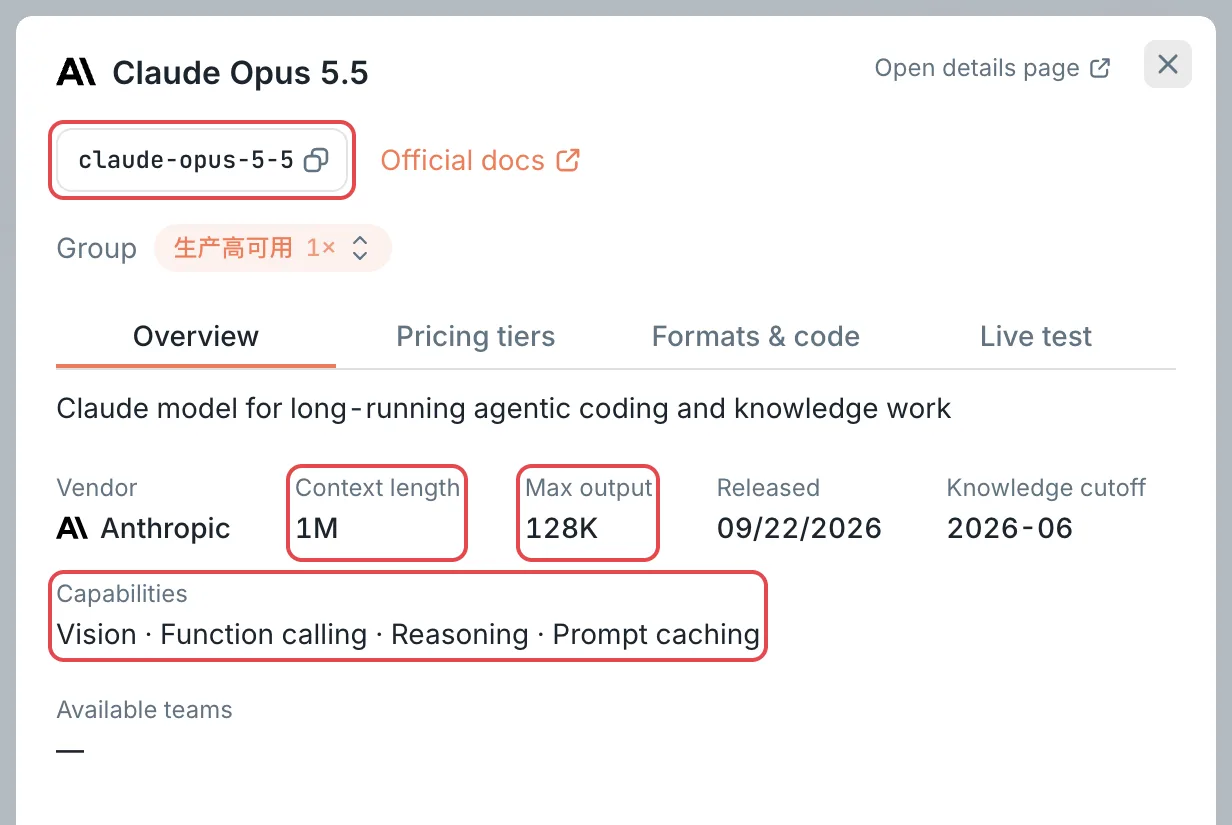 모델 세부 정보: 호출 ID, Context length, Max output
 CCHP
모델이 지원하는 형식을 확인하려면 세부 정보 패널에서 Formats & code 탭으로 전환하고, 형식 드롭다운에서 선택할 수 있는 형식을 확인하세요. 호출 엔드포인트가 /v1/chat/completions인 형식은 OpenAI 형식이고, /v1/messages인 형식은 Anthropic 형식입니다. 엔드포인트 옆에 Native 표시가 있으면 게이트웨이가 요청 형식을 변환할 필요가 없고, Converted 표시가 있으면 게이트웨이가 형식을 먼저 변환한 후 업스트림으로 전송합니다. 두 형식을 모두 사용할 수 있으면 Native 표시가 있는 형식을 우선 선택하세요. 드롭다운에 없는 형식으로는 이 모델을 호출할 수 없습니다.
4단계: 키 저장하기#
2단계에서 설치한 Gateway는 백그라운드 서비스로 실행되므로, 터미널에서 export로 설정한 변수를 읽을 수 없습니다. 키를 OpenClaw의 전역 환경 변수 파일에 저장하세요. 파일이 없으면 새로 만드세요.
- macOS, Linux, WSL2:
~/.openclaw/.env - Windows:
%USERPROFILE%\.openclaw\.env
파일 끝에 다음 한 줄을 추가하고, cch_llm_live_xxxxxxxx를 자신의 전체 키로 바꾸세요.
CCHP_API_KEY=cch_llm_live_xxxxxxxx변수 이름은 직접 정할 수 있지만 대문자, 숫자, 밑줄만 사용할 수 있고 숫자로 시작할 수 없습니다. 그렇지 않으면 OpenClaw가 설정에서 이 변수를 치환하지 않습니다.
5단계: CCHP 프로바이더 추가하기#
OpenClaw의 설정 파일을 여세요. macOS, Linux, WSL2에서는 ~/.openclaw/openclaw.json, Windows에서는 %USERPROFILE%\.openclaw\openclaw.json입니다. openclaw config file을 실행하면 설정 파일의 실제 위치를 확인할 수 있습니다. 파일은 JSON5 형식이므로 주석과 후행 쉼표를 쓸 수 있습니다.
2단계에서 이미 파일에 Gateway 등의 설정이 작성되었습니다. 이 설정은 그대로 두고, 파일의 최상위 수준에 다음 models 섹션을 추가하세요. 파일에 이미 models.providers가 있으면 그 안에 cchp만 추가하세요. 3단계에서 선택한 형식의 탭을 사용하고, 주소와 모델을 자신의 값으로 바꾸세요.
OpenAI 형식
{
  // 파일에 이미 있는 다른 설정은 그대로 둡니다
  models: {
    providers: {
      cchp: {
        baseUrl: "https://api.cchp.example.com/v1",
        apiKey: "${CCHP_API_KEY}",
        api: "openai-completions",
        models: [
          { id: "gpt-6.1-sol", contextWindow: 1000000, maxTokens: 128000 },
        ],
      },
    },
  },
}
Anthropic 형식
{
  // 파일에 이미 있는 다른 설정은 그대로 둡니다
  models: {
    providers: {
      cchp: {
        baseUrl: "https://api.cchp.example.com",
        apiKey: "${CCHP_API_KEY}",
        api: "anthropic-messages",
        models: [
          { id: "claude-opus-5-5", contextWindow: 1000000, maxTokens: 128000 },
        ],
      },
    },
  },
}cchp: 프로바이더 ID로, 직접 정할 수 있습니다. OpenClaw에서는cchp/<호출 ID>로 이 프로바이더의 모델을 참조합니다(예:cchp/gpt-6.1-sol).baseUrl: 게이트웨이 주소입니다. OpenAI 형식의 주소는 끝에/v1이 있고, Anthropic 형식의 주소는 끝에/v1이 없습니다.apiKey:${CCHP_API_KEY}는 4단계에서 저장한 환경 변수를 읽는다는 뜻입니다. 키 평문으로 직접 바꾸지 마세요.api: 요청 형식입니다. OpenAI 형식은openai-completions, Anthropic 형식은anthropic-messages입니다.models: OpenClaw에서 사용할 모델로, 모델마다 항목을 하나씩 작성합니다.id에는 호출 ID를 입력합니다.contextWindow와maxTokens에는 각각 Context length 값과 Max output 값을 표시값에서 환산하여 입력합니다. 예를 들어1M은1000000,128K는128000으로 입력합니다. OpenClaw는 이 두 값으로 대화 길이와 1회 출력 길이를 제어합니다.- 표시값은 소수점 이하 한 자리까지 표시되므로, 소수가 있는 경우(예:
1.1M) 실제 값보다 약간 클 수 있습니다. 이때는 약간 작은 정수를 입력하세요(예:1000000). 세부 정보 패널에 이 두 항목이 없으면 입력하지 않아도 됩니다. - 모델의 Capabilities 항목에 Vision이 있으면 이 항목에
input: ["text", "image"]를 추가해야 OpenClaw가 이미지를 모델로 전송합니다. Reasoning이 있으면reasoning: true를 추가하여 OpenClaw가 모델의 추론 기능을 사용하게 할 수 있습니다.
저장하면 OpenClaw가 설정 파일의 변경 사항을 자동으로 적용합니다. OpenClaw는 형식에 완전히 맞는 설정만 받아들입니다. 필드 이름의 철자가 틀렸거나 지원하지 않는 필드를 작성하면 이번 변경은 적용되지 않습니다.
설정 확인하기#
openclaw config validate결과: 오류가 없습니다. 명령이 문제가 있는 필드를 지적하면 안내에 따라 설정 파일을 수정한 후 다시 실행하세요.
기본 모델 설정하기#
openclaw models set cchp/gpt-6.1-solcchp/gpt-6.1-sol을 설정한 모델로 바꾸세요(예: cchp/claude-opus-5-5). 이 명령은 모델을 설정의 agents.defaults.model.primary에 작성하여 OpenClaw가 기본으로 사용하는 모델로 지정합니다.
결과: 명령이 오류 없이 완료됩니다.
6단계: 연결 테스트하기#
테스트 요청 보내기#
openclaw infer model run --local --model cchp/gpt-6.1-sol --prompt "Reply with exactly: pong"cchp/gpt-6.1-sol을 설정한 모델로 바꾸세요. 이 명령은 모델에 프롬프트 하나만 보내며, Gateway가 실행 중일 필요가 없습니다. 실제 요청을 보내므로 일반 호출과 동일하게 과금됩니다.
결과: pong이 출력됩니다. 명령에서 오류가 발생하면 자주 묻는 질문을 참조하세요.
호출 기록에서 요청 확인하기#
콘솔 사이드바에서 Call Records를 선택하여(플랫폼 슈퍼 관리자의 사이드바에는 Usage Records로 표시됨) Request Logs 페이지를 여세요.
결과: 최신 기록에서 Model 열은 테스트한 모델, Key 열은 OpenClaw에 사용하는 키, Status 열은 200입니다.
7단계: Gateway 다시 시작하기#
백그라운드에서 실행 중인 Gateway가 4단계에서 추가한 키를 읽도록 다시 시작하세요.
openclaw gateway restartGateway를 포그라운드 터미널에서 실행 중이라면 Ctrl+C를 눌러 중지한 후 다시 시작하세요.
결과: OpenClaw의 제어 화면(openclaw dashboard를 실행해 열기) 또는 연결된 채팅 앱에서 메시지를 보내면 OpenClaw가 5단계에서 설정한 기본 모델로 응답하고, Call Records에 해당 요청이 나타납니다.
모델 전환 및 추가하기#
- 더 많은 모델을 사용하려면
models에 모델마다 항목을 하나씩 추가하고,id에 호출 ID를 입력하세요. - 기본 모델을 바꾸려면
openclaw models set cchp/<호출 ID>를 실행하세요. openclaw models list --provider cchp를 실행하면 OpenClaw에 설정된 CCHP 모델을 확인할 수 있습니다.
같은 프로바이더의 모델은 하나의 baseUrl을 공유하지만, 두 요청 형식의 주소는 서로 다릅니다. 두 형식을 동시에 사용해야 하면 프로바이더를 하나 더 추가하세요. 예를 들어 OpenAI 형식에는 cchp, Anthropic 형식에는 cchp-claude를 사용하며, 두 프로바이더의 apiKey는 같은 환경 변수를 참조할 수 있습니다.
자주 묻는 질문#
테스트 요청에서 오류가 발생하면 어떻게 해결하나요?#
오류에 표시된 상태 코드와 메시지를 아래 표와 대조하세요.
클라이언트 접근 규칙을 켠 후 OpenClaw의 요청이 거부되면 어떻게 하나요?#
조직, 팀, 키 또는 프로바이더 그룹에서 Client Access 규칙을 켜면 게이트웨이는 원본 요청을 기준으로 클라이언트를 식별하고 계층별로 판정합니다. OpenClaw는 User-Agent로 식별합니다. OpenClaw는 사용자 지정 주소로 요청을 보낼 때 자체 User-Agent를 포함하지 않으므로, 게이트웨이가 OpenClaw임을 식별하지 못해 요청이 403을 반환합니다.
해결 방법:
-
설정 파일의
cchp에headers를 추가하여 OpenClaw의 요청에User-Agent: openclaw가 포함되도록 하세요.openclaw.jsonjson5 cchp: { // 다른 필드는 그대로 둡니다 headers: { "User-Agent": "openclaw" }, }, -
조직 관리자에게 해당 범위의 Client Access에서 OpenClaw를 허용해 달라고 요청하세요. 자세한 내용은 클라이언트 접근 제어와 팀 관리를 참조하세요.
2단계에서 Gateway 서비스를 설치할 수 없다는 메시지가 표시되면 어떻게 하나요?#
Linux와 WSL2에서 --install-daemon에는 systemd 사용자 서비스가 필요합니다. 명령에서 systemd user services are not reachable 메시지가 표시되면 다음과 같이 하세요.
-
WSL2를 사용하는 경우 1단계 Windows 탭의 WSL2 항목 중 2번과 3번에 따라 systemd를 활성화하고 WSL을 다시 시작한 후 2단계의 명령을 다시 실행하세요.
-
systemd가 없는 환경(예: 컨테이너)에서는
--install-daemon을 빼고--skip-health를 추가하여 초기 설정을 완료한 다음,openclaw gateway run으로 Gateway를 포그라운드에서 실행하고 이 터미널을 열어 두세요.bash openclaw onboard --non-interactive --accept-risk --skip-health openclaw gateway run