챕터 2124 분 소요
프로바이더 그룹
프로바이더 그룹을 만들어 프로바이더 키를 추가하고, 그룹 배율과 멤버 과금 배율을 설정하고, 조직과 팀이 사용할 수 있는 그룹을 제한하며, 멤버의 LLM 키가 그룹을 선택하는 방식을 알아봅니다.
프로바이더 그룹은 멤버가 선택할 수 있는 유일한 스케줄링 단위입니다. 멤버는 LLM 키를 만들 때 그룹만 선택할 수 있으며, 그룹 안의 프로바이더 키는 볼 수 없습니다. 요청이 게이트웨이에 도착하면 게이트웨이는 그룹의 Routing strategy에 따라 그룹 멤버 중에서 프로바이더 키 하나를 선택합니다.
그룹의 멤버는 프로바이더 키이며, 서로 다른 프로바이더의 키일 수 있습니다. 같은 프로바이더 키를 여러 그룹에 추가할 수도 있습니다. 콘솔에서 만든 LLM 키는 모두 그룹 단위로 라우팅되므로, 어떤 그룹에도 속하지 않은 프로바이더 키는 멤버의 요청에 사용되지 않습니다. CCHP는 그룹을 자동으로 만들지 않습니다. 조직에 그룹이 하나 이상 있어야 멤버가 콘솔에서 LLM 키를 만들 수 있고, 그룹에 스케줄링 가능한 프로바이더 키도 있어야 요청이 성공합니다.
사전 요구 사항: 프로바이더를 관리할 권한이 필요하며, 조직 관리자에게는 기본적으로 이 권한이 있습니다. 먼저 프로바이더와 프로바이더 키를 추가하세요. 자세한 내용은 프로바이더 키를 참조하세요.
1단계: 그룹 만들기#
- 콘솔에서 Org management → Provider Management를 열고 Provider groups 탭으로 전환한 다음 New group 버튼을 선택하세요.
- Settings 탭에서 다음 항목을 입력하세요.
- Name: 필수 항목입니다. 최대 64자이며 같은 조직 안에서 중복될 수 없습니다. 멤버는 이름으로 그룹을 선택합니다.
- Description: 선택 사항입니다. 그룹의 용도를 적습니다. 멤버가 LLM 키를 만들거나 Models & Pricing 페이지를 볼 때도 설명이 표시됩니다.
- Group multiplier: 기본값은
1.00이며0부터999까지 설정할 수 있습니다. 이 배율은 멤버의 청구 금액에 포함됩니다. 예를 들어1.20으로 설정하면 이 그룹을 거치는 호출은 1.2배로 과금됩니다. - Routing strategy: 그룹 안에서 프로바이더 키를 고르는 방식입니다. 새 그룹의 기본값은 Price priority입니다. 전략별 차이는 그룹 라우팅 전략을 참조하세요.
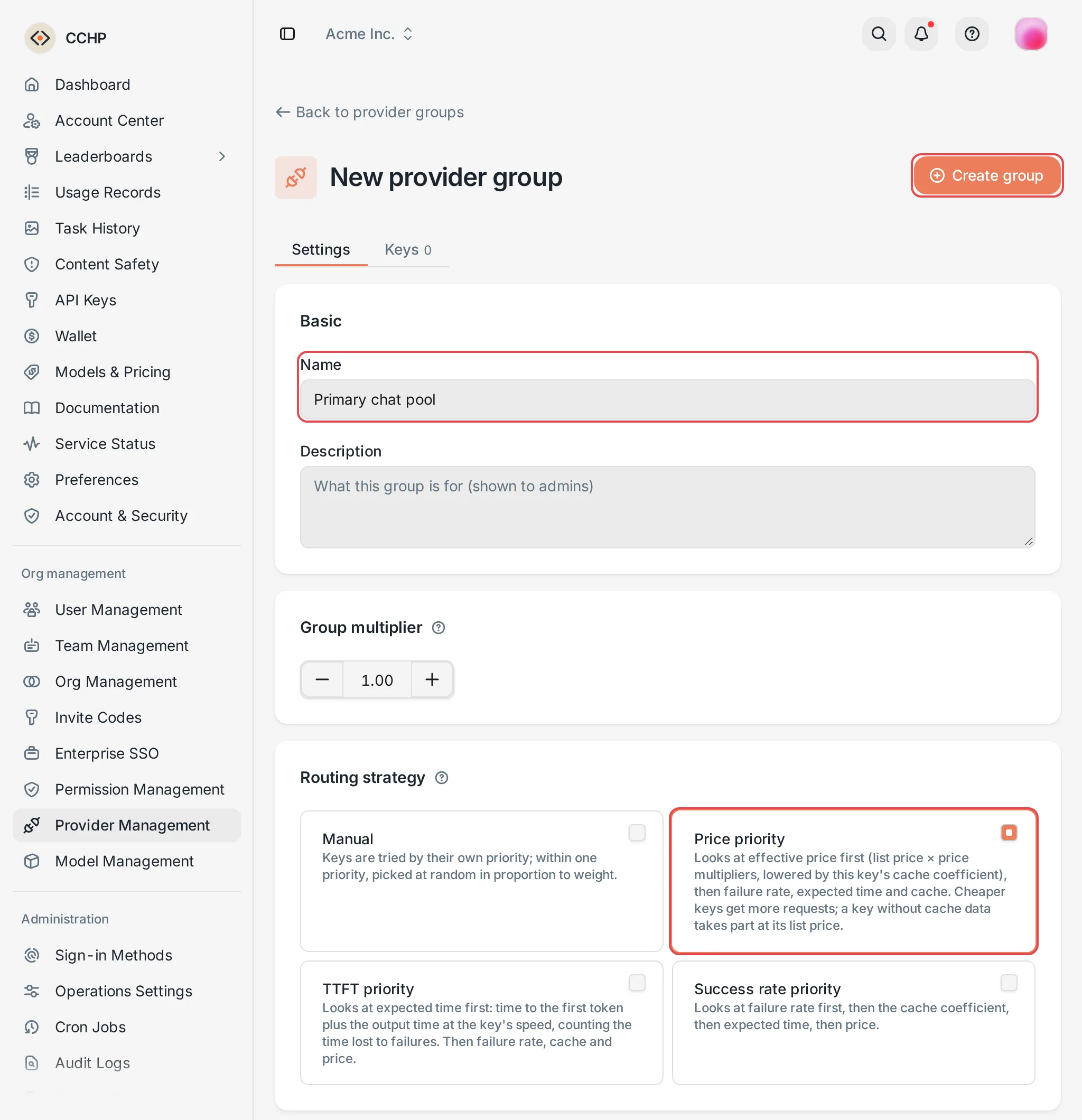 새 프로바이더 그룹: Settings 탭
 CCHP
2단계: 프로바이더 키 추가하기#
- Keys 탭으로 전환하고 Add provider keys 버튼을 선택하세요.
- 대화 상자에서 추가할 키를 선택하세요. 이름으로 검색하거나 상태 또는 프로바이더로 필터링할 수 있습니다.
- Add to group (N) 버튼을 선택하세요. N은 선택한 키의 수입니다. 선택한 키가 Keys 탭에 To be added 상태로 표시됩니다.
- 페이지 오른쪽 위의 Create group 버튼을 선택하세요.
키를 하나씩 선택할 때는 한 번에 최대 1,000개까지 선택할 수 있습니다. 더 많은 키를 추가하려면 먼저 현재 페이지의 키를 모두 선택한 다음 Select all N matching keys를 선택하세요. 그룹을 저장하면 CCHP가 백그라운드에서 필터 조건에 따라 이 키들을 추가하며, 진행 상황은 키 목록 위에 표시됩니다.
결과: 페이지가 Provider groups 목록으로 돌아가고, 새 그룹의 Members 열에 추가한 키의 수가 표시됩니다.
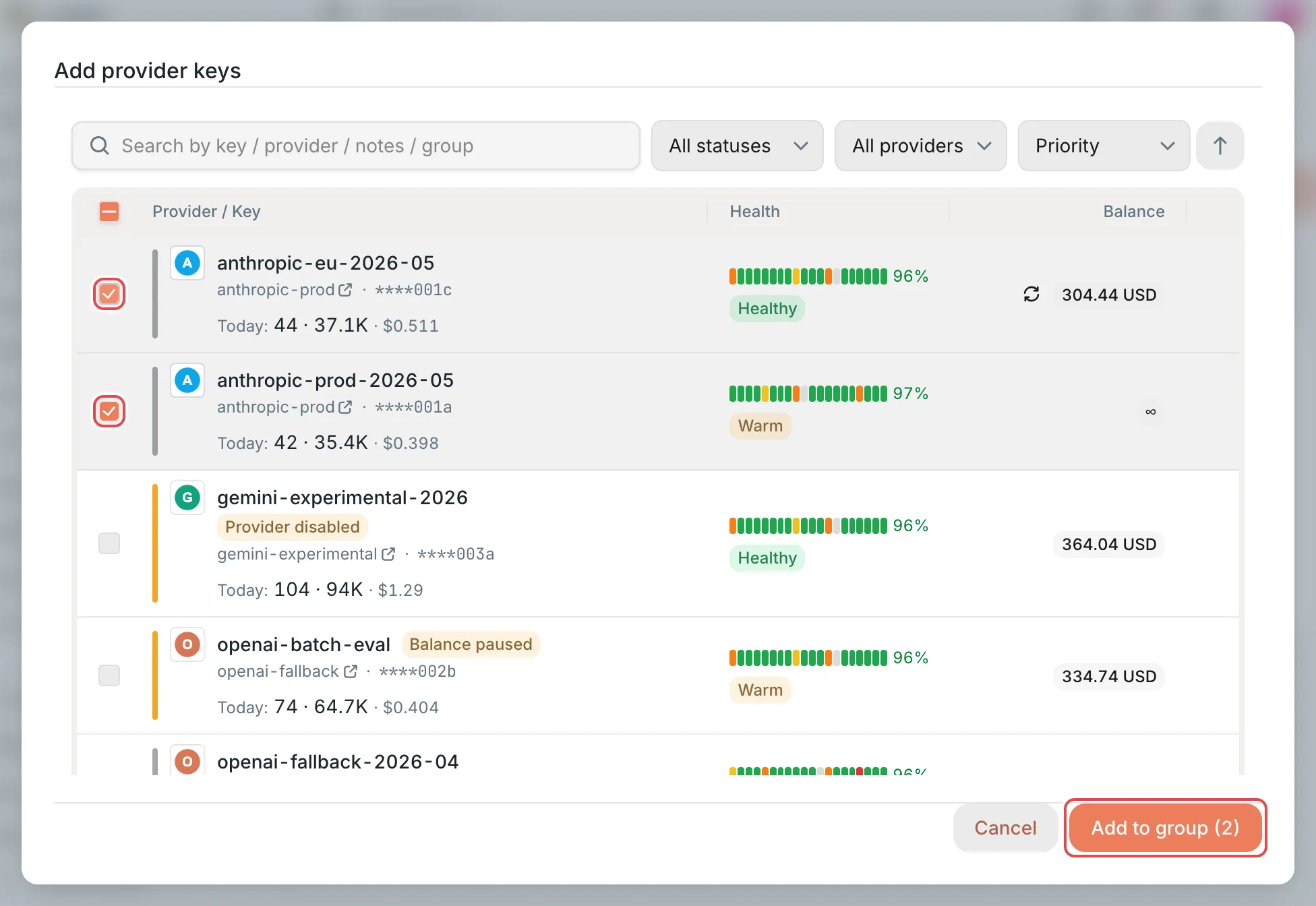 Add provider keys: 키 선택CCHP
키 쪽에서 설정할 수도 있습니다. 프로바이더 키의 편집 대화 상자에서 Routing 섹션의 Provider group bindings 항목에 이 키가 속한 그룹이 나열되며, 여기에서 키를 그룹에 추가하거나 그룹에서 제거할 수 있습니다.
3단계: 그룹의 스케줄링 가능 여부 확인하기#
Provider groups 목록에서 그룹 이름을 선택하여 그룹 세부 정보(페이지 제목: Edit provider group)를 여세요.
- Keys 탭: 페이지 상단에 활성화된 키의 수와 요청할 수 있는 모델의 수가 표시됩니다. Schedulable 열이 Not schedulable이면 같은 셀에 원인이 표시됩니다. 예를 들어 키가 비활성화되었거나, 업스트림 잔액이 부족하거나, 업스트림에서 속도 제한을 받은 경우입니다. 이때는 프로바이더 키에서 처리하세요. Chance of being picked는 이 키가 받을 것으로 예상되는 요청 비율이며, 그룹이 요청을 받기 전에는 No scheduling data yet이 표시됩니다.
- Models 탭: 그룹이 제공할 수 있는 모델이 나열됩니다. Status 값이 Schedulable이면 이 모델의 요청을 받을 수 있는 멤버 키가 하나 이상 있다는 뜻입니다. Temporarily unavailable이면 이 모델의 요청을 받을 수 있는 키가 현재 모두 스케줄링될 수 없다는 뜻이며, 원인은 같은 셀에 표시됩니다.
그룹은 기본적으로 멤버 키가 스케줄링할 수 있는 모델을 모두 스케줄링합니다. 그룹이 일부 모델만 제공하게 하려면 v1.0.12+ Models 탭에서 Customize(규칙이 이미 있으면 Add)를 선택하고, Add rules 대화 상자의 Models or wildcard 선택기에서 그룹의 멤버 모델(각각 벤더 아이콘 포함)을 고르거나 *가 들어간 와일드카드(예: claude-opus-*)를 입력하세요. 와일드카드를 입력하는 동안 선택기는 게이트웨이의 일치 규칙으로 맞는 멤버 모델을 바로 나열하며, 입력한 문자열 자체도 와일드카드 규칙으로 고를 수 있습니다. Add를 선택하면 저장되고, 저장이 끝나는 즉시 대화 상자가 닫힙니다. 규칙이 있으면 그룹은 규칙에 맞는 모델만 스케줄링하고, 다른 모델의 요청은 LLM 키의 다음 그룹으로 넘어갑니다. Restore default 버튼을 선택하면 규칙을 모두 삭제합니다. 규칙 변경은 즉시 저장되며, 페이지 하단의 Save 버튼을 누를 필요가 없습니다.
그룹에 모델 리디렉션이 있으면 그룹은 리디렉션 후의 모델로 키를 찾고, 키의 모델 화이트리스트와 그룹 규칙도 바뀐 모델로 판단합니다. 모델 리디렉션이 적용되는 단계를 참조하세요.
결과: 제공하려는 모델이 모두 Models 탭에 Schedulable로 표시됩니다.
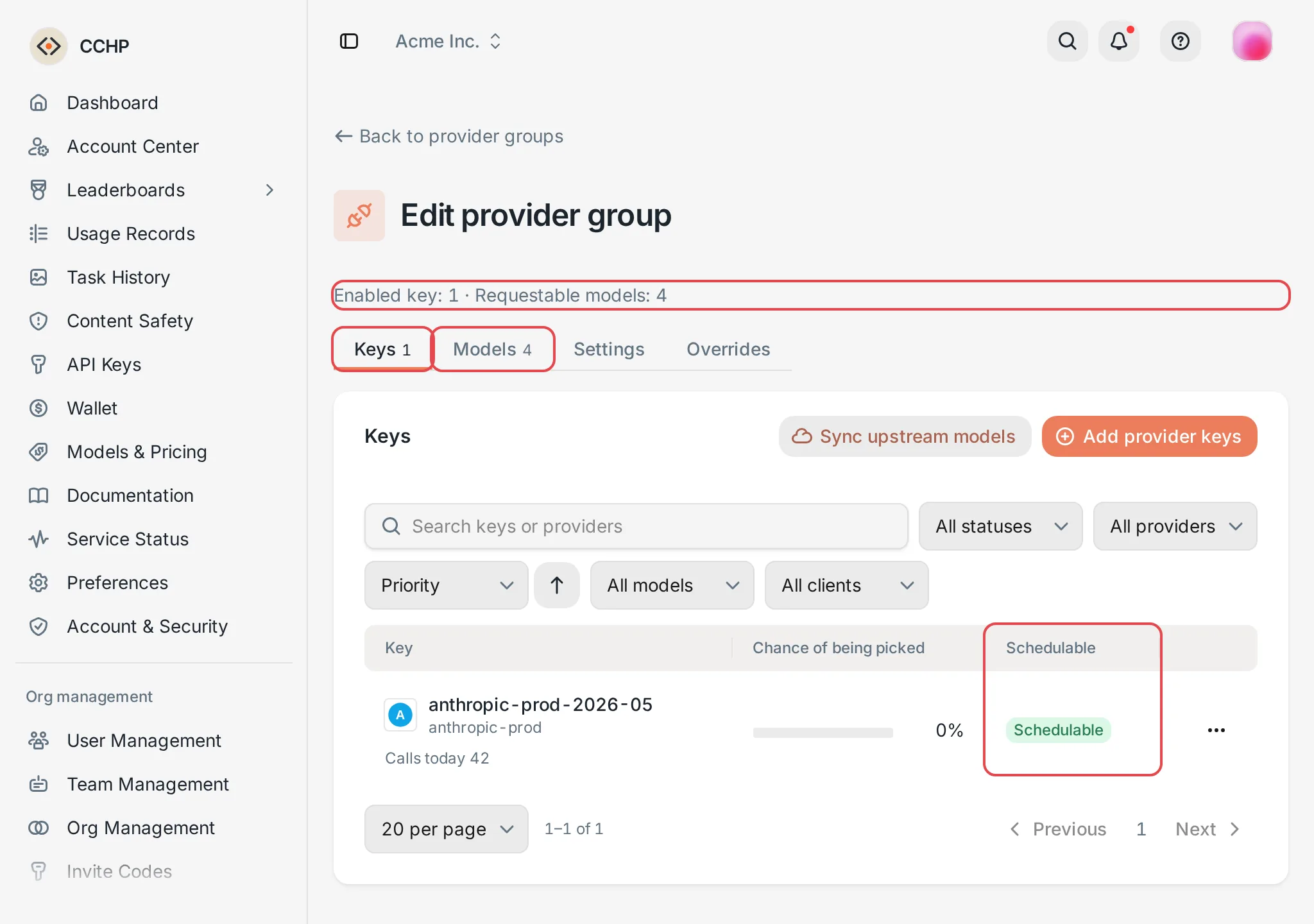 그룹 세부 정보: Keys 탭과 스케줄링 상태CCHP
멤버가 그룹을 사용하는 방식#
멤버는 API Keys 페이지에서 Create key 버튼을 선택하고, Routing strategy 섹션에서 LLM 키가 사용할 그룹을 선택합니다.
- Price intent(기본값): Acceptable multiplier range 값을 설정합니다. LLM 키는 과금 배율이 이 범위 안에 있는 모든 그룹을 사용하며, 과금 배율이 낮은 그룹부터 높은 그룹 순으로 시도합니다. 기본 범위는
0.00×부터7.00×까지입니다. - Pinned groups: 멤버가 그룹을 하나 이상 선택하고 Attempt order를 정합니다. 앞의 그룹이 모두 실패한 후에야 다음 그룹을 사용합니다.
여기서 과금 배율 = 그룹 배율 × 조직과 팀이 이 그룹에 설정한 **Group extra ×**이며, 뒤의 항목은 다음 섹션에서 설명합니다. 멤버는 자신이 사용할 수 있는 그룹만 보고 선택할 수 있습니다. 작업 단계는 LLM 키 만들기를, 가격 계산 방식은 프로바이더 그룹과 최종 과금 가격 이해하기를 참조하세요.
새 그룹은 자동으로 적용됩니다: Price intent를 사용하는 LLM 키는 이후에 새로 만들어지고 과금 배율이 범위 안에 있는 그룹을 자동으로 사용합니다. 그룹이 아직 준비되지 않았다면 먼저 조직의 Provider groups 설정에서 그룹의 Available 스위치를 끄고, 준비가 끝나면 다시 켜세요.
조직과 팀이 사용할 수 있는 그룹 제한하기#
기본적으로 조직의 모든 그룹은 모든 멤버가 사용할 수 있으며, **Group extra ×**는 모두 1.00입니다. 조직 관리자는 조직 또는 팀의 세부 정보 페이지에서 사용 가능한 범위를 좁히거나, 그룹 배율에 더해 가격을 올릴 수 있습니다.
- 조직: Org management → Org Management로 이동하여 조직을 선택한 다음, 왼쪽 섹션 탐색에서 Provider groups를 선택하세요.
- 팀: Org management → Team Management로 이동하여 팀을 선택한 다음, 왼쪽 섹션 탐색에서 Provider groups를 선택하세요.
Provider groups 섹션에는 그룹마다 행이 하나씩 있습니다.
- Available: 끄면 이 계층의 멤버는 더 이상 이 그룹을 사용할 수 없습니다.
- Group extra ×: 그룹 배율에 추가로 곱하는 배율이며, 이 그룹을 거치는 요청에만 적용됩니다. 가격을 올리는 데만 사용할 수 있으며, 범위는
1.00부터1000까지입니다. 상위 조직이나 상위 팀이 설정한 값은 Parent extra와 값으로 표시됩니다. 행 끝의 Final 배율은 그룹 배율과 각 계층의 배율을 곱한 결과이며, 저장하기 전의 변경도 바로 반영합니다.
변경한 후 페이지 하단의 Save 버튼을 선택하세요.
Available 스위치는 다음 규칙에 따라 적용됩니다.
- 팀은 조직의 설정을 따르고, 하위 팀은 상위 팀의 설정을 따릅니다. 조직 관리자는 팀 계층에서 조직이 비활성화한 그룹을 다시 켤 수 있지만, 팀 관리자가 Provider groups 섹션을 열 때는 조직 또는 자신의 관리 범위 위쪽의 상위 팀에서 비활성화한 그룹 스위치가 잠겨 있어 임의로 다시 켤 수 없으며, 그룹을 추가로 비활성화하거나
1.00이상의 **Group extra ×**만 설정할 수 있습니다 v1.0.16+. - 멤버가 여러 팀에 속해 있으면 모든 팀에서 그룹을 사용할 수 있어야 멤버가 그 그룹을 사용할 수 있습니다. 멤버가 어떤 팀에도 속하지 않으면 조직의 설정을 따릅니다.
그룹을 비활성화하면 멤버가 LLM 키를 만들 때 이 그룹이 표시되지 않으며, 이미 이 그룹을 사용하는 LLM 키의 요청도 더 이상 이 그룹을 거치지 않습니다.
그룹에 라우팅할 클라이언트 제한하기 v1.0.15+#
그룹은 클라이언트 접근 규칙(프로바이더 그룹 평가 체인)으로 어떤 클라이언트의 요청을 이 그룹으로 스케줄링할지 제어합니다. 예를 들어 비싼 그룹을 Claude Code와 Codex의 요청에만 쓰게 하거나 미식별 클라이언트를 거부할 수 있습니다.
- 그룹 세부 정보를 열고 Client Access 블록으로 전환하세요(Administration → System Management → Client Access에서 적용 범위를 이 그룹으로 바꾸거나 조직 내 All groups 와일드카드 범위에서 일괄 설정할 수도 있습니다).
- Add rule을 클릭해 이름을 입력하고 Allow 또는 Deny를 선택한 다음 대상 클라이언트를 고르세요(Administration → Operations Settings → Client Detection의 클라이언트 정의에서 선택하며 Unidentified도 선택할 수 있고, 거부 규칙에서는 All clients도 지원합니다).
- Test client를 클릭해 임의의 클라이언트에 대한 판정 결과를 즉시 검증하거나 Effective Rules, 규칙 잠금, 수정 이력을 확인할 수 있습니다.
결과: 클라이언트 접근 규칙은 즉시 저장되어 적용됩니다. 유효한 규칙이 하나도 없으면 모든 클라이언트의 요청을 이 그룹으로 스케줄링할 수 있습니다.
- 그룹 규칙을 충족하지 못하는 클라이언트는 이 그룹을 건너뛰고 LLM 키가 사용할 수 있는 다른 그룹을 사용합니다. 키가 사용할 수 있는 그룹과 후보가 모두 클라이언트 규칙으로 제외되면 게이트웨이가
403을 반환합니다. - 이미 만든 비동기 작업의 조회, 다운로드, 취소, 삭제는 클라이언트 접근 규칙의 제한을 받지 않습니다.
- 그룹의 모델 규칙과 함께 쓰면 특정 모델이 지정된 클라이언트의 요청만 받게 할 수 있으며,
/v1/models와 응답 캐시도 클라이언트별로 분리됩니다. - 요청 세부 정보의 Decision chain 탭에 있는 Client Access 블록에서 식별된 클라이언트와 그로 인해 제외된 그룹 및 후보를 확인할 수 있습니다.
세 가지 평가 체인, 상속 패치, 잠금, 클라이언트 정의에 대한 전체 설명은 클라이언트 접근 제어를 참조하세요.
멤버 과금 배율 설정하기#
멤버 과금 배율을 사용하면 같은 그룹 안의 프로바이더 키마다 다른 가격으로 과금할 수 있습니다. 예를 들어 그룹에 비용이 높은 키가 있으면 그 키에만 가격을 올릴 수 있습니다. 기본값은 1.00이고 범위는 0부터 1000까지입니다. 0으로 설정하면 이 키로 처리된 호출은 과금되지 않습니다.
- 그룹 세부 정보의 Keys 탭을 열고 키 행을 선택하여 오른쪽 세부 정보 패널을 여세요.
- Member billing multiplier (×) 필드에 배율을 입력하세요.
- 세부 정보를 닫고 페이지 하단의 Save 버튼을 선택하세요.
멤버의 호출이 이 그룹을 거쳐 이 키로 처리되면, 그룹 계층의 과금 배율 = 그룹 배율 × 멤버 과금 배율 × 조직과 팀의 **Group extra ×**입니다. 같은 키라도 그룹마다 다른 멤버 과금 배율을 설정할 수 있습니다.
프로바이더 키 자체의 Cost multiplier 값은 라우팅 선택과 비용 산정에만 사용되며, 멤버의 청구 금액에 포함되지 않습니다. 배율 종류별 차이는 ‘프로바이더 비용 배율’과 ‘사용자 과금 배율’ 구분하기를 참조하세요.
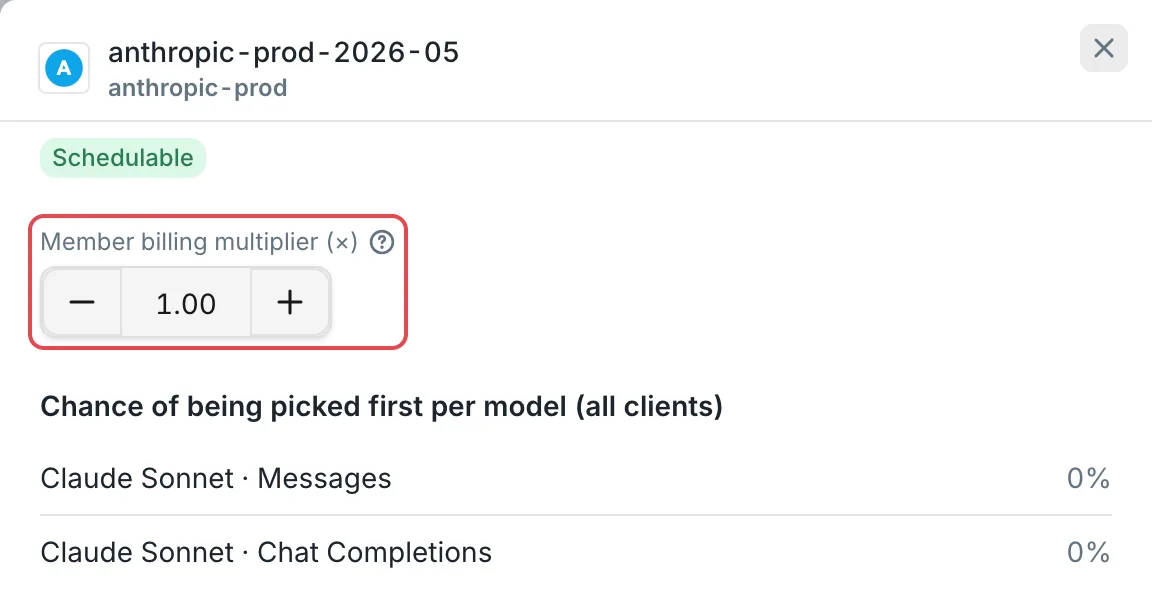 키 세부 정보: Member billing multiplier (×)CCHP
경고: 멤버는 멤버 과금 배율을 볼 수 없습니다. LLM 키의 Price intent 범위와 Models & Pricing 페이지에 표시되는 가격에는 이 배율이 포함되지 않습니다. 1.00 이외의 값으로 설정하면 멤버가 실제로 과금되는 가격과 멤버에게 표시되는 가격이 달라집니다.
그룹 수정 및 삭제하기#
수정: Provider groups 목록에서 그룹 배율과 라우팅 전략을 행 안에서 바로 빠르게 편집할 수 있으며 Members 수에 마우스를 올리면 멤버 키 요약이 필요 시 지연 로드됩니다 v1.0.16+. 그룹 이름 또는 행 끝의 Edit 버튼을 선택해 전체 세부 정보 페이지로 이동하면 Keys 탭에서 키를 추가하거나 Remove from group 버튼을 선택할 수 있고, Settings 탭에서는 이름, 배율, 라우팅 전략을 수정할 수 있습니다. 모든 변경 사항은 페이지 하단의 Save 버튼을 선택하면 한꺼번에 적용되며, Discard changes 버튼을 선택하면 취소할 수 있습니다. 이름을 바꿔도 그룹의 과거 사용량 통계에는 영향이 없습니다.
저장된 그룹의 Settings 탭에는 폴백, 서비스 계층, Thinking 서명 v1.0.7+, 웹 검색, 콘텐츠 안전 등의 설정도 있습니다. 폴백은 그룹 라우팅 전략을, 콘텐츠 안전은 프롬프트 안전과 콘텐츠 검토를 참조하세요.
삭제: 행 끝의 Delete 버튼을 선택한 다음 Delete group 버튼을 선택하여 확인하세요. 삭제한 그룹은 복구할 수 없습니다. 이 그룹을 사용하는 LLM 키나 프로바이더 키가 남아 있으면 삭제할 수 없으며, 확인 대화 상자에 해당 키가 나열됩니다. 먼저 이 LLM 키들의 라우팅 전략을 수정해 이 그룹을 빼고, 이 프로바이더 키들을 그룹에서 제거한 다음 삭제하세요. 폐기된 LLM 키와 삭제된 프로바이더 키는 삭제에 영향을 주지 않습니다. 삭제하면 조직과 팀의 Provider groups 설정, 이 그룹을 범위로 하는 한도 정책, 개인 정보 필터 설정, 재정의 규칙에 있는 이 그룹에 대한 참조도 함께 지워집니다.
자주 묻는 질문#
CCHP가 기본 그룹을 자동으로 만드나요?#
아니요. 새 조직에는 그룹이 없으므로 이 페이지의 단계에 따라 만들어야 합니다. CC Hub에서 데이터를 가져오면 CC Hub의 그룹은 프로바이더 그룹으로 들어오며, 라우팅 전략은 Manual입니다.
수동 전략 그룹의 키는 왜 ‘Chance of being picked’가 0%로 표시되나요?#
Chance of being picked 값은 Price priority, TTFT priority, Success rate priority의 세 가지 전략에서만 계산됩니다. Manual 전략은 키 자체의 Priority와 Weight에 따라 선택하므로 이 열이 0%로 표시되며, 키가 선택되지 않는다는 뜻은 아닙니다.
멤버가 LLM 키를 만들 때 특정 그룹이 보이지 않으면 어떻게 하나요?#
조직과 멤버가 속한 팀의 Provider groups 섹션에서 이 그룹의 Available 스위치가 켜져 있는지 확인하세요. 멤버가 여러 팀에 속해 있으면 어느 한 팀에서라도 이 그룹을 비활성화하면 멤버는 이 그룹을 사용할 수 없습니다.