챕터 3933 분 소요
LLM 키 만들기
키 관리에서 LLM 키를 만들고 라우팅 전략을 선택하며, 키가 사용할 수 있는 모델을 제한하고 한도를 설정하고, 전체 키를 복사하거나 다시 확인하고, 키를 비활성화하거나 폐기하고, 호출 기록에서 사용량을 확인합니다.
LLM 키는 Claude Code, Codex 등의 클라이언트가 CCHP 게이트웨이를 호출할 때 사용하는 자격 증명입니다. 각 키는 키를 만든 사용자 본인과 키를 만들 때 속해 있던 조직에 속하며, 이 키로 발생한 요금은 해당 조직에 있는 자신의 지갑에 청구됩니다.
사이드바에서 API Keys 메뉴를 선택하여 키 목록을 여세요. 목록에는 상단 바에서 현재 선택한 조직에 있는 자신의 키만 표시됩니다. 관리자가 게이트웨이 공개 주소를 구성한 경우 페이지 위쪽의 API base URLs 카드에 Claude, OpenAI, Gemini 세 가지 요청 형식의 주소가 표시되며, 클라이언트에 바로 복사할 수 있습니다.
각 행의 Actions 열에는 Import to CC Switch, Settings, View request logs, Revoke 아이콘이 있습니다. 표가 좁으면(아래 그림처럼) 이 작업들이 행 끝의 메뉴에 들어가며, 임의의 행을 마우스 오른쪽 버튼으로 클릭해 작업 메뉴를 바로 열 수도 있습니다 v1.0.16+. 라우팅 그룹 열에 마우스를 올리거나 포커스를 맞추면 팝오버가 펼쳐져 일치하는 각 그룹의 시도 순서, 이름과 유효 배율을 확인할 수 있습니다 v1.0.16+.
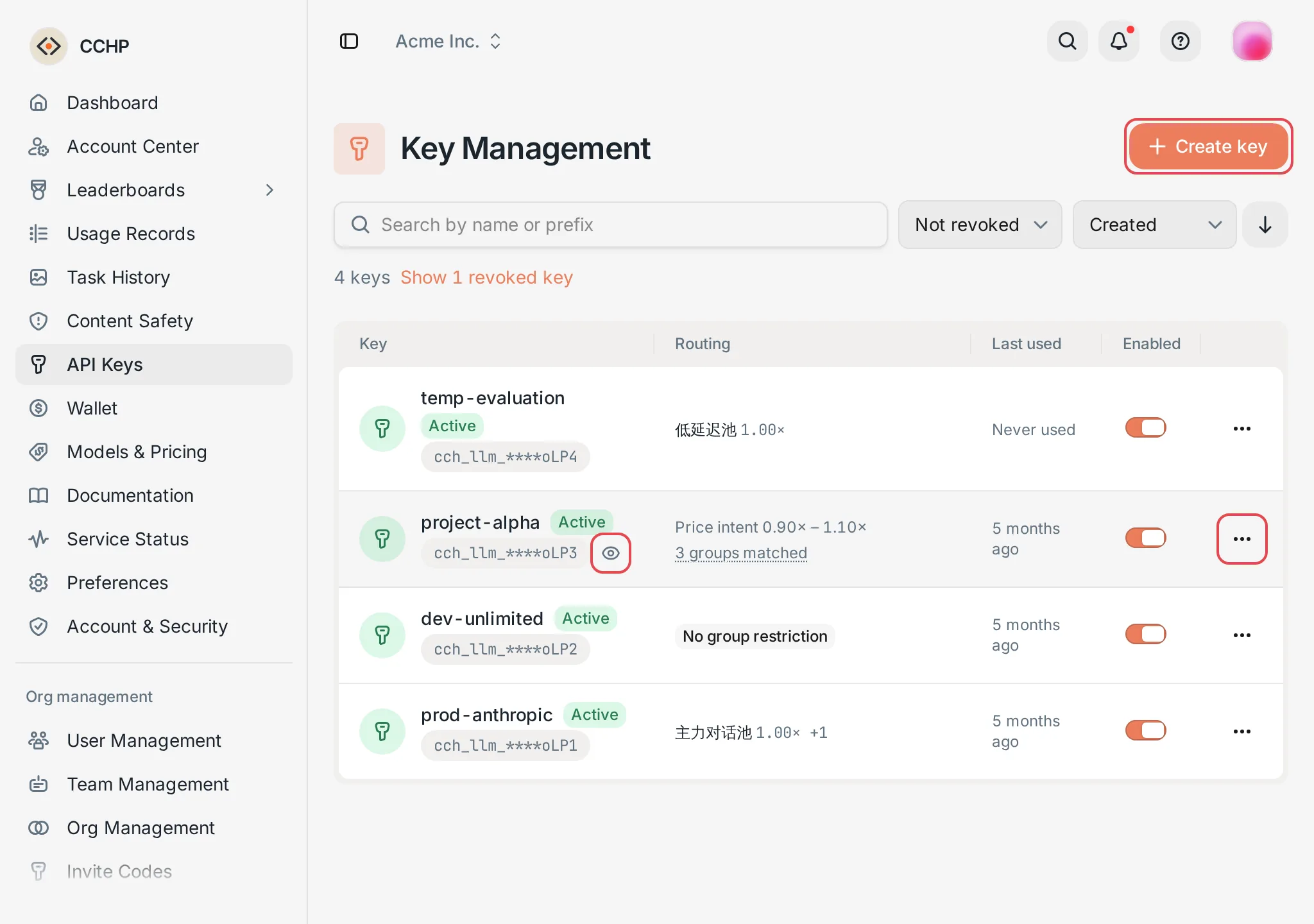 API Keys: 키 목록, Create key 버튼과 행 끝 메뉴
 CCHP
1단계: 기본 정보 입력하기#
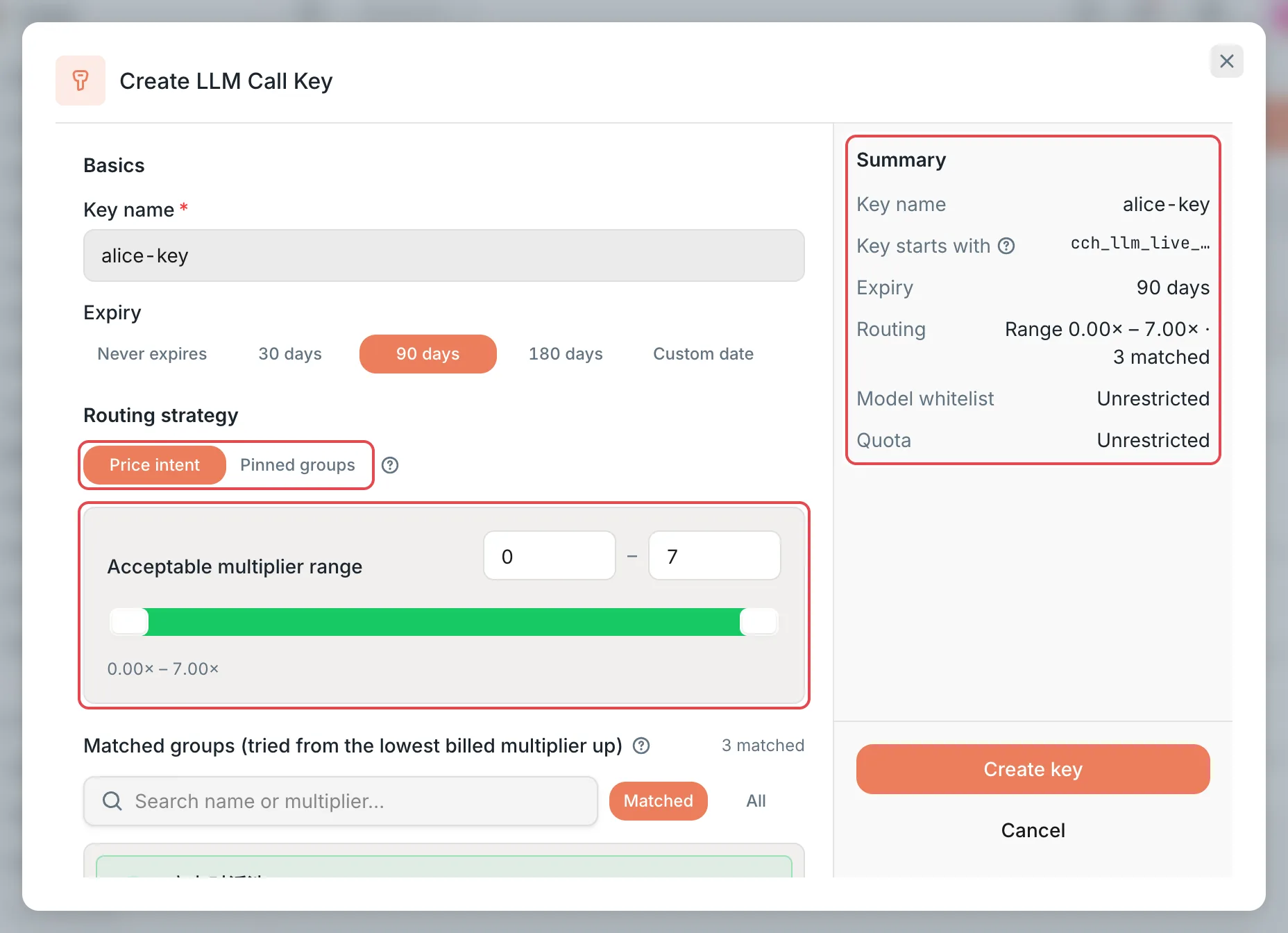
Key Management 페이지 오른쪽 위의 Create key 버튼을 선택하여 Create LLM Call Key 대화 상자를 여세요. 대화 상자 오른쪽의 Summary 영역에 선택한 내용이 실시간으로 표시되며, 입력하지 않은 항목은 Pending으로 표시됩니다.
- Key name: 필수 항목이며 최대 128자입니다. 줄 바꿈이나 탭 같은 제어 문자는 쓸 수 없고, 앞뒤 공백은 자동으로 제거됩니다. 목록과 호출 기록에서 키를 구분하는 데 사용합니다(예:
alice-key). 만든 후에는 키 세부 정보의 Settings에서 변경할 수 있습니다. - Expiry: 기본값은 Never expires입니다. 30 days, 90 days, 180 days 또는 Custom date 옵션을 선택할 수도 있습니다. 만료되면 게이트웨이가 이 키의 호출을 거부합니다.
Custom date 옵션을 선택한 경우 옆에서 반드시 현재 시각보다 늦은 날짜와 시간을 선택하세요. 날짜를 선택하지 않으면 키가 만료 없이 만들어집니다.
 Create LLM Call Key: 기본 정보와 라우팅 전략CCHP
2단계: 라우팅 전략 선택하기#
라우팅 전략은 이 키의 요청이 어떤 프로바이더 그룹을 거치는지, 어떤 순서로 시도되는지를 결정합니다. 그룹 이름 뒤의 배율은 이 그룹에서 자신에게 적용되는 과금 배율이며, 관리자가 자신의 조직이나 팀에 대해 이 그룹에 설정한 가산이 이미 반영되어 있습니다. 배율이 낮을수록 같은 모델의 가격이 낮습니다. 요금의 전체 계산 방법은 프로바이더 그룹과 최종 과금 가격 이해하기를 참조하세요.
- Price intent(기본값): Acceptable multiplier range, 즉 Minimum multiplier와 Maximum multiplier를 설정합니다. 기본값은
0.00×부터7.00×까지이며 모든 그룹이 포함됩니다. 키는 과금 배율이 범위 안에 있는 모든 그룹을 사용하며, 배율이 가장 낮은 그룹부터 시도하고 앞의 그룹이 모두 실패한 경우에만 다음 그룹을 사용합니다. 나중에 추가된 그룹도 배율이 범위 안에 있으면 이 키가 자동으로 사용합니다. 범위 아래에 해당하는 그룹이 표시되며, All 옵션으로 전환하면 범위 밖의 그룹도 함께 볼 수 있습니다. - Pinned groups: Available groups 목록에서 그룹 오른쪽의 Add 버튼을 선택한 다음, Attempt order 목록에서 그룹을 끌어 순서를 조정하세요. 게이트웨이는 1번째 그룹을 먼저 시도하고, 앞의 그룹이 모두 실패한 경우에만 다음 그룹을 사용합니다. 일부 그룹만 사용하려는 경우에 적합합니다.
어떤 전략을 선택하든 키를 만들려면 그룹이 1개 이상 있어야 합니다.
3단계: 사용 가능한 모델 제한하기(선택 사항)#
Advanced settings 섹션을 펼치고 Model whitelist 항목에서 이 키가 호출할 수 있는 모델을 설정하세요. 비워 두면 제한이 없으며, 선택한 그룹의 모든 모델을 호출할 수 있습니다.
- Add 버튼을 선택하고 Add models 대화 상자에 모델 호출 이름(예:
gpt-6.1-sol)을 입력한 다음 추천 목록에서 선택하세요. 후보 모델은 Models & Pricing에서 가져오며, 선택한 그룹에서 사용할 수 있는 모델만 표시됩니다. 카탈로그에 없는 이름도 추가할 수 있지만, 조직에서 해당 모델을 등록한 후에야 호출할 수 있습니다. - 한 계열의 모델을 허용하려면 같은 입력란에 정규 표현식을 입력한 다음 Add as rule 아래의 규칙을 선택하세요. 정규 표현식은 전체 모델 이름과 일치해야 합니다.
claude-.*는claude-로 시작하는 모든 모델과 일치하고,claude-opus-5-5는claude-opus-5-5자체와만 일치합니다. 나중에 등록된 모델도 이름이 규칙과 일치하면 자동으로 허용됩니다. 정규 표현식은 역참조와 전후방 탐색을 지원하지 않습니다. - Test 버튼을 선택하고 모델 이름을 입력하면 해당 모델이 허용되는지 거부되는지 확인할 수 있습니다.
정확한 이름과 정규 표현식 규칙을 함께 사용할 수 있으며, 모델이 그중 하나와 일치하면 호출할 수 있습니다. 모델 이름은 기본적으로 대소문자를 구분하지 않고 -, ., _를 같은 문자로 비교합니다 v1.0.15+. 예를 들어 Claude-Opus-5.5와 claude-opus-5-5는 같은 모델이며, 클라이언트가 요청한 모델 이름도 같은 규칙으로 대조합니다. 클라이언트가 화이트리스트에 없는 모델을 요청하면 게이트웨이가 403을 반환하고, 클라이언트가 모델 목록(GET /v1/models)을 가져오면 화이트리스트에 있는 모델만 표시됩니다.
4단계: 한도 설정하기(선택 사항)#
Limits 항목은 Advanced settings 섹션에 있으며, 조직 관리자, 팀 관리자 등 한도 관리 권한이 있는 사용자만 설정할 수 있습니다. 일반 멤버는 키를 만들 때 이 항목이 보이지 않으며, 만든 후 키 세부 정보에서 관리자가 설정한 한도를 확인할 수 있습니다. 한도가 필요하면 조직 관리자에게 사용자 관리에서 자신의 키에 한도를 설정해 달라고 요청하세요.
- Limits 섹션에서 Add quota rule 버튼을 선택하세요(규칙이 이미 있으면 버튼 이름이 Add rule입니다).
- Limit type 항목을 선택하고 Limit value 값을 입력한 다음 Save 버튼을 선택하세요.
- 여러 기준을 제한하려면 위 작업을 반복하세요. 한도 유형마다 규칙은 하나만 둘 수 있습니다.
- 크레딧 한도에는 금액을 입력하며, 단위는 Wallet 페이지와 호출 기록에 표시되는 금액과 같습니다.
- 5-hour credits, Daily credits, Weekly credits, Monthly credits 한도는 기본적으로 롤링 기간으로 집계하며, Monthly credits는 최근 30일로 계산되어 한도 카드에 30-day credits로 표시됩니다. 플랫폼 슈퍼 관리자가 고정 기간으로 바꾸면 5시간 한도는 1970-01-01 00:00 UTC부터 5시간 단위 기간으로 나뉘고, 일 한도는 매일 UTC 00:00, 주 한도는 매주 월요일 UTC 00:00, 월 한도는 매월 1일 UTC 00:00에 초기화됩니다.
- 크레딧은 요청을 보내기 전에 예상 요금으로 사전 차감되고, 요청이 끝난 후 실제 사용 금액으로 정산됩니다. 실제 금액이 사전 차감보다 많으면 마지막 요청으로 사용량이 한도를 약간 넘을 수 있으며, 그 이후의 요청은 거부됩니다.
- 키의 한도는 관리자가 자신, 자신의 팀, 조직에 설정한 한도와 함께 적용되며, 그중 하나라도 소진되면 요청이 거부됩니다.
만든 후에는 키 세부 정보의 Settings → Limits 섹션에서 규칙을 조정하거나 삭제할 수 있고, Usage → Quota usage 섹션에서 한도별 사용 비율, 초기화 시각, 다음 기간의 시작 시각을 확인할 수 있습니다.
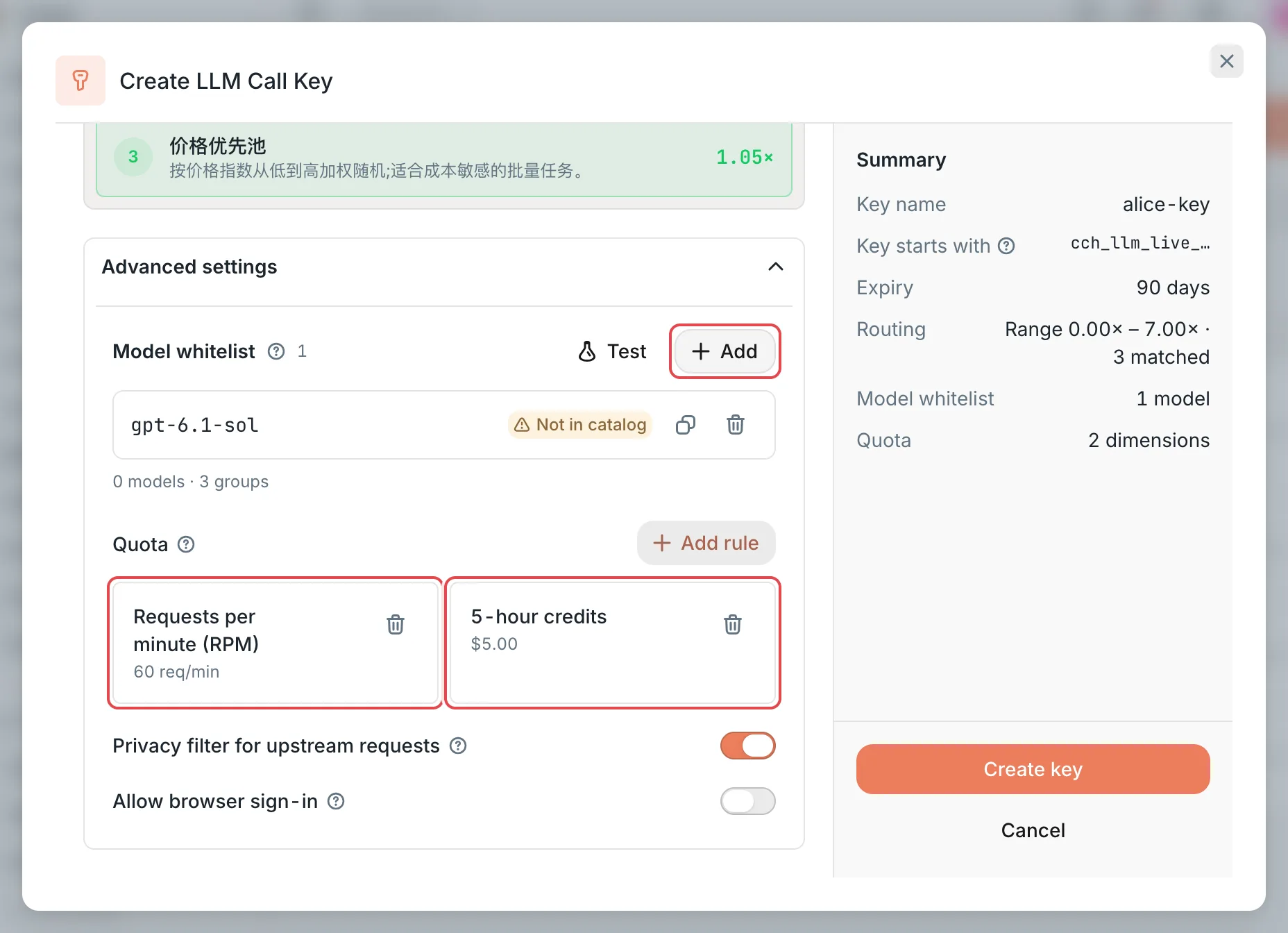 Advanced settings: Model whitelist와 LimitsCCHP
Advanced settings 섹션에는 스위치가 두 개 더 있으며, 보통 기본값을 그대로 둡니다.
- Privacy filter for upstream requests: 기본적으로 켜져 있으며, 업스트림 프로바이더로 보내는 요청에서 개인정보 보호 규칙에 해당하는 내용이 마스킹됩니다. 플랫폼에서 개인정보 필터 기능을 켠 경우에만 표시되며, 관리자가 잠근 경우에는 변경할 수 없습니다.
- Allow browser sign-in: 기본적으로 꺼져 있습니다. 켜면 이 키를 가진 사람이 로그인 페이지에서 Sign in with LLM token 버튼을 선택하여 읽기 전용 콘솔을 열고, 이 키 자체의 요청 기록, 사용량, 한도를 확인할 수 있습니다.
5단계: 키를 만들고 저장하기#
Create key 버튼을 선택하세요. 관리자가 키 생성에 봇 방지 확인을 켜 두었다면, 페이지에서 먼저 한 번 확인을 진행하며 보통 Verifying… 표시가 나타난 후 자동으로 완료됩니다.
결과: Key created 알림이 표시되고 Save your key 대화 상자가 열리며 전체 키가 표시됩니다. 키는 Summary의 Key starts with 항목에 표시된 문자로 시작하며, 기본값은 cch_llm_live_입니다. Copy 버튼을 선택하여 키를 클라이언트에 입력한 다음 I’ve saved it, close 버튼을 선택하세요. 대화 상자를 닫은 후에도 언제든지 전체 키를 다시 확인할 수 있습니다.
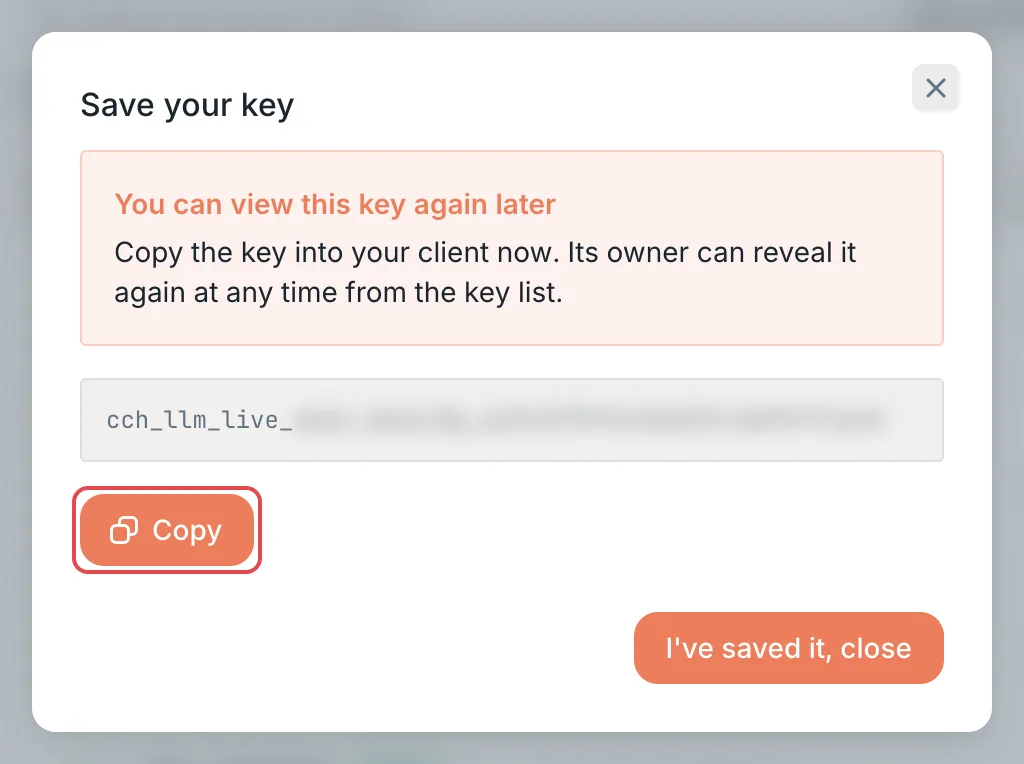 Save your key: 전체 키 복사CCHP
클라이언트는 Authorization: Bearer <키> 또는 x-api-key: <키> 요청 헤더로 키를 전달합니다. 먼저 다음 명령으로 키가 작동하는지 확인할 수 있습니다. 게이트웨이 주소는 자신의 주소로, 키는 방금 복사한 전체 키로 바꾸세요.
curl https://api.cchp.example.com/v1/models \
  -H "Authorization: Bearer cch_llm_live_xxxxxxxx"
결과: 이 키로 호출할 수 있는 모델 목록이 반환됩니다. 401이 반환되면 키를 빠짐없이 복사했는지 확인하세요. 다른 요청 형식으로 조회하는 방법은 사용 가능한 모델 확인하기를 참조하세요.
AI 도구를 연결할 때 Magpie 또는 CC Switch의 그래픽 화면을 사용할 수 있습니다. CC Switch를 설치하면 키 행에서 Claude Code, Codex CLI 또는 Gemini CLI로 가져올 수도 있습니다. 수동 설정은 각 AI 도구 안내를 참조하세요.
만들기에 실패하면 대화 상자가 열린 상태로 유지되고 입력한 내용도 그대로 남습니다. Couldn’t confirm whether the key was created 메시지가 표시되면(예: 네트워크 연결이 끊긴 경우) Create key 버튼을 다시 선택하세요. 키가 이미 만들어졌다면 그 키를 다시 가져오며, 중복으로 만들지 않습니다.
전체 키 다시 확인하기#
전체 키 열기#
키 목록에서 키의 마스킹된 값(예: cch_llm_****oLvC)에 마우스 포인터를 올린 다음 나타나는 Reveal full value 아이콘을 클릭하세요. 키 세부 정보의 Overview 탭에서 마스킹된 값을 선택해도 됩니다.
인증 완료하기#
페이지에서 먼저 봇 방지 확인을 한 번 진행할 수 있으며, 보통 Verifying… 표시가 나타난 후 자동으로 완료됩니다. 로그인한 지 10분이 넘었으면 Verify your identity 대화 상자도 열립니다. 안내에 따라 패스키, 인증 앱, 복구 코드, 비밀번호 또는 이메일 인증 코드로 본인임을 확인하세요.
키 복사하기#
Key plaintext 대화 상자에서 Copy 버튼을 선택하세요. 대화 상자는 30초 후 자동으로 닫히며 키가 숨겨집니다.
상태가 Active인 키만 전체 키를 확인할 수 있습니다. 비활성화되었거나 만료되었거나 폐기된 키에는 Reveal full value 아이콘이 없습니다.
키 수정, 비활성화, 폐기하기#
키 행을 선택하여 키 세부 정보를 여세요. 세부 정보에는 Overview, Usage, Settings, Overrides v1.0.12+, Client Access v1.0.15+ 다섯 개의 탭이 있습니다.
- Overrides 탭에서는 이 키에 규칙을 추가해 이 키가 보내는 요청이나 클라이언트에 돌려주는 응답을 변경할 수 있습니다.
- Client Access 탭에서는 이 키 자체에 허용 또는 거부 규칙을 직접 추가해 호출할 수 있는 클라이언트를 제한할 수 있습니다(일반 멤버는 상위 조직이나 팀의 규칙을 볼 수 없으며 상위 제한을 우회할 수도 없습니다. 키는 가장 세분화된 계층이므로 이 탭에는 수정 이력과 하위 잠금 스위치가 표시되지 않으며, 상위에서 잠금을 켠 경우 안내가 표시됩니다). 자세한 내용은 클라이언트 접근 제어를 참조하세요.
설정 변경하기#
Settings 탭에서 키 이름(맨 위) v1.0.13+, 라우팅 전략, Privacy filter for upstream requests, Allow browser sign-in, Expiry, Advanced options 아래의 Model whitelist를 변경한 다음 아래쪽의 Save settings 버튼을 선택하세요(변경 사항이 있어야 선택할 수 있습니다). 이름을 바꾸면 호출 기록과 사용량 차트에 새 이름이 바로 표시됩니다.
결과: Settings updated 알림이 표시되며, 이후 요청은 새 설정에 따라 처리됩니다.
Limits 섹션의 규칙은 따로 저장됩니다. 규칙 대화 상자에서 Save 버튼을 선택하면 바로 적용되며, Save settings 버튼을 다시 선택할 필요가 없습니다.
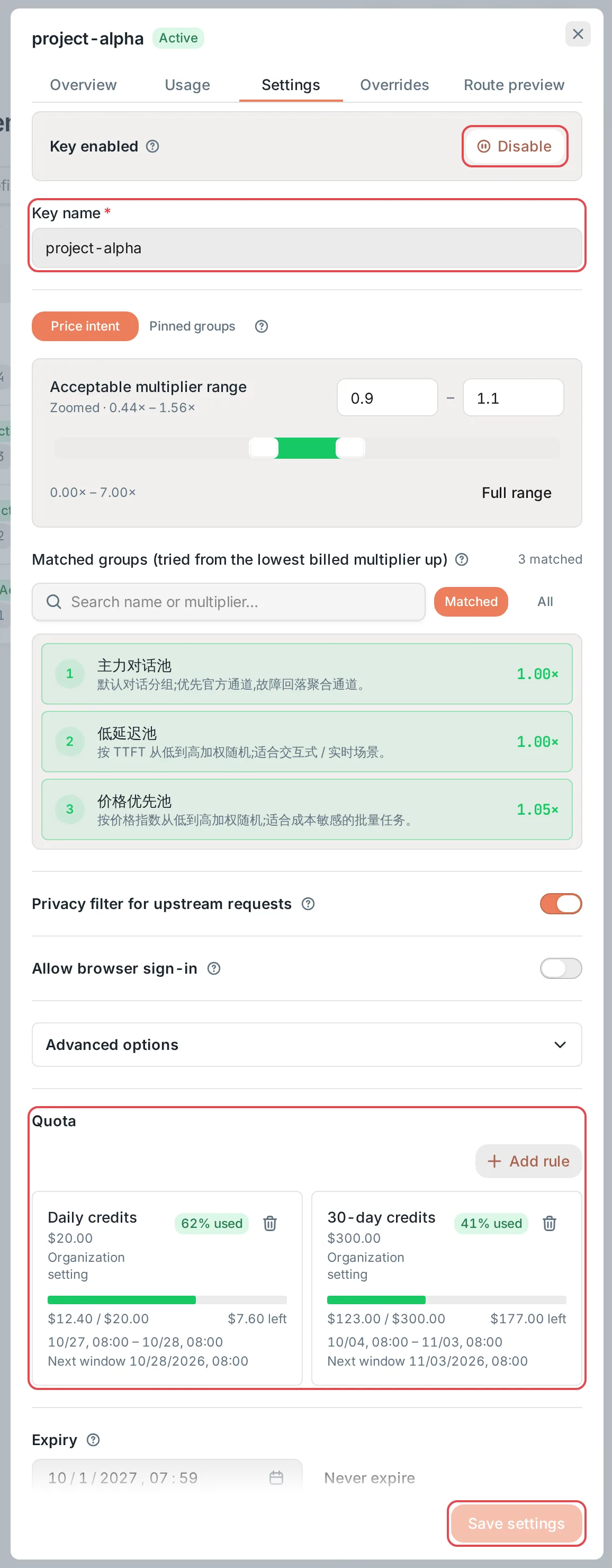 키 세부 정보: Settings 탭CCHP
비활성화 및 다시 활성화하기#
목록의 Enabled 열에서 스위치를 끄거나, Settings 탭에서 Disable 버튼을 선택하세요. 비활성화하면 게이트웨이가 즉시 이 키의 호출을 거부하며, 설정과 사용량 기록은 모두 유지됩니다. Enable 버튼을 선택하면 복구됩니다. 키에 Disabled by an organization admin 표시가 있으면 조직 관리자만 다시 활성화할 수 있습니다.
만료 후 갱신하기#
키가 만료되면 Settings 탭에서 현재 시각보다 늦은 Expiry 값을 다시 선택하거나 Never expire 버튼을 선택한 다음 Save settings 버튼을 선택하세요.
결과: 키가 다시 Active 상태가 됩니다. 만료된 키도 이름을 바꿀 수 있습니다.
키 폐기하기#
키 행 끝의 Revoke 아이콘을 클릭하거나, Settings 탭 아래쪽의 Revoke key 영역에서 Revoke 버튼을 선택한 다음, 확인 대화 상자에서 Revoke 버튼을 다시 선택하세요.
경고: 폐기는 즉시 적용되며 되돌릴 수 없습니다. 이 키를 사용하는 클라이언트는 곧바로 호출할 수 없게 됩니다. 계속 사용하려면 새 키를 만들어야 합니다.
CCHP에는 키를 삭제하는 기능이 없습니다. 폐기된 키는 이름을 바꿀 수 없고 기본적으로 목록에 표시되지 않으며, 상태 필터에서 Revoked 옵션을 선택하면 확인할 수 있습니다. 조직에서 제거되면 해당 조직에 있는 자신의 키가 모두 폐기되며, 다시 가입해도 복구되지 않습니다.
클라이언트가 받는 오류#
게이트웨이가 요청을 거부하면 JSON 오류 본문을 반환합니다. error.message에는 원인이, error.code에는 오류 코드가 들어 있습니다. 키와 관련된 일반적인 오류는 다음과 같습니다.
402가 반환되면 지갑 잔액이 부족하거나 후불 조직의 이번 달 후불 신용 한도가 소진된 것입니다. 자세한 내용은 프로바이더 그룹과 최종 과금 가격 이해하기를 참조하세요.
한도에 도달한 경우#
- **Requests per minute (RPM)**와 Concurrent sessions:
429오류의error.code는10005이고,error.message의 형식은<범위> <한도 유형> exceeded입니다(예:user_key rpm exceeded). - 크레딧 한도:
429오류의error.code는20003이고,error.details.level은 소진된 계층,error.details.metric은 한도 유형입니다(예:error.message가This request would exceed the team's spend limit (credit1m). …). 요청은 모든 계층에서 동시에 사전 차감되며, 남은 양이 가장 적은 계층이 결과를 정합니다. 자세한 내용은 계층별 한도와 조직 후불을 참조하세요.
rpm과 activeSessions는 일시적인 속도 제한입니다. 응답 헤더 Retry-After에 권장 대기 시간(1초에서 60초)이 초 단위로 표시되고 x-should-retry는 true이므로, 클라이언트는 잠시 후 다시 시도하면 됩니다. 크레딧 한도는 크레딧을 모두 사용했다는 뜻입니다. 응답 헤더 x-should-retry는 false이고 anthropic-ratelimit-unified-status: rejected가 포함되므로, Claude Code는 크레딧 소진으로 처리하고 더 이상 자동으로 재시도하지 않습니다. 시간이 지나 크레딧이 회복될 때까지 기다리거나, 관리자에게 한도를 높여 달라고 요청하세요.
사용량과 호출 기록 확인하기#
- 키 세부 정보의 Usage 탭에서 Requests, last 14 days, Total requests, Total cost, Quota usage 항목을 확인하세요.
- Usage 탭의 View request logs 버튼이나 키 행의 View request logs 아이콘을 선택하면 Call Records 페이지가 열리며 이 키의 요청만 표시됩니다.
- 사이드바에서 Call Records 메뉴(페이지 제목은 Request Logs)를 선택한 다음 Filter → Key 항목에서 확인할 키를 선택해도 됩니다. 각 기록에는 요청 시간, 상태, 모델, 토큰 수, 비용이 표시됩니다. 자신의 요청만 볼 수 있습니다. 요금을 확인하는 방법은 프로바이더 그룹과 최종 과금 가격 이해하기를 참조하세요.
- Request Logs에는 경로가 일치하지 않는
GET 404요청 v1.0.15+과 모델 이름이 없는 요청 v1.0.16+이 기본적으로 숨겨집니다(Filter → More conditions에서 필요에 따라 켤 수 있으며 검색할 때도 자동으로 표시됩니다). 기본적으로 Time, Model(추론 강도는 모델 이름 아래에 표준 영어로 표시), Client, Provider, User, Tokens, Performance, Cost, Status 열이 표시되며, Key, Session, IP, Usage 열은 열 설정에서 켤 수 있습니다. 전에 열 설정을 저장했다면 그 선택이 유지됩니다. - 모델 이름을 선택하면 모델 이름이 복사되며, 진행 중이거나 아직 정산되지 않은 요청 행도 바로 클릭해 실시간 동기화되는 요청 세부 정보 드로어를 열 수 있습니다 v1.0.16+. 요청 세부 정보를 열려면 행 앞쪽의 시각을 선택하거나, 행을 선택한 뒤 Enter 키를 누르세요.
- IP 열의 주소에는 국기와 위치가 표시되고 프록시 IP에는 표시가 붙습니다 v1.0.15+. IP를 선택하면 위치, 서비스 제공자, IP 유형, 프록시 여부를 볼 수 있습니다.
- Session 열을 켜면 클라이언트가 보낸 세션 ID가 표시되며, 클라이언트가 보내지 않았으면 게이트웨이의 세션
cchp_id가 표시됩니다. 요청 세부 정보의 cchp_id 섹션에는 세션의cchp_id, 응답 캐시 ID, 그리고 요청이 작업에 속하면 작업의cchp_id가 나열됩니다. - 클라이언트가 사고 강도를 지정했고 게이트웨이가 업스트림에 보낸 값이 그와 다르면, 요청 세부 정보에 Reasoning effort sent upstream도 표시됩니다.
API로 잔액과 한도 조회하기#
LLM 키로 게이트웨이의 GET /v1/cchp/account를 요청하면 이 키 자신의 계정을 읽을 수 있습니다. 사용 가능 잔액(지갑, 플랜, 합계), 이 키와 자신의 한도 및 사용량, 이 키가 쓸 수 있는 그룹 가운데 가장 낮은 과금 배율입니다. 이 요청은 과금되지 않으며 매개변수가 필요 없습니다.
curl -s https://api.cchp.example.com/v1/cchp/account \
  -H "Authorization: Bearer $CCHP_API_KEY"
반환되는 balance.spendable은 이 키가 지금 더 쓸 수 있는 금액이며 단위는 미국 달러입니다. 조직의 과금 방식이 감당하는 금액(선불 조직은 자신의 지갑과 플랜의 사용 가능 잔액, 후불 조직은 조직의 이번 달 남은 신용 한도이며 상한을 설정하지 않았으면 포함하지 않음)과 키, 자신, 소속 팀, 조직의 각 지출 한도 남은 금액 가운데 가장 적은 값입니다. 아무 제약이 없으면 spendable은 null, unlimited는 true입니다. 조직이 Share billing multiplier downstream을 껐으면 ratio에는 {"disclosed": false}만 있습니다.
자주 묻는 질문#
왜 Create key 버튼을 선택할 수 없나요?#
다음 사항을 확인하세요.
- Key name 항목이 비어 있거나, 128자를 넘거나, 줄 바꿈 같은 제어 문자가 들어 있습니다. 입력란 아래에 원인이 표시됩니다.
- Price intent 전략을 사용할 때 범위 안에 그룹이 하나도 없으면 대화 상자에 No group falls in this range — widen it. 메시지가 표시됩니다. Maximum multiplier 값을 높이거나 Minimum multiplier 값을 낮추세요.
- Pinned groups 전략을 사용할 때 아직 그룹을 하나도 추가하지 않았습니다.
왜 Reveal full value 아이콘이 보이지 않나요?#
상태가 Active인 키만 전체 키를 확인할 수 있습니다. 키가 비활성화되었으면 먼저 다시 활성화하고, 만료되었으면 먼저 갱신하세요. 폐기된 키는 다시 확인할 수 없으므로 새 키를 만들어야 합니다.