챕터 2523 분 소요
결제 채널 설정하기
운영 설정에서 Stripe, 알리페이, 위챗페이 등의 결제 게이트웨이를 연결하고 콜백 URL을 구성해 테스트한 다음, 사용자가 지갑에서 온라인으로 충전하고 패키지를 구매할 수 있게 합니다.
결제 채널을 사용하면 사용자가 Wallet에서 온라인으로 충전하거나, 패키지를 구매 또는 갱신할 수 있습니다. 각 채널은 결제 게이트웨이 하나에 연결되며, 플랫폼의 모든 조직에 적용됩니다. 같은 게이트웨이에 채널을 여러 개 추가해 채널마다 활성화 여부와 사용자 표시 여부를 따로 제어할 수 있습니다.
시작하기 전에#
- 결제 채널은 플랫폼 슈퍼 관리자만 구성할 수 있으며, 메뉴 위치는 Administration → Operations Settings → Payments입니다.
- 사용자가 결제하면 결제 플랫폼이 콜백 URL로 CCHP에 알리므로, 이 주소는 인터넷에서 접근할 수 있어야 합니다. 콜백 URL에는 사이트 공개 주소가 사용됩니다. System Management → Domains에서 전역 도메인을 추가했다면 그 도메인을, 그렇지 않으면 콘솔 공개 주소
CCH_PUBLIC_BASE_URL(예:https://cchp.example.com)을 사용합니다. 로컬 컴퓨터에서http://localhost:8080으로만 시험하는 경우에는 결제 플랫폼이 콜백할 수 없습니다. - 결제 게이트웨이의 가맹점 관리자 페이지에서 아래 표의 필수 자격 증명을 준비하세요.
지원되는 게이트웨이와 필수 자격 증명#
일부 게이트웨이는 다음 사항도 확인해야 합니다.
- EPay compatible: 결제 방식으로 Custom을 선택하면 Custom payment method에 서비스 제공자 관리 화면의 ‘결제 방식’에 있는 호출 값(예:
qqpay,bank,usdt)을 입력합니다. 주문할 때type으로 결제 페이지에 전달됩니다. 영문자, 숫자, 밑줄, 점, 하이픈만 쓸 수 있으며 최대 30자입니다. EPay를 선택하면 이 항목은 선택 사항이며, 비워 두면 결제자가 결제 페이지에서 고릅니다. - LINUX DO Credit: 패널의 API base에는 공식 주소가 미리 입력되어 있으므로 일반적으로 변경할 필요가 없습니다. Order signing의 기본값은 Ed25519 (official API) 옵션입니다. Generate key pair 버튼을 선택해 개인 키를 생성한 다음, 표시되는 Merchant public key 값을 LINUX DO Credit 앱 설정의 ‘Ed25519 공개 키’에 복사하세요. MD5 (EPay compatible) 옵션을 선택하면 개인 키가 필요하지 않습니다.
- Alipay F2F: 인증서 모드를 사용할 수도 있습니다. 이 경우 Alipay public key 항목은 비워 두고, 대신 App certificate path, Alipay root certificate path, Alipay certificate path 항목을 입력합니다. 이 세 항목은 CCHP 서버의 파일 경로이므로, 인증서 파일은 CCHP가 읽을 수 있는 위치에 있어야 합니다.
- WeChat Pay F2F: JSAPI를 제공하려면 사이트 도메인을 서비스 계정의 웹 페이지 인증 도메인으로 설정하고, 지갑 페이지를 JSAPI 결제 인증 디렉터리에 추가하세요. Service Account AppSecret 값이 없으면 패널에 ‘JSAPI payments need more settings’라는 안내가 표시됩니다. 다른 결제 방법도 함께 제공하는 경우에는 위챗 앱 내에서 JSAPI 결제가 제공되지 않고, JSAPI만 제공하는 경우에는 채널에서 결제를 받을 수 없습니다.
1단계: 결제 채널 만들기#
- Administration → Operations Settings → Payments로 이동해 New channel 버튼을 선택하세요.
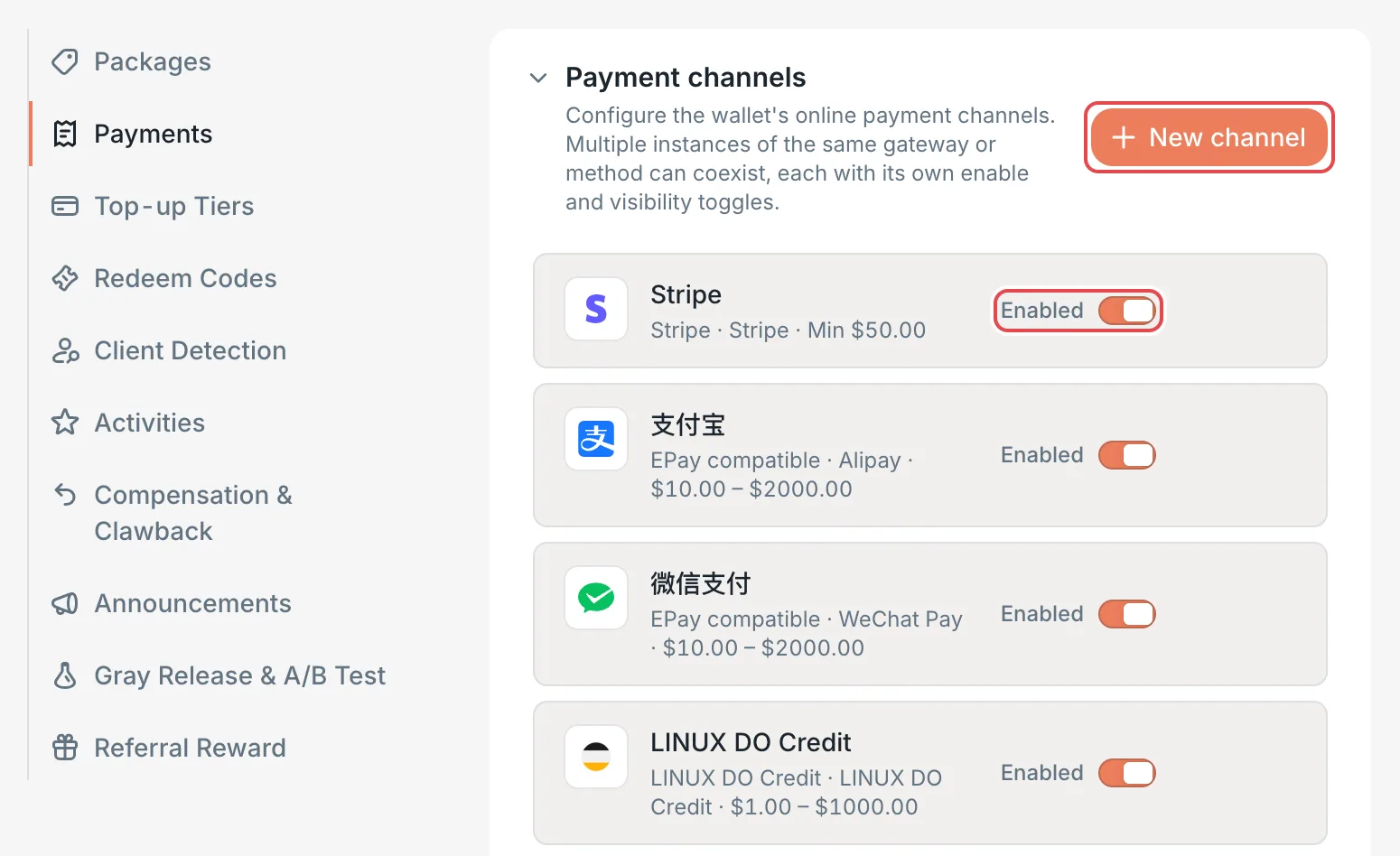 결제 채널 목록: New channel 버튼
 CCHP
-
New payment channel 패널에서 Gateway와 Payment method를 선택한 다음, 다음 설정을 입력하세요.
-
Credentials & callbacks에 선택한 게이트웨이의 필수 자격 증명을 입력하세요. 자세한 내용은 이전 섹션의 표를 참조하세요. 키는 저장한 후 마스킹된 값으로만 표시되며, 편집할 때 비워 두면 기존 값이 유지됩니다.
-
먼저 Visible to users 스위치를 끄고, 테스트를 통과한 후 다시 켜는 것을 권장합니다. 이렇게 하면 아직 결제를 받을 수 없는 채널이 사용자에게 표시되지 않습니다.
-
Create 버튼을 선택하세요. 채널 이름이 비어 있거나 금액, 수수료, 충전 비율이 올바르지 않으면 버튼을 사용할 수 없습니다.
결과: 목록에 새 채널이 나타나고, 이름 아래에 게이트웨이, 결제 방법, 금액 범위(예: ‘$10.00 – $2000.00’)가 표시됩니다. Maximum amount ($) 항목을 비워 두면 ‘Min $10.00’처럼 최저 금액만 표시됩니다.
경고: Alipay F2F, PayPal, UnionPay (Allinpay) 게이트웨이의 Production mode 설정은 기본적으로 꺼져 있으므로, 주문이 게이트웨이의 샌드박스 환경으로 전송되며 실제로 결제되지 않습니다. 실제 결제를 받기 전에 Production mode 스위치를 켜세요. Waffo도 기본적으로 테스트 환경을 사용합니다. 결제 방법이 Waffo이면 Environment (sandbox/production) 항목에 production을 입력하고, Waffo Pancake이면 Pancake mode (test/prod) 항목에 prod를 입력하세요.
2단계: 콜백 URL 구성하기#
콜백 URL은 결제 플랫폼이 CCHP에 결제 결과를 알리는 주소이고, 리턴 URL은 사용자가 결제한 후 브라우저가 돌아오는 지갑 페이지입니다. 콘솔 주소가 https://cchp.example.com인 경우의 예시는 다음과 같습니다.
콜백 URL: https://cchp.example.com/api/payment/webhooks/<채널 ID>
리턴 URL: https://cchp.example.com/app/wallet
게이트웨이에 따라 다음 두 가지 경우로 나뉩니다.
- EPay compatible v1.0.5+, LINUX DO Credit, Waffo (결제 방법이 Waffo인 경우), Alipay F2F, WeChat Pay F2F, UnionPay (Allinpay): 패널의 Callback URL과 Return URL이 자동으로 입력되어 있으며, CCHP가 주문을 생성할 때 이 주소를 게이트웨이로 보내므로 일반적으로 변경할 필요가 없습니다. 다른 주소를 사용하려면
https://로 시작하는 전체 주소를 입력해야 합니다. LINUX DO Credit은 두 주소 모두 100자 이하여야 합니다. - Stripe, Creem, PayPal: 게이트웨이 대시보드에서 Webhook을 추가하고, 주소에 콜백 URL을 입력한 다음 아래 표의 이벤트를 구독하세요. Waffo Pancake도 마찬가지로 Waffo 대시보드의 Webhook 설정에 패널의 Callback URL 값을 입력해야 합니다.
Stripe, Creem, PayPal의 패널에는 Callback URL 필드가 없습니다. 채널 ID는 New payment channel 패널을 열 때 생성되며, 저장한 후에도 바뀌지 않습니다. 전체 콜백 URL을 복사하는 방법은 다음과 같습니다. 다른 설정을 입력하기 전에 Gateway 값을 임시로 EPay compatible로 선택하고, Callback URL 오른쪽의 복사 버튼을 선택한 다음, Gateway 값을 원래 게이트웨이로 되돌리세요. 이미 저장한 채널은 편집 패널에서 같은 방법으로 복사한 후, 저장하지 말고 Cancel 버튼을 선택하세요.
먼저 채널을 저장하고, 게이트웨이 대시보드에서 Webhook을 만든 후 채널을 편집해 서명 키나 Webhook ID를 입력해도 됩니다.
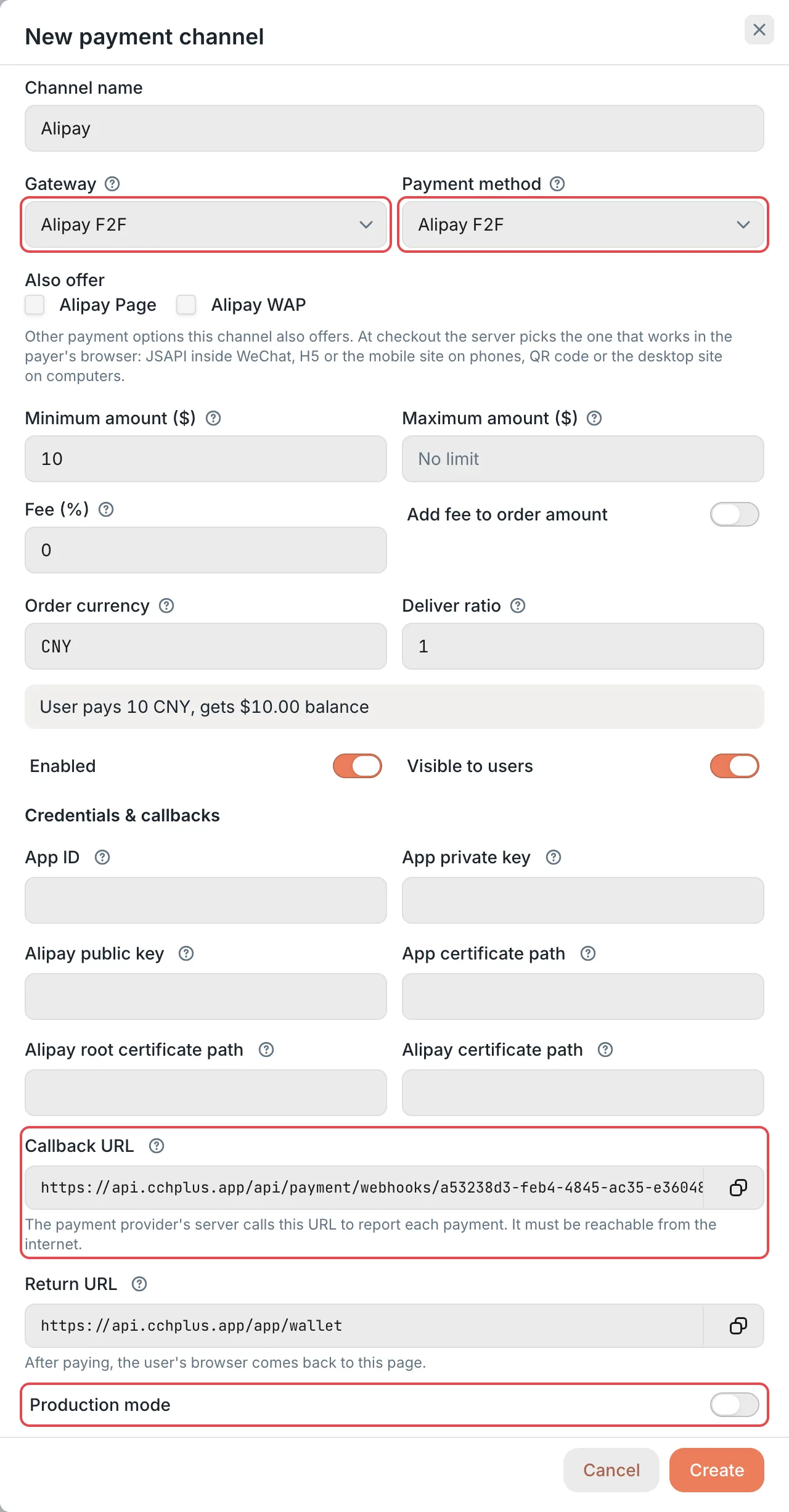 New payment channel 패널: Gateway와 Callback URLCCHP
3단계: 테스트하고 사용자에게 공개하기#
-
채널 행에 마우스 포인터를 올리고 오른쪽의 추가 작업 버튼을 선택한 다음 Test connection 항목을 선택하세요.
결과: 오른쪽 위에 ‘Alipay reachable (…ms)’ 메시지가 표시됩니다. 여기서 ‘Alipay’는 채널 이름입니다.
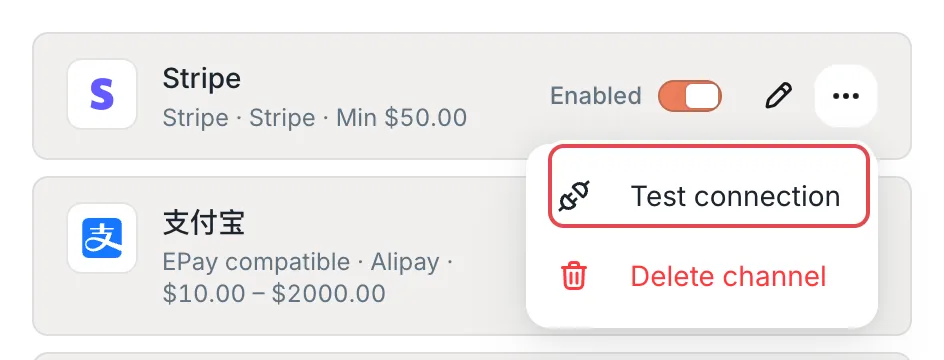 채널 추가 작업 메뉴: Test connectionCCHP
-
테스트에 실패하면 메시지에 따라 조치하세요.
-
채널 행 오른쪽의 편집 버튼을 선택하고, Visible to users 스위치를 켠 다음 Save 버튼을 선택하세요.
결과: 사용자가 Wallet에서 충전할 때 이 채널을 선택할 수 있습니다.
Test connection 기능은 자격 증명이 모두 입력되었는지, 콜백 URL을 생성할 수 있는지, 자격 증명을 정상적으로 불러올 수 있는지 확인합니다. 주문을 생성하지 않으며, 게이트웨이 측에서 이 자격 증명을 받아들이는지도 확인할 수 없습니다. 채널이 실제로 결제를 받을 수 있는지 확인하려면 Visible to users 스위치를 켜기 전에 아래에서 설명하는 Create custom order 기능으로 자신에게 소액 주문을 생성하고 결제해 보세요.
목록 행의 Enabled 스위치는 선택하는 즉시 적용되므로 저장할 필요가 없습니다.
사용자가 충전하는 방법#
- 사용자가 Wallet으로 이동해 Top up 버튼을 선택합니다.
- Amount에서 금액을 선택하거나, Custom을 선택한 후 1 – 10000 사이의 금액을 입력합니다. 일부 미리 설정된 금액에는 할인이 적용되며, 해당 금액에는
-10%처럼 할인율이 표시됩니다. 미리 설정된 금액과 할인은 Operations Settings → Top-up Tiers에서 설정하며, 단계마다 있는 Listed 스위치 v1.0.15+로 여기 표시할지 정합니다. 기간 한정 캠페인은 캠페인 기간에 단계를 임시로 숨기거나 프로모션 단계를 추가할 수 있습니다. - Payment method에서 채널을 선택합니다. 여기에는 활성화되어 있고, 사용자에게 표시되며, 현재 금액이 채널 한도 안에 있는 채널만 나열됩니다. 특정 브라우저에서만 완료할 수 있는 결제 방법은 카드에 안내가 표시됩니다(예: ‘Open this page in WeChat to use this method’).
- Pay 버튼(버튼에 결제할 금액이 표시됨)을 선택하고, 열리는 결제 페이지, 바로 표시되는 QR 코드 또는 모바일 앱 결제(알리페이 / 위챗 앱 결제) v1.0.13+에서 결제를 완료합니다.
결과: 결제가 확인되면 주문 상태가 Paid로 바뀌고 잔액이 충전됩니다. 주문은 생성 후 15분 동안 유효하며, 시간 안에 결제하지 않으면 상태가 Expired로 바뀝니다.
사용자가 Wallet에서 패키지를 구매하거나 갱신할 때도 같은 결제 채널을 사용합니다. 자세한 내용은 패키지 설정하기를 참조하세요.
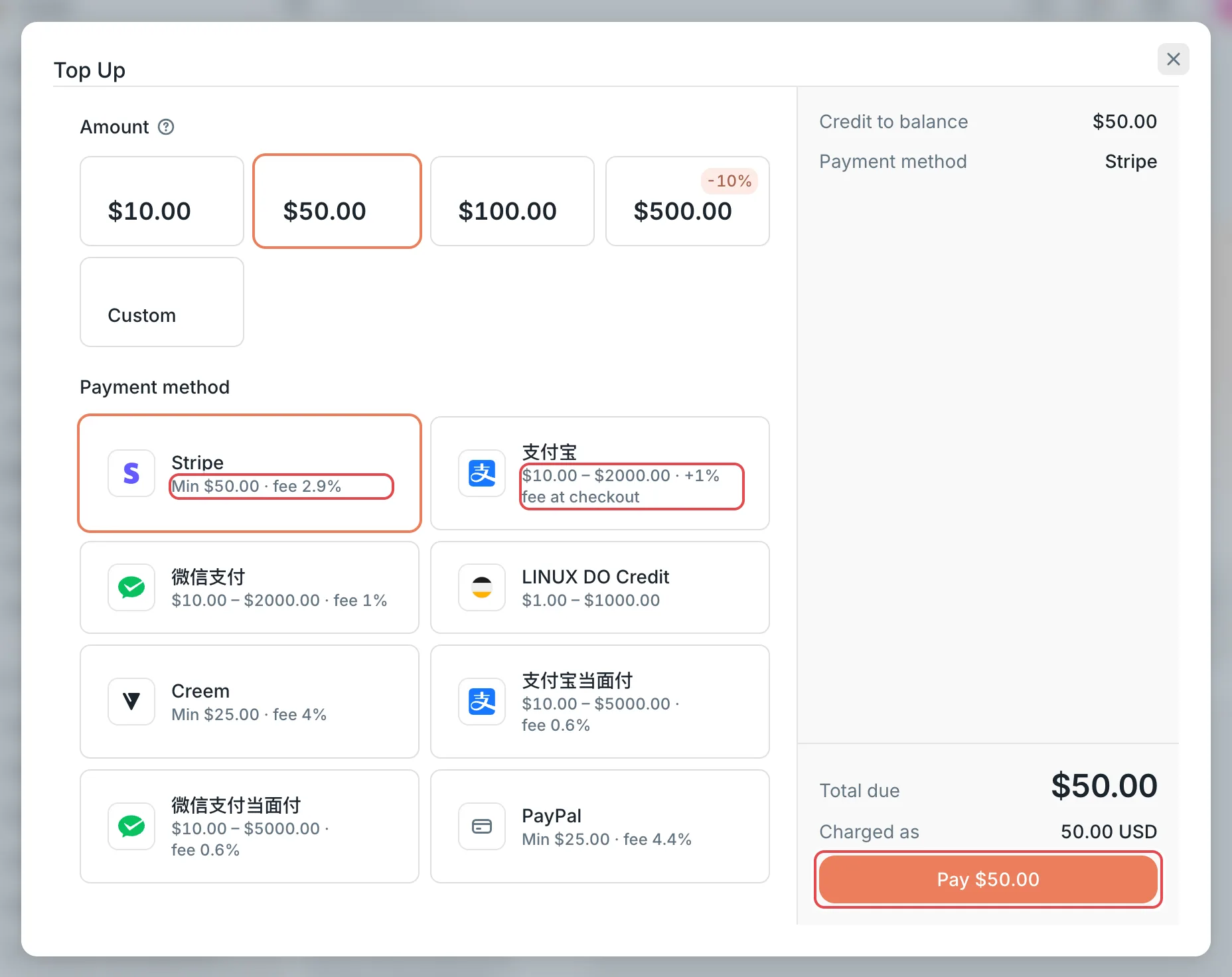 Top Up 대화 상자: 금액과 결제 방법CCHP
특정 사용자용 결제 링크 생성하기#
Create custom order 기능은 특정 사용자를 위한 결제 주문을 생성합니다. 결제 링크를 사용자에게 보내고 사용자가 결제하면, 잔액이나 패키지가 해당 사용자에게 자동으로 지급됩니다.
- Payments 섹션 아래쪽의 Create custom order에서 Pick a user 버튼을 선택해 Recipient를 선택하세요. 수령 사용자는 현재 조직(상단 바 왼쪽에 표시된 조직)의 멤버여야 합니다.
- Payment channel 값을 선택하세요. Visible to users 스위치를 끈 채널을 포함해 활성화된 모든 채널을 선택할 수 있습니다.
- Payment amount ($) 값을 입력하고 Delivery 유형을 선택하세요.
- Credit: Credited amount ($) 항목에 충전할 잔액을 입력합니다. 기본값은 결제 금액과 같습니다. 더 많이 입력하면 차액은 증정분이 되고, 더 적게 입력하면 차액은 할인이 됩니다.
- Package: 수령 사용자가 속한 팀에서 사용할 수 있는 패키지 중에서 선택합니다.
- Create order 버튼을 선택한 다음 Copy payment link 버튼을 선택해 링크를 사용자에게 보내세요.
결과: 사용자가 결제하면 페이지에 ‘Order paid — credited to’와 사용자 이름이 함께 표시됩니다. 이 주문도 15분 동안 유효합니다.
자주 묻는 질문#
사용자가 결제했는데 잔액이 충전되지 않았나요?#
CCHP는 결제 플랫폼의 콜백을 받으면 즉시 잔액을 충전합니다. 콜백을 받지 못한 경우에는 Check pending payments 백그라운드 작업이 1분마다 게이트웨이에 결제 대기 중인 주문을 조회하고, 결제가 확인되면 자동으로 충전합니다. 오랫동안 충전되지 않으면 콜백 URL에 인터넷에서 접근할 수 있는지 확인하세요. Stripe, Creem, PayPal은 Webhook 주소의 채널 ID와 구독한 이벤트도 확인하세요.
채널을 삭제할 때 ‘Channel has open orders’ 메시지가 표시되나요?#
결제 대기 중이거나 확인 중인 주문이 남아 있는 채널은 삭제할 수 없습니다. 이 주문이 완료되거나 만료된 후에 삭제하세요. 결제 접수만 중지하려면 채널의 Enabled 스위치를 끄면 됩니다. 이미 생성된 주문은 영향을 받지 않습니다.
지갑에 특정 채널이 표시되지 않나요?#
다음 순서로 확인하세요. 채널의 Enabled 스위치와 Visible to users 스위치가 모두 켜져 있는지, 사용자가 선택한 충전 금액이 채널의 금액 범위 안에 있는지, WeChat Pay F2F에서 JSAPI만 제공하는 경우 Service Account AppSecret 값과 Return URL 값을 입력했는지 확인합니다.