챕터 157 분 소요
사이드바 사용자 지정v1.0.13+
콘솔 사이드바의 기본 제공 항목과 그룹을 숨기거나 옮기고, 아이콘을 바꾸고, URL이나 콘솔 페이지를 여는 링크 항목과 콘솔 안에서 여는 임베드 페이지 항목을 추가합니다.
멤버가 로그인한 뒤 보는 콘솔 사이드바는 조직마다 조정할 수 있습니다. 기본 제공 항목과 그룹을 숨기거나 옮기고, 아이콘을 바꾸고, 원하는 위치에 직접 만든 항목을 추가할 수 있습니다. 직접 만드는 항목은 두 가지입니다. Link는 URL이나 콘솔 안의 페이지를 열고, Embedded page는 팀 사용 안내 같은 외부 웹 페이지를 콘솔 안에 그대로 표시합니다.
설정하는 위치#
사이드바에는 전역 설정과 조직 설정이 있으며, 조직 설정이 우선합니다.
- 전역: 플랫폼 슈퍼 관리자가 Administration → System Management → Site로 이동해 Sidebar 블록을 펼칩니다. Administration 그룹의 항목은 여기서만 조정할 수 있습니다.
- 조직: 조직 관리자가 Org management → Org Management로 이동해 조직 설정 페이지 왼쪽에서 Sidebar를 선택합니다. 따로 설정하지 않은 조직은 전역 설정을 사용합니다. 조직에서 설정한 뒤에는 Restore inheritance를 선택하면 전역 설정으로 돌아갑니다.
변경하면 페이지 아래쪽에 저장 막대가 나타납니다. Save를 선택하고 Confirm submit에서 Confirm을 선택하세요. 멤버가 다음에 콘솔을 열면 새 사이드바가 표시됩니다.
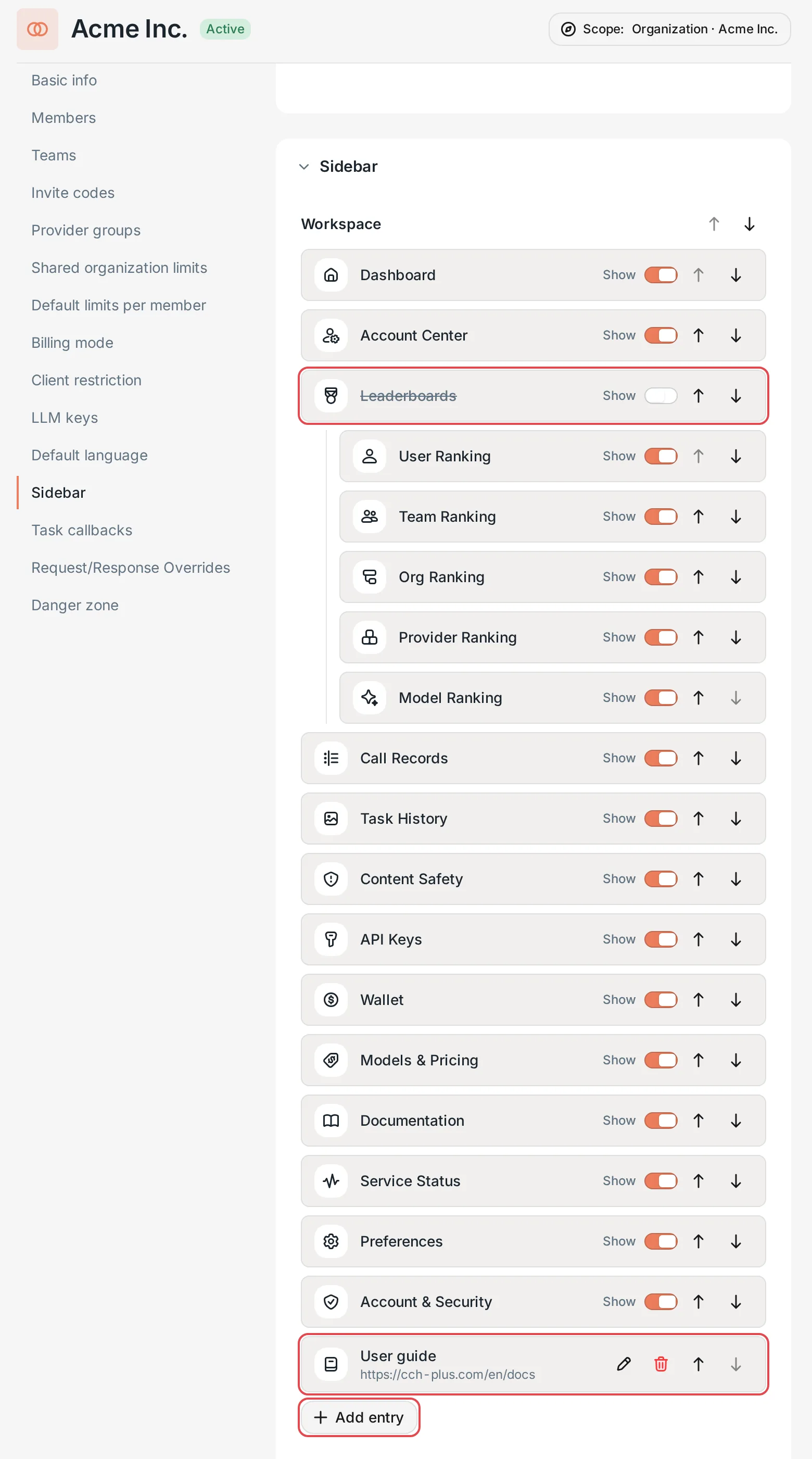 조직 설정 페이지: Sidebar 섹션, 숨긴 항목과 직접 만든 항목
 CCHP
기본 제공 항목 조정하기#
사이드바의 모든 항목이 Workspace, Org management 같은 그룹별로 나열되며, 각 행에서 다음을 할 수 있습니다.
- Show를 켜거나 끄기: 끄면 그 항목이 사이드바에 표시되지 않고, 기능 검색과 신규 사용자 안내에서도 빠집니다.
- 위아래 화살표 선택하기: 그룹 안에서 항목을 옮깁니다. 그룹 제목 옆의 화살표는 그룹 전체를 옮깁니다.
- 행 앞의 아이콘 선택하기: Choose icon이 열리며 다른 아이콘으로 바꿀 수 있습니다.
섹션 위쪽에는 숨긴 항목 수와 추가한 항목 수가 표시됩니다.
항목 추가하기#
추가 대화 상자 열기#
항목을 넣을 그룹 아래의 Add entry를 선택하세요.
항목 입력하기#
- Type: Link 또는 Embedded page.
- Label: 사이드바에 표시되는 이름으로, 최대 64자입니다. Label language에서 다섯 가지 인터페이스 언어별로 입력할 수 있으며, 입력하지 않은 언어에는 Default의 레이블이 표시됩니다.
- Address: Link에는
http://또는https://로 시작하는 URL이나/로 시작하는 콘솔 경로(예:/app/logs)를 쓸 수 있으며, 외부 URL은 새 탭에서 열립니다. Embedded page에는https://로 시작하는 URL만 쓸 수 있으며, 보안을 낮춘 배포를 켠 경우에는http://URL, LAN IP, 공개 도메인이 없는 호스트 이름도 쓸 수 있습니다. 주소는 최대 2048자이며, 사용자 이름과 비밀번호를 포함하거나, 클라우드 메타데이터 주소를 가리키거나, 다른 프로토콜을 쓸 수 없습니다. - Icon: 선택한 뒤 Choose icon에서 이름으로 검색해 809개 아이콘 중 하나를 고릅니다.
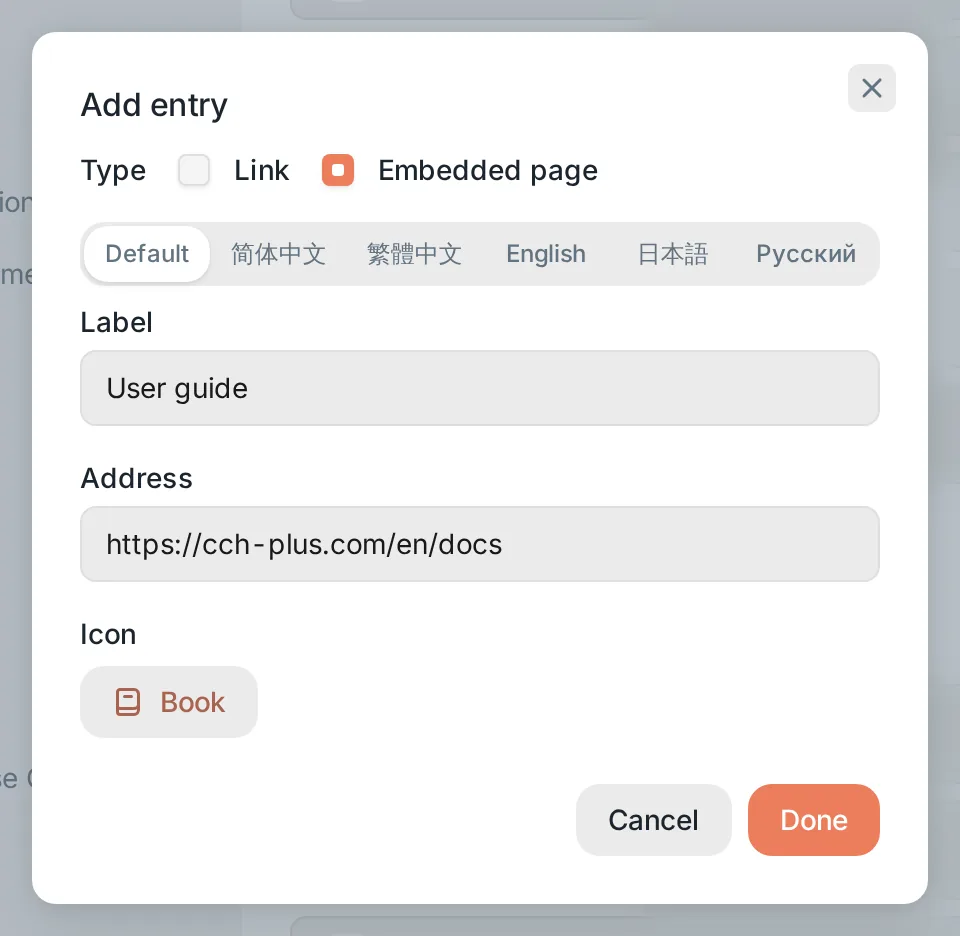 Add entry: 유형, 레이블, 주소와 아이콘CCHP
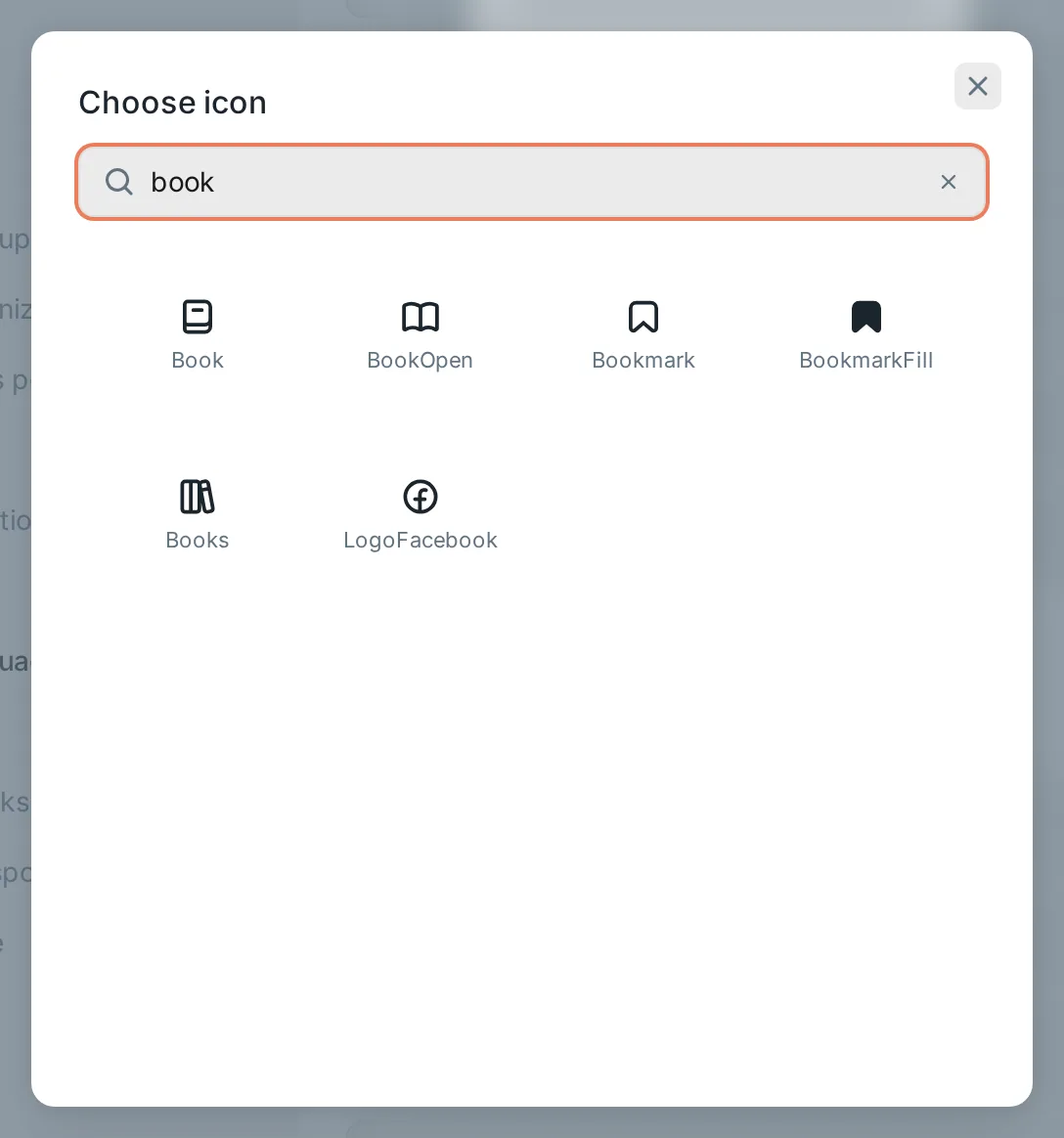 Choose icon: 이름으로 검색CCHP
저장하기#
Done을 선택해 대화 상자를 닫은 다음, 페이지 아래쪽에서 저장하세요.
설정 범위마다 직접 만든 항목은 최대 20개입니다. 직접 만든 항목도 편집, 삭제, 이동, 숨기기를 할 수 있으며 기능 검색에서도 찾을 수 있습니다.
임베드 페이지가 열리는 방식#
멤버가 임베드 페이지 항목을 선택하면 페이지가 콘솔 안에서 열리고, 사이드바와 상단 바는 그대로 남습니다. 오른쪽 위의 Open in new tab을 선택하면 원래 URL을 브라우저의 새 탭에서 엽니다. 웹 페이지 자체가 임베드를 허용하지 않을 때 이 버튼으로 접근하세요.
임베드 페이지는 샌드박스에서 실행되며, CCHP는 Referer를 보내지 않습니다. 열기 전에 CCHP는 방문자가 로그인했는지, 이 조직의 멤버인지, 이 항목이 아직 있는지 확인합니다. 조직을 전환해도 페이지는 다시 불러오지 않습니다.
콘솔을 HTTPS로 열었는데 임베드 페이지가 http URL이면 브라우저가 혼합 콘텐츠로 차단해 페이지가 콘솔 안에 표시되지 않으며, 편집기는 그 항목에서 이를 알려 줍니다. 보안을 낮춘 배포를 끄면 저장된 http 임베드 페이지는 더 이상 제공되지 않고, 이런 항목이 남아 있는 저장은 거부되며, 편집기는 그 항목에서 이유를 설명합니다.
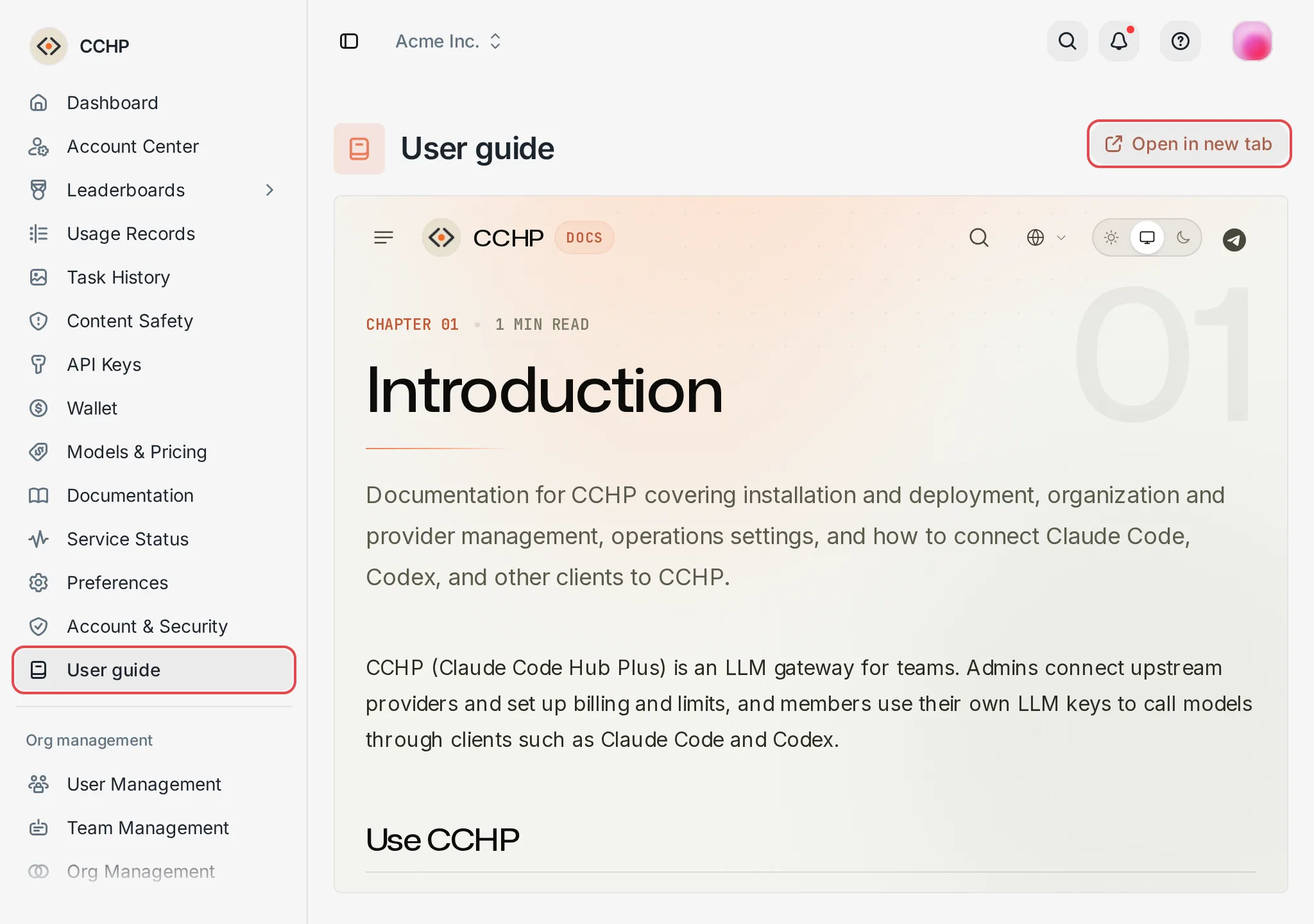 콘솔 안에서 연 임베드 페이지CCHP