챕터 1829 분 소요
프로바이더 엔드포인트
프로바이더에 엔드포인트를 추가하여 업스트림의 Base URL을 입력하고 요청 형식을 선택합니다. 여러 엔드포인트가 라우팅에 참여하는 방식과 엔드포인트 상태, 네트워크 설정, 도달 가능성 검사도 알아봅니다.
엔드포인트는 프로바이더의 업스트림 주소 하나입니다. Base URL 하나와, 그 주소가 지원하는 요청 형식(Request format)으로 이루어지며, 예를 들어 Anthropic의 Messages, OpenAI의 Chat Completions가 있습니다. 게이트웨이는 요청 형식에 따라 어떤 프로토콜로 업스트림을 호출할지 결정하고, Base URL과 그 형식의 경로를 이어 실제 요청 주소를 만듭니다. 프로바이더 하나에 엔드포인트를 여러 개 둘 수 있습니다. 예를 들어 같은 업스트림의 서로 다른 리전이나, 같은 중계 서비스가 제공하는 여러 형식을 각각 엔드포인트로 둘 수 있습니다.
프로바이더에 엔드포인트가 1개 이상 있어야 그 프로바이더 키로 업스트림을 호출할 수 있습니다. 엔드포인트를 먼저 추가한 다음 프로바이더 키를 추가하는 것을 권장합니다.
시작하기 전에#
- 조직 관리자, 조직 슈퍼 관리자, 플랫폼 슈퍼 관리자는 엔드포인트를 추가, 편집, 삭제할 수 있습니다. 보기 권한만 있으면 엔드포인트 목록은 읽기 전용입니다.
- 먼저 프로바이더 만들기를 완료하세요.
1단계: Endpoints 세그먼트 열기#
- Org management → Provider Management 페이지로 이동하고, Providers 탭에서 프로바이더 이름을 선택하여 프로바이더 세부 정보 페이지를 여세요.
- 왼쪽 세그먼트 탐색에서 Endpoints 항목을 선택하세요.
목록의 각 행은 엔드포인트 하나이며, 이름, 상태, 요청 형식, Base URL이 표시됩니다.
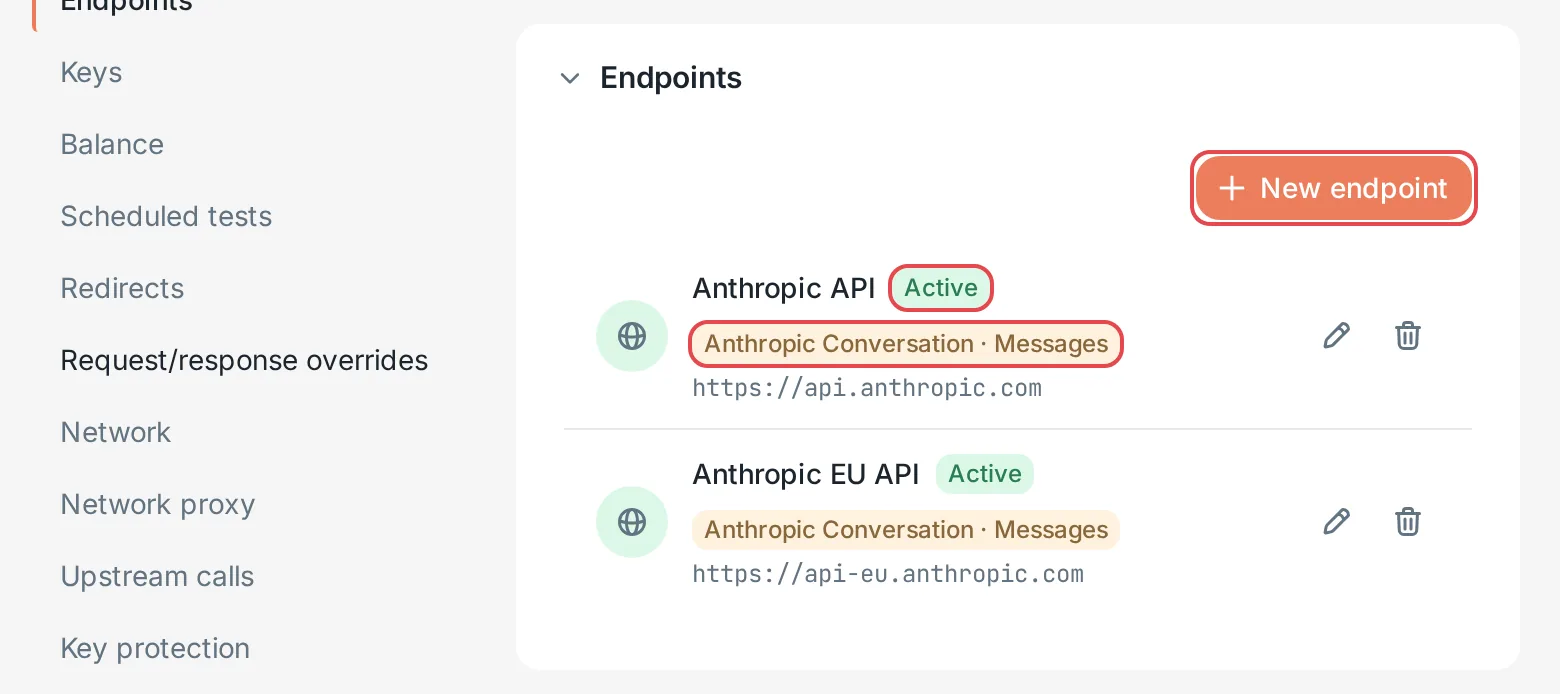 프로바이더 세부 정보: 엔드포인트 목록
 CCHP
2단계: Base URL과 요청 형식 입력하기#
-
New endpoint 버튼을 선택하세요.
-
Basic 탭의 Basic info 섹션에서 다음 필드를 입력하세요.
-
Request format 항목에서 업스트림이 지원하는 엔드포인트 유형을 선택하세요 v1.0.15+.
- 빠른 프리셋: 상단에 Chat(OpenAI Responses, OpenAI Chat Completions, Anthropic Messages, Google Generate Content) 및 Image(OpenAI 이미지 생성 및 편집) 프리셋이 제공되며, 새 엔드포인트 생성 시 기본적으로 Chat 프리셋이 선택됩니다.
- 업스트림 자동 프로빙: Base URL과 테스트용 키를 입력하면(또는 이 프로바이더에 저장된 기존 키를 자동 재사용하면) 약 0.6초 뒤 콘솔이 OpenAI, Anthropic, Google의 업스트림 모델 목록을 병렬로 탐색하여 한 번에 적용할 수 있는 엔드포인트 유형 추천을 제시합니다.
- 검색 및 전체 탐색: 아래쪽에 Common in your other providers 추천이 표시되며, 카테고리 필터, 키워드 검색, 가상 스크롤로 모든 엔드포인트 유형을 탐색할 수 있습니다.
-
Base URL 아래의 한 줄 Request URLs 미리 보기를 확인하세요. 대표 형식의 생성된 요청 주소와 모델 목록 주소가 표시됩니다. 주소가 올바르지 않으면 아래의 ‘요청 주소 생성 규칙’을 참조하세요.
-
Create 버튼을 선택하세요. Base URL 값이 비어 있거나 요청 형식을 선택하지 않았으면 이 버튼을 사용할 수 없습니다.
결과: 엔드포인트가 목록에 Active 상태로 표시됩니다. 엔드포인트를 명시적으로 바인딩하지 않은 프로바이더 키는 즉시 이 엔드포인트를 사용하기 시작합니다.
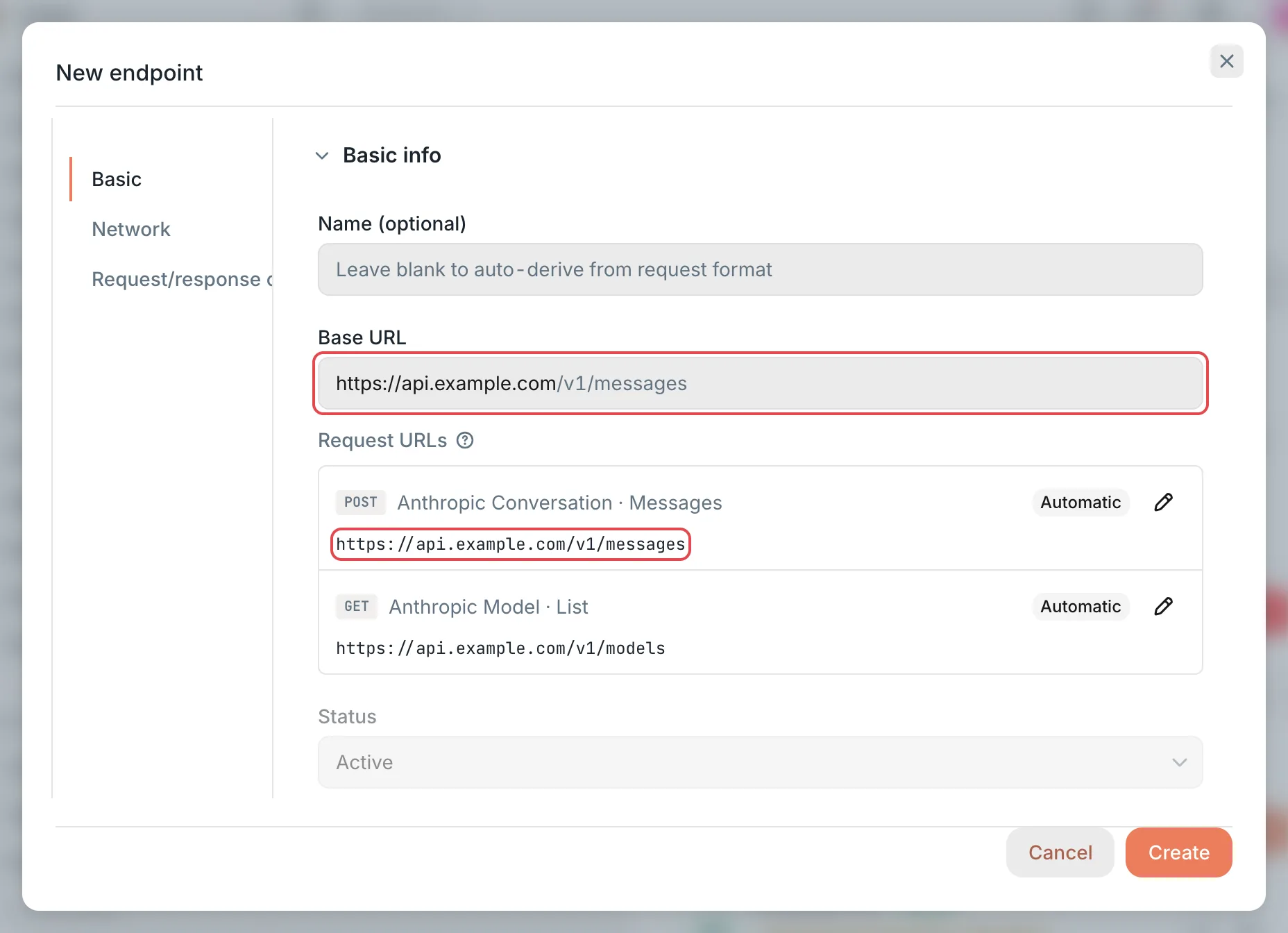 New endpoint: Base URL과 Request URLsCCHP
요청 주소 생성 규칙#
게이트웨이는 요청 형식의 경로를 Base URL 뒤에 붙입니다. Base URL이 /v1, /v4, /v1beta 같은 버전 세그먼트로 끝나면, 경로 앞부분의 버전 세그먼트를 Base URL의 버전으로 바꿉니다. OpenAI Conversation · Chat Completions(경로 /v1/chat/completions)를 예로 들면 다음과 같습니다.
업스트림의 경로가 자동으로 생성된 결과와 다르면 해당 행의 편집 버튼을 선택하고 Path after base URL 항목에 실제 경로를 입력하세요. 예: /chat/completions. 사용자 지정 경로는 Base URL 뒤에 그대로 붙으며, 버전 세그먼트를 바꾸지 않습니다. 경로는 /로 시작해야 하고, 공백, #, \를 포함할 수 없으며, 최대 512자입니다. Reset to automatic 버튼을 선택하면 사용자 지정 경로가 취소됩니다.
Google Gemini API의 형식에는 /v1beta와 /v1 두 버전이 있습니다. 목록에서 각 형식 아래에 경로가 표시되며, /v1 버전의 이름에는 v1이 붙습니다(예: Google Conversation · Generate Content (v1)). 엔드포인트에서 /v1beta 형식만 선택해도 클라이언트가 /v1로 보낸 같은 형식의 요청은 이 엔드포인트를 사용할 수 있으며, 게이트웨이는 클라이언트의 버전으로 요청 주소를 만듭니다. Base URL이 버전 구간으로 끝나거나 Path after base URL을 입력했으면 엔드포인트의 설정을 따릅니다. 다른 형식에서 변환한 요청은 엔드포인트에서 선택한 형식의 버전으로 보내며, /v1 형식으로 보내는 요청에는 /v1 공식 정의에 있는 필드만 들어갑니다.
여러 요청 형식 선택하기 v1.0.10+#
엔드포인트 하나에서 요청 유형(대화, 이미지, 벡터 임베딩 등)마다 요청 형식은 하나만 둘 수 있습니다. 유형이 다른 형식은 같은 엔드포인트에 둘 수 있습니다. 예를 들어 대화 형식 하나와 벡터 임베딩 형식 하나를 함께 두면, 게이트웨이는 요청 유형에 맞는 형식을 사용합니다.
같은 유형의 형식을 여러 개 선택하면, 예를 들어 Anthropic Conversation · Messages 형식과 OpenAI Conversation · Chat Completions 형식을 함께 선택하면, 양식에 ‘Formats of the same type go to separate endpoints, so this saves as 2 endpoints’ 메시지가 표시되고 버튼이 Create 2 endpoints 버튼으로 바뀝니다. 저장하면 엔드포인트가 여러 개 생기며, 모두 같은 Base URL과 같은 네트워크 설정을 사용합니다. 이름을 비워 두면 각 형식에 따라 이름이 지정되고, 이름을 입력하면 이름 뒤에 형식 이름을 붙여 구분합니다.
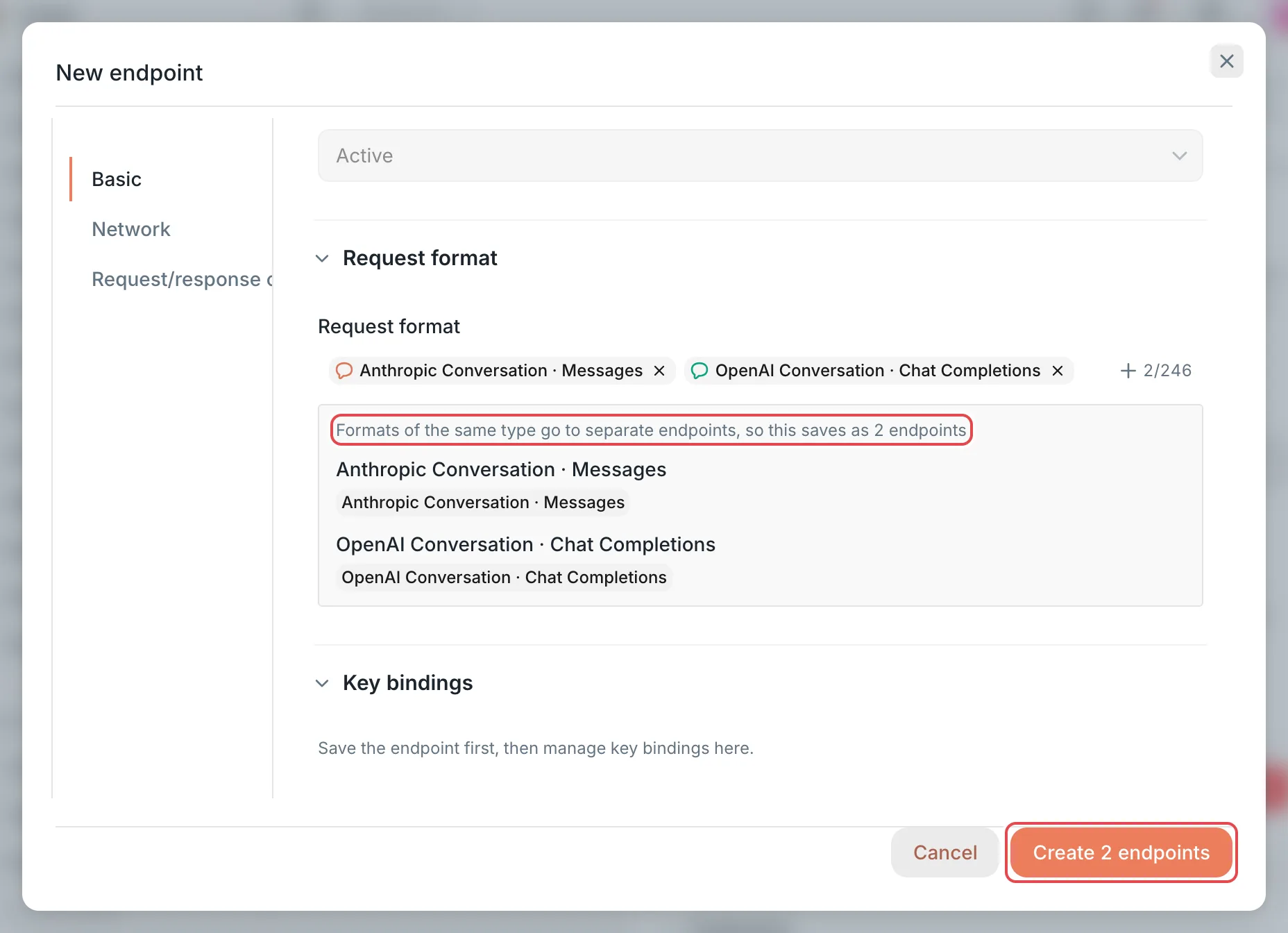 New endpoint: 같은 유형 형식의 분할 미리 보기CCHP
3단계: 이 엔드포인트를 사용하는 키 확인하기#
프로바이더 키는 기본적으로 소속 프로바이더의 모든 엔드포인트를 사용하므로, 새 엔드포인트를 저장한 후 따로 할 일은 없습니다. 키에 엔드포인트를 명시적으로 바인딩한 경우에만 그 키는 바인딩된 엔드포인트만 사용합니다. 이런 키가 새 엔드포인트도 사용하게 하려면 새 엔드포인트를 그 키에 바인딩하세요.
- 엔드포인트 목록에서 이 엔드포인트를 선택하여 Edit endpoint 대화 상자를 여세요.
- Basic 탭의 Key bindings 섹션에서 키를 선택하여 바인딩을 선택하거나 해제하세요. 각 행에는 키 이름과 키의 마지막 네 글자가 표시되며, 그 키가 다른 엔드포인트에도 바인딩되어 있으면 그 엔드포인트도 같은 행에 표시됩니다.
Key bindings 섹션의 변경 사항은 즉시 적용되며, 대화 상자의 Cancel 버튼을 선택해도 되돌려지지 않습니다. 엔드포인트를 새로 추가할 때는 먼저 엔드포인트를 저장해야 키 바인딩을 관리할 수 있습니다. 키가 이 엔드포인트 하나에만 바인딩되어 있으면 여기서 선택을 해제할 수 없습니다.
경고: 아직 모든 엔드포인트를 사용하는 키에 바인딩을 선택하면, 그 키는 선택한 엔드포인트만 사용하고 이 프로바이더의 다른 엔드포인트는 더 이상 사용하지 않습니다. 키가 다시 모든 엔드포인트를 사용하게 하려면 그 키의 편집 대화 상자를 열고 Endpoints 섹션에서 모든 선택을 해제하세요.
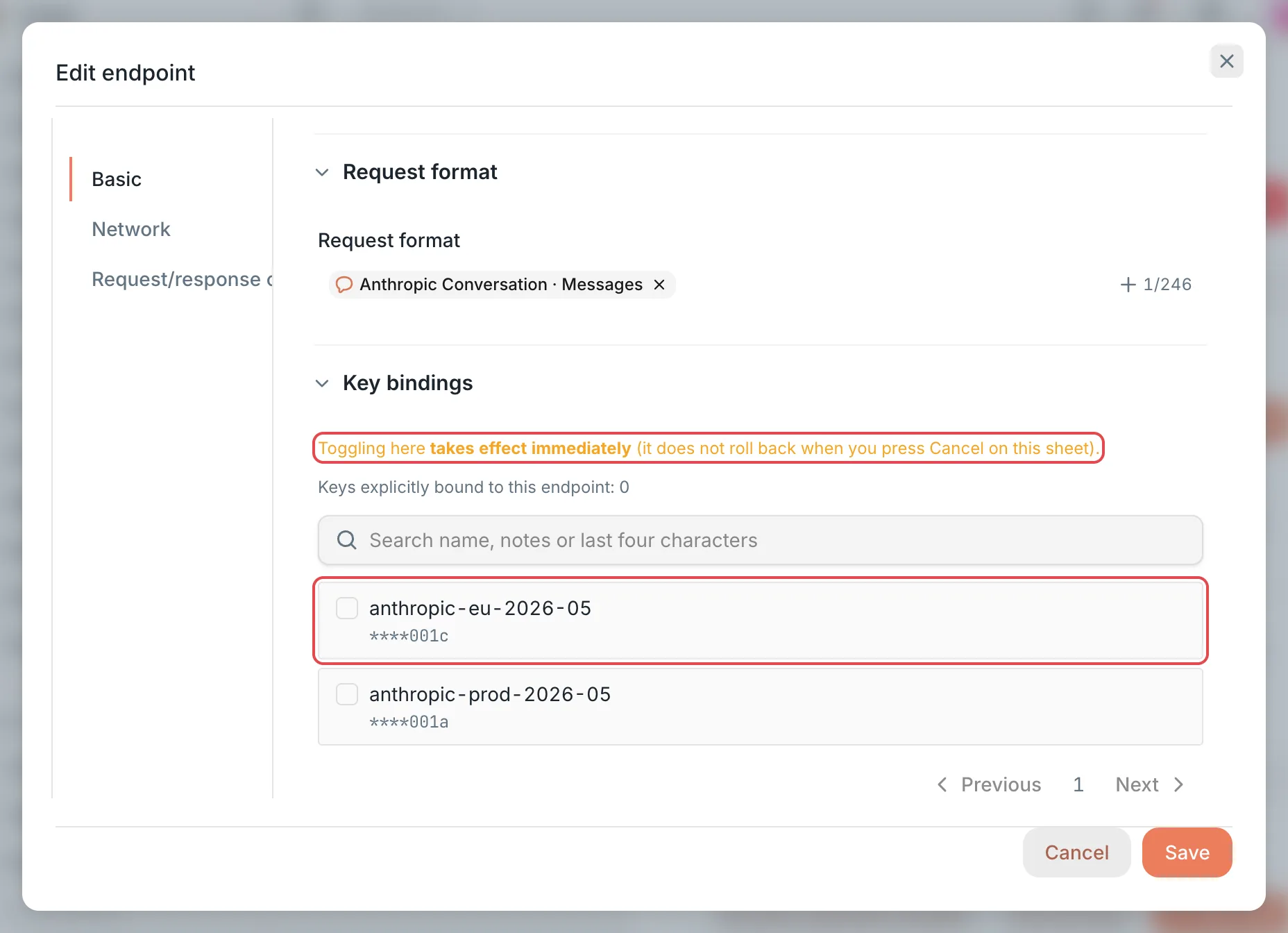 Edit endpoint: Key bindings 섹션CCHP
여러 엔드포인트가 라우팅에 참여하는 방식#
- 요청 하나는 그 요청을 처리할 수 있는 엔드포인트만 사용합니다. 엔드포인트의 요청 형식이 클라이언트와 같거나, 게이트웨이가 같은 유형의 엔드포인트 사이에서 프로토콜을 상호 변환할 수 있어야 합니다 v1.0.15+. 게이트웨이는 이제 같은 유형의 모든 엔드포인트 간 쌍방향 프로토콜 변환을 지원하며(대화, 토큰 카운팅, 벡터 임베딩, 리랭크, 이미지 생성, 동영상 생성, 3D, 음성 합성, 음성 인식, 콘텐츠 검토, 평가, 실시간 세션),
POST /v1/images/edits는application/json요청 본문(image_url또는file_id로 이미지와 마스크 전달)도 지원합니다. - 같은 프로바이더 키에 사용 가능한 엔드포인트가 여러 개 있으면 각 엔드포인트가 이 요청의 후보가 됩니다. 게이트웨이는 그룹의 라우팅 전략에 따라 선택하며, 재시도할 수 있는 실패가 발생하면 다른 후보로 바꿀 수 있습니다.
- 엔드포인트 자체에는 우선순위와 가중치가 없습니다. 라우팅 전략이 Manual 전략일 때 사용하는 Priority 값과 Weight 값은 프로바이더 키에 설정합니다.
- 상태가 Active 값이 아닌 엔드포인트와 Unreachable 상태인 엔드포인트는 라우팅에 참여하지 않습니다.
- 비동기 작업(동영상, 오디오 등)의 조회, 취소, 다운로드, 파일, 배치, 벡터 저장소, 컨테이너 같은 리소스의 후속 요청, 실시간 통화의 후속 요청은 모두 그것을 만든 프로바이더 키로 보내지며, 같은 업스트림 사이트(같은 프로바이더, 같은 Base URL, 같은 자격 증명)에서 그 작업을 맡는 엔드포인트만 사용합니다. 하나의 Base URL을 요청 형식별로 여러 엔드포인트로 나눠도 조회와 취소는 평소대로 쓸 수 있습니다. 조건에 맞는 엔드포인트가 없으면 요청 세부 정보의 결정 체인에 The task belongs to another provider key, Endpoint performs a different task operation 같은 이유가 표시됩니다.
엔드포인트 수정 및 삭제하기#
엔드포인트 목록에서 엔드포인트를 선택하거나 행 끝의 편집 버튼을 선택하면 Edit endpoint 대화 상자가 열립니다. 변경한 후 Save 버튼을 선택하세요. 편집할 때도 같은 유형의 형식을 여러 개 선택할 수 있습니다. 기존 형식과 가장 많이 겹치는 형식 묶음은 현재 엔드포인트에 남고 나머지는 새 엔드포인트로 분할되며, 버튼에는 Save as 2 endpoints 같은 개수가 표시됩니다.
Status 값은 세 가지입니다.
상태를 변경해도 이미 업스트림으로 보낸 요청에는 영향이 없으며, 그 요청은 평소대로 완료됩니다.
엔드포인트를 삭제하려면 행 끝의 삭제 버튼을 선택하고 확인하세요. 삭제는 취소할 수 없습니다.
- 이 엔드포인트에 바인딩된 키는 각자의 바인딩에서 이 엔드포인트가 제거됩니다.
- 이 엔드포인트에 적용되는 구성도 함께 삭제됩니다. 예를 들어 엔드포인트 수준의 Always call the upstream with streaming 설정이 삭제됩니다.
- 요청 기록, 과금 기록, 감사 기록은 유지됩니다.
네트워크 설정 v1.0.13+#
Edit endpoint 대화 상자에서 Network 탭을 선택하세요.
Upstream connection의 네 항목은 전역(System Management → Routing → Routing Lifecycle), 조직, 프로바이더(세부 정보 페이지의 Network 섹션), 프로바이더 키(편집 대화 상자의 Advanced 섹션), 엔드포인트에서 각각 설정할 수 있습니다. 각 항목 아래에는 적용 중인 값과 출처(여기서 설정, 어느 계층에서 상속, 기본값)가 표시되며, Reset to inherit를 선택하면 상위 계층의 설정으로 돌아갑니다. 요청 세부 정보의 각 시도에는 업스트림과 협상한 프로토콜과, HTTP/2 오류 후 HTTP/1.1로 바꾼 경우가 표시됩니다.
Upstream connection, Always call the upstream with streaming, Streaming Keep-Alive 설정을 변경한 후 Save 버튼을 선택하면 콘솔에 Confirm submit 대화 상자가 열리며, Confirm 버튼을 선택하면 적용됩니다.
Request body compression 설정과 Responses WebSocket upstream 설정은 엔드포인트별로 설정할 수 없습니다. 이 두 설정은 프로바이더 세부 정보 페이지의 Upstream calls 세그먼트에서 설정하며, 프로바이더 전체에 적용됩니다.
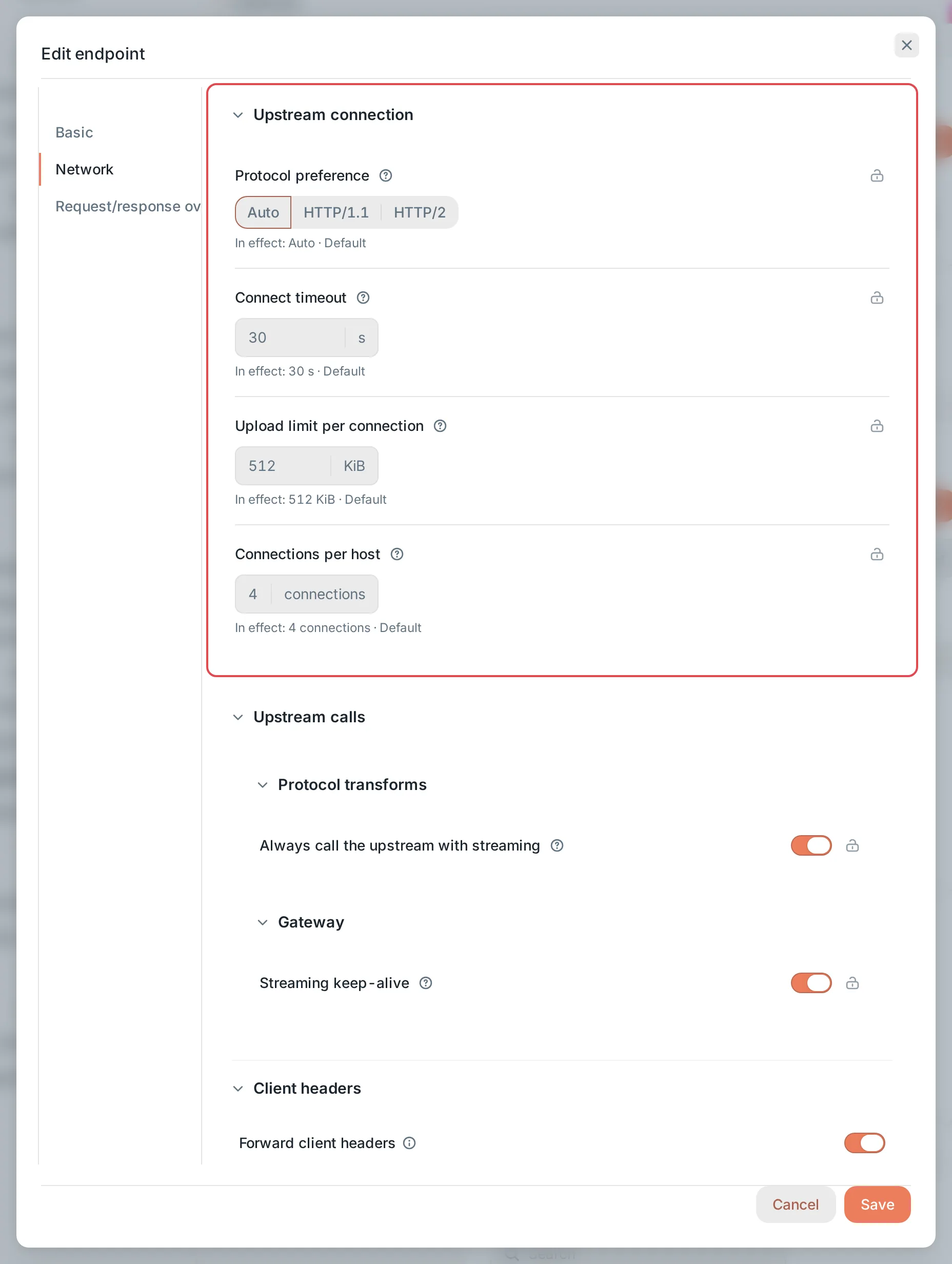 Edit endpoint: Network 탭CCHP
엔드포인트 도달 가능성 검사#
백그라운드에서는 기본적으로 1분마다 모든 Active 엔드포인트에 네트워크 계층 검사를 실행합니다. 검사 항목은 DNS 해석, TCP 연결, TLS 핸드셰이크입니다. 검사는 HTTP 요청을 보내지 않으며, 업스트림 크레딧을 소비하지 않습니다. 검사 결과는 엔드포인트 목록의 배지로 표시됩니다.
- 배지에 마우스 포인터를 올리면 실패 단계(예: DNS lookup failed, TLS handshake failed), 오류 메시지, 단계별 소요 시간, 검사 시간을 확인할 수 있습니다.
- 다음 검사가 성공하면 엔드포인트는 즉시 복구됩니다. 최근 실패한 검사 이후에 실제 요청이 성공한 경우에도 엔드포인트는 도달 불가로 판정되지 않습니다.
- 업스트림이 오류를 반환하거나 시간이 초과되어도 엔드포인트가 도달 불가 상태가 되지는 않으며, 라우팅에서의 점수만 낮아집니다.
- 아직 검사 결과가 없는 엔드포인트와 Disabled, Draining 상태의 엔드포인트에는 배지가 표시되지 않습니다.
자주 묻는 질문#
엔드포인트를 저장할 때 ‘Host could not be resolved’ 또는 ‘Private address not allowed’ 메시지가 표시되나요?#
저장할 때 콘솔은 Base URL의 호스트 이름을 해석합니다. ‘Host could not be resolved’는 DNS 해석에 실패했다는 뜻이므로 호스트 이름의 철자를 확인하세요. ‘Private address not allowed’는 호스트가 사설 네트워크, 로컬 루프백 또는 링크 로컬 주소로 해석된다는 뜻이며, 이러한 주소는 기본적으로 접근이 금지됩니다.
업스트림이 내부 네트워크에 배포되어 있으면 내부 네트워크에 있는 업스트림에 연결되지 않나요?에 설명된 방법으로 호스트 이름 또는 IP 범위를 허용하세요.
내부 네트워크에 있는 업스트림에 연결되지 않나요?#
CCHP는 기본적으로 내부 주소로 나가는 요청을 거부합니다. 사설 주소(예: 10.0.0.5, 192.168.1.10), 로컬 루프백 주소, 링크 로컬 주소, 그리고 이러한 주소로 해석되는 호스트 이름이 대상입니다. 업스트림이 내부 네트워크에 배포되어 있으면 요청이 업스트림에 연결되지 않습니다.
- 엔드포인트의 검사 배지에 Check failing 또는 Unreachable이 표시됩니다. 배지에 마우스 포인터를 올리면 실패 단계는 DNS lookup failed이고, 오류 메시지는
upstream "llm.corp.example" resolves to 10.0.0.5: private IP rejected와 비슷합니다. - 프로바이더 키의 테스트 결과는 Blocked로 표시됩니다.
이 업스트림을 허용하려면 플랫폼 슈퍼 관리자에게 Administration → System Management → Routing → Outbound Addresses 페이지로 이동하여 Providers and other outbound requests 영역에 다음 중 하나를 추가하도록 요청하세요.
- Host names: 업스트림의 호스트 이름입니다(예:
llm.corp.example).*.svc.internal은svc.internal의 모든 하위 도메인을 허용하지만svc.internal자체는 포함하지 않습니다. - IP ranges: 업스트림의 IP 주소 또는 IP 범위입니다(예:
192.168.1.10,10.0.0.0/8). Base URL에 IP 주소를 직접 사용하는 경우 여기에 추가하세요.
그런 다음 페이지 하단의 Save 버튼을 선택하고, Confirm submit 대화 상자에서 Confirm 버튼을 선택하세요. 설정은 즉시 적용되며 다시 시작할 필요가 없습니다. 아웃바운드 주소 제한(구성 키 network.egress.*)은 배포 전체에 적용되며 전역 범위에서만 변경할 수 있습니다.
경고: 업스트림의 호스트 이름이나 IP 범위만 허용하고, Block private addresses는 끄지 마세요. 이 설정을 끄면 나가는 요청이 배포 네트워크의 모든 내부 서비스에 연결할 수 있으며, 엔드포인트 주소를 변경할 수 있는 계정이 이를 이용해 내부 네트워크에 접근할 수 있습니다. 클라우드 메타데이터 주소(예: 169.254.169.254)는 어떤 설정에서도 거부됩니다.
엔드포인트를 삭제할 때 ‘Can’t delete yet’ 메시지가 표시되나요?#
가장 흔한 원인은 이 엔드포인트가 활성화된 프로바이더 키에 바인딩된 유일한 엔드포인트인 경우입니다. 그대로 삭제하면 그 키가 모든 엔드포인트를 사용하도록 바뀌므로 삭제가 차단됩니다. 메시지에 이 엔드포인트를 아직 사용하는 객체가 나열됩니다. 그 키의 편집 대화 상자를 열고 Endpoints 섹션에서 다른 엔드포인트를 바인딩하거나 모든 선택을 해제한 다음, 엔드포인트를 삭제하세요.