챕터 1018 분 소요
팀 관리
조직 안에서 팀과 하위 팀을 만들고, 멤버를 추가해 팀 역할을 지정하며, 팀의 배율, 사용 가능한 프로바이더 그룹, 한도, 호출할 수 있는 클라이언트를 설정합니다.
팀은 조직 안의 멤버 그룹입니다. 팀을 사용하면 멤버 그룹별로 과금 배율을 따로 설정하고, 사용할 수 있는 프로바이더 그룹과 클라이언트를 제한하며, 함께 사용하는 한도를 설정할 수 있습니다. 팀은 하위 팀을 가질 수 있으며, 하위 팀은 상위 팀의 설정을 상속합니다. 팀과 조직의 관계는 조직과 팀의 차이를 참조하세요.
이 페이지는 조직 관리자를 대상으로 합니다. 팀 관리자가 할 수 있는 작업은 팀 관리자의 권한을 참조하세요.
팀 관리 페이지 열기#
사이드바에서 Org management → Team Management를 선택하세요. 페이지에는 상단 바에 표시된 현재 조직의 팀이 나열되며, 이름이나 설명으로 검색하거나 만든 시간, 이름, 멤버 수로 정렬할 수 있습니다. 다른 조직의 팀을 관리하려면 먼저 상단 바에서 조직을 전환하세요.
행을 선택하면 팀 세부 정보 페이지가 열립니다. 세부 정보 페이지 왼쪽은 섹션 탐색이며, 아래에서 설명하는 작업은 모두 해당 섹션에서 진행합니다.
Basic info와 Provider groups의 변경 사항은 페이지 아래쪽의 Save 버튼을 선택해야 적용됩니다. Discard changes 버튼을 선택하면 저장하지 않은 변경 사항이 취소됩니다. 멤버, 한도, Client Access 규칙은 각각 따로 제출됩니다.
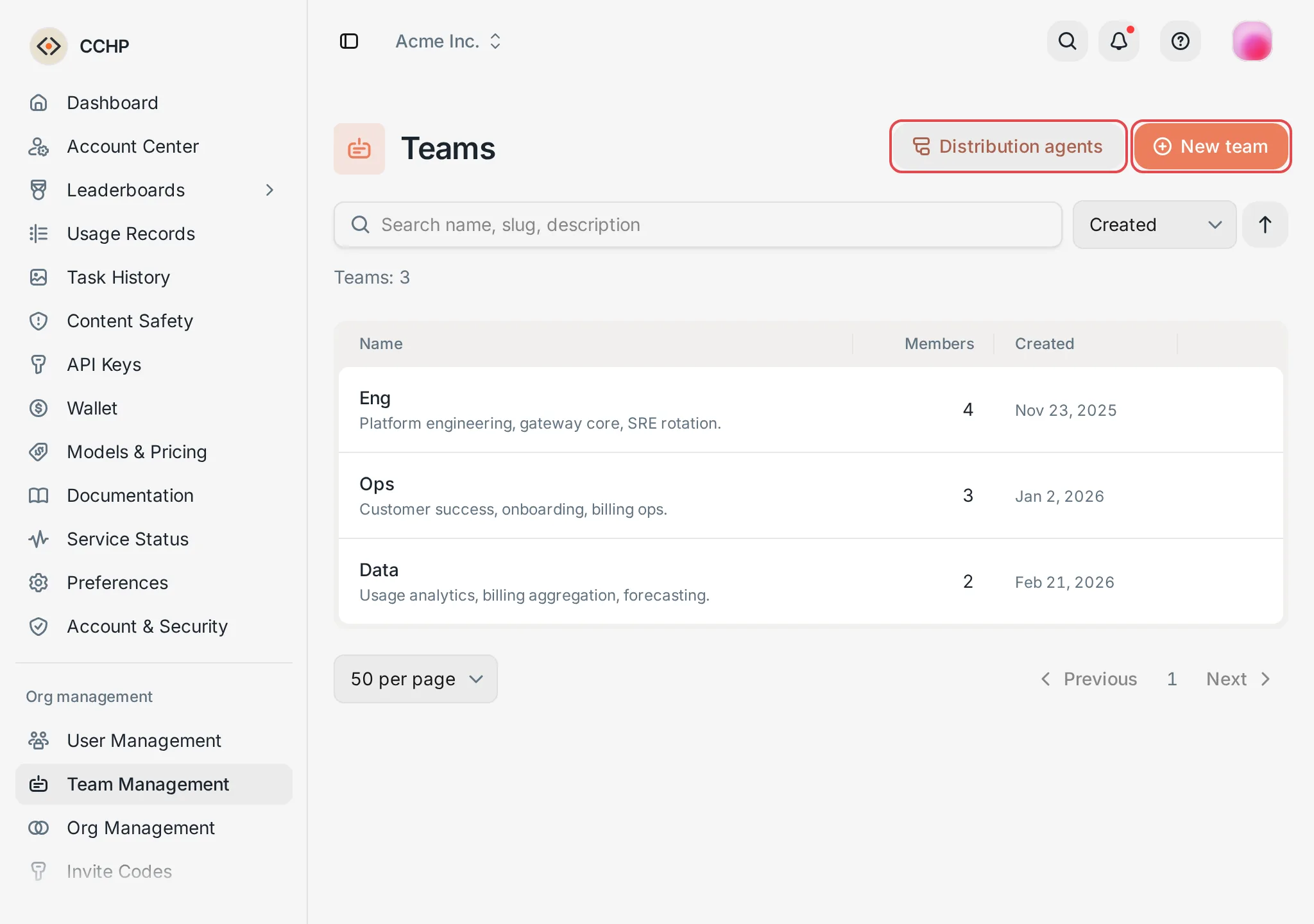 Teams: New team과 Distribution agents 버튼
 CCHP
팀 만들기#
만들기 대화 상자 열기#
Team Management 페이지 오른쪽 위에서 New team 버튼을 선택하세요.
팀 정보 입력하기#
- Name: 필수입니다. 예:
Research. - Description: 선택 사항입니다.
- Parent team: Top-level team (no parent) 값을 그대로 두면 새 팀은 최상위 팀이 됩니다. 기존 팀을 선택하면 새 팀은 그 팀의 하위 팀이 됩니다.
- Own rate multiplier: 선택 사항이며, 비워 두면
1.0입니다. 자세한 내용은 팀 배율 설정하기를 참조하세요.
팀 생성하기#
Create 버튼을 선택하세요.
결과: 팀이 만들어지고 새 팀의 세부 정보 페이지로 이동합니다.
조직의 첫 번째 팀은 자동으로 Default team이 되며, 새 멤버는 기본적으로 이 팀에 들어갑니다. 기본 팀을 바꾸는 방법은 기본 팀 설정하기를 참조하세요.
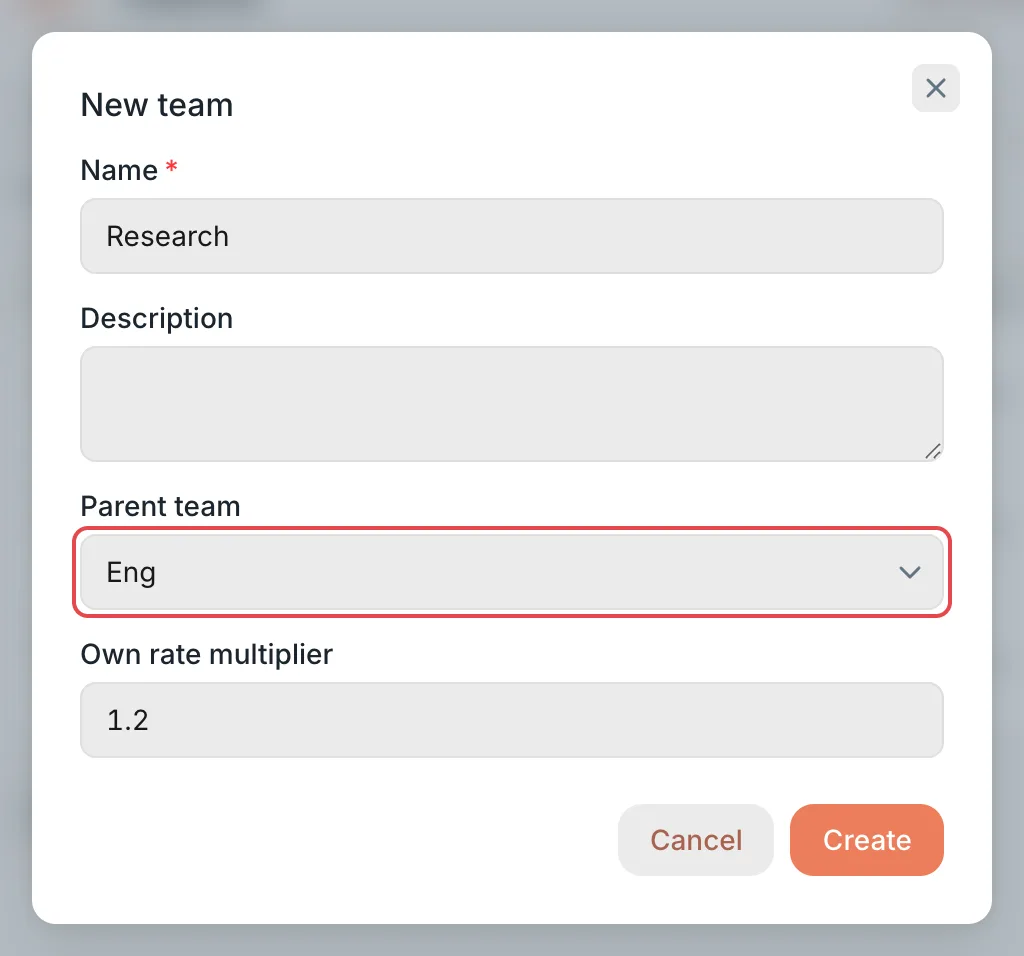 New team 대화 상자: 이름, 상위 팀, 배율CCHP
멤버 추가하고 역할 지정하기#
팀 역할은 두 가지입니다.
- Team admin: 이 팀과 하위 팀을 관리합니다.
- Team member: 일반 멤버로, 팀 관리 권한이 없습니다.
추가 대화 상자 열기#
팀 세부 정보 페이지의 Members 섹션에서 Add member 버튼을 선택하세요.
사용자와 역할 선택하기#
Search users (name / email) 필드에서 사용자를 1명 이상 선택하고, Role에서 Team member 또는 Team admin을 선택하세요. 후보 사용자는 이 조직에서 일시 정지되지 않았고 이 팀에 속하지 않은 멤버입니다.
팀에 추가하기#
Add 버튼을 선택하세요. 여러 사용자를 한 번에 선택하면 버튼에 인원수가 표시됩니다. 예: Add 3.
결과: 사용자가 Members 목록에 나타납니다.
사용자 1명은 같은 조직 안에서 1개 팀에만 속할 수 있습니다. 이 조직의 다른 팀에 있는 사용자를 추가하면 그 사용자는 자동으로 기존 팀에서 나갑니다.
아직 조직 멤버가 아닌 사용자는 먼저 사용자 관리에서 추가하세요. 팀 세부 정보 페이지의 Invite codes 섹션에서 팀 초대 코드를 생성할 수도 있습니다. 이 코드로 가입한 사용자는 항상 이 팀에 들어갑니다. 자세한 내용은 기본 조직과 초대 코드를 참조하세요.
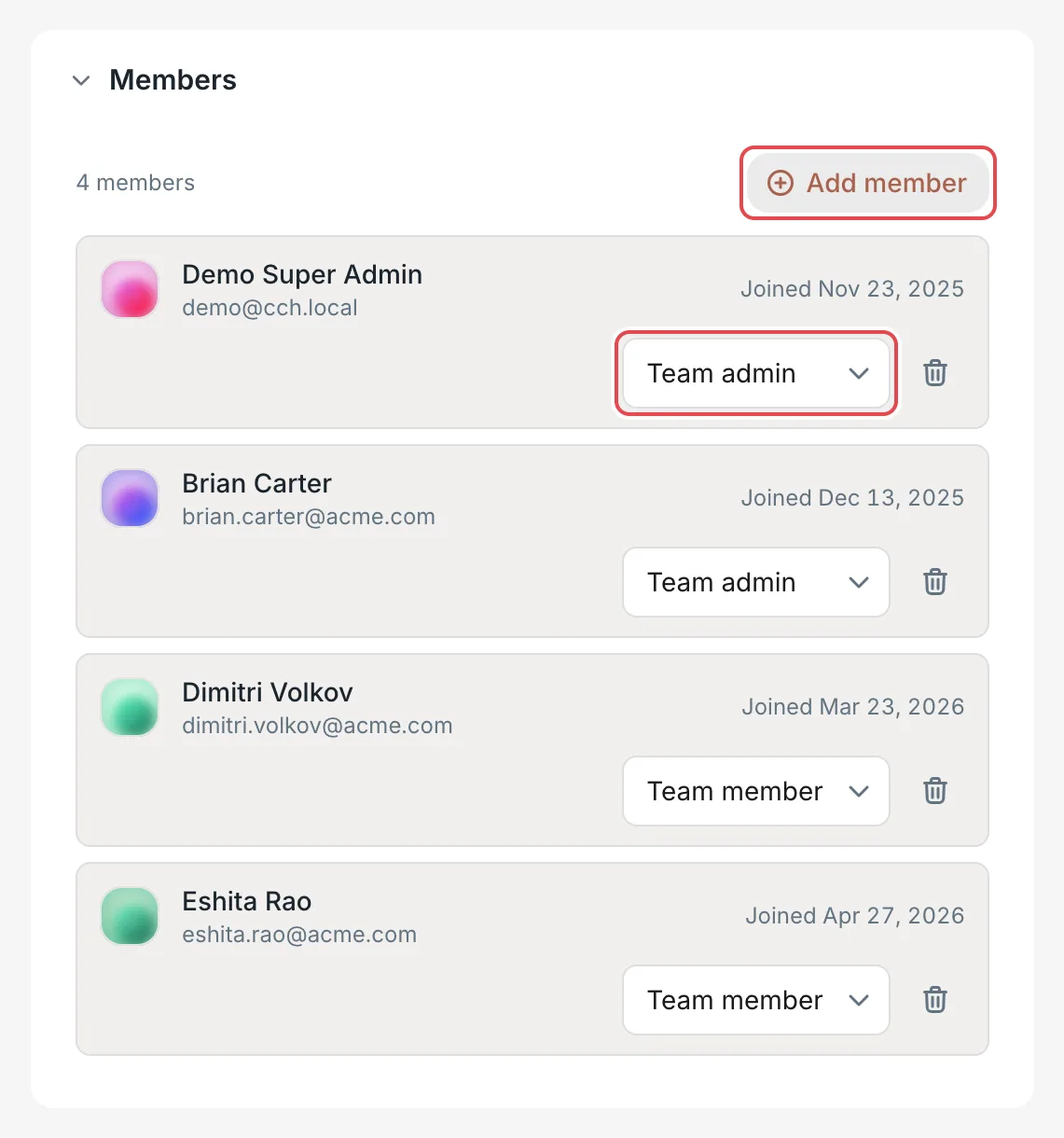 팀 세부 정보: Members 섹션CCHP
역할을 변경하거나 팀에서 제거하기#
- 역할 변경: 멤버 행의 역할 드롭다운에서 Team admin 또는 Team member를 선택하면 즉시 적용됩니다.
- 팀에서 제거: 멤버 행 끝의 Remove from team 아이콘을 선택하고, 확인 상자에서 Remove from team 버튼을 다시 선택하세요. 사용자는 여전히 조직 멤버이지만 더 이상 어떤 팀에도 속하지 않습니다. 이후 요청에는 이 팀의 배율, 프로바이더 그룹 설정, 한도가 더 이상 적용되지 않습니다.
멤버를 다른 팀으로 옮기려면 대상 팀에서 그 멤버를 추가하면 됩니다. User Management에서 해당 사용자를 열고 Orgs & teams 섹션에서 Switch team 버튼을 선택할 수도 있습니다.
팀 배율 설정하기#
팀 세부 정보 페이지의 Basic info 섹션에서 Team multiplier 값을 변경한 다음, 페이지 아래쪽의 Save 버튼을 선택하세요.
- Team multiplier는 최소
1.0, 최대1000입니다. 팀은 가격을 올릴 수만 있고 할인할 수는 없습니다. - Effective multiplier = 조직의 적용 배율 × 각 단계 상위 팀의 배율 × 팀 자체 배율이며, 팀 멤버의 과금 가격에 반영됩니다. 예를 들어 조직의 적용 배율이
1.0, 상위 팀의 배율이1.2, 팀 자체 배율이1.1이면 적용 배율은1.0 × 1.2 × 1.1 = 1.32입니다. - 상위 팀의 배율을 변경하면 모든 하위 팀의 적용 배율도 함께 바뀝니다. 조직이나 팀의 배율을 저장하면 팀 목록, 팀 세부 정보, 팀 트리에 새 적용 배율이 바로 표시됩니다.
각 단계 배율의 의미는 ‘프로바이더 비용 배율’과 ‘사용자 과금 배율’ 구분하기를 참조하세요.
사용 가능한 프로바이더 그룹 제한하기#
팀 세부 정보 페이지의 Provider groups 섹션에는 이 조직의 모든 프로바이더 그룹이 나열됩니다. 각 행에는 Group extra × 값과 스위치가 있으며, 기본적으로 모두 사용 가능하고 Group extra × 값은 1.00입니다.
- 스위치 끄기: 이 팀과 하위 팀의 멤버는 더 이상 이 그룹을 사용할 수 없습니다.
- Group extra ×: 이 팀이 해당 그룹에 추가로 가산하는 배율이며, 이 그룹을 거치는 요청에만 적용되고 최솟값은
1.00입니다. 상위에서 설정한 값은 Parent extra로 표시됩니다. 행 안의 Final 배율 = 이 팀의 적용 배율 × 그룹 배율 × 상위와 이 팀의 그룹 추가 배율이며, 저장하기 전의 변경도 바로 반영합니다. - 상속과 잠금 v1.0.16+: 설정은 조직과 상위 팀에서 상속되며, 멤버와 가장 가까운 단계가 우선합니다. 상위에서 끈 그룹에는 Disabled by a parent가 표시됩니다. 조직 관리자는 팀 계층에서 조직이 비활성화한 그룹을 다시 켤 수 있지만(행에 On for this team, off in a parent 표시), 팀 관리자가 Provider groups를 열었을 때는 조직 또는 자신의 관리 범위 위쪽의 상위 팀이 비활성화한 그룹 스위치가 잠겨 있어 임의로 다시 켤 수 없으며, 그룹을 추가로 비활성화하거나
1.00이상의 **Group extra ×**만 설정할 수 있습니다. - 하위 팀은 이 팀의 설정을 상속하며, 따로 다시 설정할 수도 있습니다.
변경을 마치면 페이지 아래쪽의 Save 버튼을 선택하세요. 그룹 배율과 그룹 추가 배율이 멤버에게 보이는 가격에 어떤 영향을 주는지는 프로바이더 그룹과 최종 과금 가격 이해하기를 참조하세요.
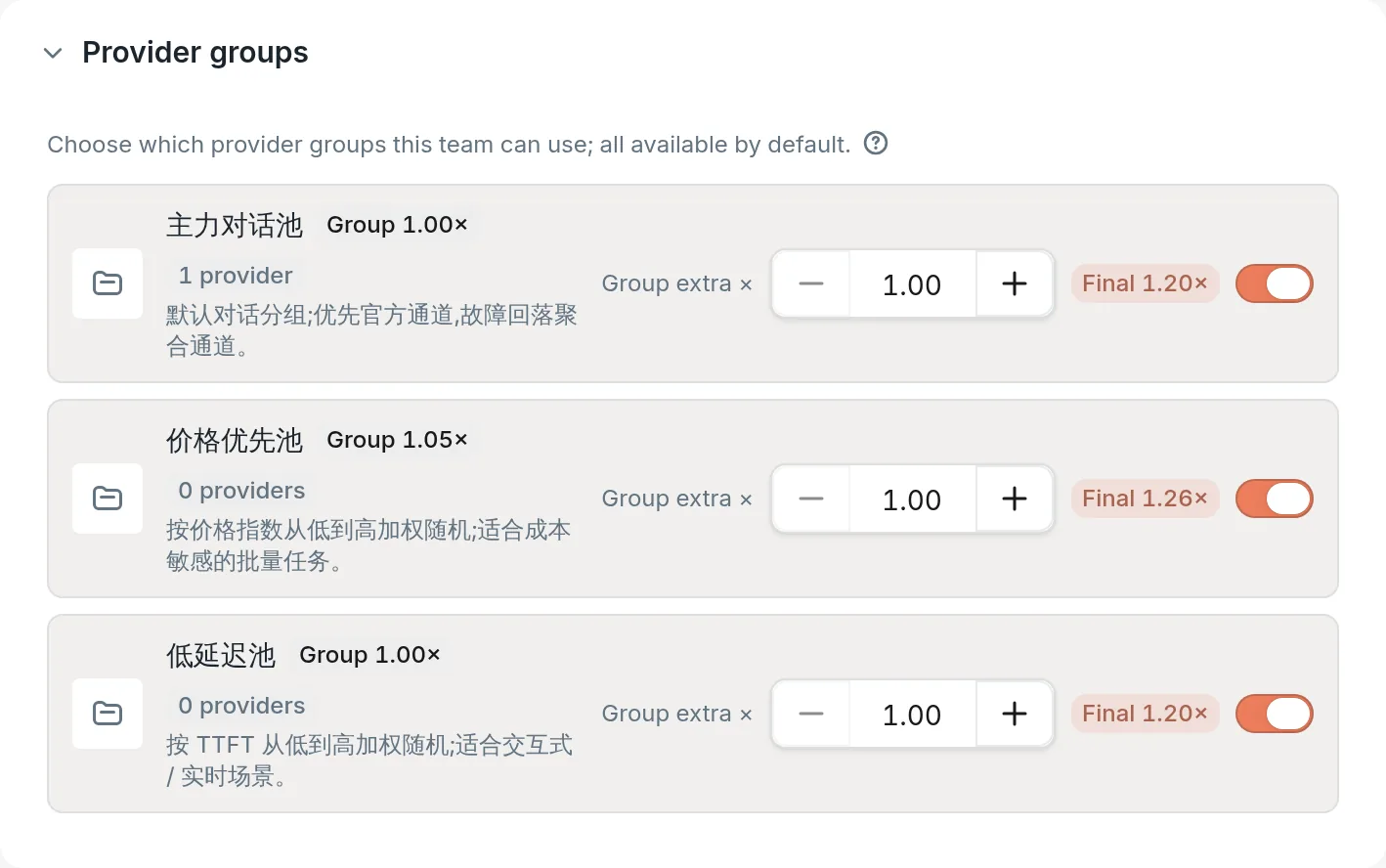 팀 세부 정보: 프로바이더 그룹 스위치와 Group extra ×CCHP
팀 한도 설정하기#
팀 한도는 조직 관리자가 설정하며, 팀 전체 멤버가 함께 사용하는 총량입니다. 이 팀과 모든 하위 팀 멤버의 사용량 합계가 상한에 도달하면 이 멤버들의 요청이 거부됩니다. 요청은 LLM 키, 사용자, 팀, 조직 계층에서 동시에 사전 차감되며, 어느 계층이든 사전 차감을 받아들이지 못하면 거부됩니다. 자세한 내용은 계층별 한도와 조직 후불을 참조하세요.
팀 세부 정보 페이지의 Limits 섹션에서 Add quota rule 버튼을 선택하고, Limit type에서 제한할 항목을 선택한 다음, Limit value를 입력하고 Save 버튼을 선택하세요. 한도 유형에는 Requests per minute (RPM), Concurrent sessions, 5-hour credits, Daily credits, Weekly credits, Monthly credits, Total credits가 있습니다. 어떤 한도가 필요 없으면 해당 규칙을 삭제하세요. 팀 관리자가 이 섹션을 열면 한도와 사용량을 볼 수만 있습니다.
팀 멤버의 한도 설정하기 v1.0.13+#
팀 세부 정보 페이지의 Members 섹션에서 멤버 행의 Limits 아이콘을 선택하고, 사이드 패널에서 이 멤버의 한도 규칙을 추가하거나 조정하세요. 방법은 사용자 한도 설정하기와 같습니다. 팀 관리자는 이 방법으로 이 팀과 하위 팀 멤버의 한도를 User Management 권한 없이 설정할 수 있습니다.
호출할 수 있는 클라이언트 제한하기 v1.0.15+#
팀 세부 정보 페이지의 Client Access 섹션에서 이 팀의 Allow 또는 Deny 규칙을 구성할 수 있으며, Test client로 판정 결과를 미리 확인하거나 Effective Rules로 전환해 전역, 조직, 상위 팀에서 상속된 규칙을 볼 수 있습니다. 규칙 변경 사항은 별도로 저장되며 수정 이력이 남습니다.
- 단계적 제한: 팀은 상위 계층(전역, 조직, 상위 팀)이 허용한 범위 안에서만 권한을 더 좁힐 수 있습니다. 거부 규칙이 허용 규칙보다 우선하며, 어느 한 계층이라도 통과하지 못한 클라이언트는 게이트웨이가
403으로 거부합니다. - 상속 및 잠금: 상위에서 잠그지 않은 규칙은 이 팀에서 패치로 개별 비활성화할 수 있습니다. 상위가 개별 규칙을 잠갔거나 Lock rule set을 켠 경우 이 팀에서 덮어쓸 수 없습니다. 하위 팀도 이 팀의 규칙을 상속합니다.
전체 규칙 엔진, 세 가지 평가 체인, 클라이언트 정의는 클라이언트 접근 제어를 참조하세요.
팀 계층 조정하기#
Team Management 페이지에서 Distribution agents 버튼을 선택하면 대화 상자에 팀이 트리 형태로 나열됩니다.
- 팀을 다른 팀 위로 끌어다 놓으면 그 팀의 하위 팀이 됩니다.
- 어떤 팀의 위쪽이나 아래쪽으로 끌어다 놓으면 그 팀과 같은 단계가 됩니다. 최상위 팀 사이에 놓으면 최상위 팀이 됩니다.
팀은 모든 하위 팀과 함께 이동하며, 적용 배율과 상속된 설정은 새 상위 팀에 따라 바뀝니다. 각 행에는 팀의 Effective 배율(즉, 적용 배율)이 표시되며, 이를 선택하면 Own 배율을 볼 수 있습니다. Edit team 아이콘을 선택하면 해당 팀의 세부 정보 페이지로 이동합니다.
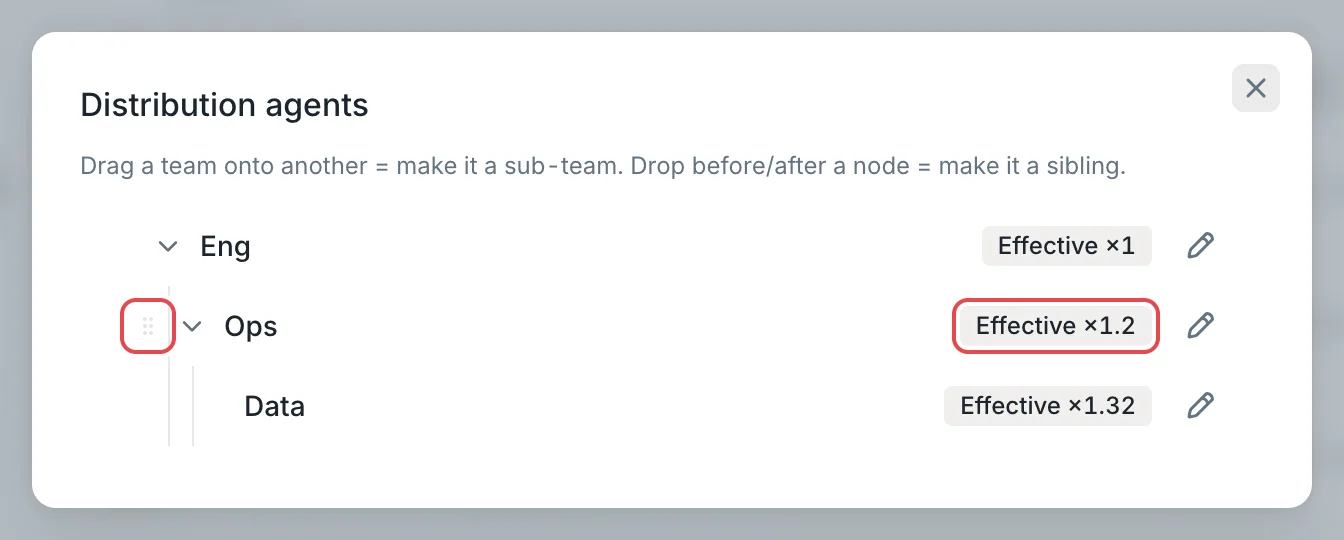 Distribution agents: 팀 트리와 적용 배율CCHP
팀 삭제하기#
팀 세부 정보 페이지의 Danger zone 섹션에서 Delete team 버튼을 선택하고, 확인 상자에서 Confirm 버튼을 선택하세요. 삭제하면 다음과 같이 됩니다.
- 팀 멤버는 모두 팀에서 제거되며, 조직 멤버 자격은 유지됩니다.
- 이 팀의 팀 초대 코드는 비활성화되고, 승인 대기 중인 가입 신청은 취소됩니다.
- 이 팀이 조직의 기본 팀이었다면 기본 팀은 가장 먼저 만든 다른 팀으로 바뀝니다. 조직에 다른 팀이 없으면 기본 팀이 없어집니다.
경고: 삭제는 되돌릴 수 없습니다. 팀을 삭제해도 하위 팀은 삭제되지 않습니다. 삭제하기 전에 먼저 Distribution agents에서 하위 팀을 다른 팀 아래나 최상위로 옮기세요.
팀 관리자의 권한#
기본 권한에서 팀 관리자는 다음 작업을 할 수 있습니다.
- Team Management에서 이 팀과 하위 팀을 보고, 이 팀이나 하위 팀 아래에 하위 팀을 만듭니다. 최상위 팀을 만들거나 팀을 최상위로 옮길 수는 없습니다.
- 이 팀과 하위 팀의 Basic info(Team multiplier 포함), Provider groups(그룹을 비활성화하거나
1.00이상의 Group extra × 설정 가능. 조직이나 상위 팀에서 비활성화한 그룹 스위치는 잠겨 있어 다시 켤 수 없음 v1.0.16+), Client Access 규칙을 변경하거나, 이 팀들을 삭제합니다. 팀의 Limits는 볼 수만 있습니다. - 이 팀과 하위 팀 멤버의 한도를 설정합니다. 자세한 내용은 팀 멤버의 한도 설정하기를 참조하세요.
- 이 팀의 팀 멤버를 제거하고, 하위 팀에서 멤버 역할을 변경하거나 멤버를 제거합니다.
팀 관리자에게는 Add member 버튼과 Invite codes 섹션이 보이지 않습니다. 이 작업은 조직 관리자가 처리합니다.
팀 관리자가 어떤 팀을 보고 변경할 수 있는지(이 팀, 하위 팀, 그리고 같은 단계의 팀을 새로 만들 수 있는지 여부)는 조직 관리자가 Org management → Permission Management에서 Team administrator를 열고 Hierarchy permissions 섹션에서 조정할 수 있습니다.