챕터 1135 분 소요
사용자 관리
사용자를 초대하거나 계정을 직접 만들고, 멤버에게 팀을 지정하고, 조직 역할을 변경하고, 만료 시간과 한도를 설정하고, 멤버의 이메일이나 비밀번호를 변경하고, 멤버를 일시 정지하거나 제거합니다.
User Management에는 현재 조직의 모든 멤버가 나열됩니다. 여기에서 새 사용자를 조직에 추가하고, 각 멤버의 팀, 조직 역할, 한도, LLM 키, 로그인 계정을 관리할 수 있습니다. 이 페이지는 조직 관리자를 대상으로 하며, 플랫폼 슈퍼 관리자만 할 수 있는 작업은 따로 표시합니다.
사용자 관리 페이지 열기#
사이드바에서 Org management → User Management를 선택하세요. 페이지에는 상단 바에 표시된 현재 조직의 멤버만 표시됩니다. 다른 조직의 멤버를 관리하려면 먼저 상단 바에서 조직을 전환하세요. 조직 슈퍼 관리자, 조직 관리자, 플랫폼 슈퍼 관리자가 이 페이지를 열 수 있으며, Member 역할의 사용자와 팀 관리자에게는 이 메뉴 항목이 보이지 않습니다.
목록 페이지에서는 다음 작업을 할 수 있습니다.
- 검색 상자에서 사용자 이름, 이메일, LLM 키 이름 또는 키 접두사로 검색합니다. Team, Status, Tag로 필터링하거나 정렬 방식을 바꿉니다.
- 사용자 행 왼쪽의 펼치기 버튼을 선택해 이 멤버가 이 조직에서 가진 LLM 키를 확인합니다.
- Enabled 스위치로 멤버를 일시 정지하거나 복구합니다. 자세한 내용은 멤버 일시 정지, 복구, 제거하기를 참조하세요.
- Member wallets total에서 이 조직 모든 멤버의 지갑 잔액 합계를 확인합니다. 각 멤버는 조직마다 지갑을 1개씩 가집니다.
- 페이지 아래쪽의 Pending invitations에서 보냈지만 상대가 아직 수락하지 않은 초대와 각 초대의 만료 시간을 확인합니다.
사용자 이름이나 행 끝의 Open detail 아이콘을 선택하면 사용자 세부 정보 페이지로 이동합니다. 세부 정보 페이지 왼쪽은 섹션 탐색이며, 아래에서 설명하는 작업은 모두 해당 섹션에서 진행합니다.
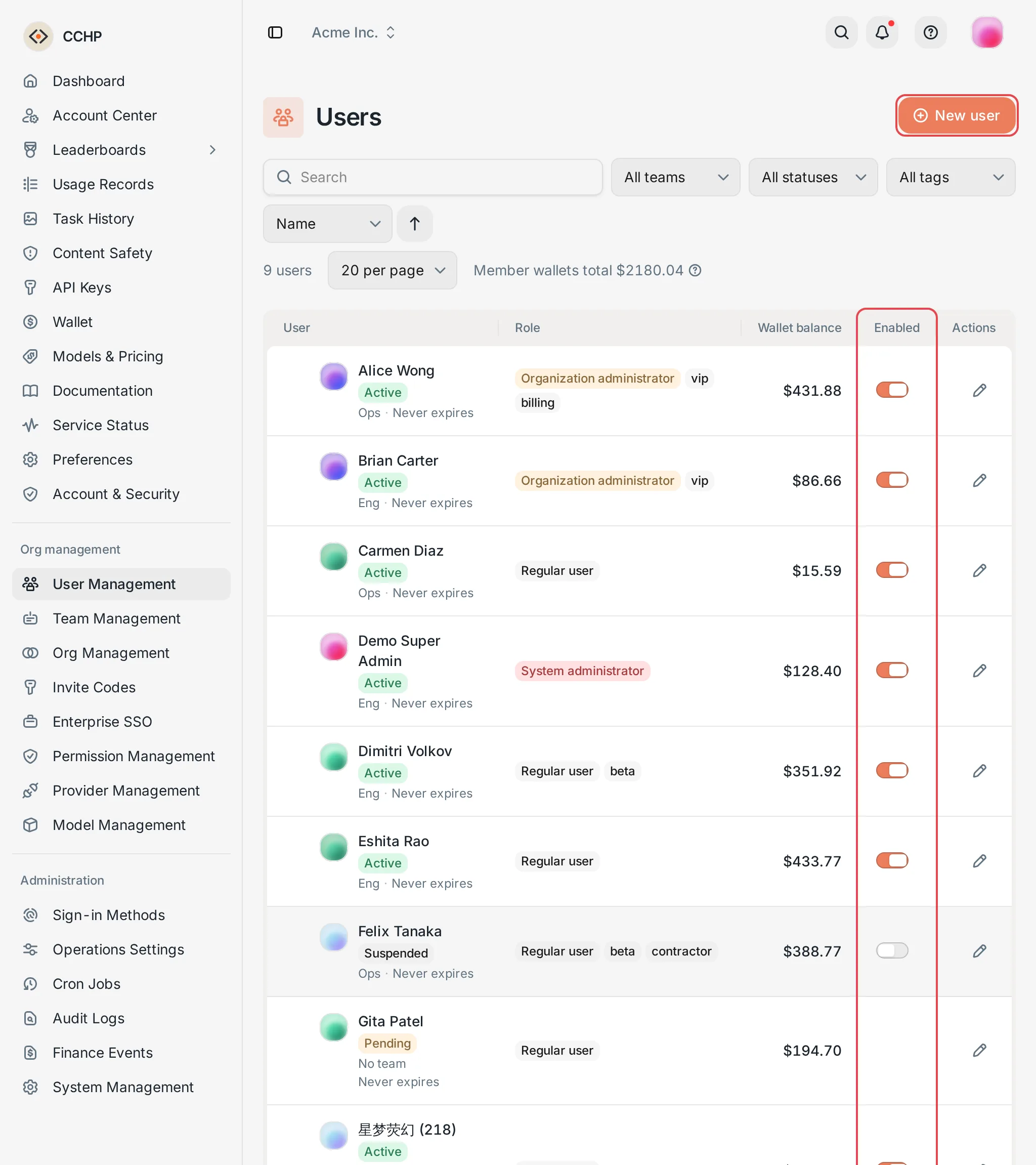 Users: 멤버 목록과 Enabled 스위치
 CCHP
사용자 추가하기#
두 가지 방법이 있습니다.
- Invite by email: 상대의 이메일 주소로 초대 링크를 생성하며, 상대가 자신의 계정으로 수락하면 조직에 가입합니다.
- Create account: 초기 비밀번호가 있는 로컬 계정을 직접 만들어 조직에 추가하며, 메일 서비스에 의존하지 않습니다. 플랫폼 슈퍼 관리자와 멤버 생성 권한을 가진 조직 관리자 모두 사용할 수 있습니다 v1.0.16+.
여러 사용자가 같은 코드로 직접 가입하게 하거나 지정한 팀에 바로 가입하게 하려면 초대 코드를 사용하세요. 자세한 내용은 기본 조직과 초대 코드를 참조하세요.
사용자 초대하기#
추가 대화 상자 열기#
User Management 페이지 오른쪽 위에서 New user 버튼을 선택하세요. 플랫폼 슈퍼 관리자는 대화 상자 위쪽에서 Invite by email을 그대로 두세요.
초대받는 사람 정보 입력하기#
Name과 Email을 입력하고 Create 버튼을 선택하세요. 초대는 상단 바에 표시된 현재 조직으로 보내집니다. 다른 조직에 사용자를 초대하려면 먼저 상단 바에서 해당 조직으로 전환하세요.
이 사이트에서 초대 메일을 보낼 수 없는 경우(예: 발신 서버가 제대로 구성되지 않은 경우) 대화 상자에 그 이유가 표시되며, 초대는 그래도 만들 수 있습니다.
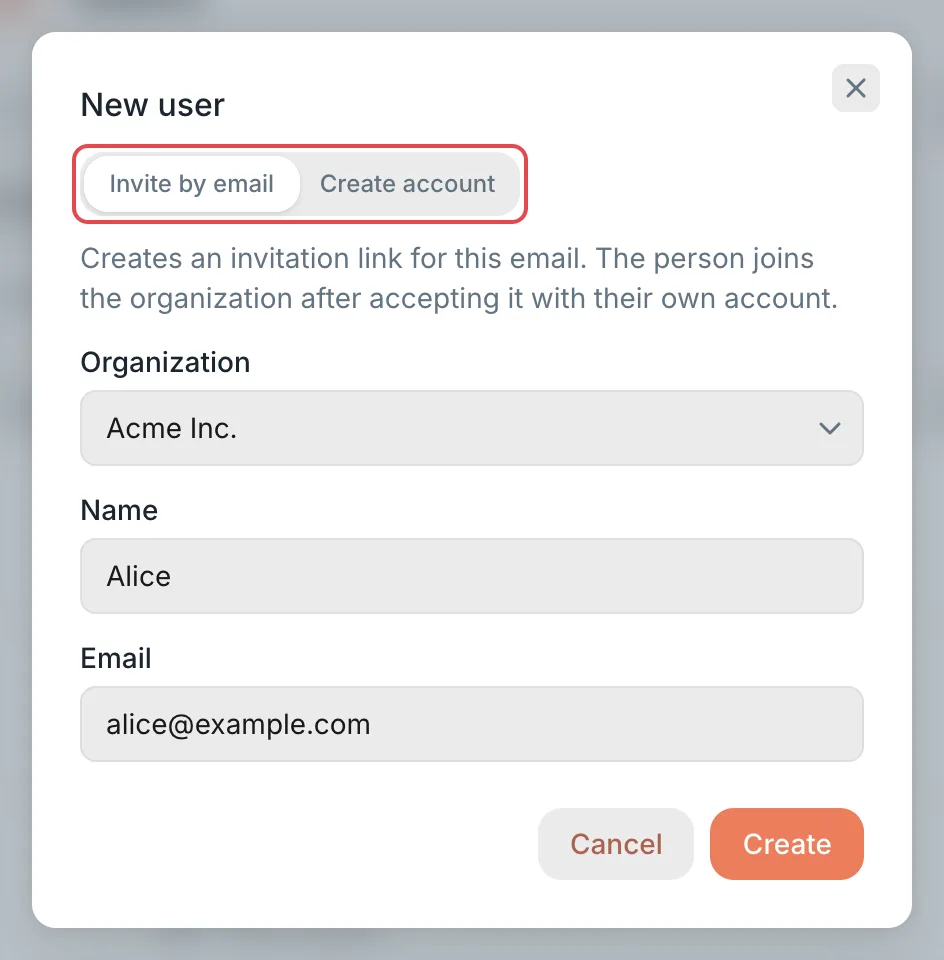 New user 대화 상자: Invite by emailCCHP
초대받는 사람에게 초대 링크 전달하기#
Copy the invitation link 대화 상자에서 링크를 복사해 초대받는 사람에게 보내세요. 링크는 이번 한 번만 표시되며, 대화 상자를 닫으면 다시 볼 수 없습니다.
결과: 초대가 페이지 아래쪽의 Pending invitations에 나타납니다. 초대 메일이 발송되었다면 초대받는 사람도 같은 링크가 담긴 메일을 받습니다. 대화 상자에 Invitation created, but no email was sent 메시지가 표시되면 링크는 직접 전달해야 합니다.
초대받는 사람이 초대를 수락하면 Member 역할로 조직에 가입하며, 어떤 팀에도 속하지 않습니다. 필요하면 이후에 팀을 지정하거나 조직 역할을 변경하세요.
- 초대받는 사람은 초대받은 이메일의 계정으로 로그인한 후 초대를 수락해야 합니다. 아직 계정이 없는 사람은 초대 페이지에서 Create account 버튼을 선택해 가입할 수 있습니다. 이 사이트에 메일 서비스가 구성되지 않았으면 이미 계정이 있는 사람만 초대를 수락할 수 있습니다. 가입을 열어 두지 않았어도 초대받은 사람은 초대 메일을 받은 이메일로 가입할 수 있으며, 다른 이메일을 쓰면 가입 페이지에 초대받은 이메일만 쓸 수 있다고 안내됩니다.
- 초대 링크는 7일 동안 유효합니다. 링크를 잃어버렸거나 만료되었으면 다시 초대하세요.
계정 직접 만들기(SMTP 없는 배포 지원) v1.0.16+#
Create account 선택하기#
New user 버튼을 선택하고, 대화 상자 위쪽에서 Create account를 선택하세요. 이 사이트에 메일 서비스가 구성되지 않았으면 이 항목이 기본으로 선택되며, 플랫폼 슈퍼 관리자와 권한이 있는 조직 관리자 모두 로컬 계정을 직접 만들 수 있습니다 v1.0.16+.
계정 정보 입력하기#
- Name, Email: 필수입니다. 이메일을 다른 계정이 이미 사용 중이면 만들 수 없습니다.
- Organization: 여러 조직을 관리할 때 표시되며, 기본값은 상단 바에 표시된 현재 조직입니다.
- Organization role v1.0.16+: 자신의 권한 범위 안에서 새 계정의 초기 조직 역할을 바로 지정할 수 있습니다(기본값 Regular user).
- Initial password / Temporary password: 16자리 비밀번호가 자동으로 생성되며, Generate new 버튼을 선택하거나 8–128자를 직접 입력할 수도 있습니다.
- Require password change at first sign-in v1.0.16+: 켜면 24시간 유효한 임시 비밀번호로 동작하여 처음 로그인할 때 반드시 비밀번호를 변경해야 하며, 끄면 이 비밀번호가 24시간 만료 제한 없이 즉시 장기 비밀번호로 적용되어 사용자가 이메일과 비밀번호로 바로 로그인하고 필요 시 2단계 인증도 켤 수 있습니다.
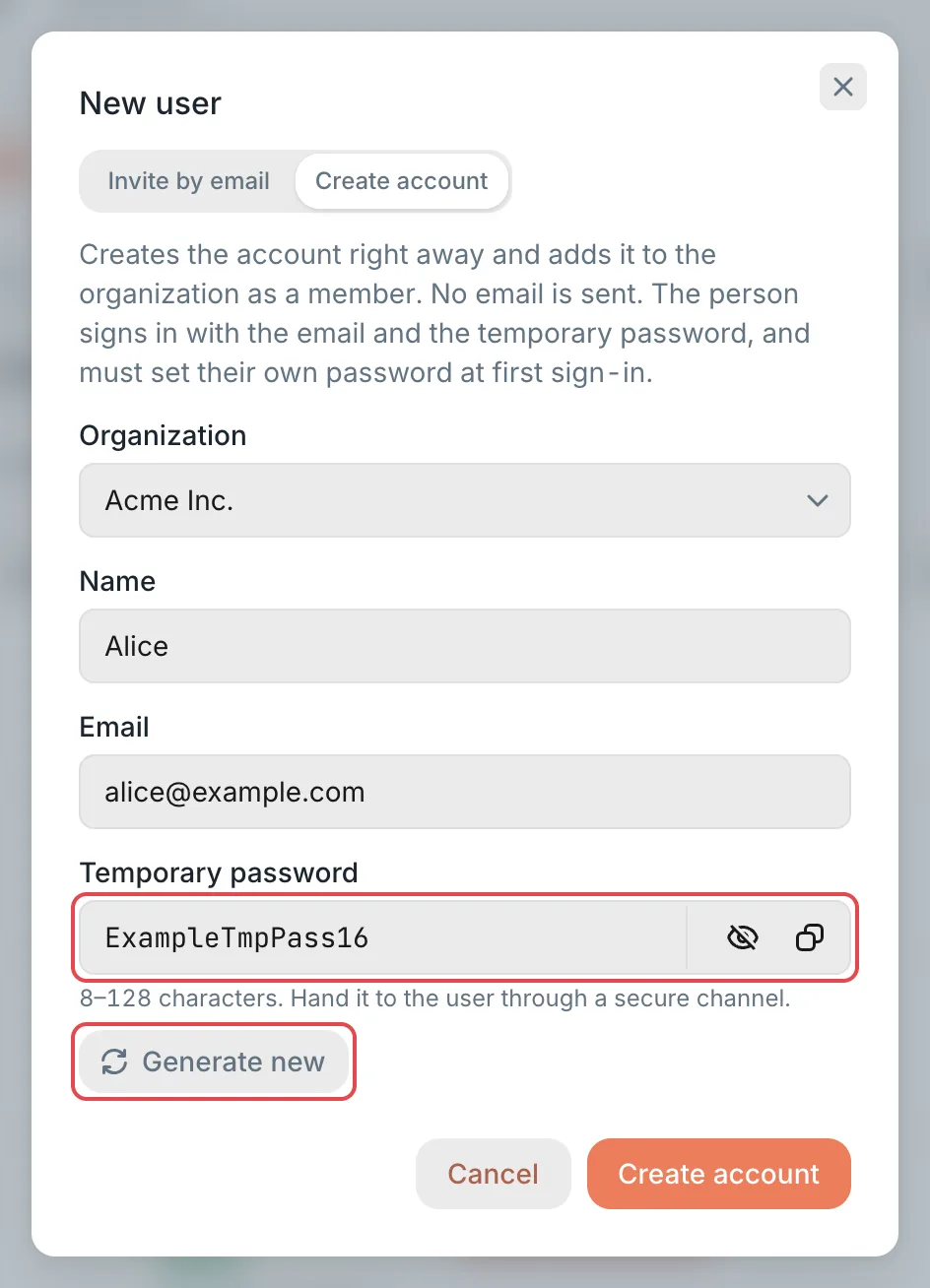 New user 대화 상자: Create account와 임시 비밀번호CCHP
계정을 만들고 로그인 정보 전달하기#
Create account 버튼을 선택하세요. 로그인한 지 10분이 넘었다면 먼저 본인 인증을 다시 해야 합니다. Account created 대화 상자에서 Copy all sign-in details 버튼을 선택해 로그인 주소, 이메일, 비밀번호를 상대에게 안전하게 전달한 다음, I’ve saved it 버튼을 선택하세요.
결과: 새 계정이 선택한 역할로 대상 조직에 가입하며, 조직의 기본 팀에 들어갑니다(조직에 팀이 없으면 팀에 들어가지 않습니다). 메일은 보내지 않습니다.
초기 비밀번호는 이번 한 번만 표시됩니다. 이 방식으로 만든 로컬 계정은 사용자가 추후 메일 서비스가 구성된 상태에서 실제 이메일을 직접 인증하기 전까지 이메일 셀프 비밀번호 재설정과 이메일 인증 코드 로그인이 기본적으로 비활성화됩니다(비밀번호를 잊어버린 경우 관리자가 사용자 세부 정보 페이지에서 재설정해야 합니다) v1.0.16+. Require password change at first sign-in을 켠 경우 임시 비밀번호는 기본적으로 24시간 동안 유효하며, 만료되면 사용자 세부 정보 페이지의 Account / Account security 섹션에서 그 사용자의 비밀번호를 재설정하세요.
만료 시간, 메모, 태그 설정하기#
사용자 세부 정보 페이지의 Basic info 섹션에서 다음 필드를 변경한 다음, 페이지 아래쪽의 Save 버튼을 선택하세요. Discard changes 버튼을 선택하면 저장하지 않은 변경 사항이 취소됩니다. Email, Name, Role은 여기에서 읽기 전용입니다.
- Expires at: 만료되면 이 멤버는 더 이상 이 조직에 들어올 수 없으며, 이 조직에서 가진 LLM 키도 작동을 멈춥니다. 날짜를 비우면 Never expires 상태가 됩니다.
- Note: 목록에서 이 사용자의 이름 아래에 표시됩니다.
- Tags: 목록에서 Tag로 멤버를 필터링하는 데 사용합니다.
팀 지정 또는 변경하기#
사용자 세부 정보 페이지의 Orgs & teams 섹션에서 Current organization 항목에 멤버가 속한 팀이 표시됩니다.
- 팀 지정 또는 변경: Join team(아직 팀에 속하지 않은 경우) 또는 Switch team 버튼을 선택한 다음, Switch team 대화 상자의 대상 팀 행에서 Assign here 버튼을 선택하세요. 멤버는 Team member 역할로 가입합니다. 같은 조직 안에서 사용자는 1개 팀에만 속할 수 있으므로, 새 팀에 가입하면 기존 팀에서 자동으로 나갑니다.
- 팀에서 제거: Current organization 항목 끝의 Remove from team 아이콘을 선택하거나 Danger zone 섹션에서 Remove from team 버튼을 선택한 다음 확인하세요. 멤버는 여전히 조직에 있지만 더 이상 어떤 팀에도 속하지 않습니다.
멤버를 팀 관리자로 지정하려면 팀 관리에서 해당 팀을 열고 멤버 행의 역할을 변경하세요.
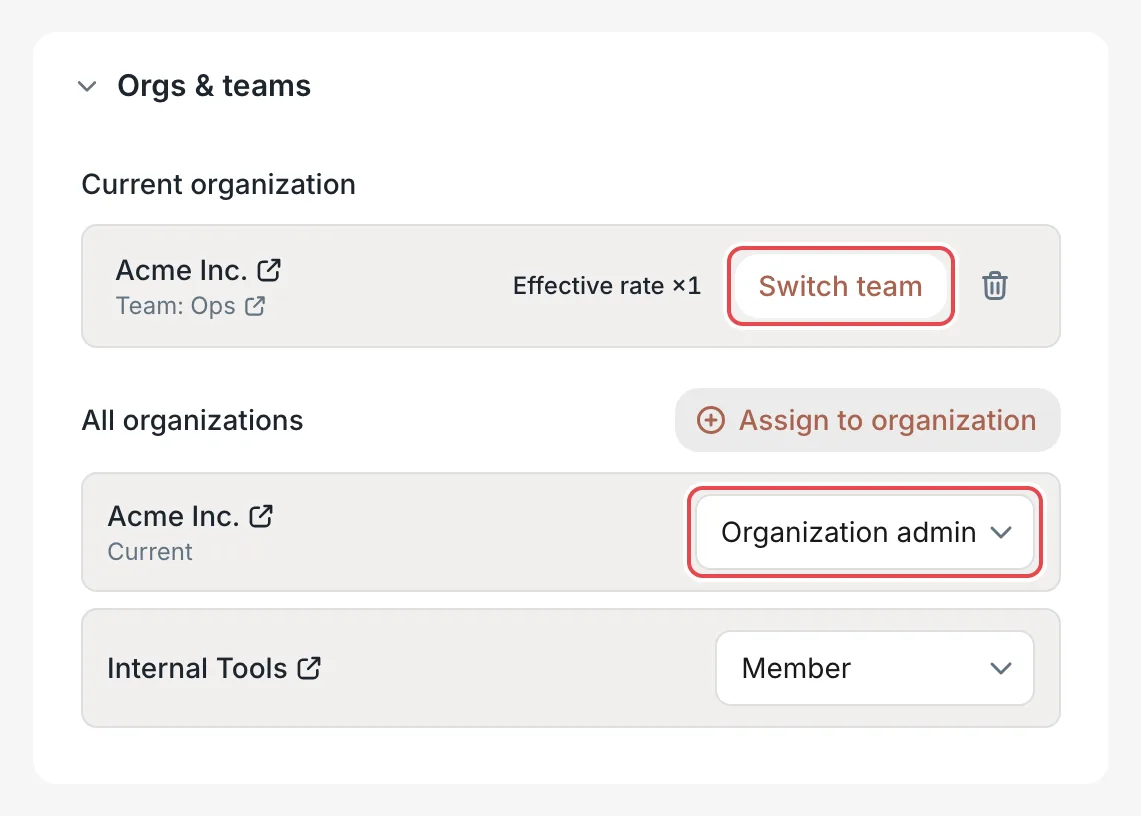 사용자 세부 정보: Orgs & teams 섹션CCHP
조직 역할 변경하기#
사용자 세부 정보 페이지의 Orgs & teams 섹션에서 All organizations에는 이 사용자가 가입한 조직 중 자신이 볼 수 있는 조직이 나열됩니다. 해당 조직 행의 드롭다운에서 Organization admin 또는 Member를 선택하면 잠시 후 적용됩니다.
변경 규칙:
- 자신의 역할이 상대의 현재 역할과 새 역할보다 높아야 합니다. 따라서 조직 관리자는 어떤 멤버의 조직 역할도 변경할 수 없습니다. 조직 관리자를 임명하거나 해제하려면 조직 슈퍼 관리자나 플랫폼 슈퍼 관리자가 필요합니다.
- 조직마다 조직 슈퍼 관리자를 최소 1명 유지해야 하며, 마지막 1명은 강등, 일시 정지, 제거할 수 없습니다.
목록의 Role 열은 Permission Management의 역할 이름을 사용합니다. 여기서 System administrator는 조직 슈퍼 관리자이고, Regular user는 멤버입니다. 각 역할의 분담은 조직과 팀의 차이를 참조하세요. 각 역할의 구체적인 권한은 Org management → Permission Management에서 해당 역할을 열고 Permission matrix에서 확인하세요.
사용자 지정 역할 할당하기 v1.0.15+#
Permission Management에서 만든 사용자 지정 역할은 다음 위치에서 멤버에게 할당할 수 있습니다.
- 사용자 세부 정보 페이지의 조직 행에 있는 Custom role 드롭다운.
- User Management 목록의 Role 열. 조직 역할과 사용자 지정 역할의 드롭다운이 각각 있습니다.
- 팀 세부 정보의 멤버 목록.
- Permission Management의 사용자 지정 역할 세부 정보 페이지. 멤버 블록에서 Add users를 클릭하면 여러 명을 한 번에 추가할 수 있고, Remove from role로 제외할 수 있습니다.
멤버는 한 조직에서 사용자 지정 역할을 최대 하나만 가질 수 있으며, None을 선택하면 할당이 해제됩니다. 이미 다른 사용자 지정 역할을 가진 멤버를 새 역할에 추가하면 새 역할로 바뀌고, 조직 역할은 그대로입니다. 변경하려면 member:role:update 권한이 필요하며, 이 권한이 없으면 드롭다운은 읽기 전용입니다.
관리자가 멤버의 요청 내용을 보지 못하게 하기 v1.0.15+#
요청 내용은 요청 기록에 저장된 요청 본문, 응답 본문, 대화, 컨텍스트입니다. 기본적으로 조직 관리자는 자기 조직 멤버의 요청 내용을 보고 다운로드할 수 있습니다. 조직 슈퍼 관리자(System administrator 역할)는 이 권한을 끌 수 있습니다.
- Org management → Permission Management로 이동하여 역할 목록에서 Organization administrator를 여세요.
- Members’ request content 블록에서 Organization administrators can view members’ request content를 끄고 확인 창에서 확인하세요.
결과: 이 조직의 조직 관리자는 즉시 멤버의 요청 내용을 보거나 다운로드할 수 없게 되며, 이들이 만든 관리 토큰도 마찬가지입니다. System administrator 역할과 플랫폼 관리자는 영향을 받지 않습니다. 이 설정은 System administrator 역할만 바꿀 수 있습니다.
특정 관리자에게는 계속 보게 하려면: 사용자 지정 역할을 만들고 권한에서 Request and conversation content의 View를 선택한 뒤(다운로드도 필요하면 Export도 선택), 그 역할을 해당 관리자에게 할당하세요. 블록 아래에는 보기 권한을 따로 부여한 사용자 지정 역할이 나열됩니다.
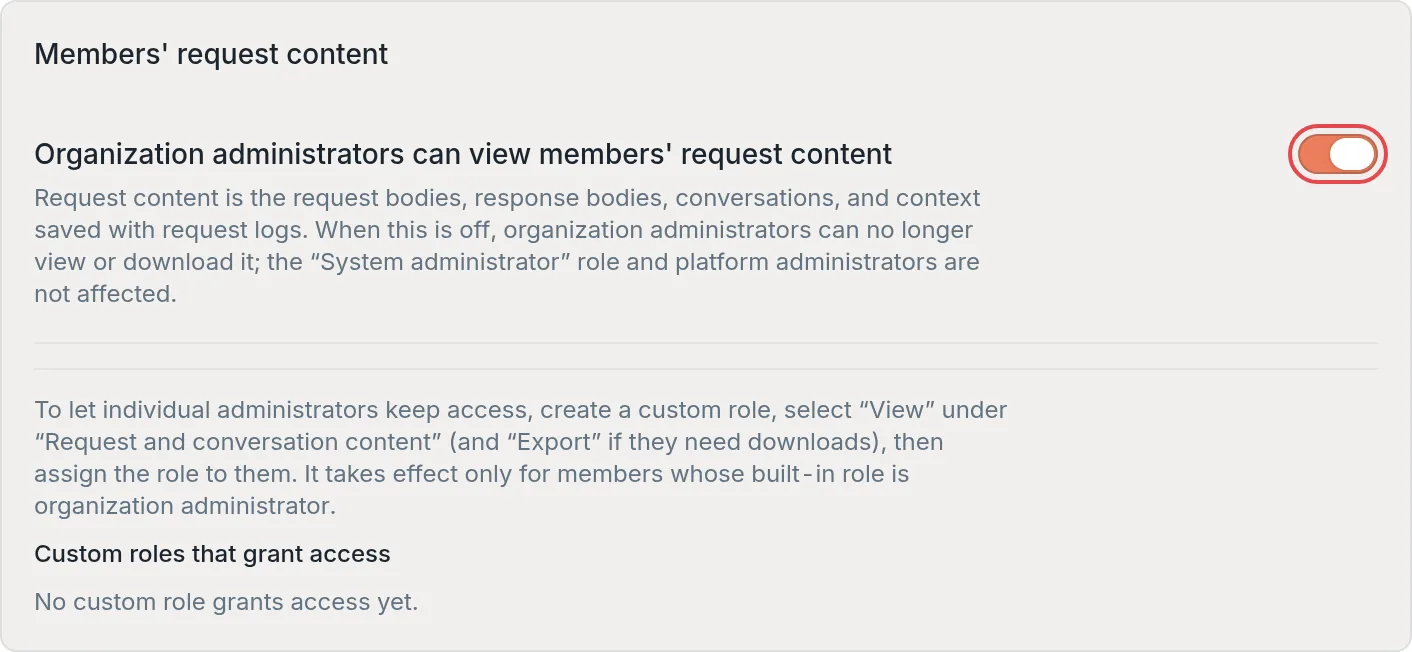 Permission Management: 조직 관리자가 멤버의 요청 내용을 볼 수 있는지 여부CCHP
사용자 한도 설정하기#
사용자 세부 정보 페이지의 Limits 섹션에서 Add quota rule 버튼을 선택하고, Limit type에서 제한할 항목을 선택한 다음, Limit value를 입력하고 Save 버튼을 선택하세요. 한도 유형에는 Requests per minute (RPM), Concurrent sessions, 5-hour credits, Daily credits, Weekly credits, Monthly credits, Total credits가 있습니다. 어떤 한도가 필요 없으면 해당 규칙을 삭제하세요.
사용자 한도는 조직 관리자, 또는 이 멤버가 속한 팀(상위 팀 포함)의 팀 관리자가 설정합니다. 팀 관리자는 팀 세부 정보 페이지의 멤버 행에서 설정합니다. 자세한 내용은 팀 멤버의 한도 설정하기를 참조하세요.
사용자 한도는 이 멤버 한 명의 사용량만 집계합니다. 이 한도는 조직의 Default limits per member, 조직과 팀의 한도, LLM 키의 한도와 동시에 적용됩니다. 요청은 모든 계층에서 동시에 사전 차감되며, 같은 항목이 여러 계층에 설정되어 있으면 더 작은 값이 우선하고, 어느 계층이든 사전 차감을 받아들이지 못하면 요청이 거부됩니다. 자세한 내용은 계층별 한도와 조직 후불을 참조하세요.
현재 기간 사용량 임시 초기화 v1.0.16+#
멤버가 실수나 돌발 작업으로 개인 기간 한도에 도달한 경우, 한도 쓰기 권한이 있는 관리자는 사용자 세부 정보 페이지의 Limits 또는 Billing 섹션에서 Reset current usage를 클릭할 수 있습니다.
- 임시로 초기화할 롤링 또는 기본 과금 기간(예: 5시간, 일간, 주간 또는 월간 크레딧)을 선택합니다.
- Reason(필수, 감사 로그에 기록됨)을 입력하고 Reset usage를 클릭합니다.
결과: 선택한 기간의 해당 멤버 누적 사용량이 즉시 0으로 초기화되며 규칙 카드에 Reset at <시각> 배지가 표시되고 다음 주기부터 일반 경계가 자동 복원됩니다. 이 작업은 해당 멤버의 개인 한도와 조직의 멤버별 기본 한도에만 적용되며, 과거 사용량 기록이나 재무 원장을 변경하지 않고 LLM 키·팀·조직 한도 풀도 우회하지 않습니다.
멤버의 추천 연결 관리하기 v1.0.16+#
조직 관리자는 사용자 세부 정보 페이지의 Referral bindings 섹션에서 현재 조직 내 해당 멤버의 추천 관계를 전체적으로 관리할 수 있습니다(모든 작업은 감사 로그에 기록됩니다).
- Referral code: 해당 멤버의 현재 추천 접미사를 확인합니다.
- Referrer (upstream): 현재 연결된 추천인, 상태(Bound / Unbound), Bound at, Rewards from, Qualifying spend, Earned rebate를 확인합니다. 아직 추천인이 없는 멤버에게는 Bind referrer로 같은 조직의 추천인을 지정할 수 있고, Edit로 추천인을 바꾸거나 상태와 보상 기산 시각(연결 시각보다 앞설 수 없음)을 수정하거나, Delete로 연결을 삭제해 다른 추천인을 다시 연결할 수 있게 합니다.
- Referred members (downstream): 이 멤버 아래에 연결된 모든 멤버를 확인하며, Add referred member로 같은 조직의 다른 멤버를 연결하거나 항목별로 수정·삭제할 수 있습니다.
- 안전 및 정산 보호: 시스템이 순환 추천 체인을 자동으로 차단합니다(오류 코드
30298). 관리자의 수동 연결은 일회성 가입 보너스를 자동 지급하지 않으며, 추천인 변경·상태 수정·연결 삭제 모두 이미 생성된 과거 리베이트 기록을 덮어쓰지 않고 이후 적격 주문에만 적용됩니다.
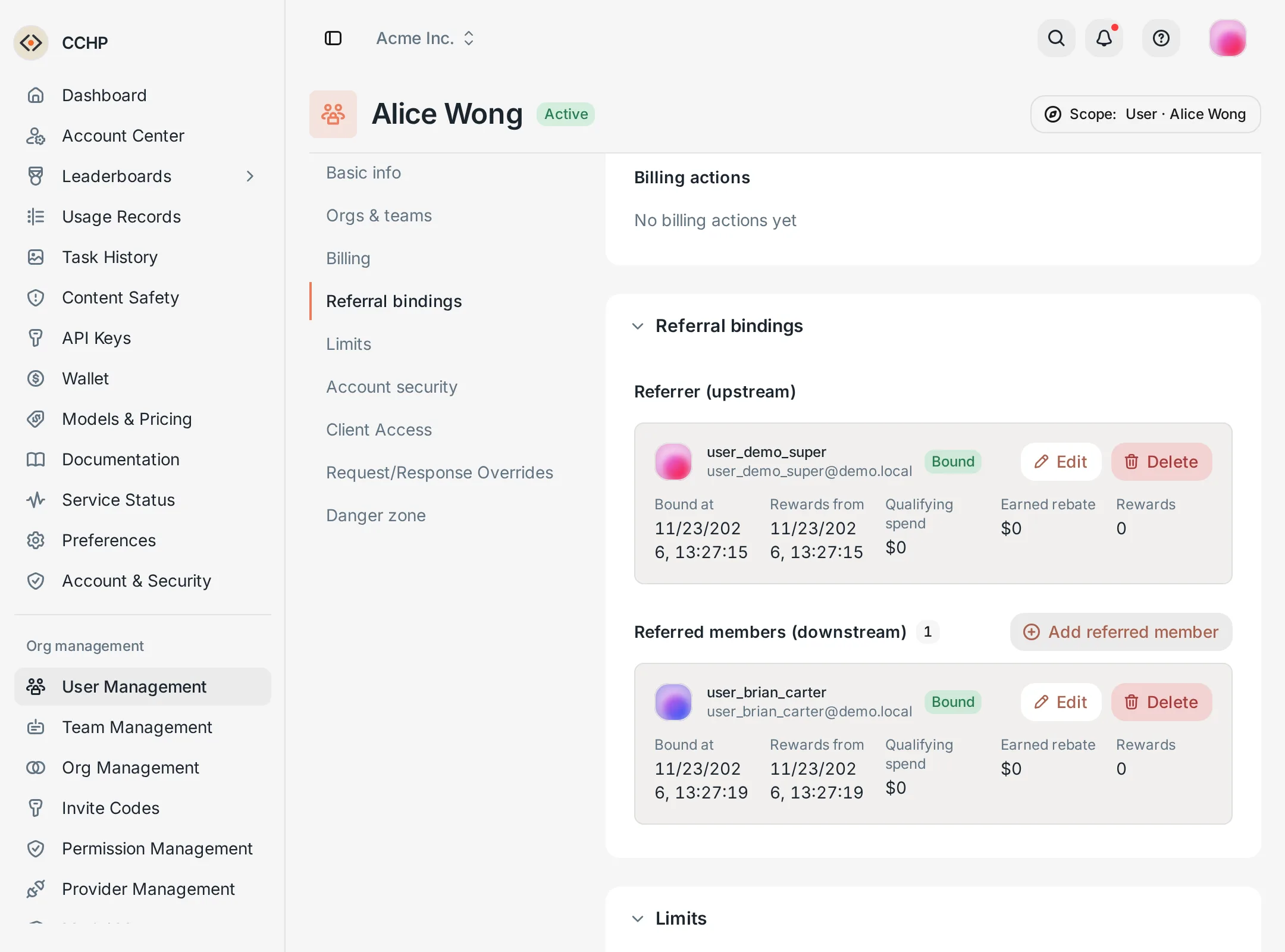 사용자 세부 정보: 상위 추천인과 하위 피추천인을 관리하는 Referral bindings 섹션CCHP
멤버의 LLM 키 관리하기 v1.0.5+#
조직 관리자는 멤버를 대신해 그 멤버가 이 조직에서 사용하는 LLM 키를 만들고 관리할 수 있습니다.
- 목록에서 사용자 행을 펼치고 끝의 New key 버튼을 선택합니다.
- 또는 사용자 세부 정보 페이지의 LLM keys 섹션에서 작업합니다. 만들기, 이름과 설정 변경, 비활성화와 활성화, 교체, 폐기, 사용량 확인을 할 수 있습니다.
만드는 절차는 멤버가 직접 만들 때와 같습니다. 자세한 내용은 LLM 키 만들기를 참조하세요. 만든 후에는 키의 소유자가 자신의 키 목록에서 전체 키를 다시 볼 수 있습니다.
LLM keys 섹션은 상태가 Active인 멤버에게만 표시됩니다. 자신의 키는 API Keys에서 관리하세요. 플랫폼 슈퍼 관리자와 자신보다 역할이 높은 멤버의 키는 보기만 할 수 있습니다.
멤버의 과금 관리하기 v1.0.12+#
사용자 세부 정보 페이지의 Billing 섹션에서 이 멤버의 조직 내 Wallet 잔액, Packages in effect, Limits, Billing actions를 확인할 수 있으며, 다음 작업을 할 수 있습니다.
- Redeem a code: 교환 코드 한 개로 멤버의 잔액을 적립하거나 패키지를 활성화합니다.
- Adjust balance: 멤버의 잔액을 늘리거나 줄입니다.
- 패키지 폐기: Packages in effect에서 패키지의 Revoke 버튼을 선택하고 Refund the unused part, Refund an amount, No refund 중 하나를 고릅니다. 환불 금액은 멤버의 잔액으로 돌아가며, 패키지는 즉시 효력을 잃습니다.
- Adjust limits: 항목별로 값을 늘리거나 줄이고, 지정한 값으로 설정하거나, 멤버 개인 한도를 해제합니다.
모든 작업에는 Reason을 입력해야 합니다. Show effect 버튼을 선택해 결과를 확인한 뒤 실행을 확정하며, 작업은 Billing actions에 기록됩니다.
조직 슈퍼 관리자와 조직 관리자는 기본적으로 이 섹션을 사용할 수 있으며, 이 섹션은 상태가 Active인 멤버에게만 표시됩니다. 자신, 플랫폼 슈퍼 관리자, 자신보다 역할이 높은 멤버의 과금은 보기만 할 수 있습니다.
멤버의 이메일 또는 비밀번호 변경하기#
조직 관리자: Account 섹션#
사용자 세부 정보 페이지의 Account 섹션에서 다음 작업을 할 수 있습니다.
- Change email: 대화 상자에 New email을 입력하고 Change email 버튼을 선택하세요. 새 이메일은 다른 계정이 이미 사용 중이면 안 되며, 저장하면 바로 인증된 것으로 기록됩니다. 기존 이메일과 새 이메일로 계정 변경 알림이 각각 1통씩 발송됩니다.
- Set temporary password: 확인 대화 상자에 임시 비밀번호가 자동으로 생성되어 있으며, Generate new 버튼을 선택하거나 8–128자를 직접 입력할 수도 있습니다. 그런 다음 Reset password 버튼을 선택하세요. 임시 비밀번호는 이번 한 번만 표시되므로, 복사해 멤버에게 안전하게 전달한 후 I’ve saved it 버튼을 선택하세요. 멤버는 다음 로그인 때 비밀번호를 변경해야 하며, 그 멤버의 모든 세션은 즉시 종료됩니다.
다음 멤버의 계정은 여기에서 변경할 수 없으며, 섹션에 그 이유가 표시됩니다. 자신(Account & Security에서 변경하세요), 플랫폼 슈퍼 관리자, 자신보다 역할이 높은 멤버, 그리고 다른 조직에도 속한 멤버(플랫폼 슈퍼 관리자만 변경할 수 있습니다)입니다. 제출할 때 본인 인증을 다시 해야 할 수 있습니다.
플랫폼 슈퍼 관리자: Account security 섹션 v1.0.1+#
플랫폼 슈퍼 관리자가 다른 사용자의 세부 정보 페이지를 열면 Account security 섹션이 표시됩니다(Account 섹션은 표시되지 않습니다).
재설정과 로그아웃 작업은 모두 다시 확인해야 합니다. 로그인한 지 10분이 넘었다면 먼저 본인 인증을 다시 해야 합니다. 자신의 계정은 Account & Security에서 관리하세요. 새롭게 개편된 Sessions 탭에서 현재 기기, 브라우저, 운영 체제, 로그인 IP와 시각 및 페이지별 Sign-in history(페이지당 20건)를 행 단위로 확인할 수 있으며, 비밀번호 변경, 이메일 변경, 패스키 추가·삭제, 인증 앱 켜기·끄기, 복구 코드 재생성 시 해당 계정의 다른 모든 활성 세션이 자동으로 로그아웃됩니다 v1.0.15+.
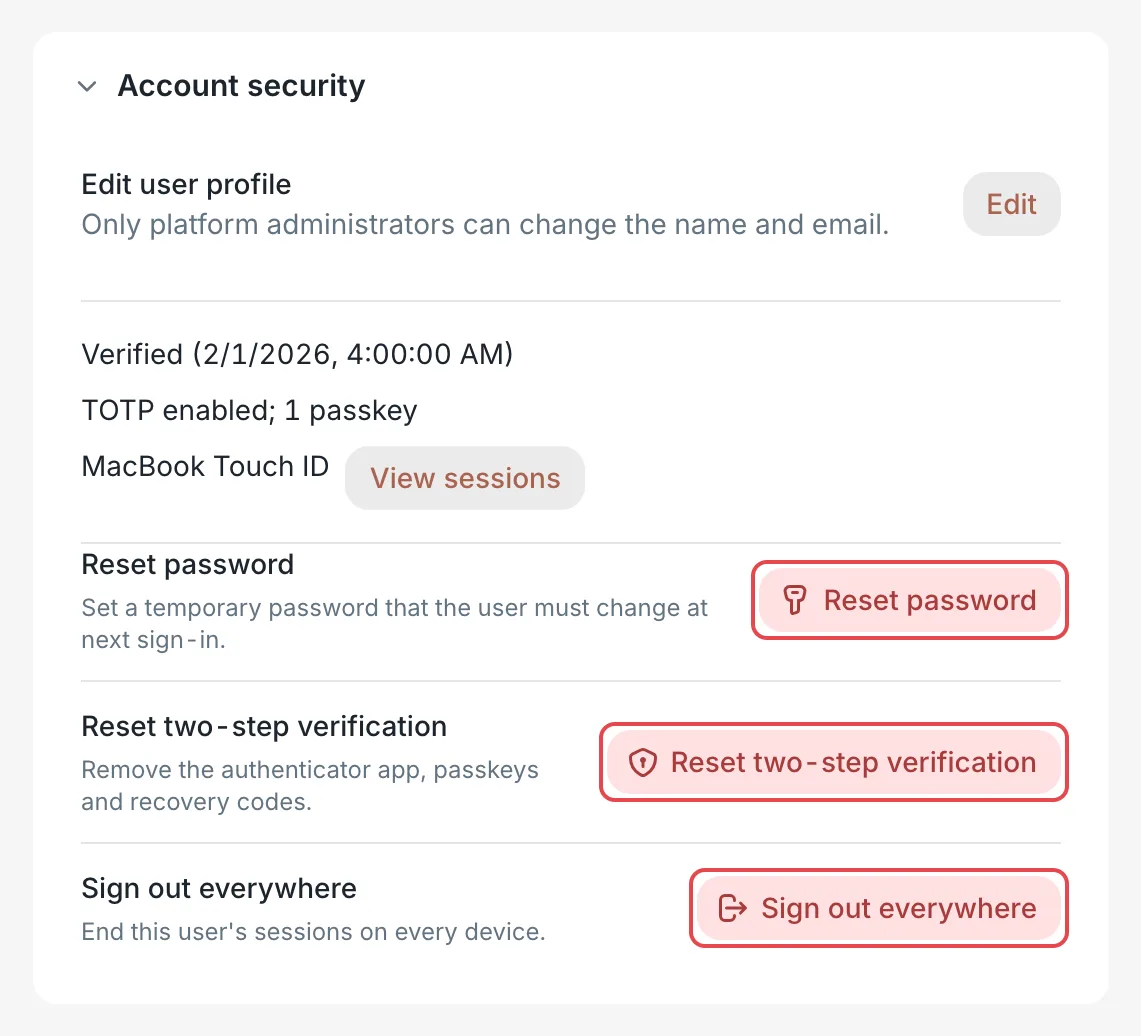 사용자 세부 정보: Account security 섹션CCHP
멤버 일시 정지, 복구, 제거하기#
상대를 일시 정지, 복구, 제거하려면 자신의 역할이 상대의 역할보다 높아야 합니다. 상태가 Pending인 멤버에게는 Enabled 스위치가 없습니다.
경고: 조직에서 제거하면 되돌릴 수 없으며, 폐기된 LLM 키도 복구할 수 없습니다. 접근을 잠시 막고 싶을 뿐이라면 멤버를 일시 정지하세요. 제거한 후 다시 가입하게 하려면 다시 초대하면 됩니다.
자주 묻는 질문#
초대받는 사람이 링크를 열었는데 초대를 수락할 수 없다면 어떻게 하나요?#
상대가 로그인한 계정의 이메일이 초대받은 이메일과 같은지, 그리고 이메일이 인증되었는지 확인하세요. 초대 링크는 7일 동안 유효합니다. 링크가 만료되었거나 분실되었으면 User Management에서 New user 버튼을 선택해 다시 초대하세요.
이 사이트에 메일 서비스가 구성되지 않았다면 사용자를 어떻게 추가하나요?#
메일 서비스가 없으면 초대받는 사람이 직접 가입할 수 없으며, 초대 링크는 이미 계정이 있는 사람에게만 유효합니다. 플랫폼 슈퍼 관리자와 권한이 있는 조직 관리자 모두 New user에서 Create account를 선택해 장기 비밀번호 또는 임시 비밀번호가 있는 로컬 계정을 직접 만들 수 있습니다 v1.0.16+. 또는 초대 코드를 사용해 이미 계정이 있는 사용자를 가입시키세요. 자세한 내용은 기본 조직과 초대 코드를 참조하세요.