챕터 1715 분 소요
프로바이더 만들기
프로바이더 관리에서 프로바이더를 만들고, 세부 정보 페이지에서 충전 배율 등 기본 설정을 보완한 다음, 엔드포인트와 프로바이더 키를 추가하고 프로바이더 그룹에 넣습니다.
프로바이더는 업스트림 서비스 제공자 또는 업스트림 계정을 나타냅니다. 예를 들어 자신의 Anthropic 계정이나 중계 서비스 하나입니다. 프로바이더를 만들 때는 이름만 입력하면 됩니다. 요청 주소, 요청 형식, 업스트림 API 키는 만든 후에 각각 엔드포인트와 프로바이더 키에 추가합니다.
시작하기 전에#
- 조직 관리자, 조직 슈퍼 관리자, 플랫폼 슈퍼 관리자는 프로바이더를 만들 수 있습니다. 권한이 없으면 페이지에 New provider 버튼이 표시되지 않습니다.
- 프로바이더는 현재 조직에 속합니다. 여러 조직을 관리하는 경우 먼저 상단 바 왼쪽의 조직 이름을 선택하여 구성할 조직으로 전환하세요.
- 같은 업스트림의 API 키 여러 개는 하나의 프로바이더 아래에 그 프로바이더의 프로바이더 키로 둡니다. 같은 업스트림에 충전 방식이 다른 계정이 여러 개 있을 때만 프로바이더를 따로 만드세요.
지원하는 업스트림#
프로바이더를 만들 때 유형이나 프로토콜을 선택할 필요가 없습니다. 프로바이더가 처리할 수 있는 요청은 그 엔드포인트에서 선택한 Request format 설정으로 결정됩니다. 요청 형식이 지원하는 벤더는 OpenAI, Anthropic, Google, xAI, Volcengine Ark, Alibaba Cloud Model Studio, MiniMax, Mistral AI, Cohere, Voyage AI, Jina AI, Hugging Face TEI, Deepgram, ElevenLabs, fal, Replicate, Stability AI, Runway, Luma AI, Kling AI, Meshy, Tripo, Hyper3D Rodin, Tencent Hunyuan 3D, AssemblyAI, Volcengine Doubao Speech, Baidu AI Cloud VOD(MiniMax 동영상 생성 중계), TypeSafe입니다.
- 중계 서비스와 기타 호환 서비스: 호환되는 형식으로 연결합니다. 자주 쓰는 형식으로는 OpenAI의 Chat Completions와 Responses, Anthropic의 Messages, Google의 Generate Content가 있습니다.
- Azure OpenAI, Amazon AWS와 Vertex AI: Azure OpenAI와 Vertex AI는 각각 OpenAI 형식과 Google 형식으로 연결하고, 프로바이더 키의 Credential type 항목에서 Azure api-key, Azure Entra ID v1.0.15+ 또는 Google service account 옵션을 선택합니다. Amazon Bedrock(Converse, Anthropic/OpenAI 호환 API)과 Amazon Polly는 AWS SigV4 서명 자격 증명과 Bedrock API Key를 지원합니다 v1.0.15+.
- 다른 CCHP: 그 CCHP가 제공하는 요청 형식으로 연결하고, 프로바이더 키에는 상대 CCHP가 발급한 LLM 키를 입력합니다. 키를 추가하면 CCHP가 업스트림이 CCHP임을 식별하고, 이후 이 키의 상대 쪽 잔액과 그룹 배율을 자동으로 읽습니다. 업스트림 배율과 잔액을 참조하세요. 양쪽의 요청 기록과 작업은 세션과 작업에 같은
cchp_id를 사용합니다. 게이트웨이는X-CCHP-Session-Id같은 연계용 요청 헤더를 CCHP로 식별한 업스트림에만 보내며, 다른 업스트림은 클라이언트의 세션 ID를 받지 않습니다.
1단계: 프로바이더 만들기#
-
Org management → Provider Management 페이지로 이동하여 페이지 헤더 오른쪽의 New provider 버튼을 선택하세요. 조직에 아직 프로바이더가 없으면 버튼이 페이지 가운데에 표시됩니다.
-
New provider 패널에서 다음 필드를 입력하세요.
-
Create and add endpoint 버튼을 선택하세요. 이름이 비어 있으면 이 버튼을 사용할 수 없습니다.
결과: 콘솔이 새 프로바이더의 세부 정보 페이지를 엽니다. 새 프로바이더는 기본적으로 활성화되어 있고, Top-up ratio 값은 1이며, 아직 엔드포인트와 프로바이더 키가 없습니다. Provider Management 목록은 기본적으로 7-day usage 내림차순으로 정렬되어 v1.0.16+ 사용량이 많은 프로바이더가 맨 위에 표시됩니다.
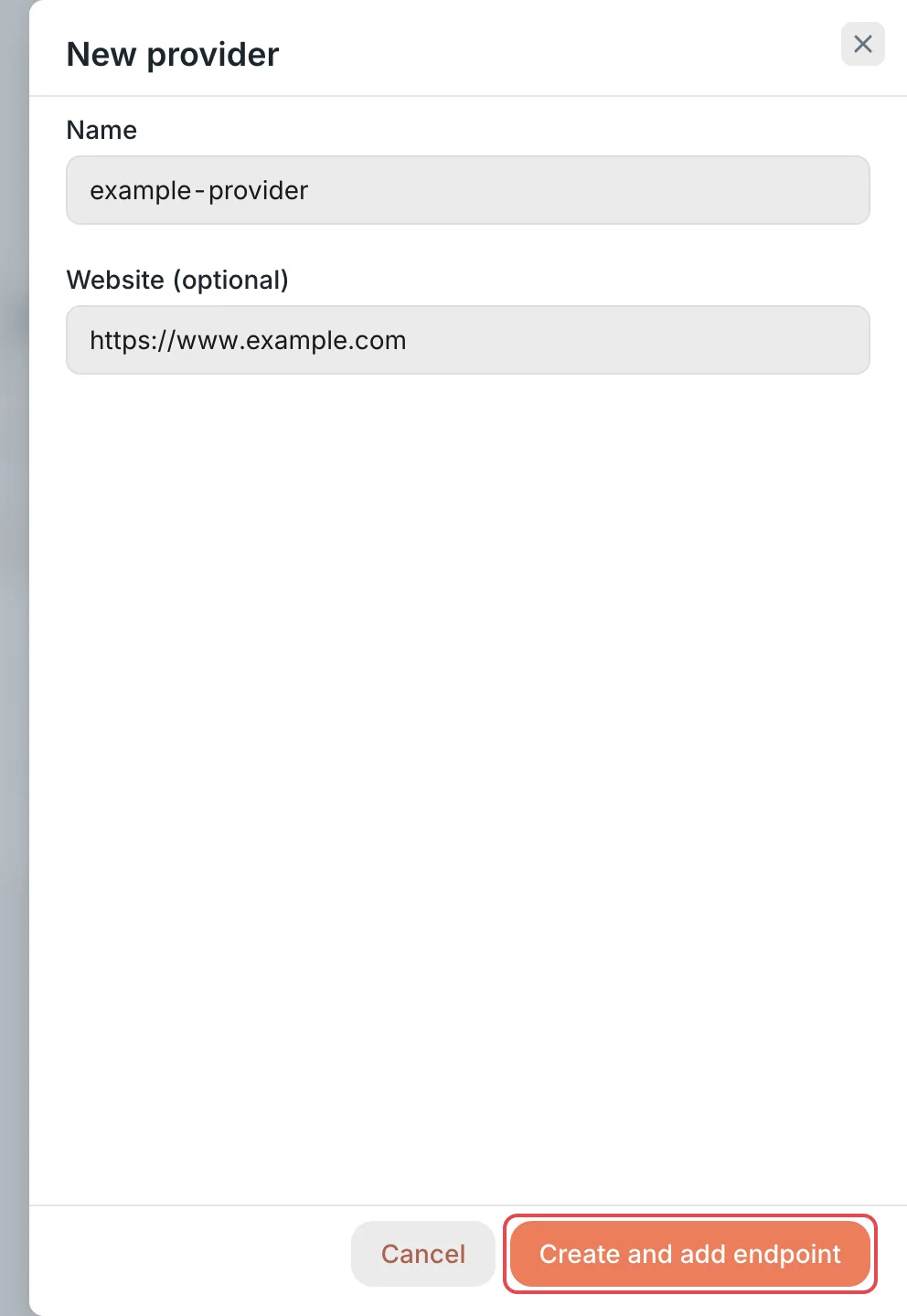 New provider 패널: Name과 Website (optional) 필드
 CCHP
2단계: 기본 설정 보완하기#
세부 정보 페이지 왼쪽은 세그먼트 탐색입니다. Basic 세그먼트에는 프로바이더 자체의 정보가 저장됩니다. 이 단계는 건너뛸 수 있으며, 나중에 언제든지 변경할 수 있습니다.
Provider enabled 이외의 설정을 변경하면 페이지 하단에 You have unsaved changes 작업 표시줄이 나타납니다. 여기에서 Save 버튼을 선택하세요.
경고: 업스트림의 그룹 배율은 각 프로바이더 키의 Cost multiplier 항목에 입력하고, Top-up ratio 항목에는 입력하지 마세요. 두 곳에 같은 그룹 배율을 입력하면 비용이 두 번 계산됩니다. 자세한 내용은 ‘프로바이더 비용 배율’과 ‘사용자 과금 배율’ 구분하기를 참조하세요.
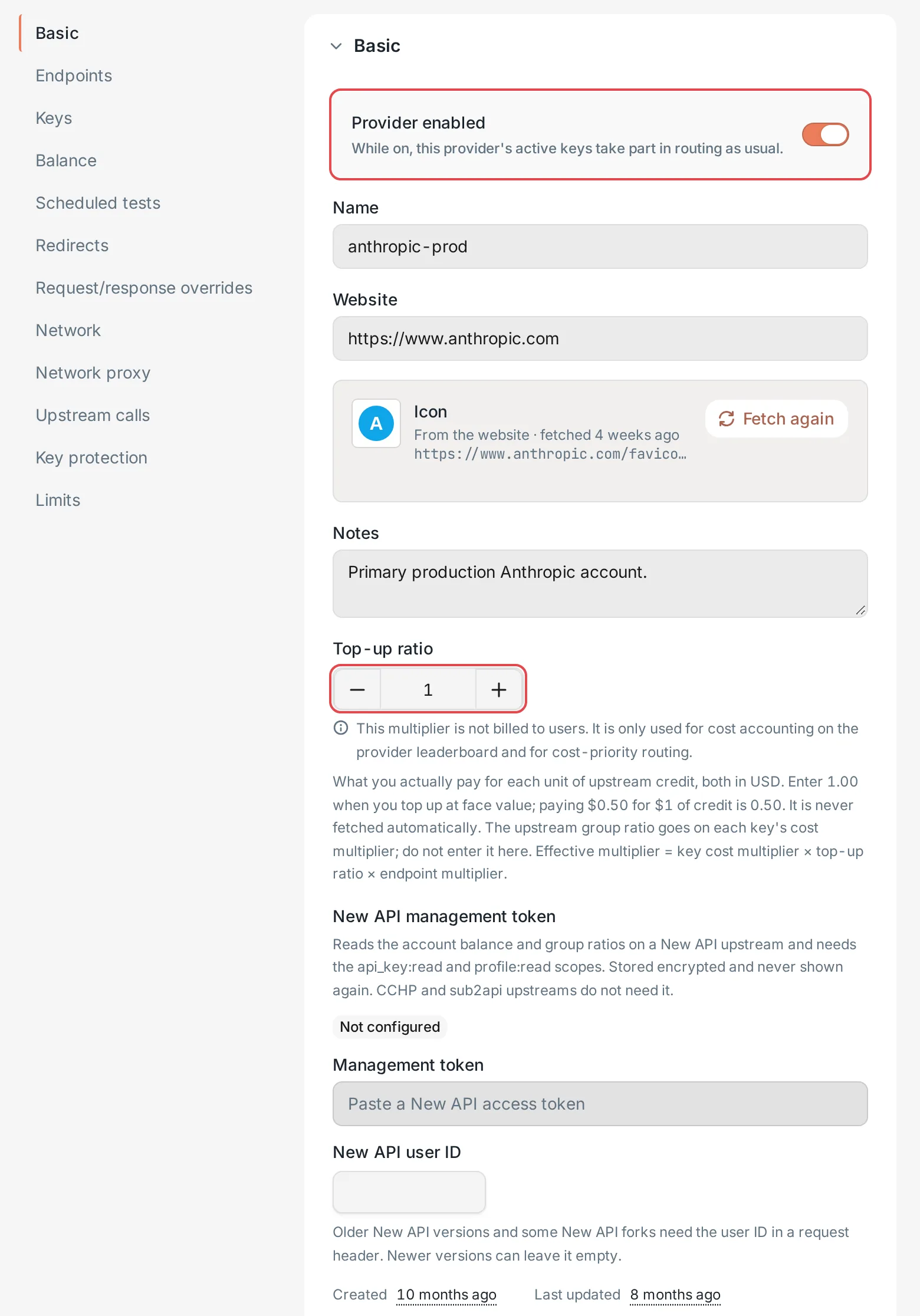 프로바이더 세부 정보: Basic 세그먼트와 Top-up ratioCCHP
3단계: 엔드포인트와 키를 추가하고 그룹에 넣기#
새 프로바이더는 아직 요청을 받을 수 없습니다. 다음 순서로 구성을 마쳐야 사용자의 요청에 사용됩니다.
세부 정보 페이지의 다른 세그먼트#
Network 세그먼트, Upstream calls 세그먼트와 Key protection 세그먼트의 설정은 페이지 헤더의 Effective scope 항목에서 선택한 범위에 저장되며, 기본적으로 현재 프로바이더에만 적용됩니다.
자주 묻는 질문#
프로바이더를 삭제할 때 ‘Can’t delete yet’ 메시지가 표시되나요?#
프로바이더를 다른 객체가 아직 사용하고 있으면 삭제할 수 없습니다. 예를 들어 아직 삭제하지 않은 프로바이더 키가 남아 있는 경우입니다. 메시지에 이러한 객체가 나열됩니다. 처리를 마친 후 Basic 세그먼트에서 Delete provider 버튼을 선택하세요. 삭제는 취소할 수 없습니다. 프로바이더의 엔드포인트, 삭제된 키, 프로바이더의 구성이 함께 제거되며, 요청 기록, 과금 기록, 감사 기록은 유지됩니다.