챕터 2624 분 소요
로그인 프로바이더 설정하기
가입 허용 여부, 2단계 인증, 세션 기간을 설정하고, 로그인 페이지에 GitHub, Google, Linux.do 또는 사용자 지정 OIDC 서드파티 로그인을 추가하며, 사람 확인과 엔터프라이즈 SSO에 대해 알아봅니다.
이 페이지는 플랫폼 슈퍼 관리자를 대상으로, 사용자가 CCHP에 로그인할 수 있는 방법을 정하는 방법을 설명합니다. 로그인 관련 설정은 사이드바의 Administration → Sign-in Methods에 있으며, 이 페이지에서는 그중 Sign-in policy 탭과 Login providers 탭을 다룹니다.
로그인 페이지에서는 다음 로그인 방법을 제공합니다.
- 이메일과 비밀번호: 항상 사용할 수 있습니다.
- 이메일 인증 코드: 메일 서비스가 구성되어 있고 System Management → Transactional email의 Sign-in code 항목이 켜져 있을 때 사용할 수 있습니다.
- 패스키: 사용자가 Account & Security에서 패스키를 추가하면 사용할 수 있습니다.
- 서드파티 로그인: ‘Continue with GitHub’ 같은 버튼이며, Login providers에서 추가합니다. 자세한 내용은 서드파티 로그인 추가하기를 참조하세요.
- 엔터프라이즈 SSO: 각 조직의 관리자가 구성하며, 해당 조직의 로그인 페이지에만 표시됩니다. 자세한 내용은 엔터프라이즈 SSO를 참조하세요.
로그인 정책 설정하기 v1.0.1+#
Administration → Sign-in Methods로 이동하면 기본적으로 Sign-in policy 탭이 열립니다. 변경한 후 페이지 아래쪽의 Save 버튼을 선택하고, Confirm submit 대화 상자에서 Confirm 버튼을 선택하세요.
페이지 오른쪽 위의 Scope 값은 기본적으로 Global이며, 플랫폼 전체에 적용됩니다. Organization을 선택하고 조직을 하나 지정하면 해당 조직만 별도로 설정할 수 있지만, 전역 설정보다 엄격하게만 설정할 수 있습니다. 즉, 세션 기간은 더 짧게만 설정할 수 있고, 전역에서 2단계 인증을 요구하면 조직에서 끌 수 없습니다.
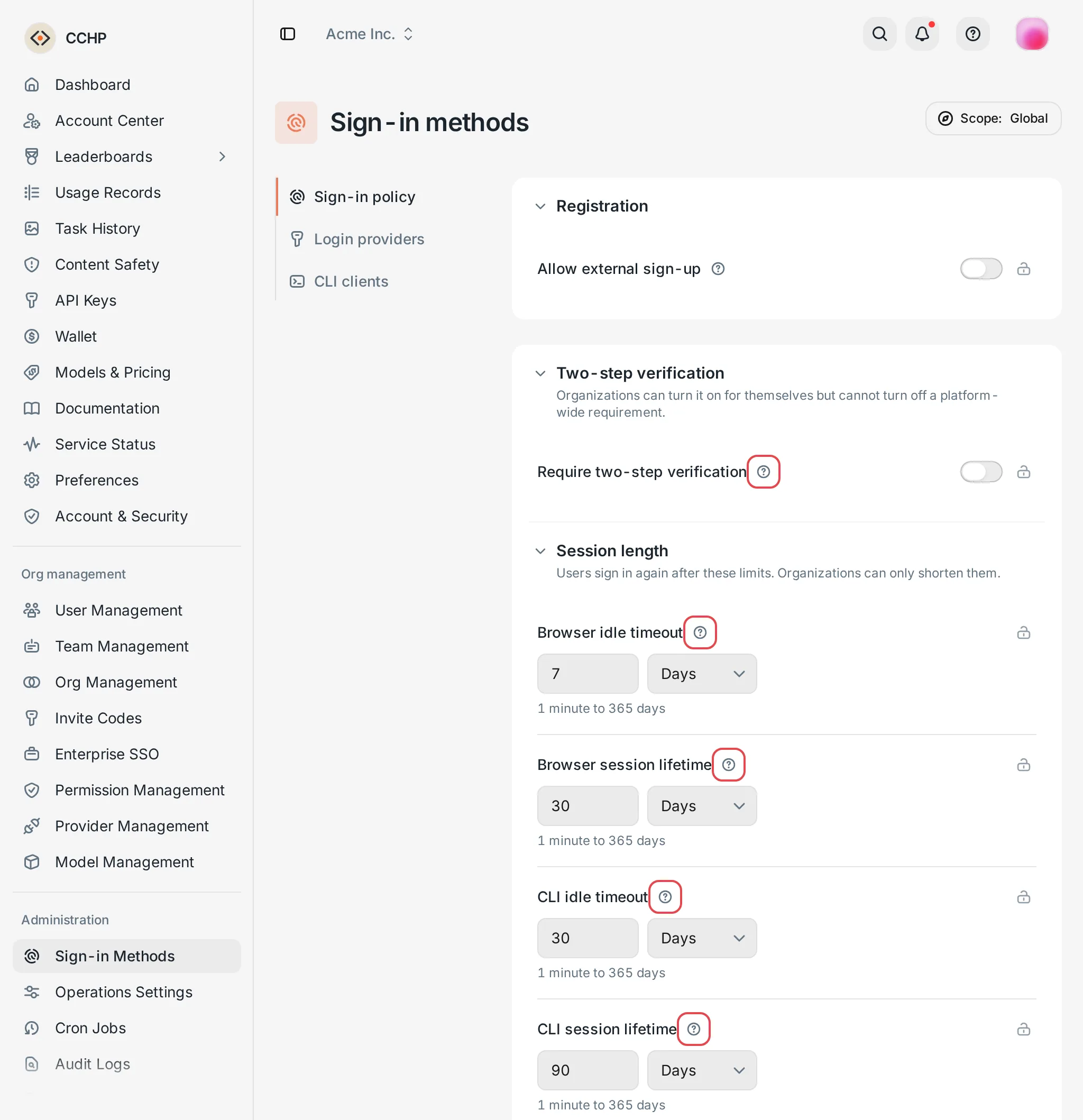 Sign-in policy: 2단계 인증과 세션 기간
 CCHP
가입#
Allow external sign-up 스위치는 기본적으로 꺼져 있으며, Global 범위에서만 변경할 수 있습니다. 켜면 새 사용자가 로그인 페이지에서 직접 가입할 수 있습니다. 켜기 전에 먼저 메일 서비스를 구성해야 합니다. 켜는 방법과 새 사용자가 어느 조직에 들어가는지는 가입 허용하기를 참조하세요.
이 스위치는 서드파티 로그인과 엔터프라이즈 SSO로 새 계정을 만들 수 있는지도 결정합니다. 꺼져 있으면 계정이 없는 사람은 유효한 초대 코드나 그 이메일로 받은 초대 메일이 없는 한 서드파티 계정이나 엔터프라이즈 SSO로 처음 로그인할 수 없습니다. 새 사용자가 들어가는 조직을 참조하세요. 이미 계정이 있는 사용자는 영향을 받지 않습니다.
Restrict registration email domains v1.0.15+(site.registration_email_domain_restriction_enabled) 스위치는 기본적으로 꺼져 있으며 Global 범위에서만 변경할 수 있습니다. 켜면 이메일 도메인이 Allowed email domains(site.registration_allowed_email_domains) 목록에 일치하는 신규 사용자만 가입할 수 있으며(이메일 인증 코드, 서드파티 로그인, 엔터프라이즈 SSO 모두 포함), 이미 계정이 있는 사용자는 영향을 받지 않습니다.
- 정확한 도메인(예:
example.com), 하위 도메인 와일드카드(예:*.example.com), 최상위 도메인 와일드카드(예:*.edu,*.cn,*.edu.cn,*.edu.*)를 지원하며 대소문자를 구분하지 않습니다. - 허용 목록에 없는 이메일 도메인의 신규 사용자가 서드파티 로그인으로 처음 로그인하면 콜백 페이지에
registration_email_domain_not_allowed(Email domain not allowed) 오류가 표시됩니다.
2단계 인증#
Require two-step verification 스위치는 기본적으로 꺼져 있습니다. 켜면 사용자는 조직 리소스에 접근하기 전에 2단계 인증을 완료해야 합니다. 아직 두 번째 인증 요소를 설정하지 않은 사용자는 로그인한 후 먼저 패스키를 추가하거나 인증 앱을 설정해야 콘솔을 계속 사용할 수 있습니다. 2단계 인증을 요구하는 조직의 멤버는 더 이상 Sign in with management token 방식으로 콘솔에 들어갈 수 없습니다.
경고: 자신의 2단계 인증을 아직 설정하지 않았다면, 저장한 후 먼저 패스키를 추가하거나 인증 앱을 설정해야 콘솔을 계속 사용할 수 있습니다. 저장하기 전에 확인 대화 상자에 이 내용이 안내됩니다.
세션 기간#
세션이 다음 기한 중 하나라도 초과하면 사용자는 다시 로그인해야 합니다.
각 항목은 1분에서 365일까지 설정할 수 있으며, 단위는 분, 시간, 일 중에서 선택할 수 있습니다. 같은 종류의 세션에서 유휴 기한이 최대 유효 기간을 넘지 않도록 하세요.
LinuxDo 로그인#
LinuxDo minimum trust level의 기본값은 Any이며, 1등급부터 4등급까지 선택할 수 있습니다. Global 범위에서 설정하면 신뢰 등급이 이 값보다 낮은 Linux.do 계정은 로그인할 수 없습니다. 활성화되지 않았거나 침묵 처리된 Linux.do 계정은 항상 로그인할 수 없습니다.
서드파티 로그인 추가하기#
CCHP는 GitHub, Google, Linux.do, Custom의 네 가지 플랫폼을 지원합니다. Custom은 OpenID Connect(OIDC)를 지원하는 다른 ID 공급자를 연결할 때 사용합니다. 추가 필드는 사용자 지정 OIDC 프로바이더 추가하기를 참조하세요.
아래에서는 GitHub를 예로 설명합니다.
서드파티 플랫폼에서 OAuth 앱 만들기#
서드파티 플랫폼에서 OAuth 앱을 만들고 Client ID와 Client Secret을 기록해 두세요.
- GitHub: OAuth App을 만듭니다. 자세한 내용은 GitHub 문서를 참조하세요.
- Google: 유형이 웹 애플리케이션인 OAuth 클라이언트를 만듭니다. 자세한 내용은 Google 문서를 참조하세요.
- Linux.do: Linux.do Connect에서 앱을 만듭니다.
CCHP의 콜백 URL은 4단계에서 확인할 수 있습니다. 서드파티 플랫폼에서 지금 콜백 URL을 입력하도록 요구하면, 우선 콘솔 주소 https://cchp.example.com을 입력하고 4단계에서 변경하세요.
추가 양식 열기#
Administration → Sign-in Methods로 이동해 Login providers 탭을 선택한 다음 Add login method 버튼을 선택하세요.
양식을 작성하고 만들기#
- Platform: GitHub를 선택합니다. 만든 후에는 변경할 수 없습니다.
- Display name: 로그인 버튼에는 ‘Continue with’ 뒤에 표시 이름이 붙어 표시됩니다. 예를 들어
GitHub를 입력합니다. - Client ID와 Client secret: 1단계에서 기록한 값을 입력합니다. Client Secret은 암호화되어 저장되며, 이후 다시 표시되지 않습니다.
- OAuth scopes: 자동으로 입력된 기본값을 그대로 둡니다.
Create 버튼을 선택하세요.
결과: 새 프로바이더가 목록에 나타나며, Show on login page 스위치가 꺼진 상태이므로 아직 로그인 페이지에는 표시되지 않습니다.
콜백 URL 등록하기#
프로바이더 행에 마우스 포인터를 올리고 오른쪽에 나타나는 추가 작업 버튼을 선택한 다음 Copy callback URL 항목을 선택하세요. 콜백 URL의 형식은 다음과 같습니다.
https://cchp.example.com/api/auth/oauth/<프로바이더 ID>/callback여기서 <프로바이더 ID>는 프로바이더를 만들 때 CCHP가 자동으로 생성합니다. 서드파티 플랫폼으로 돌아가 이 주소를 OAuth 앱의 콜백 URL(리디렉션 URI, Redirect URI 또는 Authorization callback URL이라고도 함)에 그대로 입력하세요.
콜백 URL은 콘솔 공개 주소 CCH_PUBLIC_BASE_URL을 기준으로 생성됩니다. 나중에 콘솔 도메인을 변경하면 서드파티 플랫폼의 콜백 URL도 함께 업데이트해야 합니다.
로그인 페이지에 표시하기#
프로바이더 행의 Show on login page 스위치를 켜고, 페이지 아래쪽의 Save 버튼을 선택한 다음, 확인 대화 상자에서 Confirm 버튼을 선택하세요.
결과: 로그인 페이지에 ‘Continue with GitHub’ 버튼이 나타납니다.
로그인 테스트하기#
프로바이더 행의 추가 작업 버튼을 선택하고 Test login 항목을 선택한 다음, 대화 상자에서 Test login 버튼을 선택하세요. 테스트는 현재 브라우저에서 실제 로그인 과정을 그대로 진행하며, 사용자가 로그인 페이지에서 버튼을 선택한 것과 같은 결과가 됩니다. 먼저 Account & Security → Linked accounts에서 자신의 서드파티 계정을 연결한 다음, 그 계정으로 테스트하는 것을 권장합니다.
같은 범위 안에서는 플랫폼마다 프로바이더 하나만 로그인 페이지에 표시할 수 있습니다. 한 프로바이더의 Show on login page 스위치를 켜면 같은 플랫폼의 다른 프로바이더는 자동으로 꺼집니다. 모든 Custom 프로바이더는 같은 플랫폼으로 간주됩니다.
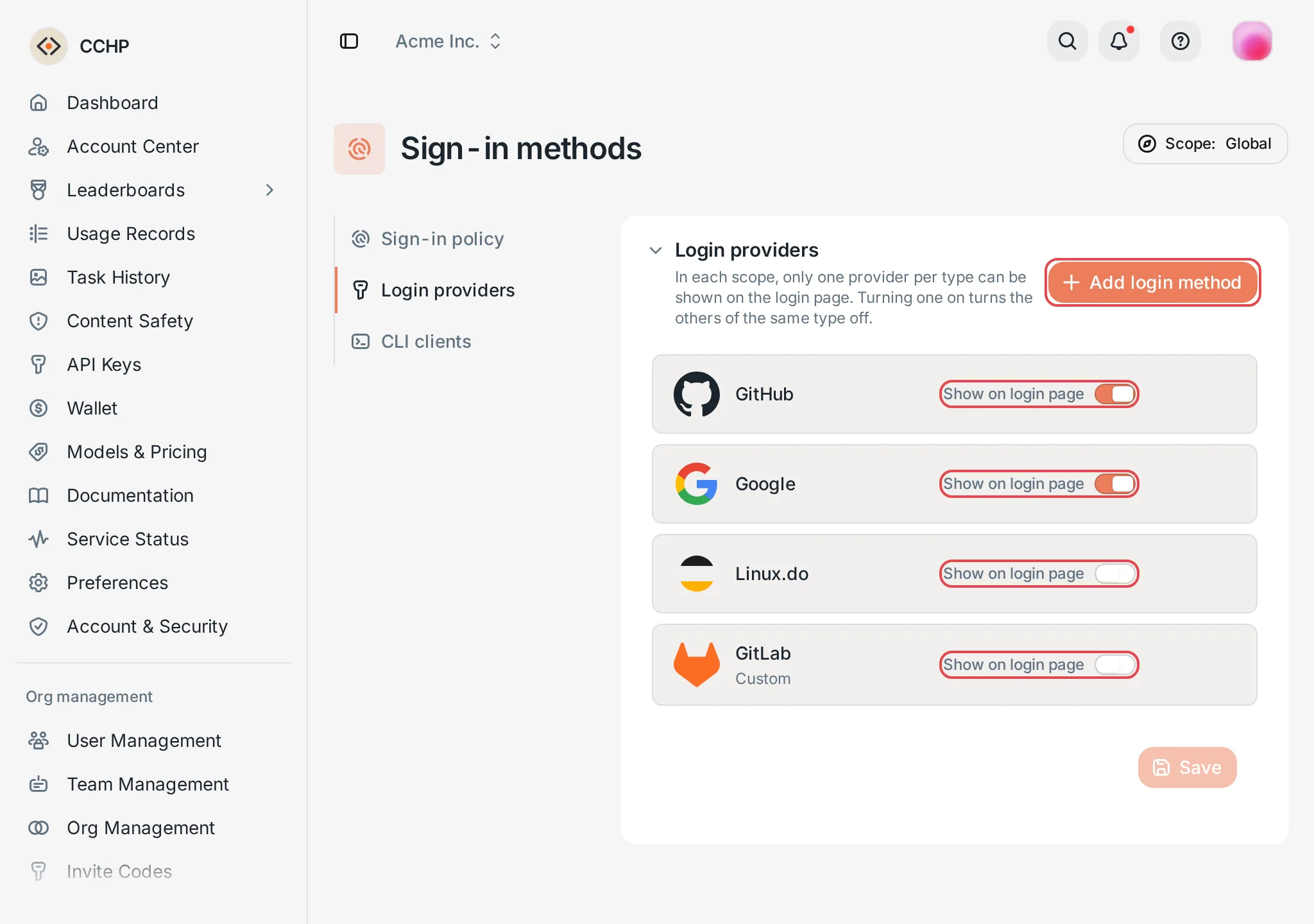 Login providers: 프로바이더 목록과 표시 스위치CCHP
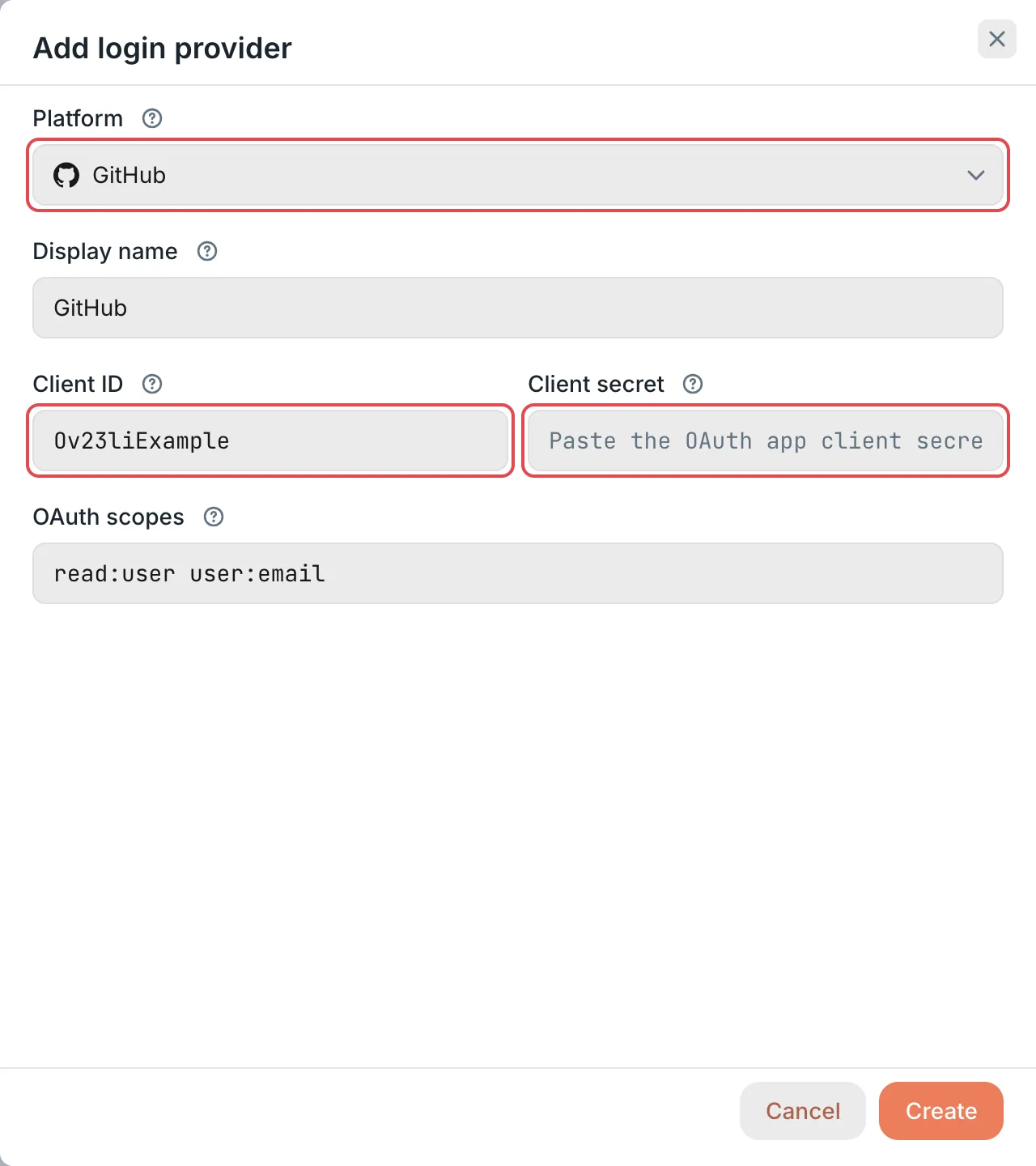 새 로그인 프로바이더: GitHub 플랫폼CCHP
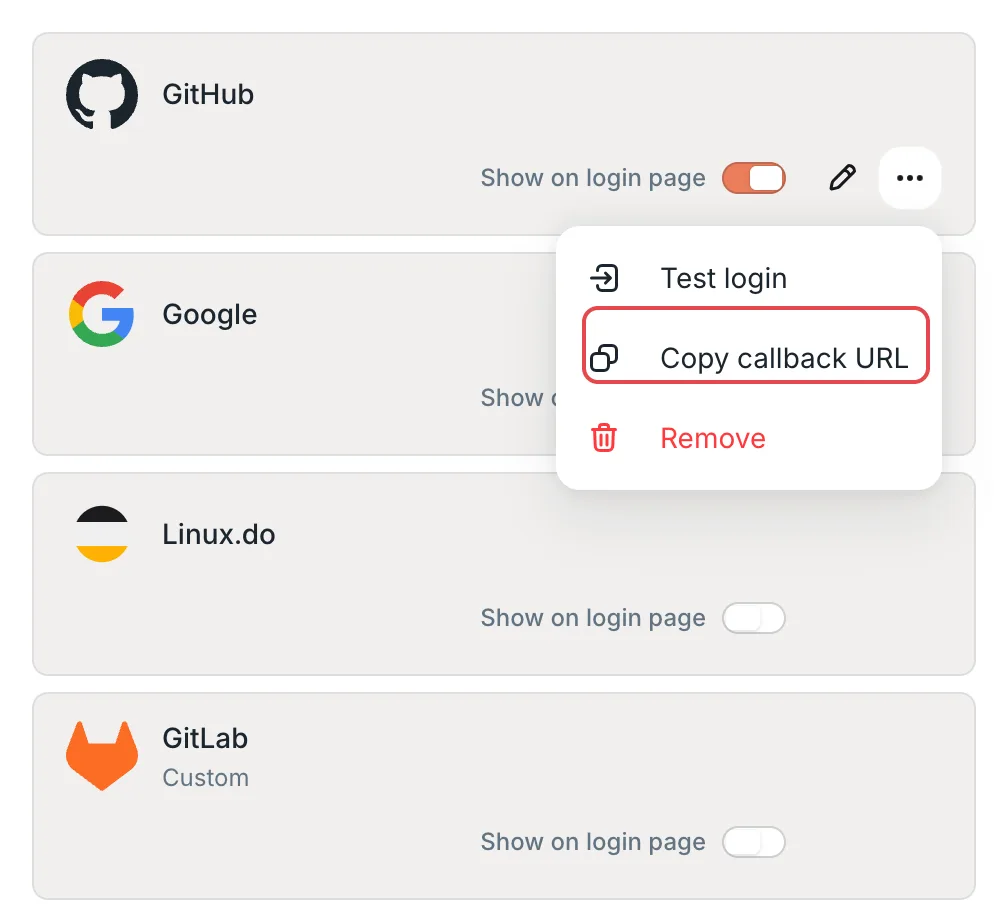 추가 작업 메뉴: Copy callback URLCCHP
사용자 지정 OIDC 프로바이더 추가하기#
Platform에서 Custom을 선택하면 Keycloak, Authentik 등 OIDC를 지원하는 ID 공급자를 연결할 수 있습니다. ID 공급자에서 앱을 만들 때는 Client Secret이 있는 웹 애플리케이션 유형을 선택하세요. 이전 섹션의 필드 외에 다음 항목도 입력해야 합니다.
- Icon URL (light): 필수 항목이며, 로그인 버튼에 표시되는 아이콘의 주소입니다. Icon URL (dark) 항목은 선택 사항이며, 다크 테마에서 사용됩니다.
- Issuer URL: 필수 항목이며,
https://로 시작해야 합니다. CCHP는<Issuer URL>/.well-known/openid-configuration에서 ID 공급자의 엔드포인트를 읽어 옵니다. - Authorization endpoint, Token endpoint, User info endpoint: 비워 두면 CCHP가 읽어 온 엔드포인트를 자동으로 사용합니다. 입력하는 경우에는 ID 공급자가 공개한 엔드포인트와 정확히 일치해야 하며, 그렇지 않으면 사용자가 로그인할 수 없습니다.
- Name field, Email field: 사용자 프로필에서 해당하는 필드 이름입니다. 비워 두면 각각
name과email이 사용됩니다. - Email verified field: ID 공급자가 이메일을 확인했는지 나타내는 필드로, 값은
true또는false입니다. 비워 두면email_verified가 사용됩니다. Email field 값이email이 아니면 반드시 입력해야 합니다. 이메일이 확인되지 않은 경우 사용자는 처음 로그인할 때 이메일 인증 코드로 이메일을 확인해야 합니다.
OAuth scopes 항목은 비워 둘 수 있습니다. CCHP는 항상 openid, profile, email을 요청합니다.
ID 공급자의 주소는 HTTPS를 사용해야 하며, 도메인은 공인 IP 주소로 해석되어야 합니다. 사설 주소(예: 10.0.0.0/8, 192.168.0.0/16)로 해석되는 ID 공급자는 로그인에 사용할 수 없습니다.
조직이나 팀별로 따로 설정하기#
Login providers 탭에서는 페이지 오른쪽 위의 Scope에서 Global, Organization, Team 중 하나를 선택할 수 있습니다. 조직이나 팀을 선택하면 목록의 Show on login page 스위치는 해당 범위에만 적용되며, 별도로 설정하지 않은 범위는 상위 단계의 설정을 따릅니다(팀 → 조직 → 전역).
별도 설정은 해당 조직이나 팀에 바인딩된 도메인에서만 적용됩니다. 사용자가 System Management → Domains에서 해당 조직이나 팀에 바인딩한 도메인으로 로그인 페이지를 열면 그 설정이 표시되고, 조직이나 팀이 바인딩되지 않은 도메인으로 열면 전역 설정이 표시됩니다.
프로바이더의 이름, 자격 증명 등은 모든 범위에서 공유됩니다. 어느 범위에서 편집하든 같은 프로바이더가 수정됩니다.
로그인 프로바이더 수정 또는 제거하기#
- 수정: 프로바이더 행에 마우스 포인터를 올리고 나타나는 편집 버튼을 선택합니다. Platform 값은 변경할 수 없으며, Client secret 항목을 비워 두면 기존 값이 유지됩니다.
- 제거: 추가 작업 버튼을 선택하고 Remove 항목을 선택한 다음, 확인 대화 상자에서 Remove 버튼을 선택합니다. CCHP는 이 프로바이더를 통한 새 로그인을 더 이상 받지 않으며, 기존 사용자 계정은 유지됩니다. 이 서드파티 계정으로만 로그인하던 사용자는 이후 이메일 인증 코드로 로그인하거나, 비밀번호를 재설정한 후 비밀번호로 로그인해야 합니다.
사람 확인#
로그인, 가입, 인증 코드 전송 등의 작업은 기본적으로 사람 확인을 통과해야 하며, 내장된 Cap 인증을 사용하므로 별도로 구성할 필요가 없습니다. Cloudflare Turnstile, hCaptcha 등의 클라우드 서비스로 바꾸거나 특정 작업의 확인 방식을 조정하려면 Administration → System Management → Human Verification으로 이동하세요.
엔터프라이즈 SSO v1.0.16+#
엔터프라이즈 SSO를 사용하면 조직의 멤버가 회사의 ID 공급자(OIDC 또는 SAML)로 로그인할 수 있습니다. v1.0.16부터 엔터프라이즈 SSO는 사이드바의 독립 메뉴에서 Org management → Org Management(조직 설정 페이지) → Advanced Settings 섹션으로 이동했으며, 해당 조직의 조직 관리자가 여기에서 커넥터를 추가하고 관리합니다(Sign-in Methods에서는 설정하지 않습니다. 기존 경로 /app/org/sso도 북마크, 사용자 지정 사이드바 링크 및 identity:read 권한만 가진 사용자 지정 역할과의 호환을 위해 직접 접근할 수 있습니다). 엔터프라이즈 SSO 버튼은 해당 조직의 로그인 페이지, 즉 조직에 바인딩된 화이트 라벨 도메인 또는 https://cchp.example.com/login/<Slug>에만 표시됩니다. 여기서 <Slug>는 조직의 Slug 값입니다(예: acme). 멤버가 엔터프라이즈 SSO로 처음 로그인하면 해당 조직에 자동으로 추가됩니다. 서드파티 로그인과 마찬가지로, 처음 로그인할 때 계정을 만들려면 Allow external sign-up 스위치가 켜져 있거나, 멤버가 유효한 초대 코드나 초대 메일을 가지고 있어야 합니다.
자주 묻는 질문#
사용자가 로그인할 때 ‘This account isn’t linked yet’ 메시지가 표시되나요?#
이 서드파티 계정의 이메일이 이미 이 사이트의 기존 계정에 속해 있으며, CCHP는 두 계정을 자동으로 병합하지 않습니다. 메시지의 계정 이름에는 사이트 이름이 표시됩니다. 사용자에게 먼저 비밀번호나 이메일 인증 코드로 해당 계정에 로그인한 다음, Account & Security → Linked accounts에서 Link GitHub 같은 버튼을 선택해 연결하도록 안내하세요. 그러면 이후에는 서드파티 계정으로 로그인할 수 있습니다.
사용자가 로그인할 때 ‘An invitation is required’ 메시지가 표시되나요?#
이 서드파티 계정에 해당하는 계정이 없고, Allow external sign-up 스위치가 꺼져 있는 경우입니다. 가입을 허용하거나, 사용자가 관리자에게 받은 초대 링크나 초대 메일을 먼저 연 뒤 서드파티 계정으로 로그인하게 하거나, 먼저 사용자 계정을 만드세요. 자세한 내용은 사용자 관리를 참조하세요.
사용자가 로그인할 때 ‘Email domain not allowed’ 메시지가 표시되나요? v1.0.15+#
사이트의 Sign-in policy → Registration에서 Restrict registration email domains가 켜져 있고, 해당 서드파티 계정이나 엔터프라이즈 SSO 계정의 이메일 도메인이 Allowed email domains 목록에 없는 경우입니다(오류 코드 registration_email_domain_not_allowed). 사용자에게 허용된 도메인의 이메일로 가입하도록 안내하세요. 사용자가 이미 이 사이트의 계정을 가지고 있다면 먼저 비밀번호나 이메일 인증 코드로 로그인한 뒤 Account & Security → Linked accounts에서 서드파티 계정을 연결할 수 있으며, 관리자가 해당 도메인을 허용 목록에 추가할 수도 있습니다.
사용자가 로그인할 때 ‘This sign-in method is unavailable’ 메시지가 표시되나요?#
프로바이더 구성에 오류가 있거나, CCHP가 일시적으로 ID 공급자에 접근할 수 없는 경우입니다. 다음 순서로 확인하세요. Client ID와 Client Secret이 올바른지, 그리고 사용자 지정 OIDC 프로바이더의 경우 CCHP 서버에서 Issuer URL에 접근할 수 있는지, 공인 IP 주소로 해석되는지, 입력한 엔드포인트가 ID 공급자가 공개한 것과 일치하는지 확인합니다.
사용자가 서드파티 플랫폼의 오류 페이지에 머물고 CCHP로 돌아오지 않는다면, 대개 서드파티 플랫폼에 등록한 콜백 URL이 Copy callback URL로 얻은 주소와 일치하지 않기 때문입니다.