챕터 2315 분 소요
‘프로바이더 비용 배율’과 ‘사용자 과금 배율’ 구분하기
라우팅과 비용 통계에만 사용되는 배율과 사용자 청구 금액에 포함되는 배율을 구분하고, 각 배율이 곱해지는 방식과 콘솔에서 설정하는 위치를 알아봅니다.
CCHP의 배율은 두 가지로 나뉘며, 둘 다 같은 기본 요금에 곱해집니다. 기본 요금은 모델 가격으로 계산한 요청 1건의 요금입니다.
- 프로바이더 비용 배율: 업스트림에서 크레딧을 구매하는 실제 비용을 반영합니다. 라우팅 선택과 비용 통계에만 사용되며, 사용자 청구 금액에 포함되지 않습니다.
- 사용자 과금 배율: 사용자에게 청구할 요금을 결정합니다. 사용자 지갑에서 차감되는 금액 = 기본 요금 × 사용자 과금 배율입니다.
두 종류의 배율은 서로의 계산에 관여하지 않습니다. 프로바이더 비용 배율은 사용자 차감 금액에 포함되지 않고, 사용자 과금 배율도 프로바이더 비용에 포함되지 않습니다.
프로바이더 비용 배율#
프로바이더 비용 배율은 다음 두 배율의 곱입니다.
프로바이더 비용 = 기본 요금 × 충전 배율 × 비용 배율
콘솔에서는 두 배율의 곱을 유효 배율이라고 합니다.
프로바이더 비용 배율은 다음 용도로 사용됩니다.
- 라우팅: 그룹의 라우팅 전략이 프로바이더 키의 가격을 비교할 때는 유효 배율을 곱한 가격을 사용합니다. Price priority 전략은 가격을 가장 먼저 비교하고, TTFT priority와 Success rate priority는 다른 지표를 비교한 후 가격도 비교합니다. Manual 전략은 가격을 비교하지 않습니다.
- 비용 통계: 프로바이더 키 목록에 표시되는 계정 비용과, 리더보드를 Supplier cost로 전환했을 때 표시되는 지출 금액에 사용됩니다.
경고: 업스트림 그룹 배율은 프로바이더 키의 Cost multiplier에만 입력하고, Top-up ratio에는 충전 할인만 입력하세요. 같은 배율을 두 곳에 모두 입력하면 프로바이더 비용이 중복 계산됩니다. 두 값이 모두 1.00이 아니면 콘솔이 프로바이더 세부 정보 페이지와 키 편집 대화 상자에서 확인하라는 안내를 표시합니다.
예시#
업스트림 https://api.example.com에서 50달러를 지불하고 100달러의 크레딧을 충전했으며, 이 키는 업스트림에서 배율이 1.2인 그룹에 속합니다.
- Top-up ratio: 50 ÷ 100 =
0.50 - Cost multiplier:
1.20
기본 요금이 1.00달러인 요청 1건의 프로바이더 비용 = 1.00 × 0.50 × 1.20 = 0.60달러입니다.
사용자 과금 배율#
사용자 과금 배율은 다음 여섯 가지 배율의 곱입니다.
사용자 차감 금액 = 기본 요금 × 그룹 배율 × 멤버 과금 배율 × 조직의 그룹 추가 배율 × 팀의 그룹 추가 배율 × 조직 자체 배율 × 팀 자체 배율
- 모든 배율의 기본값은
1.00입니다. - Group multiplier와 Member billing multiplier (×) 값은
1.00보다 작게 설정할 수 있으며,0으로 설정할 수도 있습니다.0으로 설정하면 이 그룹을 거치거나 이 키가 처리한 요청은 사용자에게 요금이 청구되지 않습니다. - 조직과 팀에 설정하는 네 가지 배율의 최솟값은
1.00이며, 가격을 올리는 데만 사용할 수 있습니다. - 조직에 상위 조직이 있으면 상위 조직의 Own multiplier 값도 곱해집니다. 하위 팀도 마찬가지로 상위 팀의 Team multiplier와 팀의 Group extra × 값을 곱합니다.
- 멤버가 어떤 팀에도 속하지 않으면 팀의 Group extra × 값과 Team multiplier 값은
1.00으로 계산됩니다.
예시#
조직 Example Inc의 멤버 alice@example.com은 팀 dev에 속해 있습니다. alice의 요청 1건이 어떤 프로바이더 그룹을 거치며, 관련 배율은 다음과 같습니다.
- Group multiplier:
1.50 - Member billing multiplier (×):
1.00 - 조직의 Group extra ×:
1.20(Example Inc에서 이 그룹에 설정) - 팀의 Group extra ×:
1.00 - Own multiplier:
1.00 - Team multiplier:
1.10
사용자 과금 배율 = 1.50 × 1.00 × 1.20 × 1.00 × 1.00 × 1.10 = 1.98입니다. 기본 요금이 1.00달러인 같은 요청에 대해 alice의 지갑에서 1.98달러가 차감됩니다. 앞 섹션의 예시에 따르면 이 요청의 프로바이더 비용은 0.60달러입니다.
요청 기록에서 확인하기#
사이드바에서 Call Records(플랫폼 슈퍼 관리자의 사이드바에서는 Usage Records)를 선택하여 요청 기록을 여세요. 과금 배율이 1.00이 아닌 요청은 프로바이더 열에 배율 표시가 나타납니다. 이 표시에 마우스 포인터를 올리거나, 요청을 선택한 후 Overview 탭의 Cost breakdown 섹션을 보면 계층별 배율과 Effective multiplier 값을 확인할 수 있습니다. 배율이 1.00인 계층은 표시되지 않습니다. 여기서 Provider-group multiplier 값은 그룹 배율, 멤버 과금 배율, 조직 배율, 팀 배율의 곱이며, Organization multiplier 값과 Team multiplier 값은 각각 조직 자체 배율과 팀 자체 배율에 해당합니다.
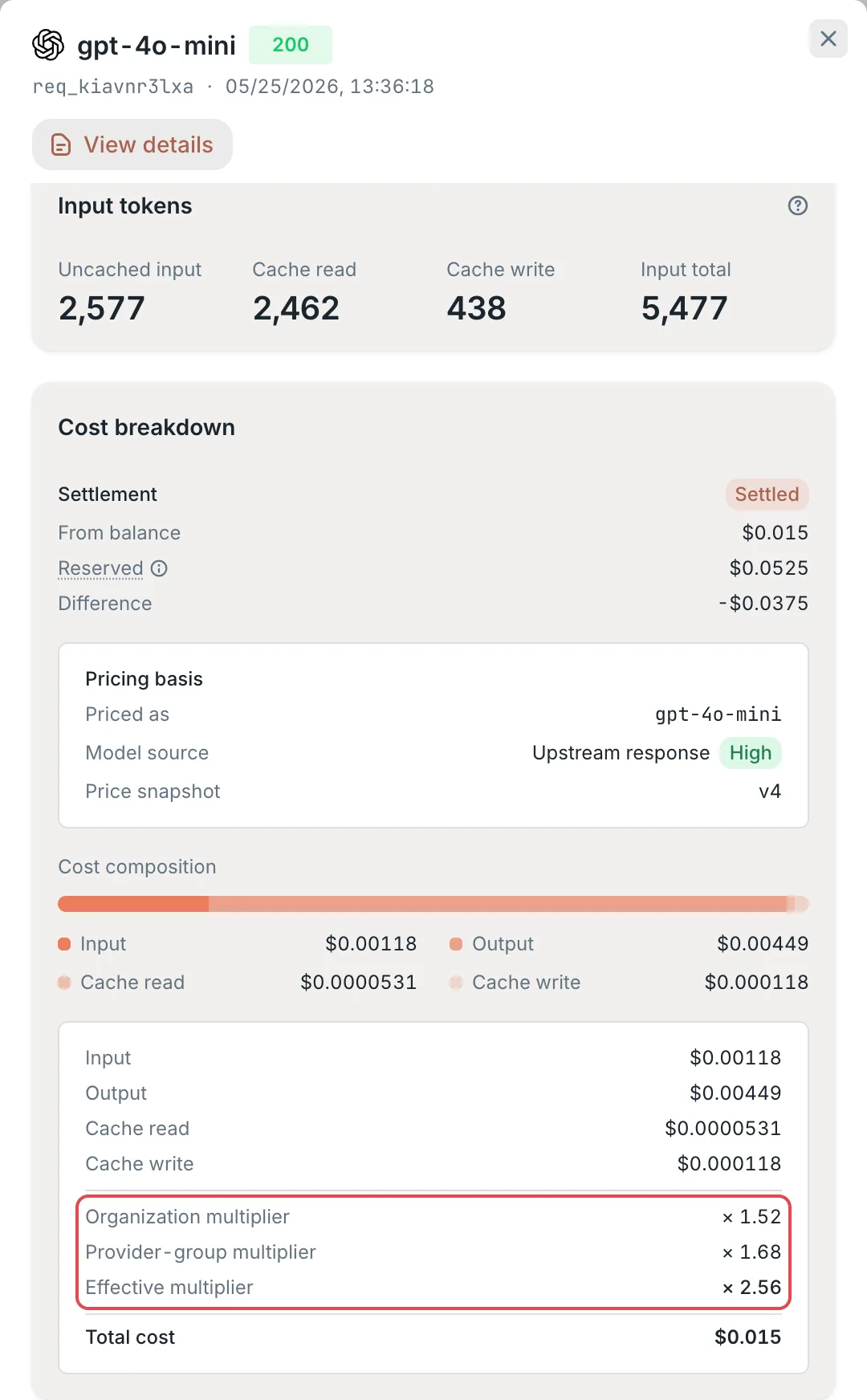 요청 세부 정보: Cost breakdown의 과금 배율
 CCHP
배율을 변경할 수 있는 사용자#
모든 배율은 현재 조직에 속합니다. 여러 조직을 관리하는 경우 먼저 상단 바 왼쪽의 조직 이름을 선택하여 설정할 조직으로 전환하세요.
- 조직 관리자, 조직 슈퍼 관리자, 플랫폼 슈퍼 관리자는 이 페이지의 모든 배율을 변경할 수 있습니다.
- 팀 관리자는 자신의 팀 및 하위 팀의 Team multiplier와 Provider groups의 팀 Group extra ×(≥
1.00) 및 비활성화 스위치를 변경할 수 있지만, 조직이나 상위 팀에서 비활성화한 그룹을 다시 켤 수는 없습니다 v1.0.16+.
설정 위치#
프로바이더 키를 제외하면, 값을 변경한 후 페이지 하단에 You have unsaved changes 작업 표시줄이 나타나며, 여기에서 Save 버튼을 선택해야 변경 사항이 적용됩니다.
충전 배율#
사이드바의 Org management 그룹에서 Provider Management를 선택하고, Providers 탭에서 프로바이더 이름을 선택하여 프로바이더 세부 정보 페이지로 이동하세요. Basic 세그먼트에서 Top-up ratio 값을 변경하세요.
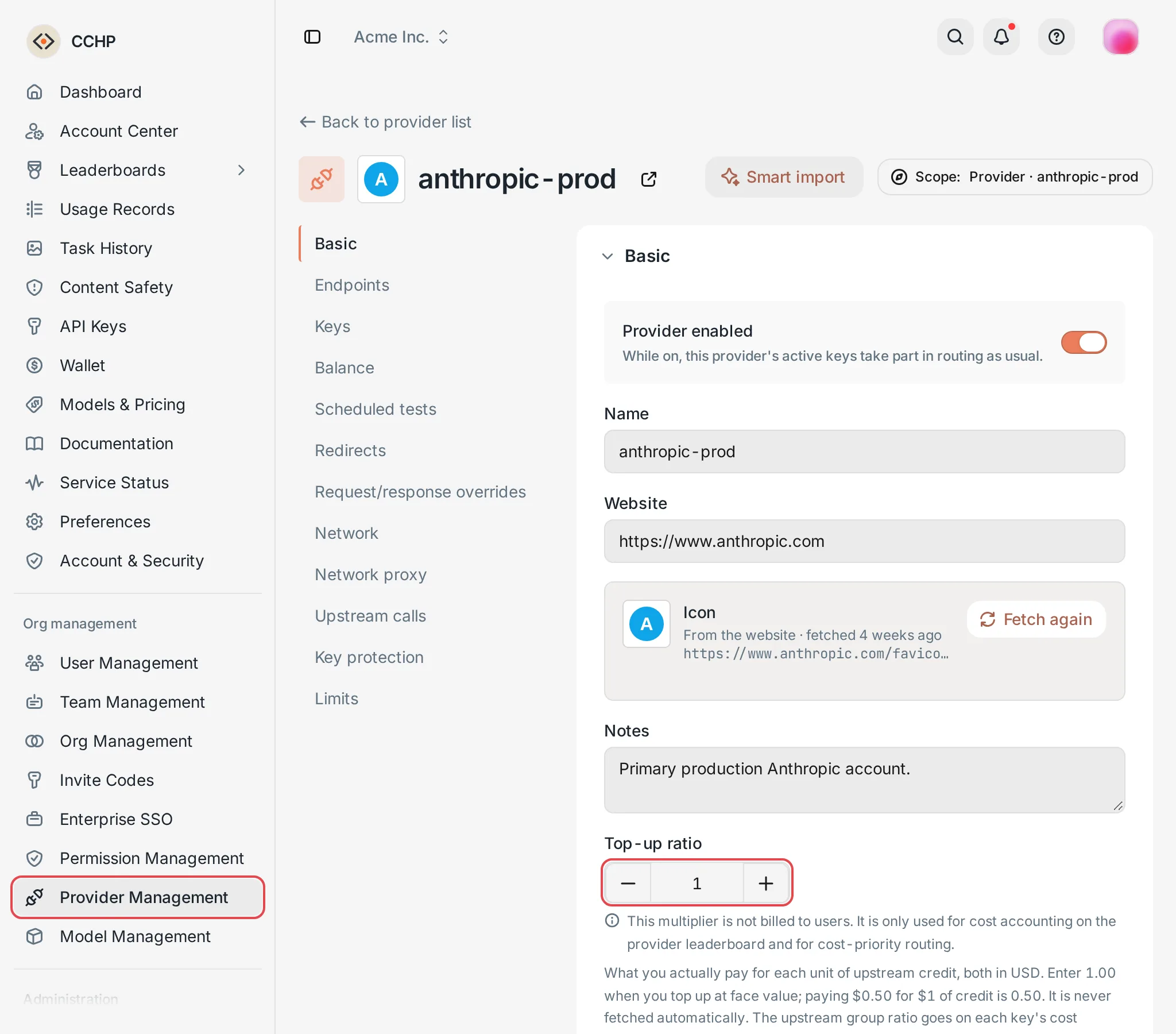 프로바이더 세부 정보: Top-up ratioCCHP
비용 배율#
Provider Management의 Keys 탭에서 키 이름을 선택하여 Edit provider key 대화 상자를 열고, Routing 섹션으로 전환하여 Cost multiplier 값을 변경한 다음 대화 상자의 Save 버튼을 선택하세요.
Cost multiplier 값을 편집할 수 없다면 이 키에 Fetch ratio automatically 스위치가 켜져 있는 것이며, 시스템이 업스트림 그룹 배율로 이 값을 주기적으로 업데이트합니다. 직접 입력하려면 먼저 Fetch ratio automatically 스위치를 끄세요. 자세한 내용은 업스트림 배율과 잔액을 참조하세요.
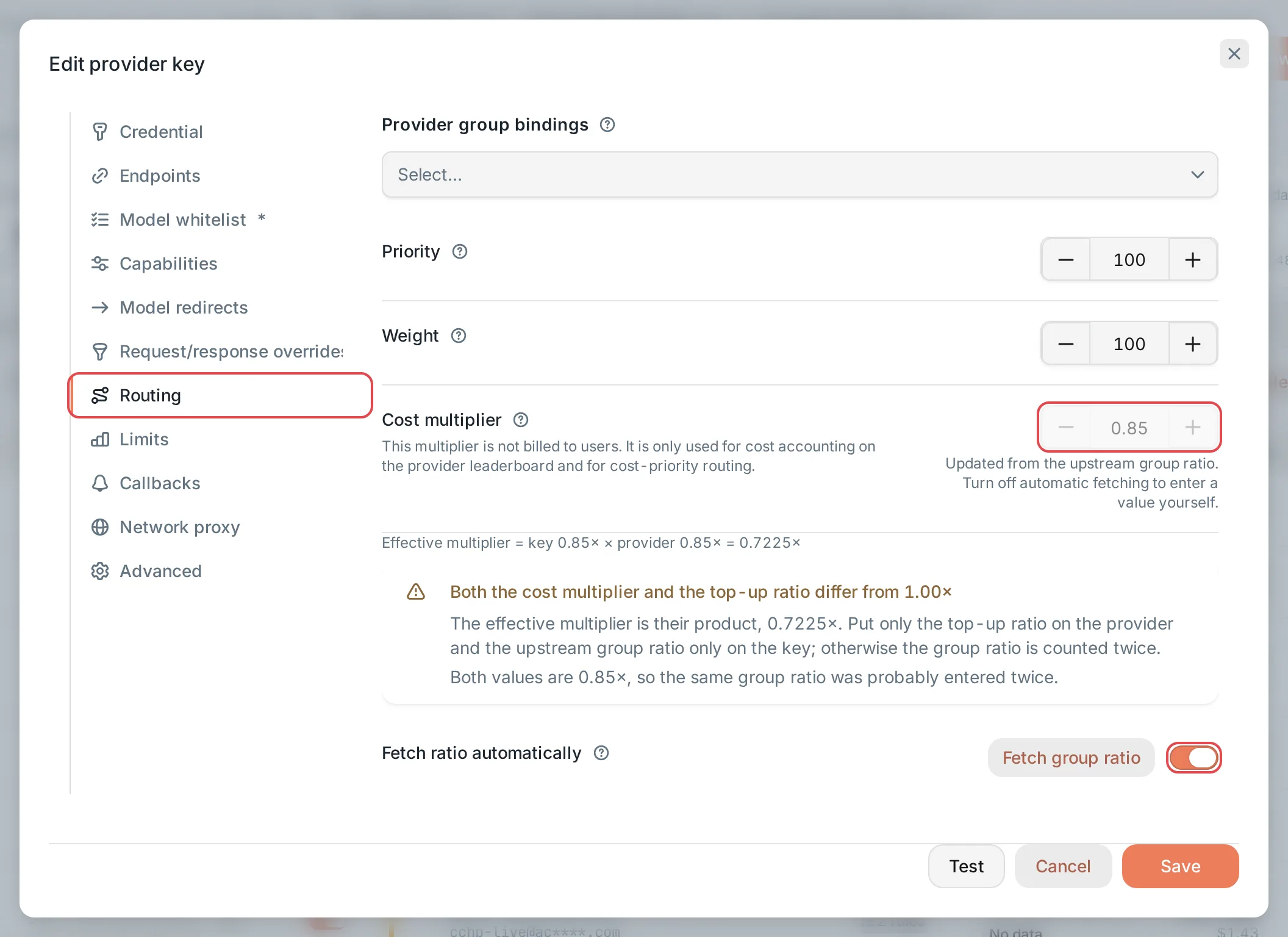 Edit provider key: Cost multiplierCCHP
그룹 배율#
Provider Management의 Provider groups 탭에서 그룹 이름을 선택하여 Edit provider group 페이지로 이동한 다음, Settings 탭으로 전환하여 Group multiplier 값을 변경하세요.
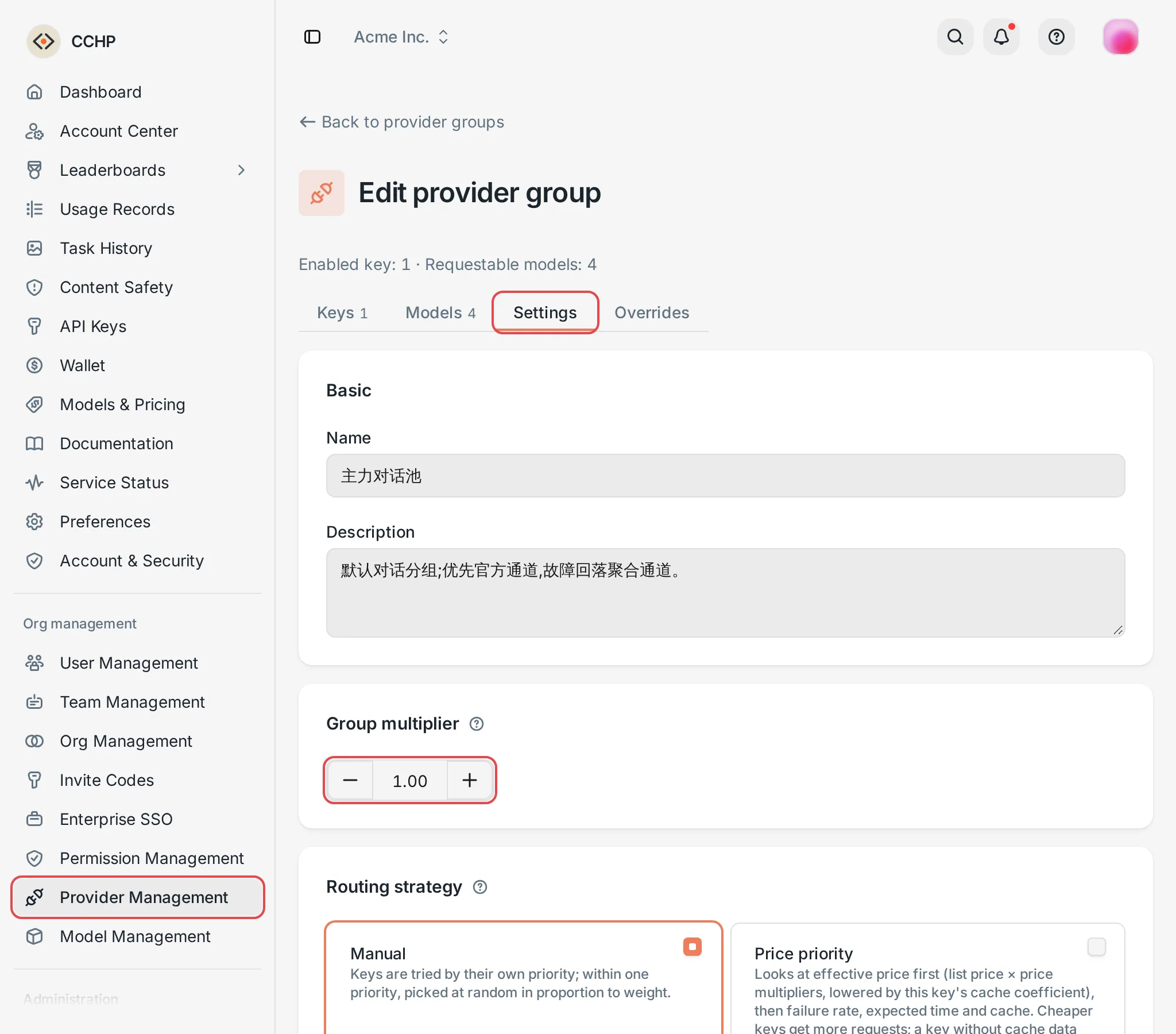 Edit provider group: Group multiplierCCHP
멤버 과금 배율#
Edit provider group 페이지의 Keys 탭에서 해당 키 행을 선택하고, 오른쪽 패널에서 Member billing multiplier (×) 값을 변경하세요. 패널을 닫은 후 페이지 하단의 Save 버튼을 선택하세요.
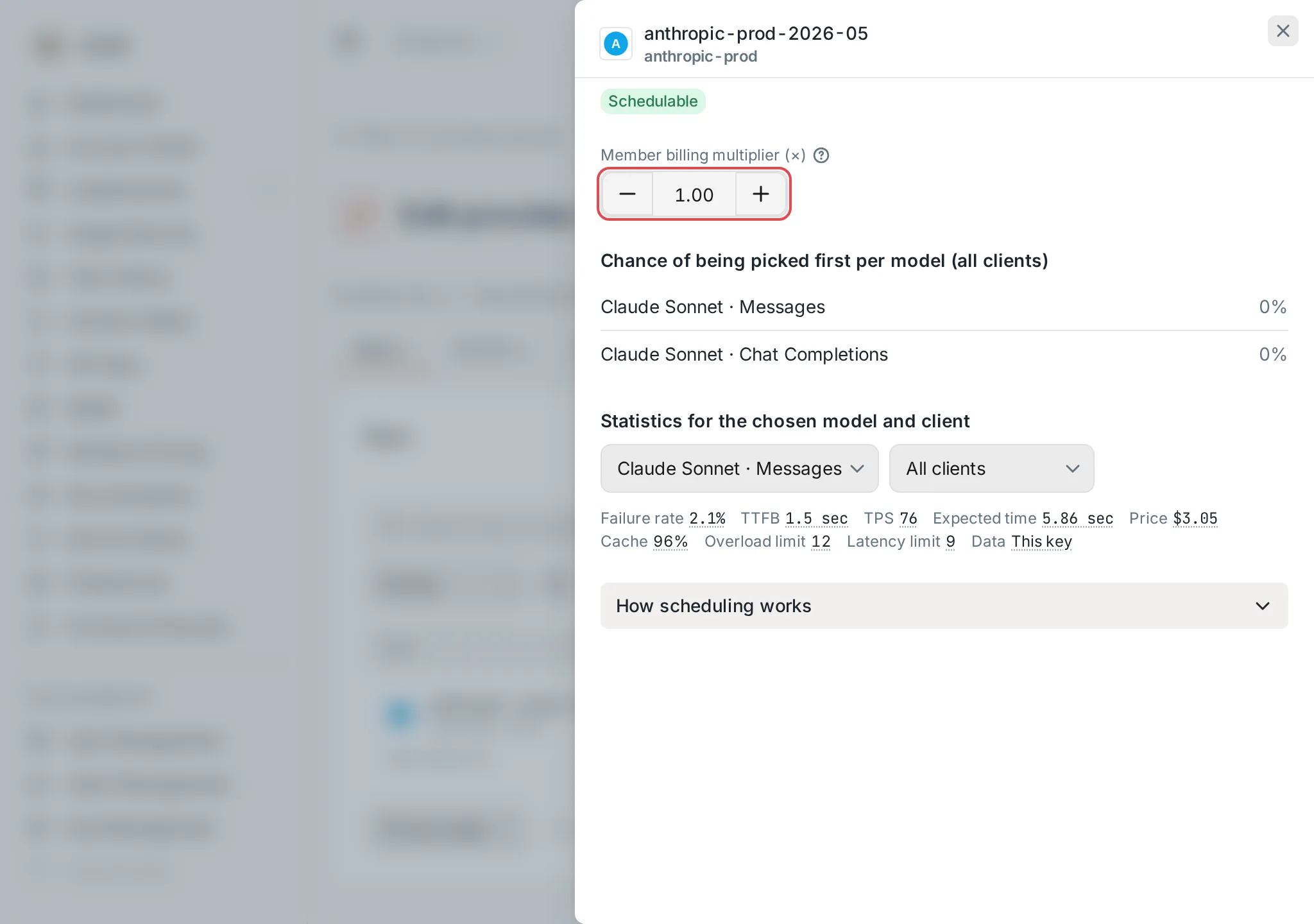 그룹 멤버 세부 정보: Member billing multiplier (×)CCHP
조직의 그룹 추가 배율#
사이드바의 Org management 그룹에서 Org Management를 선택하고 설정할 조직을 연 다음, 왼쪽 섹션 탐색에서 Provider groups를 선택하세요. 가격을 올릴 그룹의 행에서 Group extra × 값을 변경하세요.
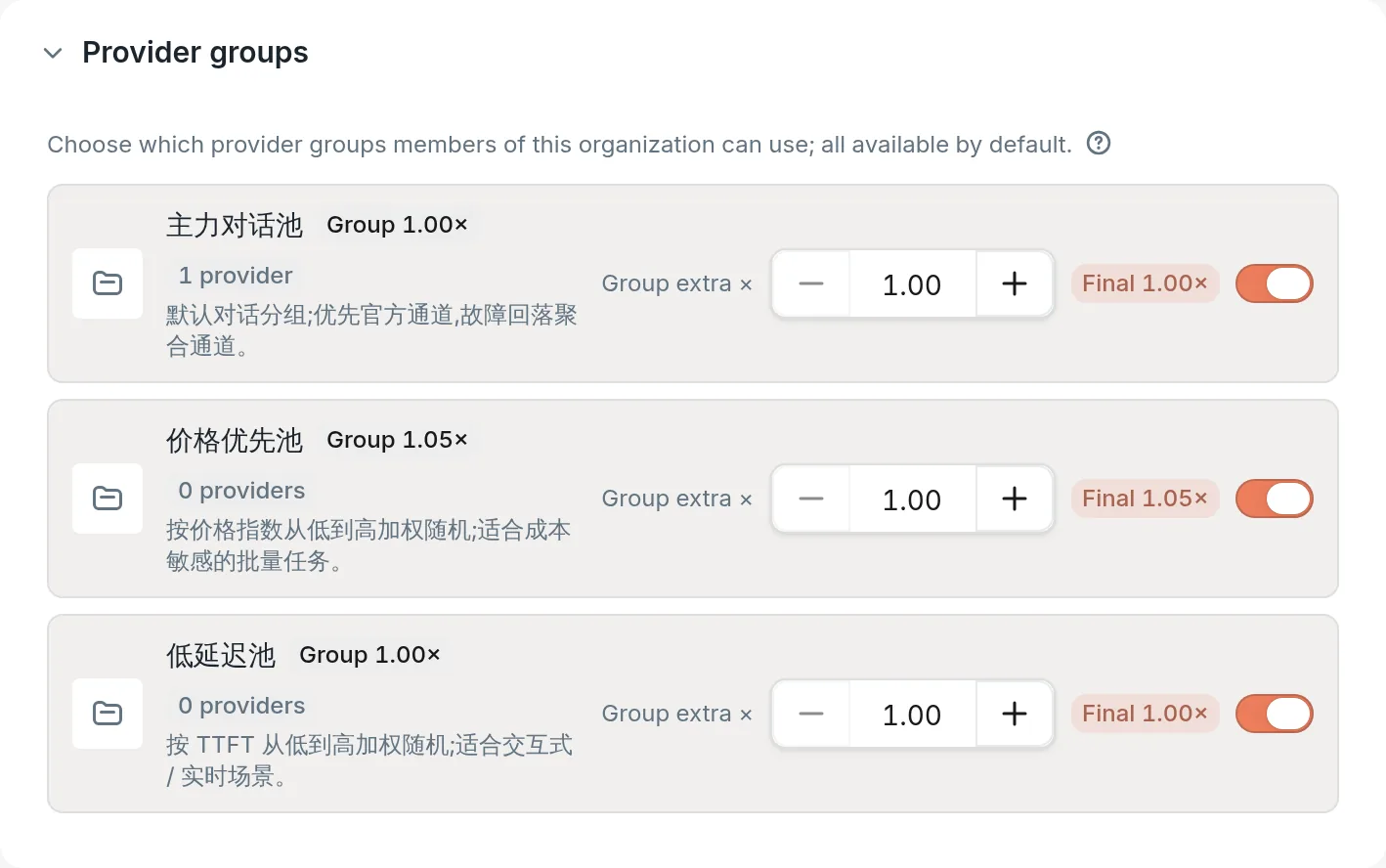 조직 세부 정보: 그룹의 Group extra × 값CCHP
팀의 그룹 추가 배율#
사이드바의 Org management 그룹에서 Team Management를 선택하고 설정할 팀을 연 다음, 왼쪽 섹션 탐색에서 Provider groups를 선택하세요. 가격을 올릴 그룹의 행에서 Group extra × 값을 변경하세요. 하위 팀은 이 팀의 설정을 상속합니다.
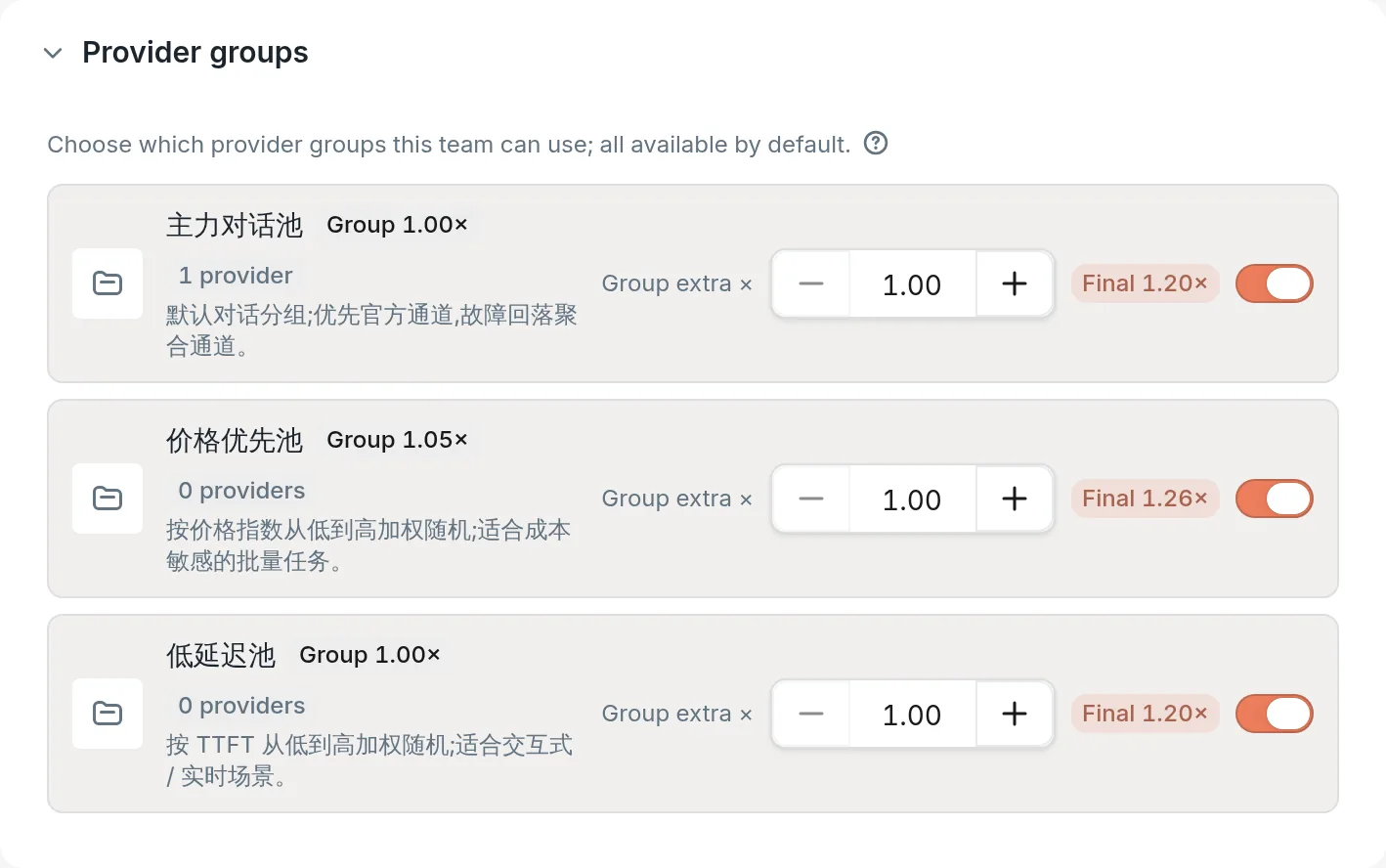 팀 세부 정보: 그룹의 Group extra × 값CCHP
조직 자체 배율#
조직 세부 정보 페이지를 열고 Basic info 섹션에서 Own multiplier 값을 변경하세요. 조직을 새로 만들 때 만들기 대화 상자에서 입력할 수도 있습니다.
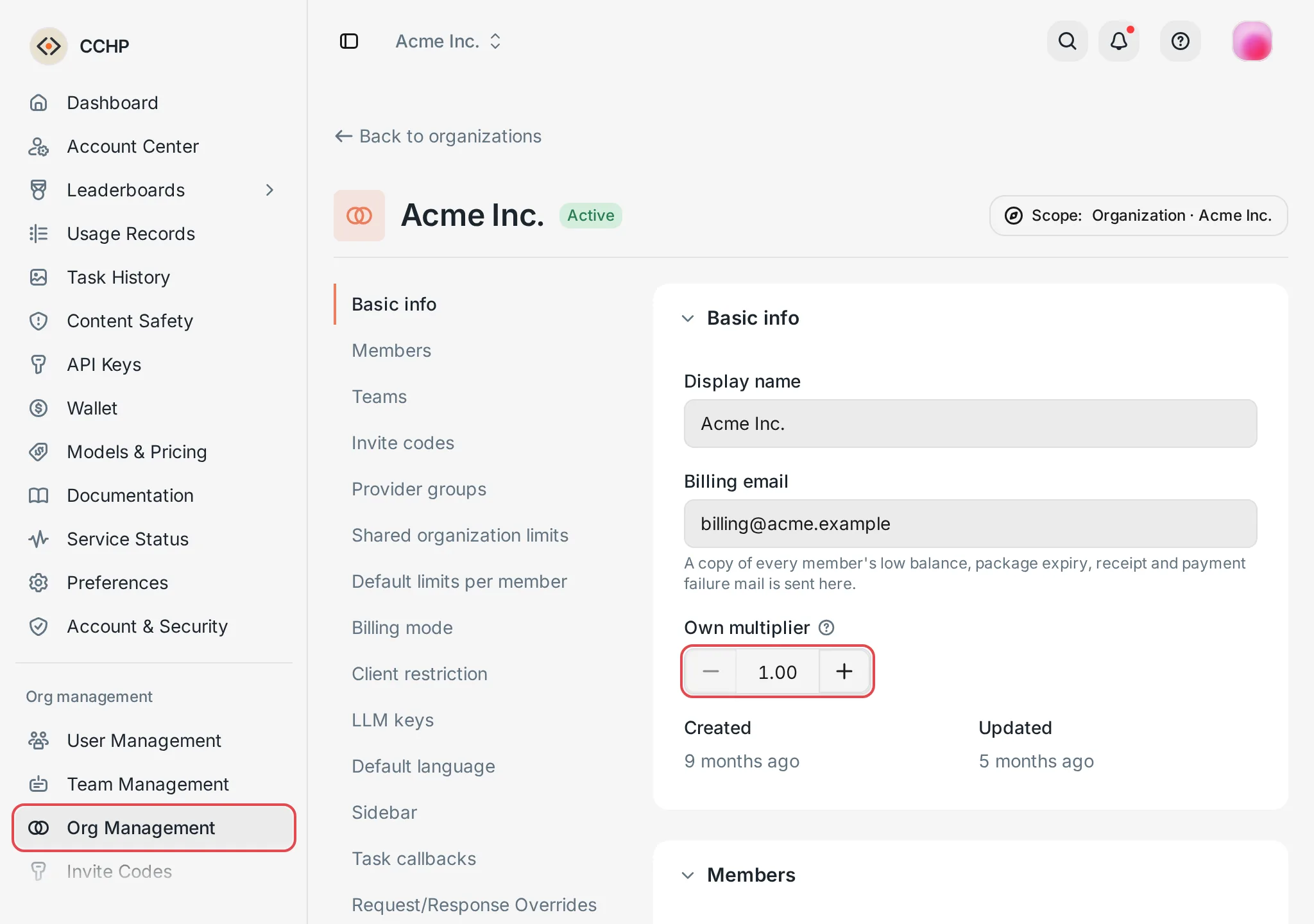 조직 세부 정보: Own multiplierCCHP
팀 자체 배율#
팀 세부 정보 페이지를 열고 Basic info 섹션에서 Team multiplier 값을 변경하세요. 팀을 새로 만들 때 만들기 대화 상자에서 입력할 수도 있습니다.
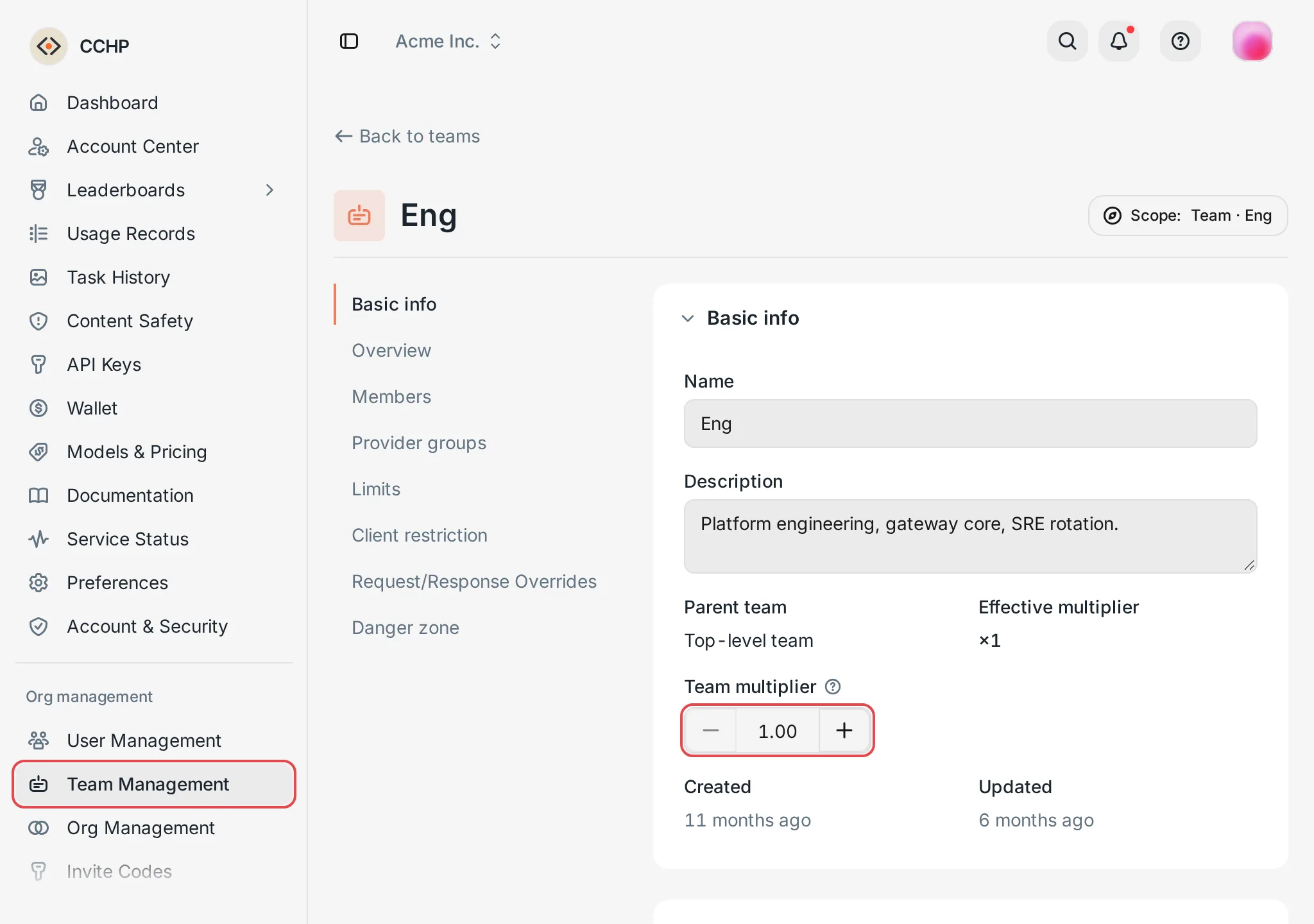 팀 세부 정보: Team multiplierCCHP
자주 묻는 질문#
충전 배율이나 비용 배율을 변경했는데 왜 사용자 차감 금액이 바뀌지 않나요?#
두 배율은 프로바이더 비용 배율에 속하며, 사용자 청구 금액에 포함되지 않습니다. 사용자에게 청구하는 가격을 조정하려면 사용자 과금 배율(예: 프로바이더 그룹의 Group multiplier)을 변경하세요.
조직 자체 배율을 1.00보다 낮게 설정해 조직에 할인을 적용할 수 있나요?#
아니요. Own multiplier, Team multiplier, 조직과 팀의 Group extra × 값의 최솟값은 모두 1.00입니다. 가격을 낮추려면 프로바이더 그룹의 Group multiplier 또는 Member billing multiplier (×) 값을 1.00보다 작은 값으로 설정하세요.