챕터 3727 분 소요
보상 및 회수v1.0.9+
멤버가 받은 교환 코드, 패키지, 체크인 보상, 충전 보너스, 추천 리베이트를 취소하거나 회수하는 방법, 멤버에게 보상을 지급하는 방법, 과거 요청과 충전의 요금을 비율에 따라 환급하거나 추가 차감하는 방법과 이러한 조정이 사용자 지갑에 어떻게 표시되는지 설명합니다.
Compensation & Clawback은 두 가지 사후 조정을 한곳에서 처리합니다.
- Marketing grants: 조직별로 멤버가 받은 교환 코드, 패키지, 체크인 보상, 충전 보너스, 추천 리베이트를 확인하고, 그중 일부를 취소하거나 회수하거나, 멤버에게 보상을 지급합니다.
- Billing corrections: 시간, 사용자, 모델 등의 조건으로 과거 요청이나 충전 기록을 지정하고, 비율에 따라 요금을 환급하거나 추가 차감합니다. 여러 조직에 걸쳐 작업할 수 있습니다.
이 페이지의 앞부분은 플랫폼 슈퍼 관리자를 대상으로 합니다. 사용자에게 표시되는 기록은 사용자가 조정을 확인하는 위치를 참조하세요.
수행할 조정 선택하기#
시작하기 전에#
- Compensation & Clawback은 Administration → Operations Settings에 있으며, 이 페이지는 플랫폼 슈퍼 관리자만 볼 수 있습니다. 조직 관리자는 Org management → Clawback & Compensation에서 자기 조직 멤버를 대상으로 Marketing grants의 모든 작업을 수행할 수 있지만, Billing corrections는 사용할 수 없습니다.
- 금액 단위는 모두
$이며 지갑 잔액과 같습니다. - 멤버의 지갑은 조직마다 서로 독립적입니다. Marketing grants의 조정은 선택한 조직의 지갑에 반영되고, Billing corrections는 요청이나 충전이 발생했을 때 속해 있던 조직의 지갑에 반영됩니다.
- Marketing grants에서 잔액을 회수할 때 회수 방식은 조직의 Billing mode에 따라 다릅니다. Prepaid 조직에서는 멤버의 사용 가능 잔액이 0이 될 때까지만 회수하며, 회수하지 못한 부분은 Unrecovered로 기록됩니다. Postpaid 조직에서는 그대로 회수하며 잔액이 음수가 될 수 있습니다. 조직의 과금 방식은 조직 세부 정보 페이지의 Billing mode 섹션에서 설정합니다. 자세한 내용은 조직 관리를 참조하세요.
마케팅 지급으로 조정할 수 있는 항목#
조직을 선택하면 목록에 이 조직의 멤버가 받은 모든 지급 항목이 표시됩니다.
각 지급 항목의 상태는 Active, Ended, Revoked 중 하나입니다. Ended는 패키지를 모두 사용했거나 패키지가 만료되었다는 뜻이며, 이 경우에도 취소할 수 있습니다. 같은 지급 항목은 한 번만 취소할 수 있습니다. 사용자 관리의 Billing에서 취소한 패키지도 여기에서 Revoked로 표시됩니다.
지급 취소 또는 회수하기#
조직을 선택하고 지급 항목 찾기#
Administration → Operations Settings로 이동하여 왼쪽에서 Compensation & Clawback을 선택하고, 위쪽의 Marketing grants를 그대로 둔 채 Organization에서 조정할 조직을 선택하세요.
목록 위의 검색 상자에서 교환 코드, 패키지, 활동, 주문 번호 또는 멤버로 찾을 수 있으며, Grant type, Status, Member, Team으로 필터링하고 Granted at 또는 Amount granted로 정렬할 수도 있습니다.
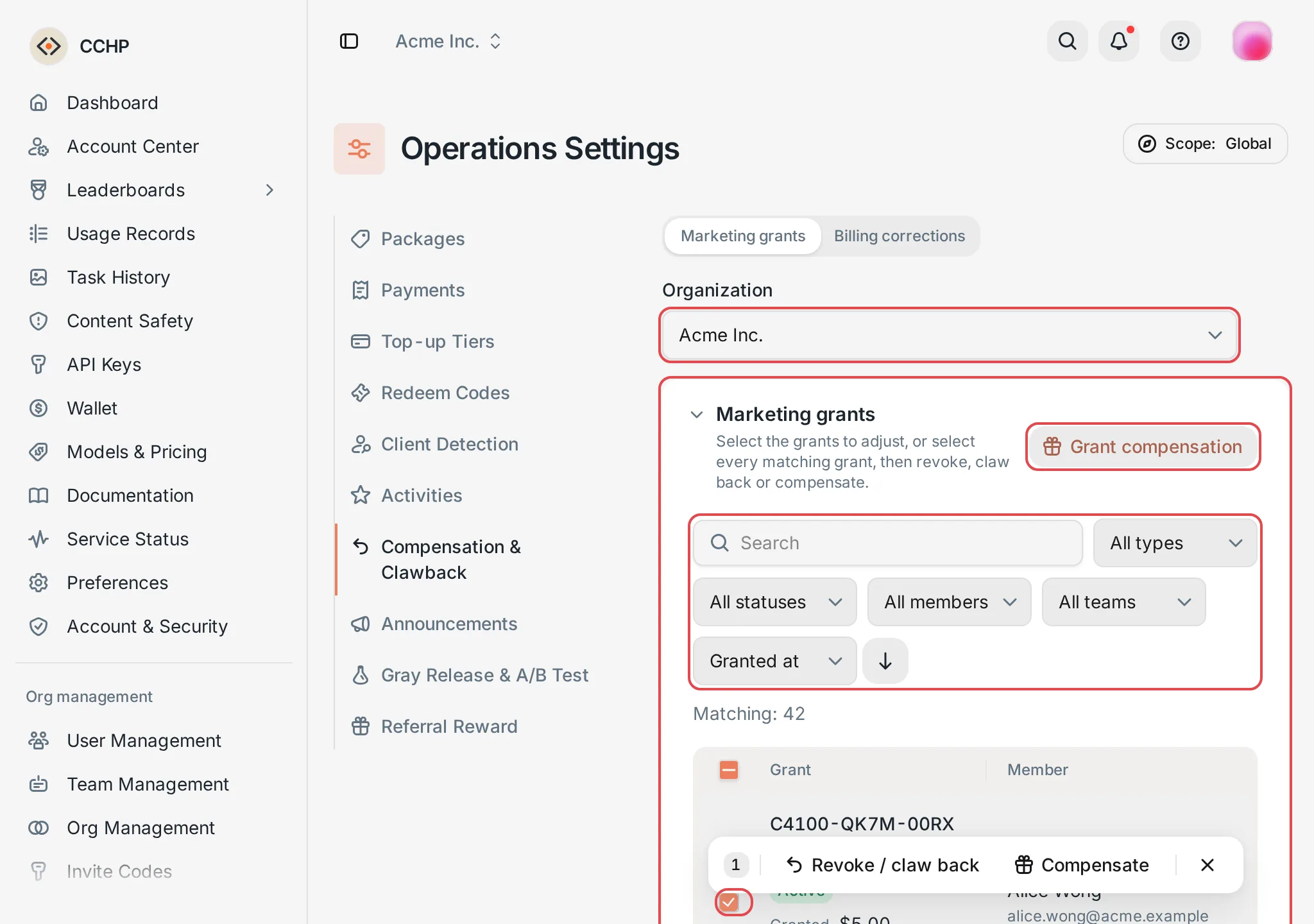 Marketing grants: 지급 목록과 일괄 작업 바
 CCHP
지급 항목 선택하기#
취소할 지급 항목을 선택하세요. 페이지를 넘겨도 선택한 항목은 유지됩니다. 현재 필터에 해당하는 지급 항목을 모두 선택하려면 먼저 표 머리글의 체크박스를 선택해 현재 페이지를 선택한 다음, 목록 위에 나타나는 Select every matching grant (N) 버튼을 선택하세요. 한 번에 최대 10000건까지 조정할 수 있습니다.
페이지 아래쪽에 작업 바가 나타나면 Revoke / claw back 버튼을 선택하세요.
취소 방식 설정하기#
Revoke or claw back selected grants 패널에서 다음을 설정하세요.
- Return codes to the pool: Redeem code credit과 Redeem code package에만 영향을 줍니다. 끄면 교환 코드가 취소됨으로 표시되어 다시 교환할 수 없고, 켜면 교환 코드가 재고로 돌아가 이후 다시 교환할 수 있습니다.
- Refund for purchased packages: Purchased package에만 영향을 줍니다.
- No refund: 패키지만 종료하며, 결제 금액은 환불하지 않고 이미 사용한 크레딧도 청구하지 않습니다.
- Full refund: 최초 구매와 모든 갱신의 결제 금액을 전부 잔액으로 환불하며, 패키지에서 이미 사용한 크레딧은 과금 방식에 따라 잔액에서 청구합니다.
- Prorated refund: 사용량 패키지는 총 크레딧 대비 남은 크레딧의 비율, 기간 패키지는 유효 기간 대비 남은 시간의 비율에 따라 결제 금액을 환불하며, 이미 사용한 크레딧은 더 이상 청구하지 않습니다. 만료 시간이 없는 기간 패키지는 비율에 따라 환불할 수 없으며, 해당 세부 항목은 실행에 실패합니다.
- Reason: 필수이며 최대 500자입니다. 사유는 감사 로그와 조정 기록에 남으며, 멤버의 지갑에는 표시되지 않습니다.
결과를 계산하고 확인하기#
Calculate result 버튼을 선택하세요. 패널 아래쪽에 다음이 표시됩니다.
- 조직의 과금 방식과 그에 해당하는 회수 규칙.
- 합계 Items, Members, Clawed back, Refunded, Unrecovered, Total balance change.
- 각 지급 항목의 사용한 크레딧과 남은 크레딧, 회수 또는 환불 금액, 멤버 잔액의 변화(예:
$15.00 → $10.00). - 실행할 때 실패할 세부 항목 수. 이 세부 항목은 실패로 기록되며, 나머지 세부 항목은 그대로 실행됩니다.
설정을 변경하면 Calculate result 버튼을 다시 선택해야 합니다. 이상이 없으면 Confirm revoke 버튼을 선택하세요.
결과: 50건 이내의 조정은 즉시 실행됩니다. 50건을 넘거나 조건에 맞는 지급 항목을 모두 선택한 경우에는 백그라운드 작업이 조정을 실행하며, 조정 기록에서 진행 상황을 확인할 수 있습니다.
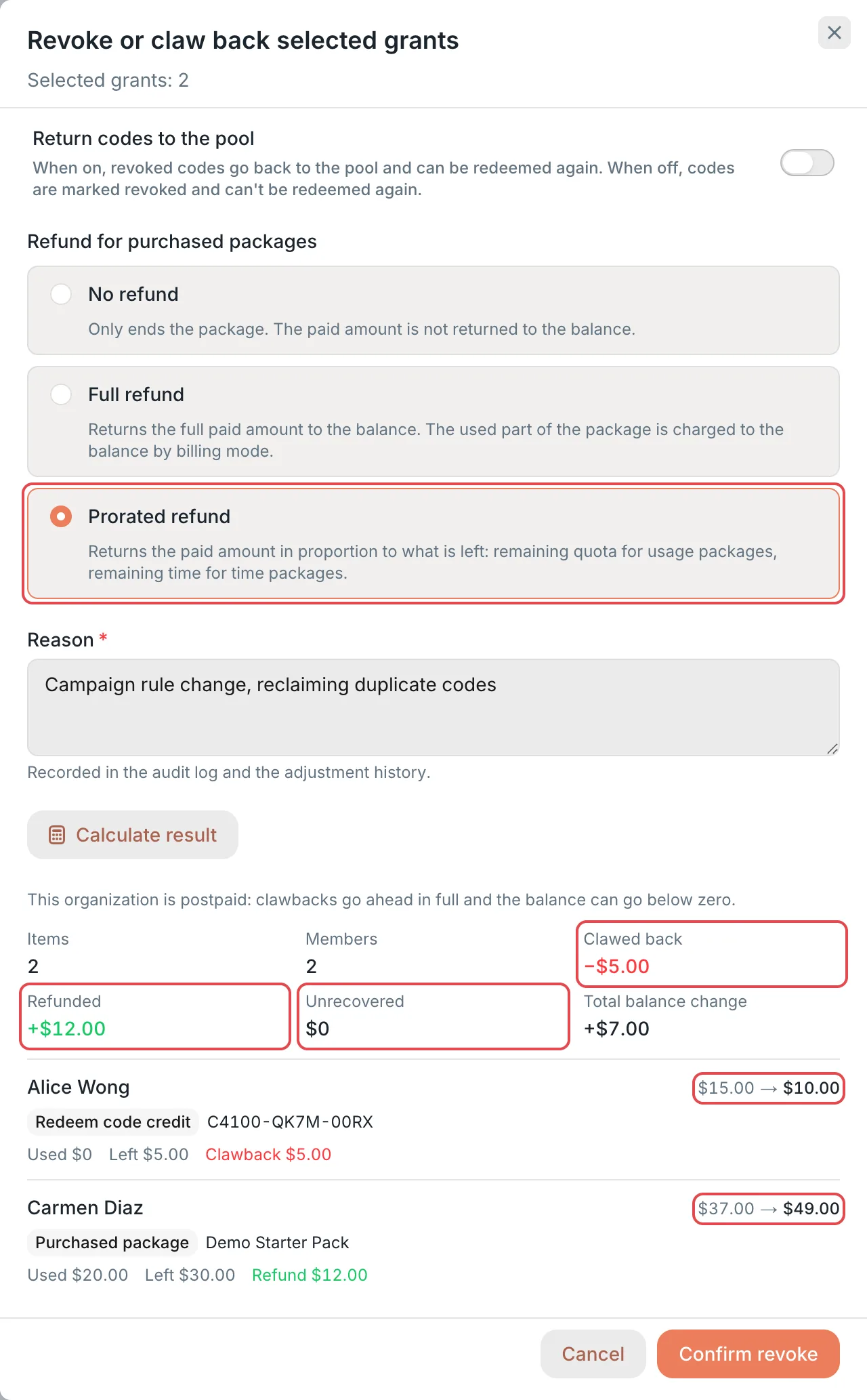 지급 취소 패널: 환불 방식과 계산 결과CCHP
선택한 지급 보상하기#
Compensate는 선택한 지급 항목을 원래 내용대로 한 번 더 지급합니다. 잘못 취소한 지급을 복구하거나, 어떤 지급 묶음에 문제가 있어 다시 지급해야 할 때 적합합니다. 취소된 지급 항목도 선택할 수 있습니다.
- 지급 취소 또는 회수하기의 처음 두 단계에 따라 지급 항목을 찾아 선택하고, 아래쪽 작업 바에서 Compensate 버튼을 선택하세요.
- Compensate selected grants 패널에서 Reason을 입력하고, Calculate result 버튼을 선택해 각 항목의 적립 금액과 잔액 변화를 확인한 다음 Confirm compensation 버튼을 선택하세요.
결과:
- Redeem code credit, Check-in reward, Top-up bonus, Credit compensation: 원래 금액이 멤버의 잔액에 적립됩니다.
- 패키지 유형의 지급: 원래 패키지의 조건에 따라 새 패키지 1개가 지급됩니다. 사용량 패키지는 원래의 총 크레딧을, 기간 패키지는 원래의 주기별 크레딧과 유효 일수를 받습니다.
- 새로 지급된 보상은 지급 목록에 Credit compensation 또는 Package compensation 유형으로 표시됩니다.
선택한 지급 항목에 Referral reward가 있으면 Compensate에서 결과를 계산할 수 없습니다. 추천 리베이트를 다시 지급하려면 보상 직접 지급하기로 같은 금액의 잔액을 지급하세요.
보상 직접 지급하기#
특정 지급 항목과 관계없이 멤버에게 보상을 직접 지급하려면 Marketing grants 영역 오른쪽 위의 Grant compensation 버튼을 선택하고 패널에서 다음을 입력하세요.
입력한 후 Calculate result 버튼을 선택하고 Items, Members, Compensation credited와 각 멤버의 잔액 변화를 확인한 다음 Confirm compensation 버튼을 선택하세요.
결과: 각 멤버가 보상을 1건씩 받으며, 멤버가 50명을 넘으면 백그라운드 작업이 실행합니다. 보상은 지급 목록에 Credit compensation 또는 Package compensation 유형으로 표시되며, 잘못 지급했다면 다른 지급 항목과 마찬가지로 취소할 수 있습니다.
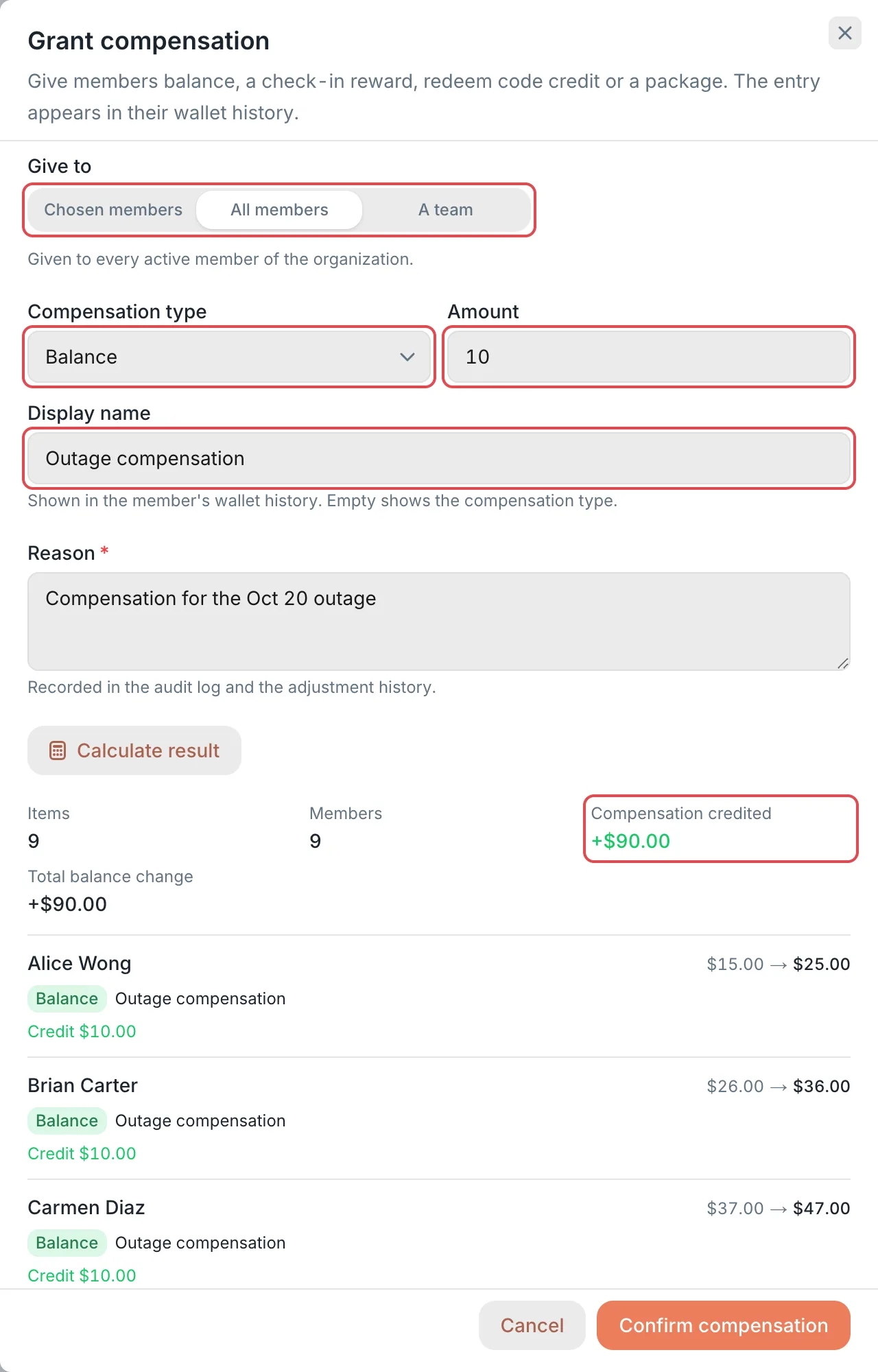 Grant compensation: All members와 계산 결과CCHP
조정 기록 확인하기#
Marketing grants 아래쪽의 Adjustment history에는 각 조정이 최신순으로 표시됩니다.
- 작업(Revoke / claw back 또는 Compensation), 선택 방식(Chosen grants, Every matching grant, Granted compensation), 상태(Queued, Running, Completed, Partly failed).
- 조정 사유, 실행 진행률, 실패 건수, 관련 멤버 수, 작업자, 시간. 플랫폼 슈퍼 관리자가 시작한 조정은 작업자 뒤에 ‘(platform admin)’이 표시됩니다.
- 행 끝의 펼치기 버튼을 선택하면 각 세부 항목의 상태, 금액, 멤버 잔액의 변화를 확인할 수 있습니다.
상태가 Partly failed일 때 Retry failed items 버튼을 선택하면 실패한 세부 항목이 다시 대기열에 들어가 실행됩니다.
마케팅 지급의 조정은 실행한 후 되돌릴 수 없습니다. 보상을 상쇄하려면 해당 Credit compensation 또는 Package compensation을 취소하고, 취소된 지급을 복구하려면 그 지급에 대해 보상을 실행하세요.
비율에 따라 요금 환급 또는 추가 차감하기#
Billing corrections는 과거 기록 묶음의 요금을 비율에 따라 조정합니다. 비율이 양수이면 사용자에게 환급하고, 음수이면 사용자에게서 추가로 차감합니다. 플랫폼 슈퍼 관리자만 사용할 수 있습니다.
이름, 대상, 비율 입력하기#
Administration → Operations Settings → Compensation & Clawback으로 이동하여 위쪽에서 Billing corrections로 전환하세요. New Adjustment에서 다음을 입력하세요.
- Name: 필수입니다. 이름은 사용자 지갑의 Billing adjustment 기록 옆에 표시되므로, 사용자가 이해할 수 있는 이름을 사용하세요(예:
Refund 10%). - Applies to:
- Requests: 각 요청에서 사용자에게 청구한 요금을 기준으로 계산합니다. 클라이언트가 보낸 요청만 포함되며, 게이트웨이가 작업이나 콘텐츠 검토를 위해 보낸 내부 호출은 포함되지 않습니다.
- Top-ups: 결제 완료된 각 주문의 실결제 금액을 기준으로 계산하며, 실결제 금액이 0보다 큰 주문만 포함됩니다.
- Percent: 0이 아닌 정수이며 백분율을 나타냅니다. 각 기록의 조정 금액 = 과금 기준액 × 비율 ÷ 100이며, 반올림합니다. 비율은 ±100을 넘을 수 있습니다. 예를 들어
100은 요금 전액을 환급하고,-20은 20%를 추가로 차감합니다.
필터 조건 설정하기#
모든 조건을 동시에 충족해야 합니다. 한 조건에 여러 값을 입력하면 그중 하나만 충족하면 됩니다. 비워 두면 제한하지 않습니다.
- Start (to the second), End (to the second): 요청은 시작 시간, 충전 기록은 결제 시간을 기준으로 필터링하며, 양 끝을 포함합니다.
- User IDs, Team IDs, Org IDs: 드롭다운에서 검색하여 선택하며, 여러 개를 선택할 수 있습니다. Team IDs로 충전 기록을 필터링하면 팀의 현재 멤버를 기준으로 일치시킵니다.
Applies to가 Requests일 때는 다음도 설정할 수 있습니다.
- Model names: 전체 모델 이름을 입력하며, 여러 개는 쉼표로 구분합니다(예:
claude-opus-5-5, claude-sonnet-5-5). 요청한 모델 또는 최종적으로 호출한 모델이 그중 하나와 같으면 일치합니다. - Provider IDs, Endpoint IDs, Provider key IDs, Provider group IDs: ID를 입력하며, 여러 개는 쉼표로 구분합니다.
- Response status: Any, Succeeded, Failed 중에서 선택할 수 있습니다.
- Charged: Any, Charged, Not charged 중에서 선택할 수 있습니다.
- Input tokens ≥, Input tokens ≤, Output tokens ≥, Output tokens ≤: 토큰 수의 범위입니다.
배포에서 요청 기록의 정기 정리가 켜져 있으면 Requests 보정에는 Start (to the second) 값을 반드시 입력해야 하며, 이 값은 요청 기록의 보존 기한보다 이전일 수 없습니다. 그렇지 않으면 Preview matches에서 오류가 발생합니다. 그보다 오래된 요청 기록은 이미 삭제되었을 수 있어 완전히 보정할 수 없습니다.
미리 보고 실행하기#
Preview matches 버튼을 선택하면 버튼 오른쪽에 일치 건수, 과금 기준액 합계, 예상 영향이 표시됩니다(예: 3 matched · base $236.00 · impact +$23.60). 조건을 변경하면 다시 미리 봐야 합니다.
일치 건수가 0보다 크면 Execute 버튼을 선택하세요. 확인 대화 상자에 Matched와 Estimated impact가 표시되며, 확인한 후 Confirm 버튼을 선택하세요.
결과: 일치한 각 기록마다 세부 항목이 1건씩 생성되고, 환급 또는 추가 차감 금액이 즉시 사용자의 지갑에 반영되며, 이번 보정이 아래의 History에 표시됩니다. 일치 범위는 실행 시점에 확정되며, 이후에 생기는 기록은 추가되지 않습니다.
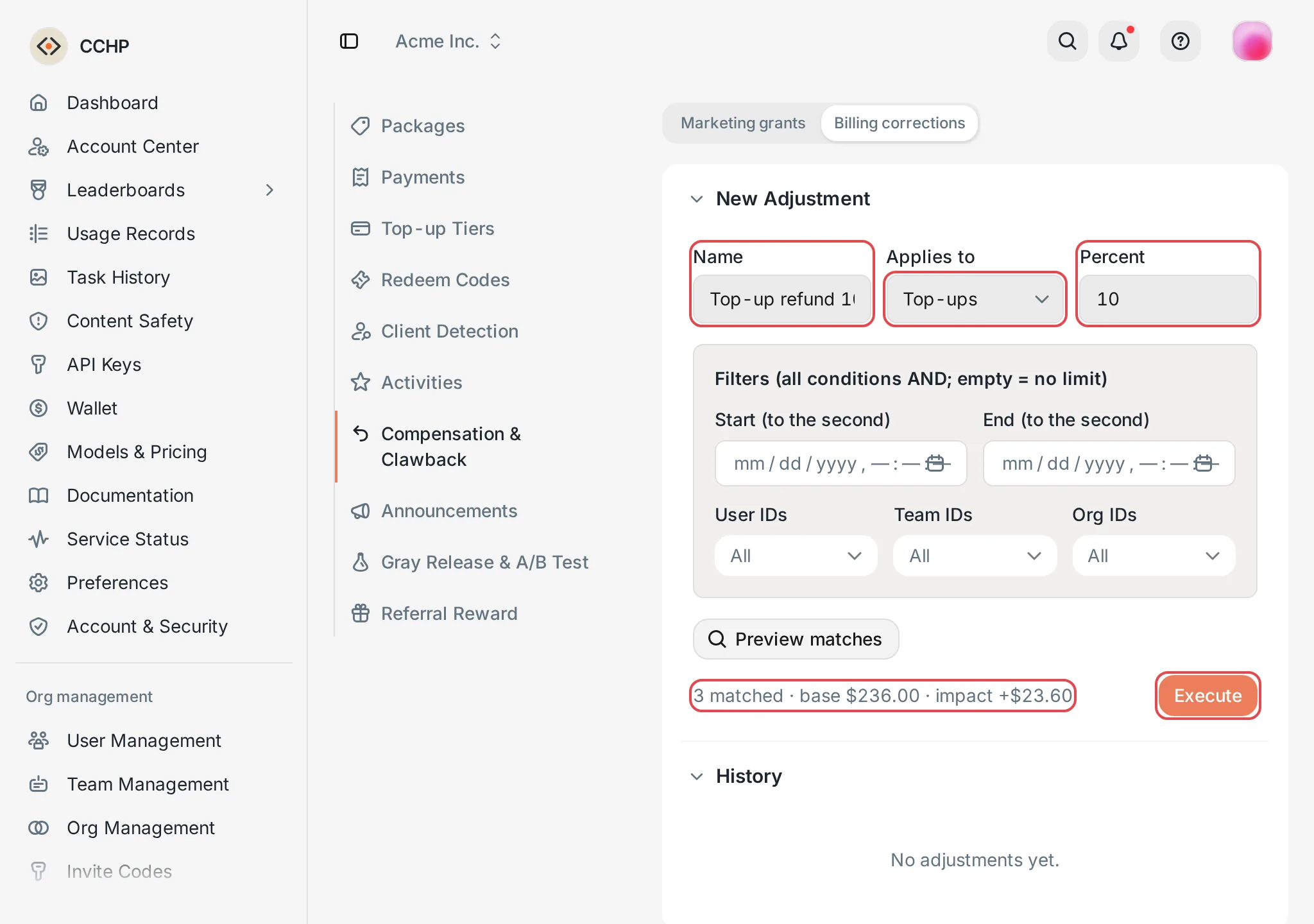 Billing corrections: New Adjustment와 미리 보기 결과CCHP
경고: 과금 보정의 추가 차감은 조직의 과금 방식에 제한을 받지 않습니다. 조직이 선불이든 후불이든 추가 차감은 그대로 실행되며, 사용자의 잔액이 음수가 될 수 있습니다. 실행하기 전에 미리 보기의 예상 영향을 확인하세요.
보정 되돌리기#
History의 각 행에는 보정의 이름, 대상, 비율, 상태(Running, Completed, Reverted), 실행된 건수, Total impact, 관련 사용자 수, 시간이 표시됩니다. 행 끝의 펼치기 버튼을 선택하면 각 세부 항목의 사용자, 요청 또는 충전 기록 ID, 금액, 상태를 확인할 수 있습니다.
완료된 보정을 상쇄하려면 해당 행의 Revert 버튼을 선택하고, 확인 대화 상자에서 관련 사용자 수와 금액을 확인한 다음 Revert adjustment 버튼을 선택하세요.
결과: 각 세부 항목이 반대 방향으로 사용자의 지갑에 반영되고, 세부 항목의 상태가 Reverted로 바뀝니다. 되돌린 후에는 다시 되돌릴 수 없습니다. 상태가 Completed인 보정만 되돌릴 수 있습니다.
조정 내역을 확인하는 위치#
- Finance Events: 플랫폼 슈퍼 관리자는 Administration → Finance Events에서, 조직 관리자는 Org management → Finance Events에서 자기 조직 멤버의 기록을 확인합니다. 마케팅 지급의 조정은 카테고리가 Grant adjustment이고, 과금 보정은 Billing adjustment입니다. 과금 보정을 되돌리면 이벤트가 별도로 1건 더 기록됩니다. By category에서 카테고리를 선택하면 해당 카테고리만 볼 수 있습니다.
- Audit Logs: 모든 조정은 Administration → Audit Logs에 기록되며, 작업자와 조정 범위가 남습니다. 마케팅 지급은 Reason도 기록됩니다.
사용자가 조정을 확인하는 위치#
사용자는 Wallet에서 조정 결과를 확인합니다. 조정이 반영된 조직으로 상단 바에서 전환한 후에 확인해야 합니다.
Top-up History에는 다음 기록이 표시되며, 기록을 선택하면 Reference와 Time을 펼쳐 볼 수 있습니다.
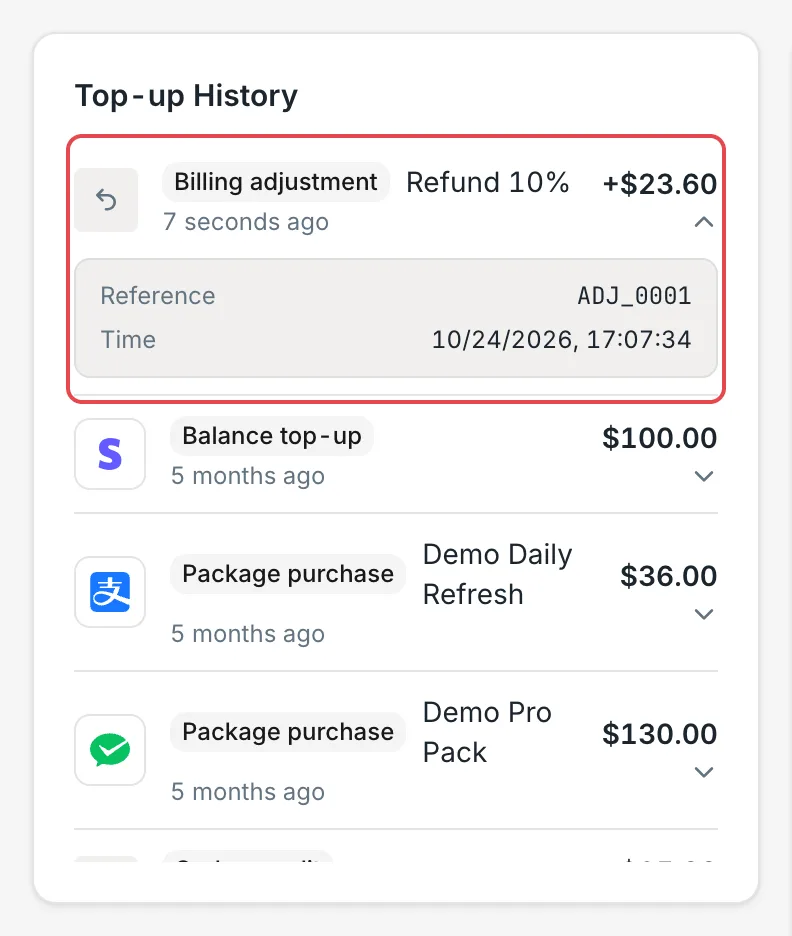 Wallet: Top-up History의 Billing adjustment 기록CCHP
그 밖의 위치:
- Your Plans: 취소된 패키지는 Revoked로 표시됩니다. 보상으로 지급된 패키지도 여기에 표시되며, 선택하면 Package Details에 Admin compensation이 표시됩니다.
- Call Records: 과금 보정을 거친 요청은 요청 세부 정보의 Overview 탭에 있는 Cost breakdown에 Compensation & Clawback이 표시되며, 각 보정의 금액과 보정 후의 Net cost가 나열됩니다. 되돌린 보정에는 Reverted 표시가 붙습니다.
사용자는 관리자가 입력한 Reason을 볼 수 없습니다.
자주 묻는 질문#
취소나 추가 차감 후 사용자의 잔액이 음수가 된 이유는 무엇인가요?#
마케팅 지급의 취소가 Postpaid 조직에서 이루어졌거나, 비율이 음수인 과금 보정을 실행했기 때문입니다. 자세한 내용은 시작하기 전에와 비율에 따라 요금 환급 또는 추가 차감하기를 참조하세요.
과다 차감된 금액을 돌려주려면 마케팅 지급은 보상 직접 지급하기로 잔액을 지급하고, 과금 보정은 보정 되돌리기를 사용하세요.
사용자가 지갑에서 보상이 보이지 않는다고 하나요?#
사용자의 지갑은 조직마다 서로 독립적입니다. 마케팅 지급의 보상은 지급할 때 선택한 조직에, 과금 보정은 요청이나 충전이 발생했을 때 속해 있던 조직에 반영됩니다. 사용자에게 상단 바에서 해당 조직으로 전환한 다음 Wallet의 Top-up History를 확인하도록 안내하세요.