챕터 4418 분 소요
시스템 가용성 확인하기
가용성 상태 페이지에서 프로바이더 그룹별로 자주 사용되는 모델의 성공률, 첫 토큰 시간, 출력 속도를 확인하고, 색상과 전체 상태의 의미 및 성공률이 떨어졌을 때의 대처 방법을 알아봅니다. 플랫폼 슈퍼 관리자는 상태 페이지를 끄거나 공개할 그룹을 선택할 수 있습니다.
가용성 상태 페이지(페이지 제목은 Service Status)는 프로바이더 그룹별로 가장 많이 사용되는 모델의 요청 성공률 기록과 첫 토큰 시간, 출력 속도를 보여 줍니다. 로그인하지 않아도 누구나 열 수 있습니다. 페이지에는 그룹 이름과 모델 이름만 표시되며, 프로바이더, 프로바이더 키, 업스트림 주소는 표시되지 않습니다. 새로 설치한 배포에서는 상태 페이지가 기본적으로 켜져 있습니다.
상태 페이지 열기#
- 브라우저에서 콘솔 주소 뒤에
/status를 붙여 여세요(예:https://cchp.example.com/status). - 콘솔 사이드바에서 Service Status 메뉴를 선택하세요.
- 로그인하지 않은 상태에서는 홈페이지 상단 바에 기본적으로 Status 링크가 있습니다.
상태 페이지는 콘솔 프레임 밖에 표시되며, 페이지 오른쪽 위의 Open console 버튼을 선택하면 콘솔로 돌아갈 수 있습니다. 상태 페이지가 꺼져 있으면 사이드바에 Service Status 메뉴가, 홈페이지 상단 바에 Status 링크가 표시되지 않으며, /status에 접속하면 404가 반환됩니다.
상태 페이지 이해하기#
페이지 위쪽에는 성공률 색상 범례와 History window 전환 버튼이 있습니다. 24 hours 또는 72 hours 옵션을 선택할 수 있으며, 기본값은 24 hours입니다.
전체 상태#
범례 아래의 카드에는 전체 상태, 성공률, Requests, Time to first token, Output speed 값이 표시되며, 오른쪽의 Updated 값은 데이터가 생성된 시간입니다. 개요 페이지는 모든 그룹의 요청을 집계하며 요청 1건은 한 번만 계산합니다. 그룹 페이지는 해당 그룹만 집계합니다.
전체 상태는 성공률로 결정되며, 각 구간은 하한을 포함하고 상한은 포함하지 않습니다.
그룹, 모델, 신호 막대의 성공률에도 같은 색상이 사용됩니다.
로그인하면 카드 아래에 Live request rate (RPM) 차트와 Live token rate (TPM) 차트도 표시됩니다. 플랫폼 전체의 최근 1분간 요청 수와 토큰 수를 보여 주며, 2초마다 새로 고칩니다. 로그인하지 않은 방문자에게는 이 두 차트가 표시되지 않습니다.
그룹과 모델#
프로바이더 그룹마다 카드가 하나씩 있습니다. 카드 제목에는 그룹 이름, 그룹의 성공률, 모델 수가 표시됩니다. 오른쪽의 Group page 링크를 선택하면 이 그룹만 포함된 페이지가 열리며, 주소는 /status/<그룹 태그>입니다.
카드에는 각 모델 상태가 2열 컴팩트 그리드로 표시되며 v1.0.16+, 모델 이름은 클라이언트 요청에 입력하는 모델 이름과 같습니다. 각 그룹에는 기본적으로 최근 24시간 동안 요청 수가 가장 많은 모델 15개가 표시됩니다. 각 모델 카드에는 선택한 기간 동안 이 모델의 Success rate, Requests, Time to first token, Output speed 값이 표시되고, 그 아래에 신호 막대가 한 줄로 표시됩니다.
- 신호 막대 하나는 한 시간대를 나타내며, 24 hours에서는 15분마다 v1.0.16+, 72 hours에서는 2시간마다 막대가 하나씩 있습니다. 가장 오른쪽 막대에는 현재 시각이 포함됩니다.
- 신호 막대는 해당 시간대의 성공률에 따라 위 표와 같은 규칙으로 색이 지정되며, 회색은 해당 시간대에 요청이 없었음을 뜻합니다.
- 신호 막대에 마우스 포인터를 올리면(휴대폰에서는 탭) 해당 시간대의 성공률, 첫 토큰 시간, 출력 속도, 요청 수를 확인할 수 있습니다.
각 지표의 집계 기준은 다음과 같습니다.
- Success rate: 모델에 도달한 요청 중 성공한 요청의 비율입니다. 클라이언트 오류(예: 잘못된 요청 매개변수), 취소된 요청, 게이트웨이가 거부한 요청(예: 잔액 부족 또는 한도 도달), 작업 내부의 요청은 포함하지 않습니다.
- Time to first token: 성공한 스트리밍 요청이 첫 번째 콘텐츠 블록을 받기까지 걸린 평균 시간이며, 단위는 ms입니다.
- Output speed: 생성 시간이 충분히 긴 성공 스트리밍 요청의 평균 출력 속도이며, 단위는 token/초입니다.
- Requests: 모델에 도달한 요청 수입니다.
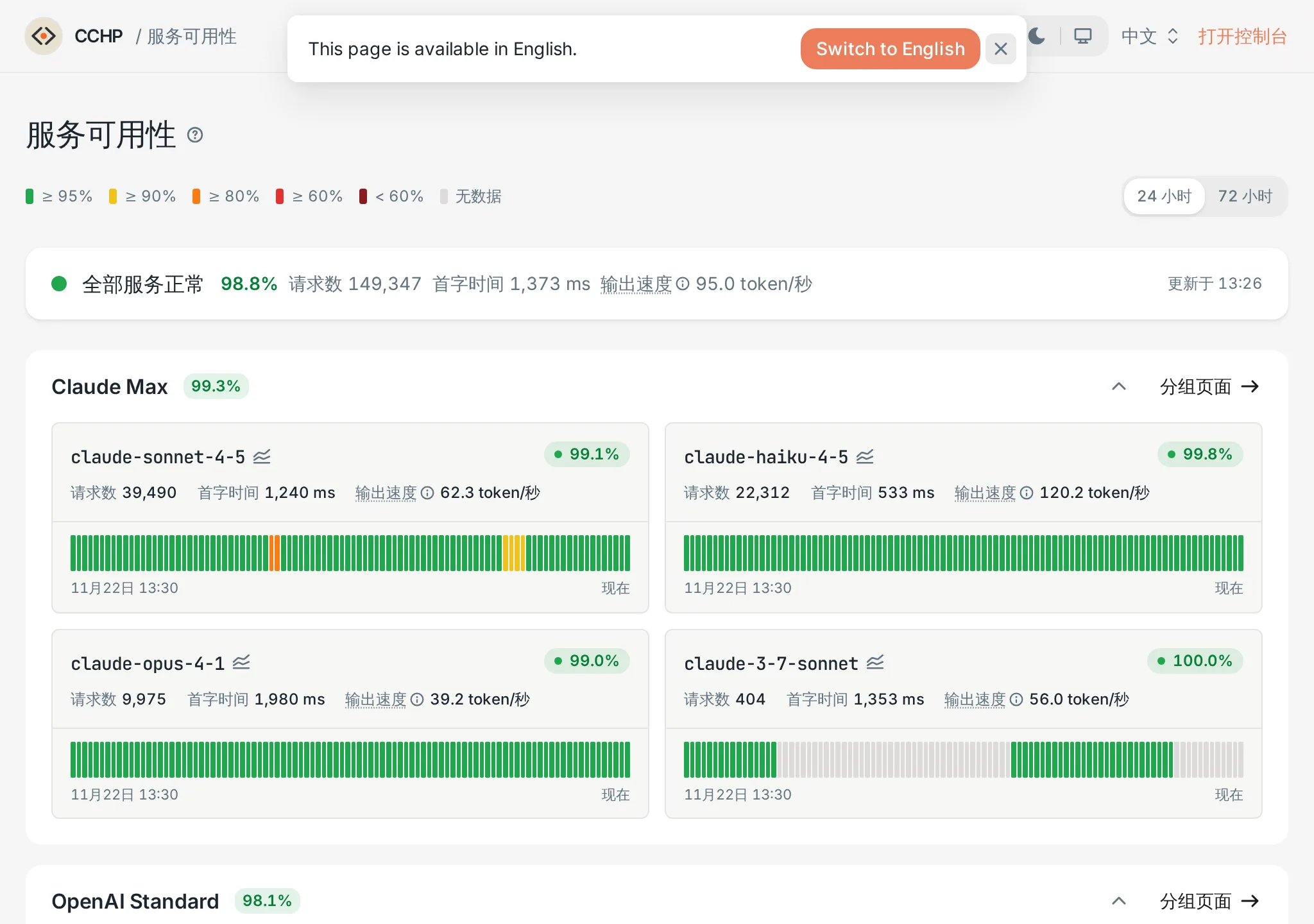 Service Status: 전체 상태와 그룹 카드
 CCHP
모델의 성능 기록 확인하기 v1.0.5+#
모델 이름을 선택하면 이 모델의 성능 패널이 열립니다(넓은 화면에서는 오른쪽에서, 휴대폰에서는 아래쪽에서 나타남). 패널 위쪽에는 선택한 시간 범위의 요약으로 상태와 성공률, Requests, Time to first token p50, Output speed p50 값이 표시됩니다. 그 아래에는 첫 토큰 시간, 출력 속도, 성공률의 기록 곡선이 있습니다.
- Time range: 6 hours, 24 hours 또는 7 days 중에서 선택할 수 있으며, 기본값은 24 hours입니다.
- Percentile: p50, p90 또는 p99 중에서 선택할 수 있습니다. pX는 요청의 X%가 이 값보다 좋다는 뜻입니다. 예를 들어 첫 토큰 시간 p90이 2초이면 요청의 90%가 첫 토큰 시간 2초 이내라는 뜻입니다.
- Distribution: 기본적으로 켜져 있으며, 첫 토큰 시간과 출력 속도 그래프에서 옅은 색 영역이 p10부터 p90까지의 범위를 나타냅니다.
- Log scale: 기본적으로 꺼져 있으며, 켜면 첫 토큰 시간 그래프의 세로축이 로그 눈금으로 바뀝니다.
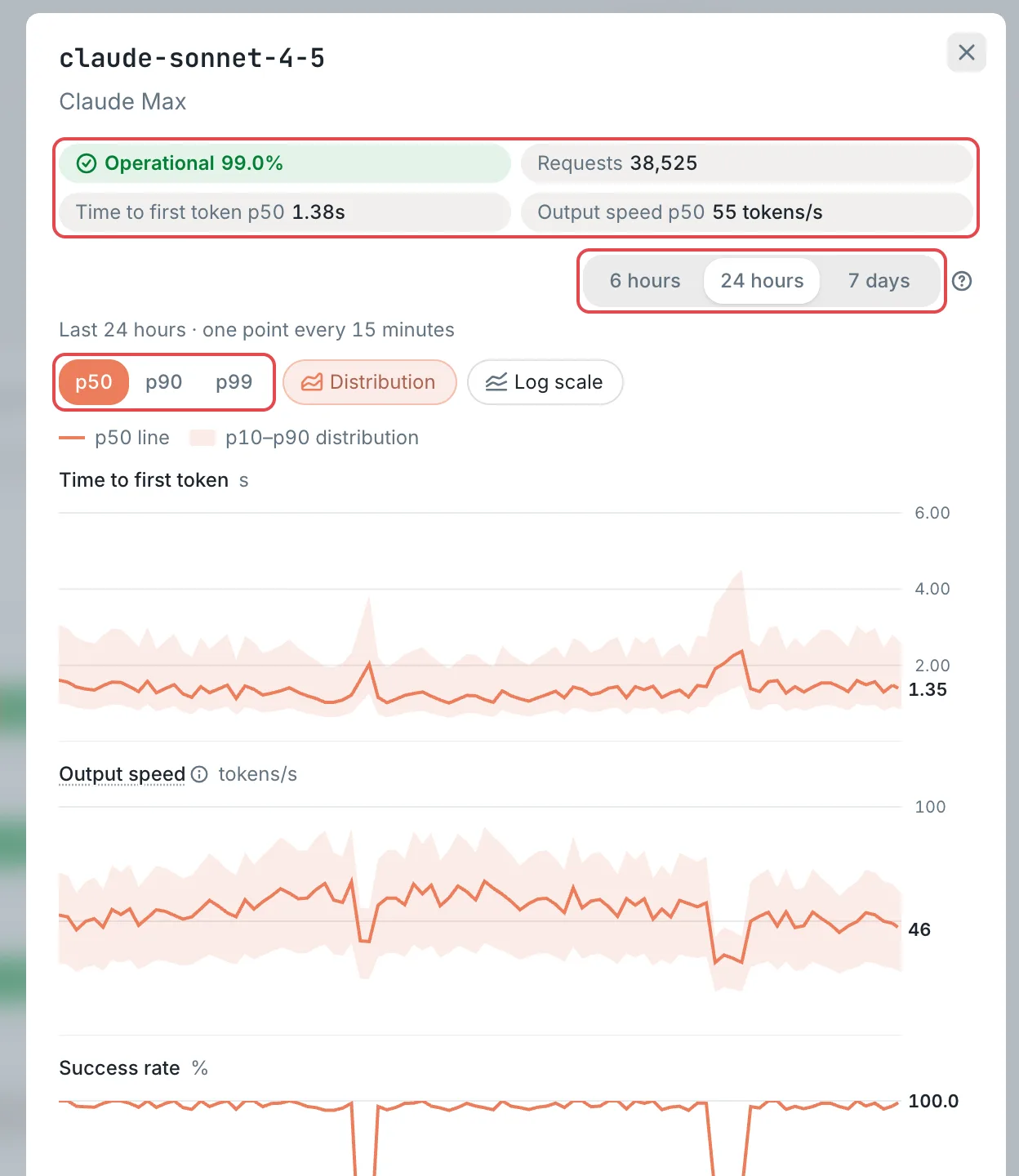 모델 성능 패널: 요약, Time range, PercentileCCHP
성공률이 떨어졌을 때 대처 방법#
상태 페이지는 모든 사용자의 요청을 집계합니다. 어떤 그룹이나 모델의 색이 노란색이나 빨간색으로 바뀌면 다음 순서로 대처하세요.
- Call Records에서 최근 요청이 실패했는지 확인하세요. LLM 키에 여러 그룹이 포함되어 있으면 한 그룹이 실패할 때 게이트웨이가 다음 그룹으로 전환하므로 요청이 반드시 실패하지는 않습니다. 다만 상태 페이지에서 앞 그룹의 성공률은 여전히 떨어집니다.
- 요청이 실제로 영향을 받는다면 API Keys 페이지에서 이 키의 Settings 탭을 열고, 라우팅 전략을 Pinned groups로 설정한 다음 상태가 정상인 그룹을 Attempt order의 1번째로 끌어 놓으세요. 상태가 정상인 다른 모델로 바꿔도 됩니다. 그룹마다 과금 배율이 다를 수 있습니다. 자세한 내용은 프로바이더 그룹과 최종 과금 가격 이해하기를 참조하세요.
- 사용할 수 있는 그룹이 모두 비정상이거나 문제가 계속되면 조직 관리자에게 문의하세요.
상태 페이지에는 그룹에 속한 프로바이더와 프로바이더 키가 표시되지 않습니다. 관리자는 Org management → Provider Management → Provider groups에서 해당 그룹을 열고 Keys 탭의 Schedulable 열에 표시된 원인을 확인한 다음, 프로바이더 키를 참조하여 처리합니다.
상태 페이지 켜기 및 설정하기#
사전 요구 사항: 플랫폼 슈퍼 관리자만 상태 페이지 설정을 변경할 수 있습니다.
설정 페이지 열기#
Administration → System Management → Status Page 메뉴로 이동하세요.
설정 변경하기#
- Public status page: 기본적으로 켜져 있습니다. 끄면
/status에 접속할 때 404가 반환되고, 사이드바의 Service Status 메뉴와 홈페이지 상단 바의 Status 링크가 더 이상 표시되지 않습니다. - Public groups: 표시할 프로바이더 그룹입니다. 드롭다운을 선택해 이름으로 검색하고 그룹을 선택하세요. 선택한 그룹은 지울 수 있는 이름 태그로 표시되며, 삭제된 그룹에는 no such group이 표시됩니다. 아무것도 선택하지 않으면 선택한 기간에 요청이 있는 모든 그룹이 표시되고, 선택하면 선택한 그룹만 표시되며 요청이 없는 그룹도 표시됩니다.
- Show TTFT and TPS: 기본적으로 켜져 있습니다. 끄면 상태 페이지에 성공률과 요청 수만 표시됩니다.
- Models per group: 기본값은
15이며,1부터50까지 설정할 수 있습니다. 상태 페이지는 최근 24시간의 요청 수를 기준으로 가장 많이 사용되는 모델을 선택합니다.
저장하기#
Save 버튼을 선택한 다음 Confirm submit 대화 상자에서 Confirm 버튼을 선택하세요.
결과: 상태 페이지가 즉시 새 설정에 따라 표시됩니다.
공개 그룹과 표시되는 조직 v1.0.13+#
상태 페이지의 그룹 페이지 주소에는 그룹 태그가 쓰입니다. 예를 들어 https://cchp.example.com/status/claude-max에서는 claude-max입니다. 그룹 태그는 그룹을 만들 때 그룹 이름을 바탕으로 자동 생성되며, 나중에 이름을 변경해도 바뀌지 않습니다.
상태 페이지에는 한 조직의 프로바이더 그룹만 표시됩니다. 바로 System Management → Site → Public access의 Default organization for visitors 항목에 지정된 조직입니다. System default organization으로 두면 플랫폼의 기본 조직이 사용됩니다. 자세한 내용은 기본 조직과 초대 코드를 참조하세요. 이 옵션은 Show models & pricing to visitors 설정이 켜져 있을 때만 변경할 수 있습니다.
실시간 속도 차트#
Live request rate (RPM) 차트와 Live token rate (TPM) 차트는 기본적으로 로그인한 모든 사용자에게 표시됩니다. Administration → System Management → Advanced Settings → Feature flags의 Console 섹션에서 Show system health to users who are not platform admins 설정을 끄면 플랫폼 슈퍼 관리자만 이 두 차트를 볼 수 있습니다.
자주 묻는 질문#
/status에 접속하면 404가 반환되고 사이드바에 Service Status 메뉴도 없나요?#
- 상태 페이지가 꺼진 경우: 플랫폼 슈퍼 관리자가 Public status page 설정을 켜고 저장합니다.
- Default organization for visitors로 지정된 조직이 일시 정지되었거나, 이 항목이 System default organization으로 되어 있는데 플랫폼에서 기본 조직을 해제한 경우: 해당 조직을 다시 활성화하거나, Default organization for visitors 항목에서 상태가 정상인 조직을 선택하세요.
상태 페이지에 자신이 사용하는 그룹이 표시되지 않나요?#
- 상태 페이지에는 Default organization for visitors의 그룹만 표시됩니다. 다른 조직에 속해 있으면 페이지의 그룹과 자신이 사용할 수 있는 그룹이 다릅니다. 자신이 속한 조직의 그룹별 성공률은 Models & Pricing의 모델 세부 정보 페이지에서 확인할 수 있습니다. 자세한 내용은 사용 가능한 모델 확인하기를 참조하세요.
- Public groups에서 그룹을 선택하지 않았으면 선택한 기간에 요청이 있는 그룹만 표시됩니다.
- Public groups에서 그룹을 선택했으면 선택한 그룹만 표시됩니다.
상태 페이지에 데이터가 없거나 최신 요청이 나타나지 않나요?#
상태 데이터는 백그라운드 작업이 1분마다 한 번씩 집계하므로, 페이지의 데이터는 보통 실제보다 1~2분 늦습니다. 새 배포에서는 요청이 프로바이더 그룹을 거친 후에야 데이터가 생기며, 그전에는 페이지에 No status to show yet 메시지가 표시됩니다. 성능 곡선에서 Preparing data로 표시된 시간대는 백그라운드 작업이 아직 보충 계산 중이므로 잠시 후 새로 고치세요.
오랫동안 데이터가 없으면 플랫폼 슈퍼 관리자가 Administration → Cron Jobs에서 status_model_rollup 작업이 활성화되어 정상적으로 실행되고 있는지 확인하세요. 바이너리나 k3s / k8s로 설치한 경우에는 백그라운드 워커(worker) 서비스가 실행 중인지도 확인하세요.
성능 패널에 ‘The status page does not show data for this model right now’ 메시지가 표시되나요?#
이 모델이 현재 기간에 가장 많이 사용되는 모델에 더 이상 포함되지 않거나, 이 모델이 속한 그룹이 더 이상 상태 페이지에 표시되지 않기 때문입니다. 각 그룹은 Models per group에 설정된 수만큼의 모델만 공개합니다.