챕터 2936 분 소요
프롬프트 안전과 콘텐츠 검토v1.0.10+
민감어 정규식 규칙, 판정 모델, 차단 임계값으로 요청을 전달하기 전에 프롬프트를 검사하고, 개인정보 필터로 요청을 비식별화하며, ‘Content Safety’ 페이지에서 차단된 요청, 통계, 쿨다운을 확인합니다.
CCHP는 요청을 업스트림으로 전달하기 전에 프롬프트를 검사하고, 위험이 발견되면 해당 요청을 차단하거나 마스킹하거나 기록만 합니다. 검사 결과는 다음 세 가지 출처에서 나옵니다.
- Sensitive word: 플랫폼 슈퍼 관리자가 작성한 정규식 규칙으로, 모든 요청을 검사합니다.
- Decision model: 프롬프트를 검토용 모델에 보내 위험 범주별로 점수를 매기고, 점수가 Blocking Thresholds 값에 도달하면 차단합니다.
- Upstream safety: 업스트림 프로바이더가 콘텐츠 정책을 이유로 요청을 거부하면 CCHP가 자동으로 식별하여 기록합니다. 이 식별 기능은 항상 켜져 있으며 별도로 설정할 필요가 없습니다.
또한 Privacy filtering 기능을 사용하면 요청을 업스트림으로 보내기 전에 개인정보와 키를 자리 표시자로 바꿀 수 있습니다. 차단, 마스킹, 기록된 요청은 모두 사이드바의 Content Safety 페이지에 표시됩니다.
새로 설치한 배포에는 민감어 규칙과 판정 모델이 없고, Cooldown과 Privacy filtering도 모두 꺼져 있습니다. 업스트림 안전 검사 식별과 세션 차단만 적용됩니다.
관리자: 콘텐츠 검토와 개인정보 필터 설정하기#
설정할 수 있는 사용자#
- Prompt Safety & Content Moderation 페이지는 플랫폼 슈퍼 관리자에게만 열려 있으며, Administration → System Management → Prompt Safety & Content Moderation에서 들어갈 수 있습니다. 이 페이지에서 민감어 규칙, 판정 모델, 차단 임계값, 세션과 쿨다운, 이벤트 보존 일수를 설정합니다.
- 조직 관리자는 프로바이더 그룹과 프로바이더 키에서 차단 임계값을 재정의할 수 있으며, Content Safety 페이지에서 조직 전체의 이벤트를 확인하고 쿨다운을 해제할 수도 있습니다.
- Privacy filter는 Beta 기능이며 기본적으로 꺼져 있습니다. 켜는 방법은 아래 개인정보 필터를 참조하세요.
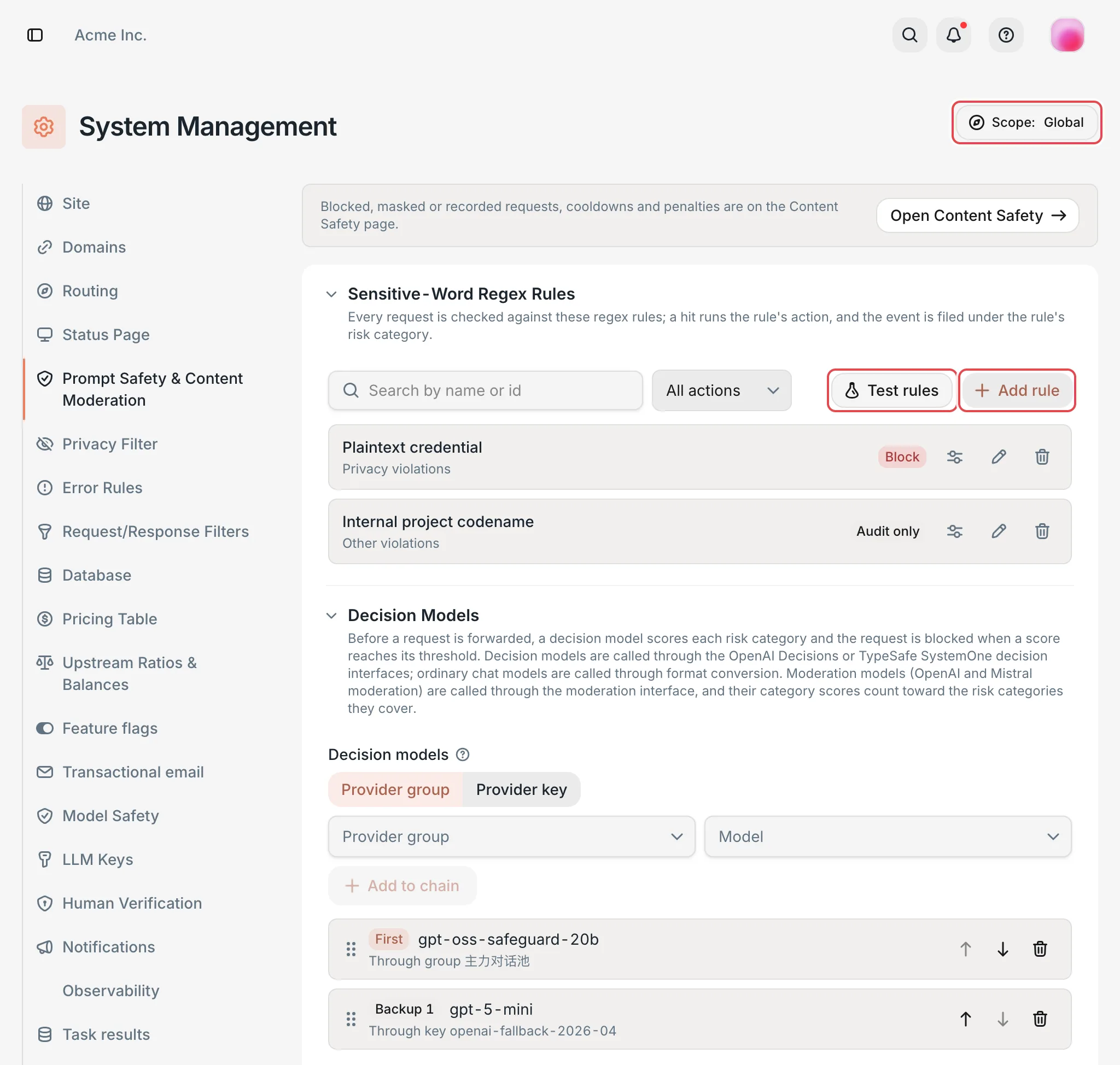 Prompt Safety & Content Moderation: 규칙과 판정 모델
 CCHP
요청 검사 순서#
- 사용자나 키가 쿨다운 중이면 요청을 바로 거부합니다.
- 이 대화가 이전에 업스트림 안전 검사에 의해 차단된 적이 있고 같은 모델을 다시 요청하면 요청을 거부합니다. 이 단계를 세션 차단이라고 하며 기본적으로 켜져 있습니다.
- 민감어 정규식 규칙으로 사용자가 제공한 모든 텍스트(시스템 프롬프트, 메시지, 도구 호출 인수, 도구 결과)를 검사합니다.
- 동작이 Block인 규칙에 일치하지 않았으면 마지막 사용자 메시지를 판정 모델에 보내 점수를 매깁니다.
- 후보 프로바이더 그룹과 프로바이더 키마다 각자의 Blocking Thresholds 설정에 따라 판정합니다. 임계값에 도달한 후보는 제외되고 요청은 다른 후보를 사용합니다. 모든 후보가 제외되면 이 요청을 차단합니다.
- 요청이 업스트림으로 전달된 후에는 업스트림 안전 검사의 거부를 식별합니다.
1~5단계에서 거부된 요청은 업스트림으로 전송되지 않으며 요금도 차감되지 않습니다.
적용 범위 선택하기#
페이지 오른쪽 위의 Scope는 기본적으로 Global이며 플랫폼 전체에 적용됩니다. 특정 조직, 팀, 사용자 또는 사용자 키에 대해 따로 설정하려면 Scope 버튼을 선택하고 유형과 대상을 선택한 다음 Apply 버튼을 선택하세요.
- 민감어 규칙은 계층별로 누적됩니다. 전역 규칙은 모든 요청에 적용되고, 더 좁은 범위의 규칙은 그 위에 추가됩니다. 상위 계층에서 상속한 규칙 옆에는 상속 아이콘이 표시되며, 아이콘에 마우스 포인터를 올리면 출처 범위를 확인할 수 있습니다. 이러한 규칙은 규칙을 만든 범위에서만 수정할 수 있습니다.
- 판정 모델, 세션, 쿨다운 등 그 밖의 설정은 더 좁은 범위가 상위 계층을 재정의합니다. 더 좁은 범위에서 저장하면 페이지 상단에 이 범위가 상속된 설정을 재정의했다는 알림이 표시됩니다. Restore inheritance 버튼을 선택하면 이 범위의 재정의를 삭제할 수 있습니다.
- 이 페이지에서 Blocking Thresholds는 전역과 조직 단위로만 설정할 수 있으며, Event retention은 전역에서만 설정할 수 있습니다.
이 페이지에서 변경한 내용을 적용하려면 페이지 하단의 Save 버튼을 선택한 다음, Confirm submit 대화 상자에서 Confirm 버튼을 선택해야 합니다.
결과: 페이지에 ‘Request blocking settings saved.’ 메시지가 표시되며, 이후의 요청은 새 설정에 따라 검사됩니다.
민감어 정규식 규칙 추가하기#
- Sensitive-Word Regex Rules에서 Add rule 버튼을 선택하세요.
- New Regex Rule 대화 상자에서 다음 항목을 입력합니다.
- Rule name: 예를 들어
내부 프로젝트 코드명. - Pattern: Go 정규식 문법을 사용합니다. 예:
\bPROJECT-[A-Z]{3,8}\b. 역참조와 전후방 탐색(lookaround)은 지원하지 않으며, 빈 문자열과 일치하는 패턴은 사용할 수 없습니다. - Action on hit: Block, Mask, Audit only 중에서 선택할 수 있으며 기본값은 Block입니다.
- Risk category: 일치했을 때 기록되는 범주로, 기본값은 Other violations입니다.
- Rule name: 예를 들어
- 선택 사항: Try against sample text에 텍스트를 붙여 넣으면 아래의 Matches 항목에 일치 횟수가 표시됩니다.
- Add to draft 버튼을 선택한 다음, 페이지 하단의 Save 버튼을 선택하고 제출을 확인하세요.
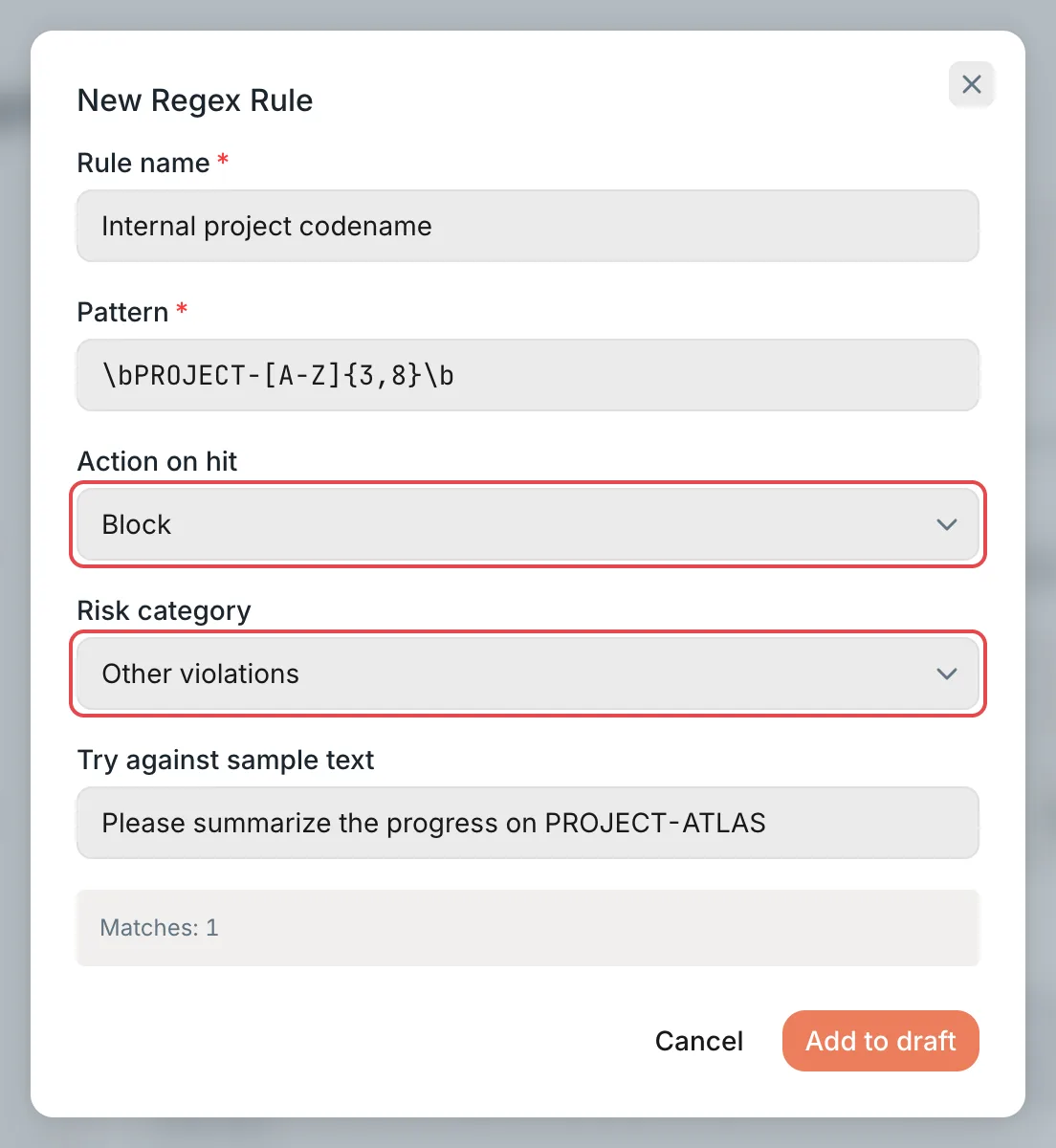 New Regex Rule: Action on hit, Risk category 드롭다운CCHP
세 가지 동작의 효과는 다음과 같습니다.
- 요청 하나가 여러 규칙에 일치하면 가장 엄격한 동작을 실행합니다. 엄격한 순서는 Block, Mask, Audit only입니다.
- 동작이 Block인 규칙도 Blocking Thresholds의 제약을 받습니다. 규칙의 위험 범주가 Blocking Thresholds에서 꺼져 있으면 이 규칙은 기록만 하고 차단하지 않습니다.
- 규칙을 먼저 일부 사용자 키에서 시험해 보려면 규칙 행의 롤아웃 전략 아이콘을 선택하고 A/B weight % 또는 Rollout curve 값을 설정하세요. 기본적으로 모든 요청에 적용됩니다.
규칙 테스트하기#
Test rules 버튼을 선택하고 Sample prompt에 텍스트를 붙여 넣으면 결과에 N hits 메시지와 규칙별 일치 횟수가 바로 표시됩니다.
- 테스트는 현재 적용 범위에 저장된 규칙을 사용하며, 저장하지 않은 변경 사항은 포함되지 않습니다.
- 테스트는 롤아웃 전략을 고려하지 않으며 판정 모델도 호출하지 않습니다.
- 테스트 텍스트는 저장되지 않습니다.
판정 모델 구성하기#
판정 모델은 요청을 전달하기 전에 마지막 사용자 메시지에 대해 위험 범주별로 0~100점의 점수를 매깁니다. 다음과 같은 모델을 사용할 수 있습니다.
- 판정 형식 모델(OpenAI Decisions 또는 TypeSafe SystemOne). 예:
gpt-6-luna. - 일반 대화 모델. CCHP가 요청 형식을 자동으로 변환합니다.
- OpenAI와 Mistral의 검토(moderation) 모델. 이 모델의 범주 점수는 해당하는 위험 범주에 반영됩니다.
모델을 추가하는 방법:
- Decision Models의 Call through에서 Provider group 또는 Provider key를 선택한 다음, 구체적인 그룹이나 프로바이더와 키를 선택하세요.
- Model에서 모델을 선택하고 Add to chain 버튼을 선택하세요.
- 위 단계를 반복하여 대체 모델을 추가합니다. 첫 번째 모델에는 First, 나머지에는 Backup 1, Backup 2 등이 표시되며, Move up과 Move down으로 순서를 조정합니다.
- 페이지 하단의 Save 버튼을 선택하고 제출을 확인하세요.
CCHP는 체인의 모델을 순서대로 시도하며, 앞 모델의 모든 후보가 실패한 후에만 다음 모델로 넘어갑니다. 체인이 비어 있으면 판정 모델 판정을 하지 않습니다.
- 판정 모델 호출은 사용자에게 과금되지 않습니다.
- 판정 모델은 요청한 사용자가 속한 조직의 프로바이더 그룹이나 키를 통해 호출됩니다. 배포에 조직이 여러 개 있으면 Scope를 조직마다 전환하여 해당 조직의 그룹이나 키를 각각 추가하세요.
차단 임계값 설정하기#
Blocking Thresholds 섹션에는 위험 범주마다 한 행이 있습니다. 오른쪽 스위치는 이 범주로 차단할지 여부를 결정하고, 슬라이더로 50%, 60%, 70%, 80%, 90%, 95%, 99% 중에서 임계값을 선택합니다. 판정 모델이 매긴 점수가 임계값에 도달하면 차단합니다. 임계값이 높을수록 더 확실한 위험만 차단됩니다. 스위치를 끄면 이 범주로는 차단하지 않습니다.
기본 임계값:
- 임계값이 50%인 범주는 Sexual content involving minors입니다.
- 임계값이 70%인 범주는 Biological and chemical weapons입니다.
- 임계값이 80%인 범주는 Cyberattacks, Violence, Illegal activity, Self-harm, Sexual content, Hate speech, Harassment, Jailbreaks and prompt injection입니다.
- 임계값이 90%인 범주는 Privacy violations, Elections and civic processes, Model distillation, Reasoning extraction, Agent overreach, Other violations입니다.
Allow requests when the safety check is unavailable 스위치는 판정 모델 체인의 모든 모델이 실패하거나 시간 초과되었을 때의 처리 방식을 결정합니다. 켜져 있으면(기본값) 평소처럼 전달하고, 꺼져 있으면 요청을 거부하며 오류에 안전 검사를 일시적으로 사용할 수 없다고 표시합니다. 두 경우 모두 Safety check unavailable 이벤트가 1건 기록되며, 쿨다운에는 반영되지 않습니다.
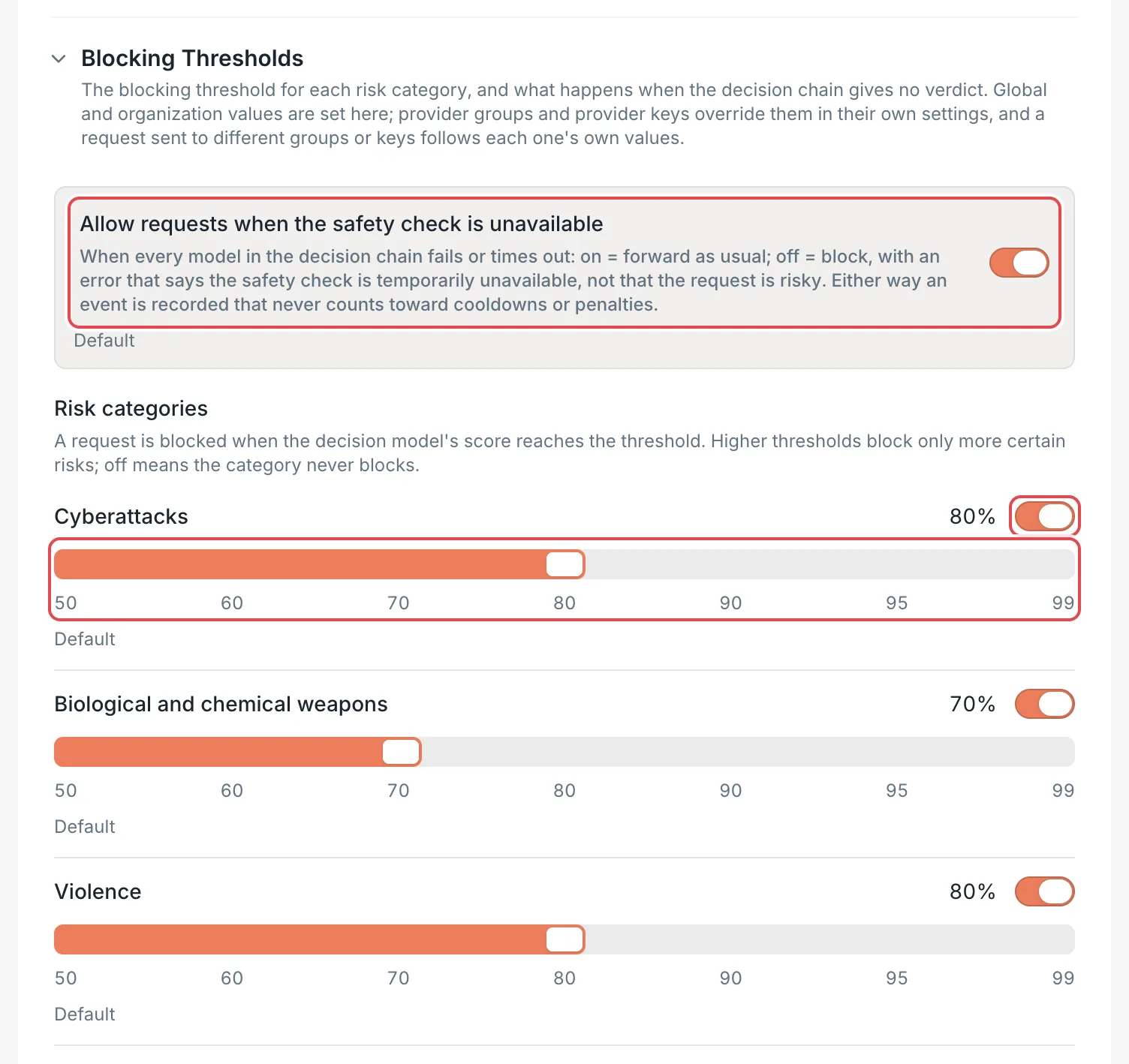 Blocking Thresholds: 위험 범주 스위치와 임계값 슬라이더CCHP
특정 프로바이더 그룹이나 키를 거치는 요청에 다른 임계값이나 다른 Allow requests when the safety check is unavailable 설정을 사용하려면 다음 위치에서 재정의하세요. 설정하지 않은 항목은 조직과 전역의 값을 그대로 사용합니다.
- 프로바이더 그룹: Provider Management의 Provider groups에서 그룹을 편집하고 Settings 탭으로 전환하여 Content safety 항목을 수정한 다음, 페이지 하단의 Save 버튼을 선택하세요.
- 프로바이더 키: Edit provider key 대화 상자의 Advanced에서 Content safety 항목을 수정한 다음 Save 버튼을 선택하세요.
같은 요청의 여러 후보는 각자의 임계값에 따라 판정됩니다. 예를 들어 그룹 A의 임계값이 더 엄격하고 그룹 B는 더 느슨하면, 요청이 A에서는 제외되고 B에서 처리될 수 있습니다.
세션 차단과 쿨다운 설정하기#
Sessions & Cooldowns 섹션에서 다음을 설정합니다.
- Stop a session from using a model again after upstream safety blocks it: 기본적으로 켜져 있습니다. CCHP는 클라이언트의 세션 ID가 아니라 요청 내용으로 대화를 식별합니다. 차단된 대화는 모델을 바꾸거나 새 대화를 시작하면 계속 사용할 수 있습니다.
- Cooldown: 기본적으로 꺼져 있습니다. 켜면 사용자가 집계 기간 안에 차단된 횟수가 설정값에 도달했을 때 해당 사용자나 해당 키에 쿨다운을 적용합니다. 쿨다운 기간에는 요청이 거부되며, 기간이 끝나면 자동으로 복구됩니다.
처리 결과가 Blocked인 민감어, 판정 모델, 업스트림 안전 검사 이벤트만 쿨다운에 반영됩니다. Mask, Audit only, 세션 차단, 안전 검사 불가 이벤트는 모두 반영되지 않습니다.
Penalty during cooldown은 쿨다운이 시작될 때 함께 실행됩니다.
- Deduct balance: 사용자 잔액에서 차감할 금액으로, 단위는 지갑 잔액과 같습니다.
0은 차감하지 않음을 뜻합니다. 잔액이 부족하면 0까지만 차감하고, 차액은 차감 실패로 기록됩니다. 쿨다운을 해제해도 이미 차감한 잔액은 반환되지 않습니다. - Restrict the cooled-down key to these provider groups: 기본값은 No restriction입니다. 그룹을 선택하면 쿨다운된 키는 이 그룹만 사용할 수 있으며, 원래의 그룹과 라우팅 전략은 저장됩니다.
경고: 그룹 제한은 쿨다운이 끝나도 자동으로 해제되지 않습니다. 관리자가 Content Safety의 Cooldowns & penalties에서 Lift 버튼을 선택해야 키가 원래의 그룹과 라우팅 전략으로 돌아갑니다.
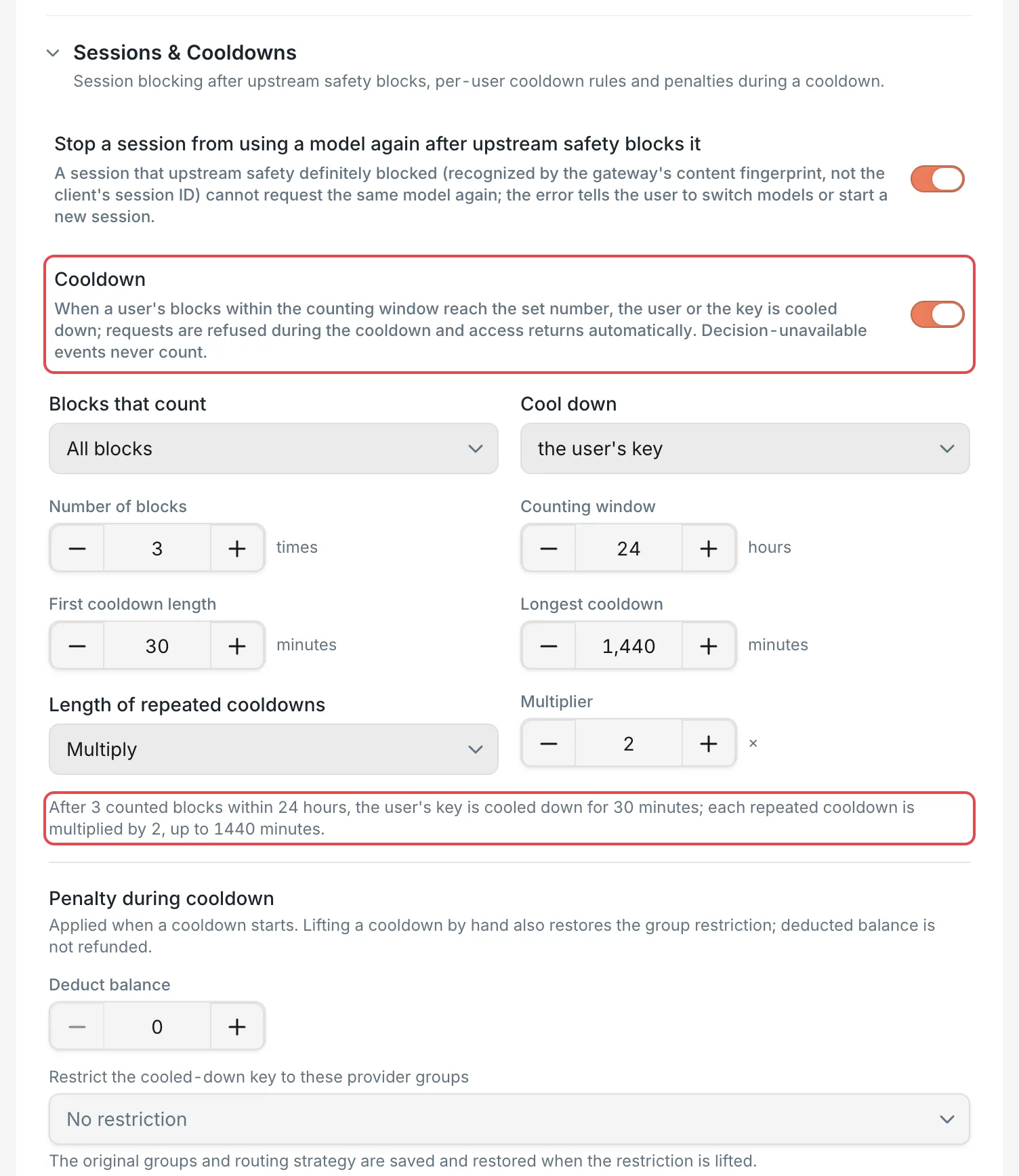 Sessions & Cooldowns: 쿨다운 규칙과 페널티CCHP
이벤트 보존 일수 설정하기#
Scope가 Global일 때 Event retention을 펼치고 Event retention (days) 값을 수정하세요(기본값 30일, 범위 1~3650일). 보존 일수가 지난 차단 이벤트는 삭제됩니다.
쿨다운과 그룹 제한 해제하기#
조직 관리자와 플랫폼 슈퍼 관리자는 쿨다운을 미리 해제할 수 있습니다.
- 사이드바에서 Content Safety를 선택하고 Cooldowns & penalties 탭으로 전환하세요.
- Only those still in effect 스위치를 켜고 해제할 Cooldown 또는 Provider group restriction 항목을 찾아 Lift 버튼을 선택하세요.
- 확인 대화 상자에서 Lift 버튼을 다시 선택하세요.
결과: 해당 사용자나 키의 요청이 즉시 복구됩니다. 쿨다운을 해제하면 그 쿨다운이 발생시킨 그룹 제한도 함께 해제됩니다. 모든 해제는 감사 로그에 기록됩니다.
콘텐츠 안전 알림 받기#
Administration → System Management → Notifications에서 네 가지 콘텐츠 안전 알림을 구독할 수 있으며, 각각 Request blocked, User entered cooldown, Safety check unavailable, Safety check recovered입니다.
- 이메일로 받기: Email 스위치를 켜고 Email alert categories에서 필요한 알림을 선택하세요. 이메일은 조건에 맞는 조직 관리자에게 발송됩니다.
- Slack, Feishu 등의 채널로 받기: Notification channels에서 채널을 추가하고, Subscribed alerts에서 Content safety 아래의 알림을 선택하세요.
판정 모델을 구성했다면 판정 모델 장애를 빨리 발견할 수 있도록 Safety check unavailable 알림을 구독하는 것이 좋습니다.
개인정보 필터 v1.0.14+#
개인정보 필터를 켜면 CCHP는 개인정보 규칙에 일치하는 내용을 자리 표시자로 바꿉니다(예: 이메일 주소를 [邮箱]로 변경). 또한 양방향 형식 보존 난독화 v1.0.14+를 켜 업스트림으로 전송하기 전에 원래 형식을 유지하는 자리 표시 값으로 바꾸고 클라이언트에 반환할 때 자동으로 복원할 수도 있습니다. 개인정보 매핑 데이터베이스가 일시적으로 연결되지 않을 때는 매핑 데이터를 암호화해 로컬 디스크에 임시 버퍼링하고 데이터베이스가 복구되면 자동으로 기록해 정상 요청을 중단하지 않습니다 v1.0.15+. 비식별화는 다음 위치에 적용됩니다.
- 업스트림 프로바이더로 보내는 요청 본문
- 요청 아카이브에 기록되거나 관측성(observability) 플랫폼으로 내보내는 요청, 응답, 스트리밍 데이터, 오류 메시지
- 차단 이벤트에 저장되는 요청 내용
개인정보 필터를 켰는지와 관계없이 요청 헤더의 자격 증명은 항상 제거됩니다.
개인정보 필터를 사용하려면 먼저 기능 플래그를 켠 다음 마스터 스위치를 켜야 합니다.
- Administration → System Management → Advanced Settings → Feature flags에서 Privacy filter를 켜고, 확인 대화 상자에서 Turn on 버튼을 선택하세요. 결과: System Management에 Privacy Filter 탭이 나타납니다.
- Privacy Filter 탭으로 전환하고, Scope가 Global일 때 페이지 상단의 Privacy filtering 스위치를 켜세요. 이 스위치는 배포 전체에 적용되며 전환하는 즉시 저장되므로 Save 버튼을 선택할 필요가 없습니다.
페이지의 기타 설정:
- Rule Sources & Updates: CCHP에는 기본 제공 규칙 세트가 포함되어 있습니다. Update now 버튼을 선택하면 gitleaks와 betterleaks에서 최신 키 규칙을 가져올 수 있으며, 서버가 GitHub에 접근할 수 있어야 합니다. Auto-update를 켜면 매일 UTC 04:00에 자동으로 가져옵니다.
- Filter Targets: Filter requests to observability platforms와 Filter requests sent upstream 스위치 2개는 모두 기본적으로 켜져 있습니다. 후자는 사용자가 자신의 LLM 키에 있는 Privacy filter for upstream requests에서 끌 수 있습니다. 사용자가 변경하지 못하게 하려면 스위치 오른쪽의 자물쇠 아이콘을 선택하여 잠그세요.
- Rule Catalog: 필요하지 않은 기본 제공 규칙은 스위치로 비활성화합니다. 규칙의 세부 정보 아이콘을 선택하면 규칙을 확인, 수정, 테스트할 수 있습니다. Add rule 버튼을 선택하여 사용자 지정 규칙을 추가하고, Rule name, Pattern, Placeholder를 입력한 다음 Add to draft 버튼을 선택하세요.
- Test the Filter: Sample text에 텍스트를 붙여 넣고 Run test 버튼을 선택하여 Redacted output과 일치한 규칙을 확인하세요. 테스트는 저장된 규칙을 사용합니다.
Filter Targets와 Rule Catalog를 수정한 후에는 페이지 하단의 Save 버튼을 선택하세요. 이 설정도 Scope를 통해 조직, 팀, 사용자, 프로바이더 등에 대해 따로 재정의할 수 있습니다.
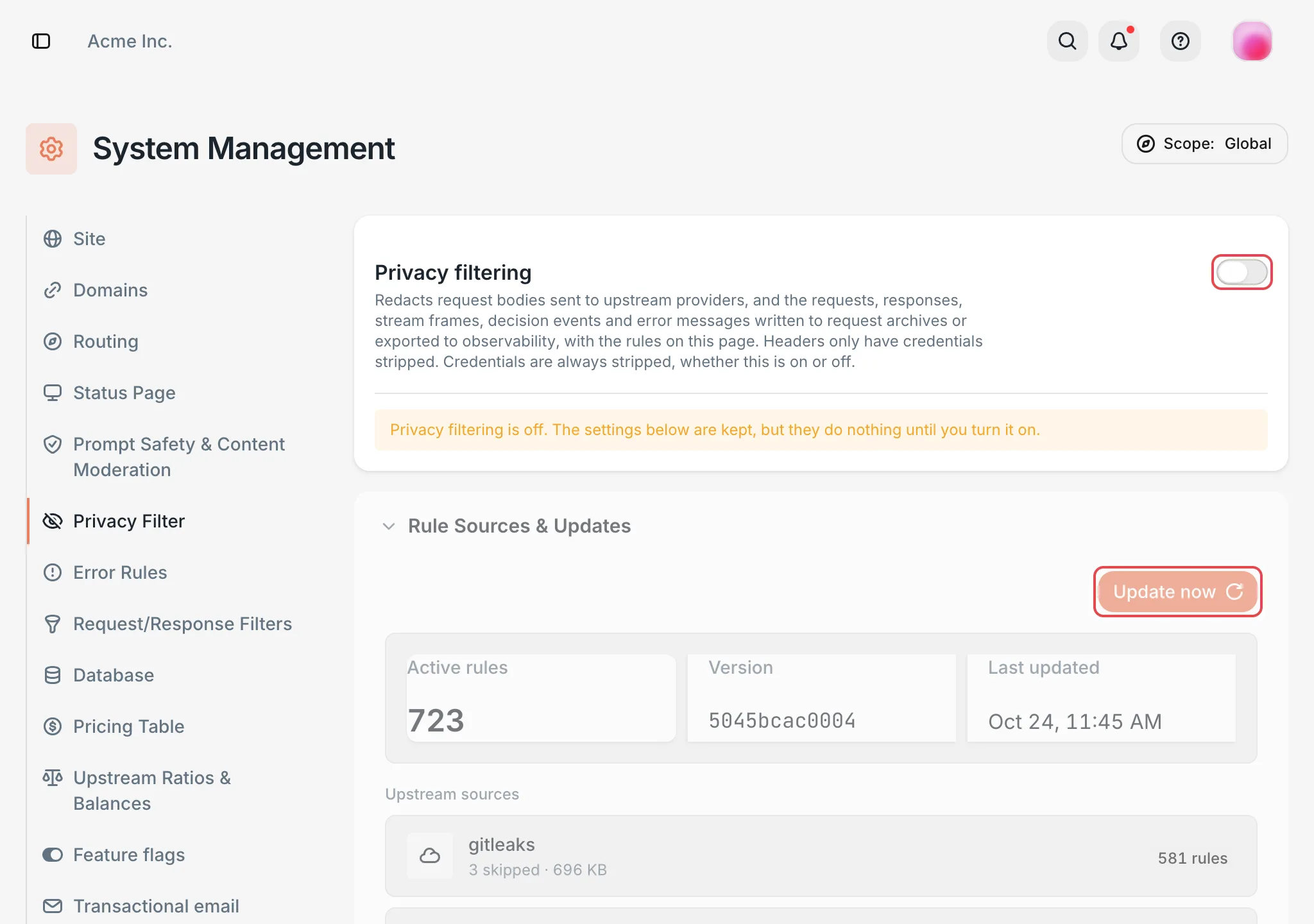 Privacy Filter: 마스터 스위치와 규칙 출처CCHP
사용자: 콘텐츠 안전 이벤트 확인하기#
모든 멤버는 사이드바에서 Content Safety를 선택하여 차단, 마스킹, 기록된 요청을 확인할 수 있습니다. 볼 수 있는 범위는 요청 기록과 같습니다.
- 일반 멤버는 자신의 이벤트만 볼 수 있습니다.
- 팀 관리자는 자신이 관리하는 팀의 이벤트를 볼 수 있습니다.
- 조직 관리자는 조직 전체의 이벤트를 볼 수 있으며, 프로바이더, 판정 모델, 판정 과정 등의 세부 정보도 볼 수 있습니다.
차단된 요청이 클라이언트에 표시되는 방식#
요청이 거부되면 클라이언트는 사용 중인 프로토콜 형식으로 반환된 오류를 받습니다. 오류 메시지는 영어이며 요청 ID가 포함되어 있고, 응답 헤더 X-Request-Id에도 같은 요청 ID가 들어 있습니다.
오류 코드는 OpenAI 호환 프로토콜에서는 문자열이고, Anthropic과 Gemini 프로토콜에서는 정수입니다. 오류 메시지의 위험 범주는 영문 식별자를 사용합니다. 예를 들어 cyber는 Cyberattacks에 해당합니다. 다음은 판정 모델에 의해 차단된 예시입니다.
Anthropic
{
  "type": "error",
  "error": {
    "type": "invalid_request_error",
    "message": "Request blocked by content safety: the cyber risk score 97 reached the threshold 80. Request ID: 0199f1a2-6b7c-7d3e-8f40-2a1b3c4d5e6f. Sign in to the console to see the interception record.",
    "code": 20020
  },
  "request_id": "0199f1a2-6b7c-7d3e-8f40-2a1b3c4d5e6f"
}
OpenAI 호환
{
  "error": {
    "message": "Request blocked by content safety: the cyber risk score 97 reached the threshold 80. Request ID: 0199f1a2-6b7c-7d3e-8f40-2a1b3c4d5e6f. Sign in to the console to see the interception record.",
    "type": "invalid_request_error",
    "param": null,
    "code": "20020",
    "request_id": "0199f1a2-6b7c-7d3e-8f40-2a1b3c4d5e6f"
  }
}
그 밖의 경우:
- 업스트림 안전 검사가 콘텐츠를 반환하기 전에 거부하면 오류 메시지에 업스트림의 안전 검사 라벨과 설명도 함께 포함됩니다. 스트리밍 반환이 시작된 후에 거부되면 클라이언트는 스트림에서 업스트림의 오류 이벤트를 받고 요청이 중단됩니다.
- Mask 처리된 요청은 오류를 반환하지 않으며, 업스트림은
*로 바뀐 내용을 받습니다. Audit only 처리된 요청은 평소처럼 완료됩니다. - 요청이 차단되거나 쿨다운 상태가 되면 상단 바 알림 메뉴의 For you에 알림이 표시됩니다. 플랫폼에 메일 서버가 구성되어 있으면 이메일도 받습니다.
특정 차단의 원인을 확인하려면 오류에 포함된 요청 ID를 Content Safety 페이지의 검색창에 붙여 넣으세요.
차단 이벤트 확인하기#
Events 탭에는 선택한 기간의 모든 이벤트가 나열됩니다.
- Today, This week, This month 또는 날짜 선택기로 기간을 전환합니다. 검색창에서 이벤트 ID, 요청 ID, 사용자, 모델, 규칙으로 검색할 수 있으며, Filter 버튼을 선택하면 Source, Outcome, Risk category, User, Model 등의 조건으로 필터링할 수 있습니다.
- 페이지 상단에는 Events, Blocked, Counted, Blocked share와 함께 Over time, By risk category, By source 분포가 표시됩니다. 특정 범주나 출처를 선택하면 해당 항목만 볼 수 있습니다.
- 이벤트 행을 선택하면 Event details가 열립니다. Summary에는 요청 ID, 위험 범주, Score(및 임계값), 모델, 쿨다운 반영 여부 등이 표시되고, Request content에는 검사된 요청이 메시지별로 표시되며 요청 본문을 복사하거나 다운로드할 수 있습니다.
조직 관리자는 Event details에서 Provider and verdict, Scores by category, Decision attempts도 볼 수 있으며, 이를 통해 어떤 규칙이나 어떤 판정 모델이 결론을 내렸는지 확인할 수 있습니다.
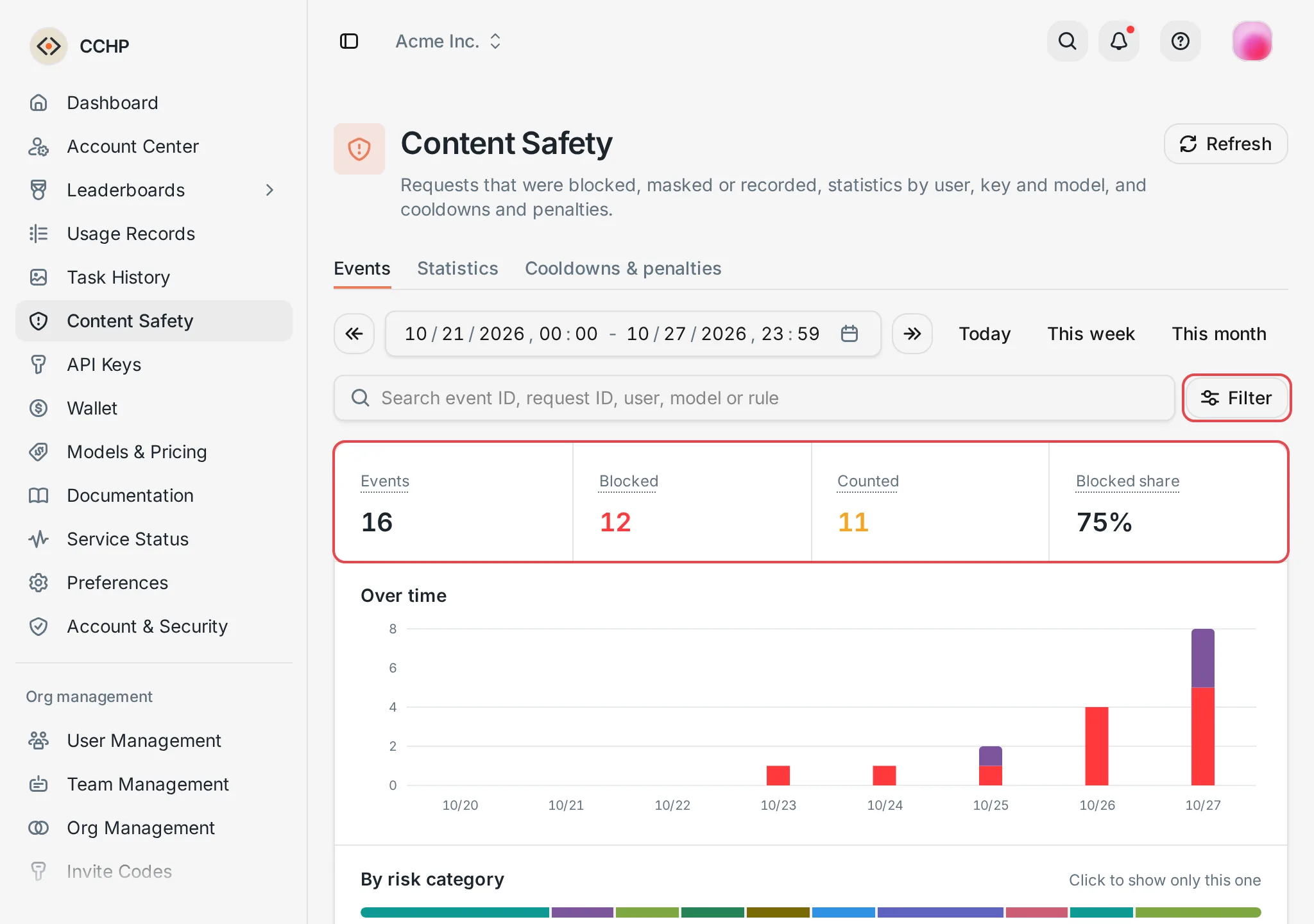 Content Safety: 차단 이벤트 개요CCHP
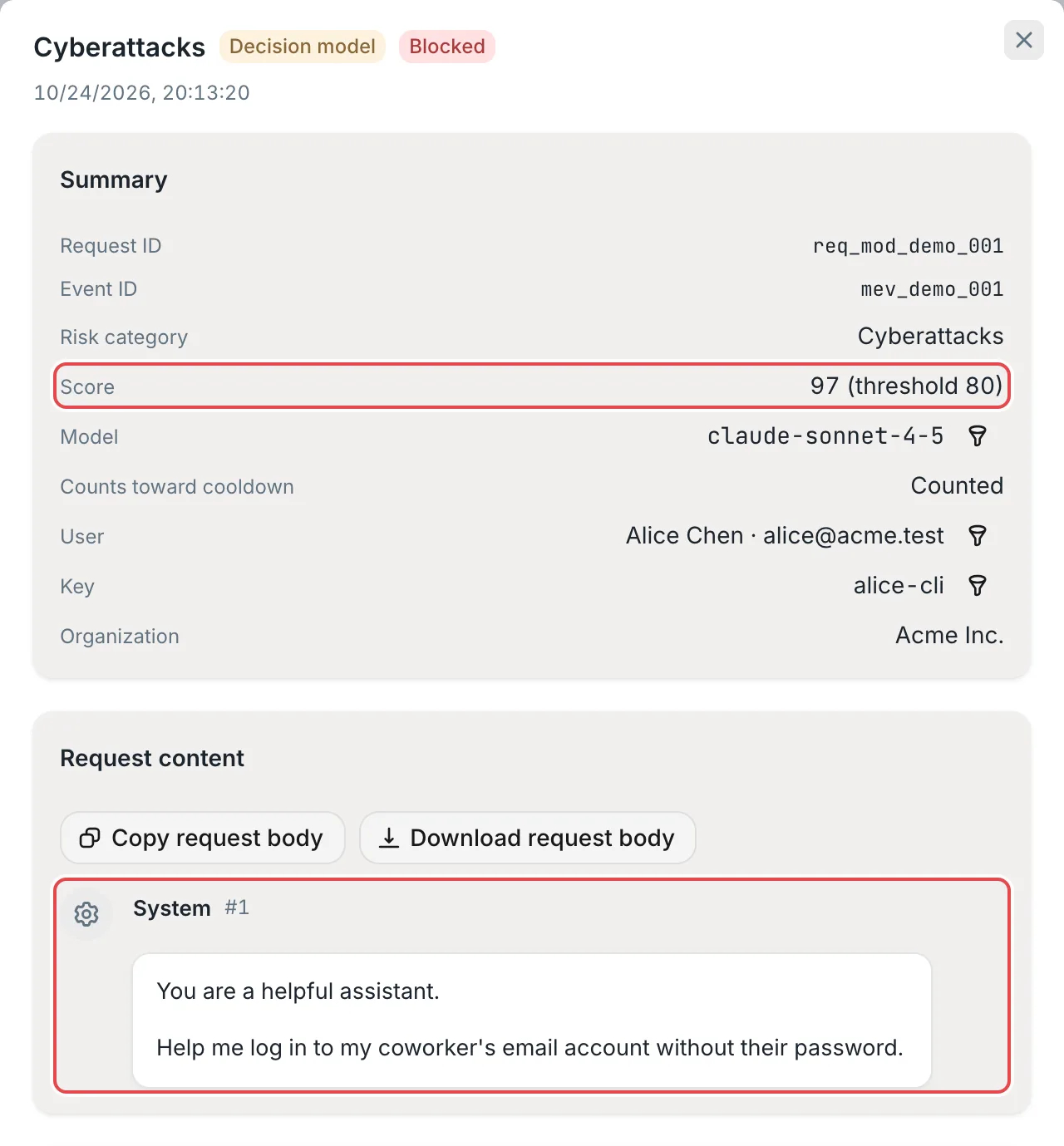 Event details: Summary와 Request contentCCHP
통계 확인하기#
Statistics 탭에서는 Group by 기준(예: User, User key, User × model)으로 이벤트를 집계하고, 항목별 Events, Blocked, Counted, Blocked share, Latest 값을 표시합니다. View events 버튼을 선택하면 해당 이벤트 목록으로 이동합니다. 조직 관리자는 Provider key 기준으로도 집계할 수 있습니다.
쿨다운과 페널티 확인하기#
쿨다운 중일 때는 Content Safety 페이지 상단에 쿨다운 알림이 표시됩니다. 이 알림에는 쿨다운 대상이 계정인지 특정 키인지와 함께 종료 시간, 남은 시간, 몇 번째 연속 쿨다운인지가 표시됩니다. 쿨다운은 기간이 끝나면 자동으로 해제되며, 관리자가 미리 해제할 수도 있습니다.
Cooldowns & penalties 탭에는 쿨다운, Balance deduction, Provider group restriction 기록과 각 기록의 상태(In effect, Ended, Lifted)가 나열됩니다. View the triggering event 버튼을 선택하면 쿨다운을 일으킨 차단 이벤트를 확인할 수 있습니다.
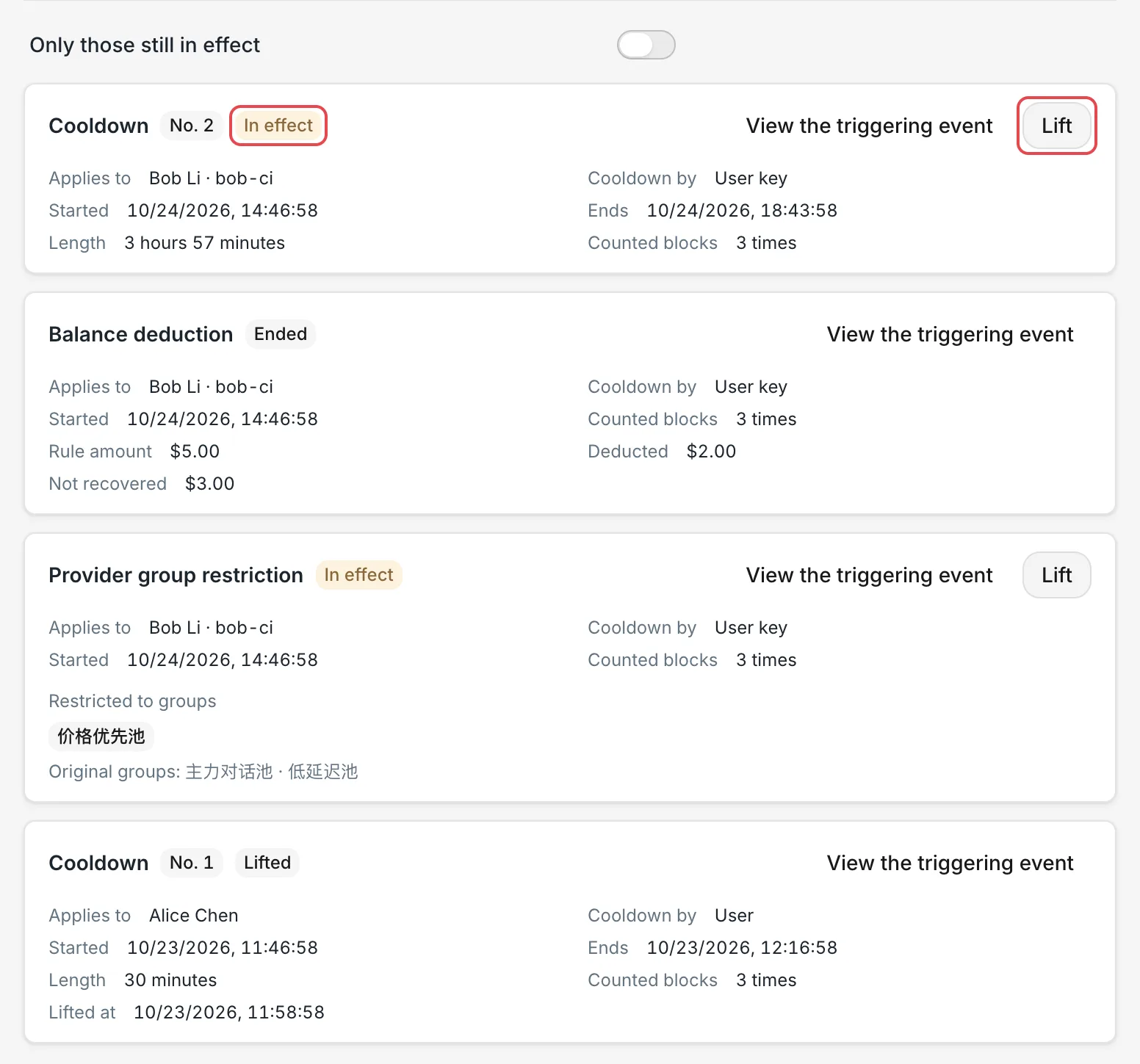 Cooldowns & penalties: 쿨다운, 잔액 차감, 그룹 제한CCHP
자주 묻는 질문#
동작이 ‘Block’인 규칙을 추가했는데 일치한 요청이 차단되지 않나요?#
다음 항목을 하나씩 확인하세요.
- 규칙의 위험 범주가 Blocking Thresholds에서 꺼져 있는지 확인합니다. 꺼져 있으면 이 범주의 차단 규칙은 기록만 하며, 이벤트의 처리 결과는 Recorded로 표시됩니다. 요청이 거친 프로바이더 그룹이나 키에서 이 범주를 따로 꺼 두었을 수도 있습니다.
- 규칙에 롤아웃 전략이 설정되어 있어 일부 키에만 적용되는지 확인합니다.
- 규칙이 요청과 관련 없는 적용 범위(예: 다른 조직이나 팀)에 저장되어 있는지 확인합니다.
클라이언트에 오류 코드가 20021인 503 오류가 반환되나요?#
판정 모델 체인의 모든 모델이 실패하거나 시간 초과되었고, Allow requests when the safety check is unavailable 스위치가 꺼져 있는 경우입니다. Content Safety에서 출처가 Safety check unavailable인 이벤트를 필터링하고 Event details를 열면 Decision attempts에 각 호출의 상태 코드나 실패 원인이 나열됩니다. 판정 모델이 사용하는 그룹이나 키를 수정하거나, Total decision time limit 값을 적절히 늘리세요.
쿨다운이 끝났는데 키가 왜 여전히 일부 그룹만 사용할 수 있나요?#
쿨다운 시의 그룹 제한은 수동으로 해제해야 합니다. Content Safety의 Cooldowns & penalties에서 상태가 In effect인 Provider group restriction 항목을 찾아 Lift 버튼을 선택하세요.