챕터 0358 분 소요
Docker Compose로 설치하기
Linux 서버 1대에 Docker Compose로 CCHP를 설치하고, HTTPS를 구성하고, 최초 설치 마법사를 완료하며, 업그레이드, 백업, 제거 방법을 알아봅니다.
이 페이지에서는 Linux 서버 1대에 Docker Compose로 CCHP를 설치하는 방법을 설명합니다. Docker Compose는 모든 서비스를 머신 1대에서 실행하며, 대부분의 사용자에게 권장하는 설치 방법입니다. 이 페이지를 마치면 https://cchp.example.com에서 콘솔을 열 수 있고, 게이트웨이는 https://api.cchp.example.com에서 준비됩니다.
예시 도메인: 이 문서의 cchp.example.com(콘솔)과 api.cchp.example.com(게이트웨이)은 자신의 도메인으로 바꾸세요.
배포 아키텍처#
Compose 파일은 다음 서비스를 시작합니다.
cchp는 migrate가 성공적으로 끝난 후에만 시작되며, 데이터베이스에 마이그레이션이 누락되어 있으면 준비 상태가 되지 않습니다. Compose 프로젝트 이름이 cch-plus이므로 데이터 볼륨 이름은 모두 cch-plus_로 시작합니다.
k3s에서 콘솔, 게이트웨이, 백그라운드 워커를 별도의 워크로드로 실행하려면 k3s / k8s로 설치하기를 선택하세요. 설치 방법별 안내는 설치 개요를 참조하세요.
시작하기 전에#
하드웨어 사양#
위 사양은 VPS 기준입니다. 디스크는 주로 두 가지가 차지합니다. 하나는 PostgreSQL 데이터베이스(요청 기록, 과금 내역 등이며 System Management → Database에서 설정한 보존 일수에 따라 정리됩니다)이고, 다른 하나는 CCHP의 로컬 데이터입니다. 기본 상한 기준으로 요청 아카이브 등 노드 데이터는 약 14.9 GiB, 임시 파일은 약 10.3 GiB(4코어)이므로, Docker 데이터 볼륨이 있는 디스크에 이들을 위한 공간을 최소 26 GiB 확보해야 합니다. CC Hub에서 데이터를 가져올 때는 추가 공간이 필요합니다.
소프트웨어와 네트워크#
- CPU 아키텍처가 amd64 또는 arm64인 Linux 서버 1대. CCHP 이미지는 두 아키텍처를 모두 제공합니다.
- Docker Engine과 2.23 이상의 Compose 플러그인.
docker compose version으로 버전을 확인하세요. curl명령과openssl명령.- 서버에서 다음 주소에 접근할 수 있어야 합니다.
ghcr.io(CCHP 이미지), Docker Hub(timescale/timescaledb),docker.dragonflydb.io(Dragonfly 이미지)cch-plus.com: 백그라운드 워커가 이 주소에서 모델 가격표를 동기화합니다.- 연결하려는 업스트림 LLM 프로바이더
도메인과 HTTPS#
로그인 쿠키, 크로스 사이트 요청 검사, 패스키, 서드 파티 로그인 콜백은 모두 콘솔 공개 주소 CCH_PUBLIC_BASE_URL에 바인딩됩니다. 이 주소는 다음 두 가지 중 하나여야 하며, 경로를 포함할 수 없습니다.
https://로 시작하는 주소(예:https://cchp.example.com)- 로컬 루프백 주소(예:
http://localhost:8080)
다른 http:// 주소(예: 서버 IP와 포트)로 설정하면 cchp가 시작되지 않습니다. 내부망에서 테스트만 할 때는 보안을 낮춘 배포를 켜고 내부망 IP에서 평문 http로 콘솔을 사용할 수 있습니다. 보안을 낮춘 배포(LAN 테스트용)를 참조하세요. 정식으로 운영하면서 다른 컴퓨터에서 콘솔에 접근하려면 다음을 준비해야 합니다.
- 서버를 가리키도록 DNS를 설정한 도메인 2개: 콘솔용
cchp.example.com, 게이트웨이용api.cchp.example.com - 서버에서 TLS를 종료하는 리버스 프록시 1개. 5단계에서 Caddy와 Nginx 예시를 제공합니다.
로컬에서만 시험해 볼 때는 도메인을 준비하지 않고 http://localhost:8080을 바로 열 수 있습니다.
포트#
8080과 8081은 평문 HTTP이므로 프로덕션 환경에서는 공용 인터넷에 직접 노출하지 마세요.
1단계: 배포 파일 만들기#
빈 디렉터리를 하나 만들어 배포 디렉터리로 사용합니다. 이후의 명령은 모두 이 디렉터리에서 실행합니다.
mkdir cchp && cd cchp배포 디렉터리에 다음 내용으로 compose.yml을 만드세요.
name: cch-plus

services:
  postgres:
    image: timescale/timescaledb:2.31.0-pg18
    restart: unless-stopped
    # 데이터베이스 SQL 문 순위에 사용할 pg_stat_statements 미리 로드
    command:
      - postgres
      - -c
      - shared_preload_libraries=timescaledb,pg_stat_statements
      - -c
      - pg_stat_statements.max=10000
      - -c
      - track_io_timing=on
    environment:
      POSTGRES_USER: hub
      POSTGRES_PASSWORD: ${POSTGRES_PASSWORD:?}
      POSTGRES_DB: app
      POSTGRES_INITDB_ARGS: "--auth-host=scram-sha-256"
      PGDATA: /var/lib/postgresql/data/pgdata
    volumes:
      - cch_pg:/var/lib/postgresql/data
    healthcheck:
      test: ["CMD-SHELL", "pg_isready -h 127.0.0.1 -U $${POSTGRES_USER} -d $${POSTGRES_DB}"]
      interval: 5s
      timeout: 5s
      retries: 20

  dragonfly:
    image: docker.dragonflydb.io/dragonflydb/dragonfly:v2.0.2
    restart: unless-stopped
    ulimits:
      memlock: -1
    volumes:
      - cch_df:/data
    healthcheck:
      test: ["CMD", "redis-cli", "ping"]
      interval: 5s
      timeout: 3s
      retries: 10

  # 일회성 작업: 데이터베이스 마이그레이션을 실행한 후 종료
  migrate:
    image: ghcr.io/cch-hq/cch-plus:latest
    entrypoint: ["/usr/local/bin/migrate"]
    command: ["apply"]
    environment:
      APP_ENV: production
      ATLAS_DATABASE_URL: postgres://hub:${POSTGRES_PASSWORD:?}@postgres:5432/app?sslmode=disable
      CCHP_DATABASE_RUNTIME_ROLE: cchp_runtime
      CCHP_DATABASE_RUNTIME_PASSWORD: ${CCHP_DATABASE_RUNTIME_PASSWORD:?}
      CCH_MASTER_KEY: ${CCH_MASTER_KEY:?}
      CCH_SCRATCH_DIR: /var/cache/cchp
    depends_on:
      postgres:
        condition: service_healthy

  # 콘솔(8080), LLM 게이트웨이(8081), 백그라운드 워커
  cchp:
    image: ghcr.io/cch-hq/cch-plus:latest
    restart: unless-stopped
    # 중지할 때 진행 중인 요청이 모두 처리될 때까지 대기
    stop_grace_period: 930s
    command: ["api", "--role=all", "--control-addr=:8080", "--addr=:8081"]
    environment:
      APP_ENV: production
      DATABASE_URL: postgres://cchp_runtime:${CCHP_DATABASE_RUNTIME_PASSWORD:?}@postgres:5432/app?sslmode=disable
      CCHP_DATABASE_RUNTIME_ROLE: cchp_runtime
      DRAGONFLY_URL: redis://dragonfly:6379/0
      CCH_TOKEN_PEPPER: ${CCH_TOKEN_PEPPER:?}
      CCH_MASTER_KEY: ${CCH_MASTER_KEY:?}
      DRAGONFLY_KEY_SECRET: ${DRAGONFLY_KEY_SECRET:?}
      CCH_PUBLIC_BASE_URL: ${CCH_PUBLIC_BASE_URL:?}
      CCH_CONTROL_PLANE_ALLOWED_ORIGINS: ${CCH_PUBLIC_BASE_URL:?}
      CCH_GATEWAY_PUBLIC_URL: ${CCH_GATEWAY_PUBLIC_URL:?}
      # LAN 테스트 전용, ‘보안을 낮춘 배포(LAN 테스트용)’ 참조
      CCH_INSECURE_DEPLOYMENT: ${CCH_INSECURE_DEPLOYMENT:-false}
      CCH_SIEM_MODE: disabled
      # 프로바이더를 아직 추가하지 않았어도 시작 가능
      CCH_ALLOW_EMPTY_ROUTING_BOOTSTRAP: "true"
      CCH_ARCHIVE_INTERNAL_URL: http://127.0.0.1:8091
      CCH_REPLAY_NODE_ID: cchp
      CCH_REPLAY_OWNER_PROXY_NODES: cchp=http://127.0.0.1:8081
      # 데이터베이스 볼륨의 용량과 남은 공간 읽기(아래의 읽기 전용 마운트)
      CCHP_DATABASE_STORAGE_SOURCE: filesystem
      CCHP_DATABASE_STORAGE_PATH: /var/lib/cchp/database
    volumes:
      - cch_objectstore:/var/lib/cchp/data/objectstore
      - cch_task_results:/var/lib/cchp/data/task-results
      - cch_archive:/var/lib/cchp/node
      - cch_scratch:/var/cache/cchp
      - cch_pg:/var/lib/cchp/database:ro
    ports:
      - "8080:8080"
      - "8081:8081"
    # 게이트웨이, 콘솔, 백그라운드 워커가 모두 준비되어야 healthy
    healthcheck:
      test:
        - CMD
        - /usr/local/bin/gateway
        - healthcheck
        - --url=http://127.0.0.1:8081/readyz
        - --url=http://127.0.0.1:8080/readyz
        - --url=http://127.0.0.1:8082/readyz
      interval: 10s
      timeout: 15s
      retries: 12
      start_period: 30s
    depends_on:
      postgres:
        condition: service_healthy
      dragonfly:
        condition: service_healthy
      migrate:
        condition: service_completed_successfully

volumes:
  cch_pg:
  cch_df:
  cch_objectstore:
  cch_task_results:
  cch_archive:
  cch_scratch:
그다음 다음 내용으로 .env를 만드세요. 키 5개는 일단 비워 두고 2단계에서 생성합니다.
# 콘솔과 게이트웨이의 공개 주소. 자신의 도메인으로 바꾸세요
CCH_PUBLIC_BASE_URL=https://cchp.example.com
CCH_GATEWAY_PUBLIC_URL=https://api.cchp.example.com

# 필수 키: 처음 시작하기 전에 생성하고, 이후에는 변경하지 마세요
POSTGRES_PASSWORD=
CCHP_DATABASE_RUNTIME_PASSWORD=
CCH_TOKEN_PEPPER=
CCH_MASTER_KEY=
DRAGONFLY_KEY_SECRET=
결과: 디렉터리에 compose.yml과 .env 파일 2개가 있습니다.
2단계: 키 생성하기#
.env 끝에는 값이 비어 있는 필수 키 5개가 있으며, 하나라도 비어 있으면 Compose가 시작을 거부합니다. 다음 명령은 이 5줄을 삭제한 다음 openssl로 생성한 임의 값을 씁니다.
grep -v -E '^(POSTGRES_PASSWORD|CCHP_DATABASE_RUNTIME_PASSWORD|CCH_TOKEN_PEPPER|CCH_MASTER_KEY|DRAGONFLY_KEY_SECRET)=' .env > .env.new
for key in POSTGRES_PASSWORD CCHP_DATABASE_RUNTIME_PASSWORD CCH_TOKEN_PEPPER CCH_MASTER_KEY DRAGONFLY_KEY_SECRET; do
  printf '%s=%s\n' "$key" "$(openssl rand -hex 32)" >> .env.new
done
mv .env.new .env결과: .env 끝의 변수 5개에 모두 64자리 16진수 값이 들어 있습니다.
경고: 키는 처음 시작하기 전에 한 번만 생성하세요. CCHP를 시작한 후 다시 생성하면 저장된 프로바이더 키를 복호화할 수 없고, 데이터베이스 소유자 비밀번호도 데이터 볼륨과 일치하지 않게 됩니다. .env를 안전한 곳에 복사해 보관하세요. 이 파일은 데이터베이스 백업만큼 중요합니다.
3단계: 공개 주소 입력하기#
텍스트 편집기로 .env를 열고, 처음 두 줄의 도메인을 자신의 도메인으로 바꾸세요.
CCH_PUBLIC_BASE_URL=https://cchp.example.com
CCH_GATEWAY_PUBLIC_URL=https://api.cchp.example.comCCH_PUBLIC_BASE_URL: 콘솔 공개 주소입니다. 앞으로 항상 이 주소로 콘솔을 엽니다.compose.yml은 이 값을 허용된 브라우저 출처(origin)로도 사용하므로 끝에/를 붙이지 마세요.CCH_GATEWAY_PUBLIC_URL: 콘솔이 사용자에게 표시하는 게이트웨이 주소입니다.
로컬에서만 시험해 보거나 SSH 포트 포워딩으로 접근할 때는 두 줄을 각각 http://localhost:8080과 http://localhost:8081로 바꾸세요.
구성을 해석할 수 있는지 확인하세요.
docker compose config --quiet결과: 명령이 아무것도 출력하지 않습니다. required variable ... is missing a value 메시지가 표시되면 .env에서 메시지에 나온 변수가 아직 비어 있다는 뜻입니다.
4단계: 서비스 시작하기#
docker compose up -dCompose는 postgres와 dragonfly를 차례로 시작하고, migrate를 실행한 다음, 마지막으로 cchp를 시작합니다. 처음 시작할 때는 이미지를 다운로드해야 하므로 몇 분 정도 걸릴 수 있습니다. cchp의 상태 검사는 게이트웨이, 콘솔, 백그라운드 워커를 함께 확인하며, 셋 모두 준비된 후에야 healthy로 표시됩니다.
상태를 확인하세요.
docker compose ps --all결과: cchp의 상태에 healthy가 포함되고, migrate의 상태는 Exited (0)입니다.
준비 상태 엔드포인트를 직접 확인할 수도 있습니다.
curl -s -o /dev/null -w '%{http_code}\n' http://localhost:8080/readyz
curl -s -o /dev/null -w '%{http_code}\n' http://localhost:8081/readyz
결과: 두 명령 모두 200을 출력합니다.
5단계: 리버스 프록시와 HTTPS 구성하기#
로컬에서만 시험해 볼 때는 이 단계를 건너뛰세요.
서버에 리버스 프록시를 설치하고, cchp.example.com을 127.0.0.1:8080으로, api.cchp.example.com을 127.0.0.1:8081로 전달하세요. 바이너리로 설치하기의 콘솔과 게이트웨이도 같은 포트를 사용하므로 이 단계의 구성을 그대로 사용합니다. 다음 중 하나를 선택하세요.
Caddy
Caddy는 인증서를 자동으로 발급받고 갱신합니다. 단, 두 도메인이 이 서버를 가리키도록 설정되어 있고, 공용 인터넷에서 서버의 80 포트와 443 포트에 접근할 수 있어야 합니다.
cchp.example.com {
	reverse_proxy 127.0.0.1:8080
}

api.cchp.example.com {
	reverse_proxy 127.0.0.1:8081
}
Nginx
인증서 경로를 자신의 인증서로 바꾸세요. 인증서는 두 도메인을 모두 포함해야 합니다. 구성 요점은 다음과 같습니다.
- 응답 버퍼링을 끄고 읽기/쓰기 시간 제한을 3600초로 설정하여 스트리밍 응답이 지체 없이 반환되도록 합니다. 이 두 항목은 Kubernetes 매니페스트의 Ingress와 같습니다.
- 콘솔의 요청 본문 상한은 50 MB로, Ingress와 같습니다. CC Hub 내보내기 파일은 20~50 GB일 수 있으므로 업로드 엔드포인트
/api/admin/cchub-import/upload는 크기를 제한하지 않으며, 수신하면서 동시에 전달합니다. - 게이트웨이의 요청 본문 상한은
512m으로, 게이트웨이의 기본 단일 요청 본문 상한인 512 MiB와 같습니다. 게이트웨이 쪽에서는 WebSocket 업그레이드 요청을 전달합니다.
map $http_upgrade $connection_upgrade {
    default upgrade;
    ''      close;
}

server {
    listen 80;
    server_name cchp.example.com api.cchp.example.com;
    return 301 https://$host$request_uri;
}

# 콘솔과 관리 API, 8080으로 전달
server {
    listen 443 ssl;
    server_name cchp.example.com;
    ssl_certificate     /etc/ssl/cchp/fullchain.pem;
    ssl_certificate_key /etc/ssl/cchp/privkey.pem;

    client_max_body_size 50m;
    proxy_http_version 1.1;
    proxy_set_header Host $host;
    proxy_set_header X-Forwarded-For $proxy_add_x_forwarded_for;
    proxy_set_header X-Forwarded-Proto $scheme;
    proxy_read_timeout 3600s;
    proxy_send_timeout 3600s;
    proxy_buffering off;

    location / {
        proxy_pass http://127.0.0.1:8080;
    }

    # CC Hub 내보내기 파일 업로드: 크기 제한 없음, 수신과 동시에 전달
    location = /api/admin/cchub-import/upload {
        client_max_body_size 0;
        proxy_request_buffering off;
        proxy_pass http://127.0.0.1:8080;
    }
}

# LLM 게이트웨이, 8081로 전달(스트리밍 응답과 WebSocket)
server {
    listen 443 ssl;
    server_name api.cchp.example.com;
    ssl_certificate     /etc/ssl/cchp/fullchain.pem;
    ssl_certificate_key /etc/ssl/cchp/privkey.pem;

    client_max_body_size 512m;
    proxy_http_version 1.1;
    proxy_set_header Host $host;
    proxy_set_header X-Forwarded-For $proxy_add_x_forwarded_for;
    proxy_set_header X-Forwarded-Proto $scheme;
    proxy_set_header Upgrade $http_upgrade;
    proxy_set_header Connection $connection_upgrade;
    proxy_read_timeout 3600s;
    proxy_send_timeout 3600s;
    proxy_buffering off;
    proxy_request_buffering off;

    location / {
        proxy_pass http://127.0.0.1:8081;
    }
}경고: 클라우드 서버의 보안 그룹에서는 80, 443, SSH 포트만 공용 인터넷에 개방하세요. Docker가 게시한 포트는 호스트 방화벽(예: ufw)의 제한을 받지 않을 수 있으므로, 8080과 8081 차단을 호스트 방화벽에만 의존하지 마세요.
결과: 브라우저에서 https://cchp.example.com을 열면 Enter the setup token 화면이 표시됩니다.
도메인이 없을 때: 서버의 .env에서 두 주소를 http://localhost:8080과 http://localhost:8081로 설정하고, 자신의 컴퓨터에서 ssh -L 8080:localhost:8080 -L 8081:localhost:8081 user@your-server를 실행해 포트를 포워딩한 다음, 로컬에서 http://localhost:8080을 여세요. 나중에 도메인으로 바꾸면 패스키와 서드 파티 로그인 콜백 주소가 모두 원래 주소에 바인딩되어 있으므로 다시 등록해야 합니다.
6단계: 설치 토큰 입력하기#
새로 설치하면 콘솔이 시작 로그에 일회용 설치 토큰을 기록합니다. 배포 로그를 읽을 수 있는 사람만 첫 번째 관리자를 만들 수 있습니다. 다음 명령으로 토큰을 확인하세요.
docker compose logs cchp | grep 'CCHP setup token'로그에서 찾을 수 없으면 다음 명령으로 현재 토큰을 출력하세요.
docker compose exec cchp gateway identity setup-token브라우저에서 CCH_PUBLIC_BASE_URL 주소를 열면 설치 마법사 /onboarding으로 자동 이동합니다. Setup token 입력란에 cchp_setup_으로 시작하는 토큰을 붙여 넣고 Verify and continue 버튼을 선택하세요.
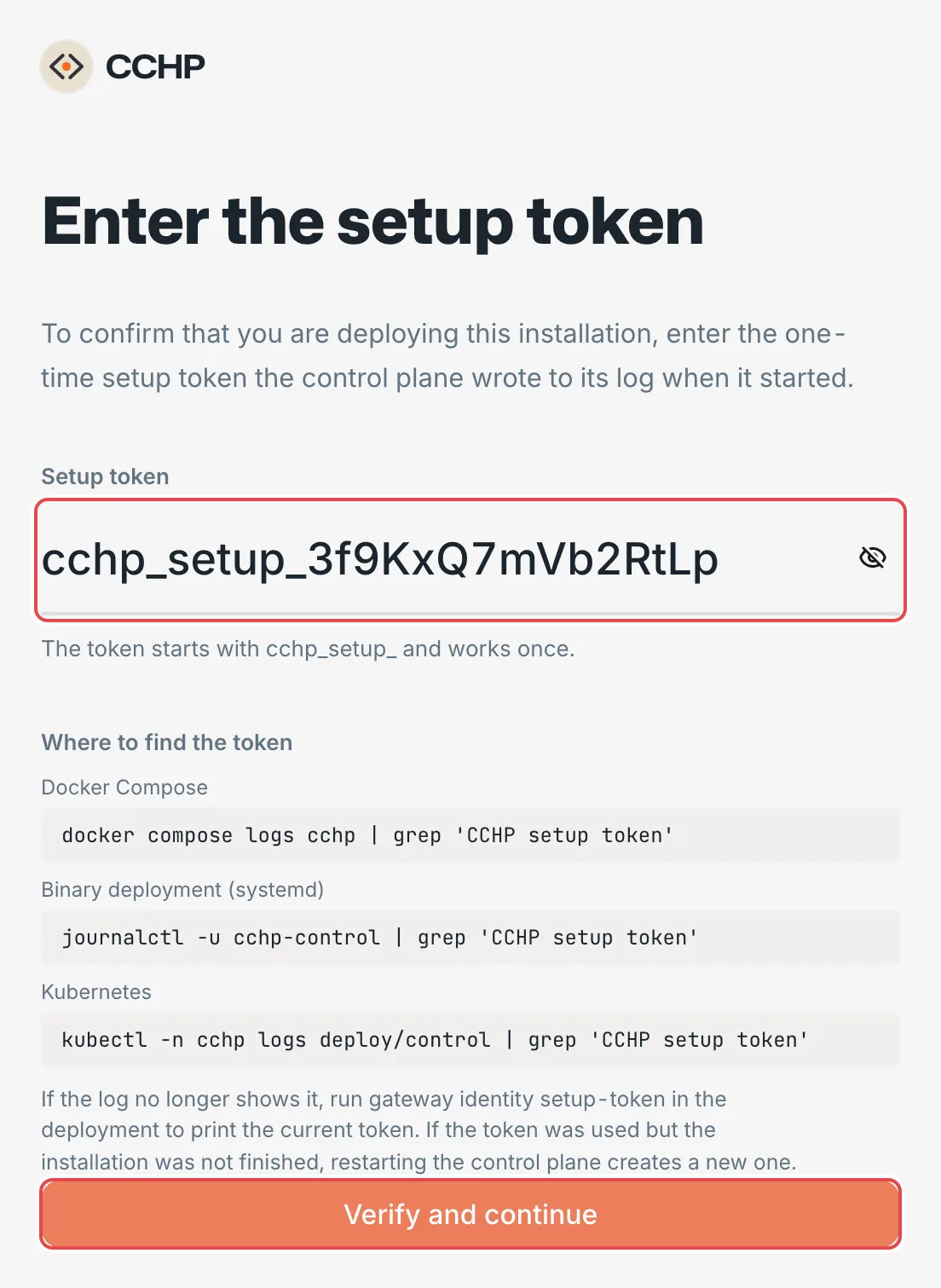 설치 마법사: 설치 토큰 입력
 CCHP
토큰은 한 번만 사용할 수 있습니다. 토큰을 사용하면 이 브라우저에 24시간 동안 유효한 설치 세션이 생기며, 이 세션으로 다음 두 단계를 완료합니다. 관리자를 만들면 세션이 종료됩니다. 토큰을 이미 사용했지만 설치를 완료하지 못했다면(예: 브라우저를 바꾼 경우) 위의 setup-token 명령을 다시 실행해 새 토큰을 받으세요. cchp를 재시작해도 로그에 새 토큰이 기록됩니다.
결과: 페이지에 설치 마법사의 1단계인 Site 단계가 표시되고, 상단에는 Step 1 of 8 표시가 나타납니다.
7단계: 설치 마법사 완료하기#
마법사는 총 8단계이며, 완료한 단계로 돌아가 수정할 수 있습니다. 마지막 단계인 Visitor IP 단계를 완료하면 설치가 끝나고 브라우저가 콘솔로 이동합니다. 세 가지 설치 방법 모두 같은 마법사를 사용하며, Database 단계의 검사 결과만 배포 방식에 따라 다릅니다. k3s / k8s와 바이너리 설치의 경우는 각 페이지를 참조하세요.
모델 가격표는 백그라운드 워커가 cch-plus.com에서 자동으로 동기화하므로 마법사에서 가져올 필요가 없습니다.
Site#
Site name 입력란에 이름을 입력하세요(예: Example Inc). 사이트 이름은 로그인 페이지, 콘솔 사이드바, 공개 상태 페이지 상단, 이메일, 브라우저 탭에 표시되며, 검색 엔진과 메신저의 링크 미리보기도 이 이름을 읽습니다. 나중에 System Management → Site에서 변경할 수 있습니다. Public URL에 CCH_PUBLIC_BASE_URL 값이 표시되는지 확인한 다음 Continue 버튼을 선택하세요.
You opened a different address 메시지가 표시되면 페이지를 연 주소가 CCH_PUBLIC_BASE_URL과 다르다는 뜻입니다. CCH_PUBLIC_BASE_URL의 주소로 다시 여세요.
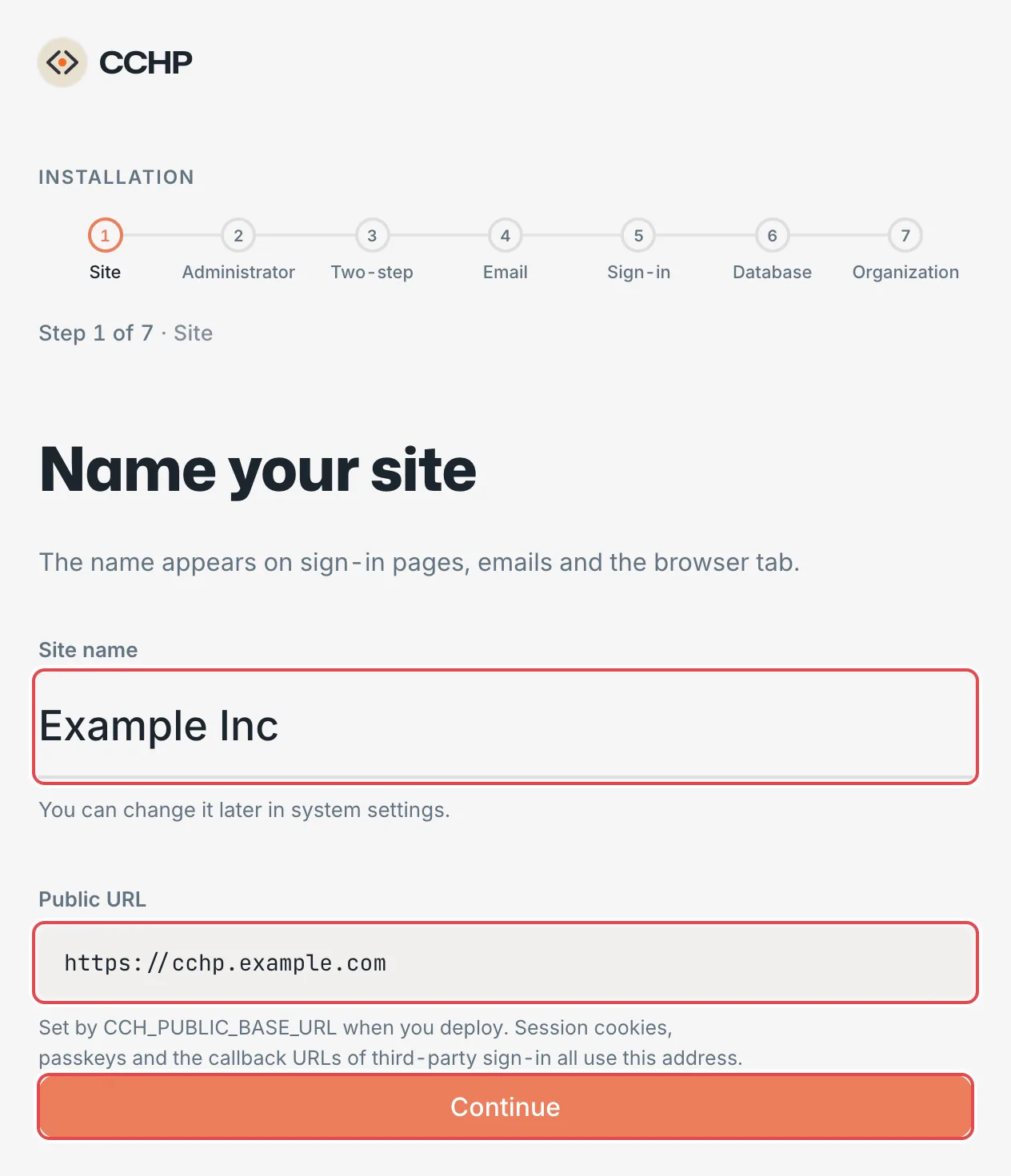 설치 마법사: Site name 및 Public URLCCHP
Administrator#
Email(예: admin@example.com), Display name, Password, Confirm password를 입력하고 Create account 버튼을 선택하세요. 이 계정은 플랫폼 전체를 관리하며, 만들면 자동으로 로그인됩니다. 이 이메일 주소는 그대로 신뢰할 수 있는 이메일로 처리되어 인증 메일을 보내지 않으므로, 이 단계에는 이메일 서비스가 필요하지 않습니다.
비밀번호는 8~128자여야 합니다. 흔하거나 유출된 비밀번호는 사용할 수 없으며, 제품 이름, 사이트 도메인, 이메일 주소, 표시 이름을 포함할 수도 없습니다.
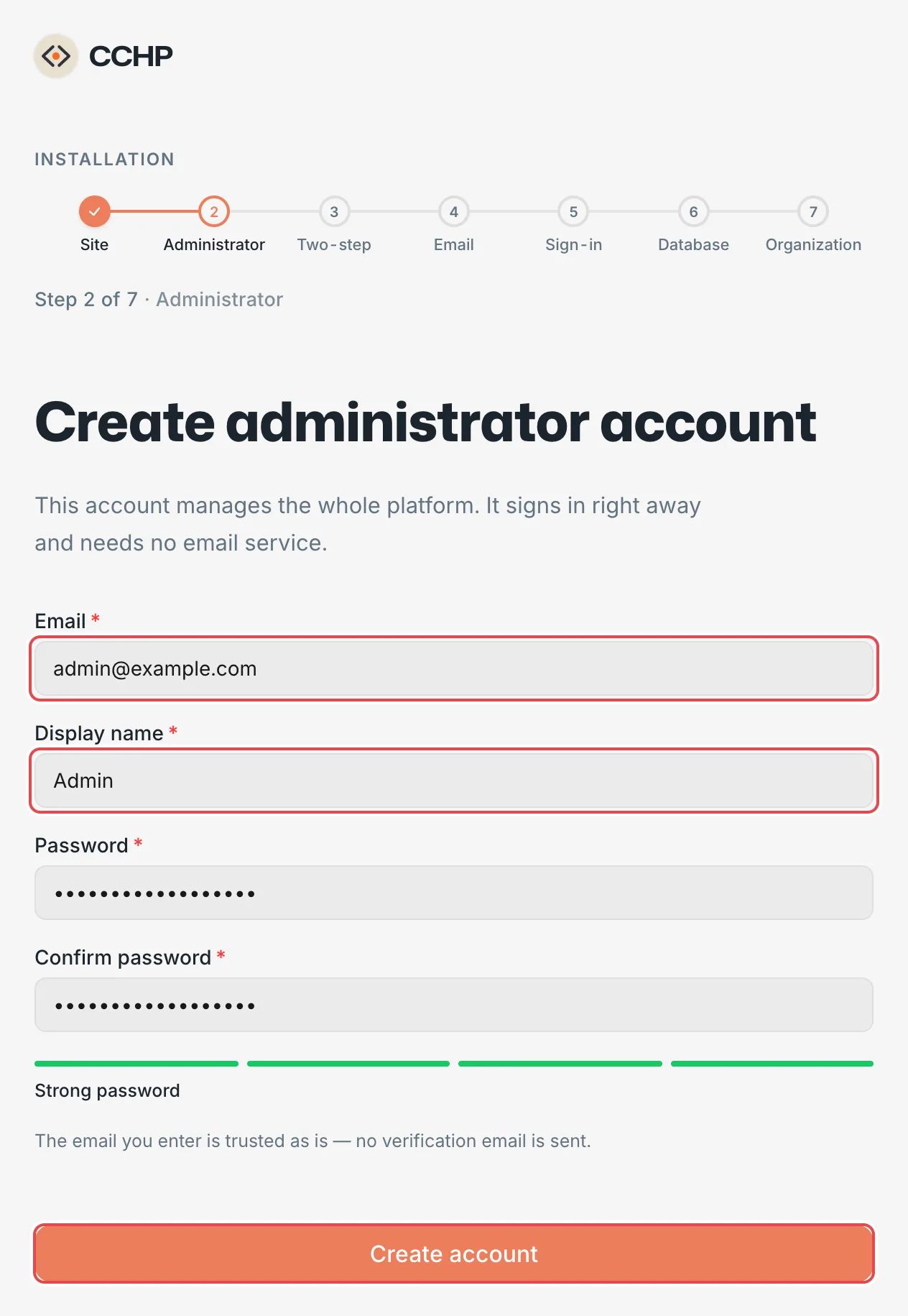 설치 마법사: 관리자 계정 만들기CCHP
Two-step#
Passkey에서 Add passkey 버튼을 선택하거나 인증 앱으로 QR 코드를 스캔하고, 복구 코드를 안전한 곳에 저장하세요. 등록한 후 Continue 버튼을 선택하세요. 지금 등록하지 않으려면 Skip for now 버튼을 선택하세요.
패스키는 CCH_PUBLIC_BASE_URL의 도메인에 바인딩됩니다. 나중에 도메인을 바꾸면 패스키를 다시 추가해야 합니다.
Email#
SMTP 정보(Sender name, Sender email, SMTP host, SMTP port, SMTP username, SMTP password, Connection security 등)를 입력하고 Save email settings 버튼을 선택한 다음 Continue 버튼을 선택하세요.
아직 이메일 서비스가 없으면 Skip — continue without email 버튼을 선택하세요. 건너뛰면 가입, 이메일 인증 코드 로그인, 비밀번호 찾기를 사용할 수 없습니다. 관리자는 여전히 사용자 관리에서 임시 비밀번호가 있는 계정을 만들 수 있습니다. 이메일 서비스는 나중에 System Management → Transactional email에서 구성할 수 있습니다.
Sign-in#
Allow registration과 Require two-step verification을 켤지 선택하고, 필요에 따라 Third-party sign-in(GitHub, Google, LinuxDo 또는 임의의 OpenID Connect 서비스)을 추가한 뒤, 페이지에 표시된 Callback URL을 상대 플랫폼에 등록하세요. 가입을 허용하려면 이메일 서비스가 필요합니다. 이 단계는 건너뛸 수 없지만, 기본값을 유지한 채 Continue 버튼을 선택하고 나중에 Administration → Sign-in Methods에서 변경할 수 있습니다.
Require two-step verification을 켰는데 이전 단계에서 2단계 인증을 건너뛰었다면, 설치를 완료하기 전에 패스키나 인증 앱을 먼저 추가해야 합니다.
Database#
이 단계에서는 시스템 관리의 SQL 문 순위 기능이 PostgreSQL 통계 정보를 읽을 수 있는지 검사합니다. Compose 배포에서는 pg_stat_statements를 미리 로드하고 migrate가 확장을 만들므로 검사가 바로 통과합니다. Continue 버튼을 선택하면 됩니다.
검사에 실패하면 페이지에 PostgreSQL 슈퍼유저가 실행해야 하는 SQL 문이 표시됩니다. 실행한 후 Check again 버튼을 선택하거나 Skip, handle it later in System Management 버튼을 선택하세요.
Organization#
Organization name(예: Example Inc)과 Team name(예: Core team)을 입력하고 Organization type에서 카드 하나를 선택하세요.
- Prepaid: 먼저 충전한 뒤 사용합니다. 잔액이 부족하면 요청을 멈춥니다. 외부에 제공할 때 적합합니다.
- Postpaid: 충전하지 않고 사용할 수 있습니다. 직접 사용하거나 내부 라우팅에 적합합니다. 선택하면 카드 아래에 신용 한도 설정이 나타나며 기본값은 상한 없음이며, 이때 조직의 월간 신용 사용량은 계층별 지출 한도로만 제한됩니다. Set a postpaid credit limit을 켜고 Organization postpaid credit limit을 입력하면 조직의 월간 신용 사용량이 이 금액을 넘지 않습니다. 상한은 매월 1일(UTC)에 초기화됩니다.
조직 유형은 반드시 선택해야 하며, 나중에는 플랫폼 슈퍼 관리자만 조직 설정 페이지의 Billing mode에서 바꿀 수 있습니다. Create and continue 버튼을 선택하세요. 조직이 만들어지면 다음 단계로 넘어갑니다. 계층별 한도가 과금 방식과 함께 어떻게 적용되는지는 계층별 한도와 조직 후불을 참조하세요. 조직과 팀의 차이는 이후의 ‘조직과 팀’ 장을, CC Hub에서 마이그레이션하는 방법은 이후의 장을 참조하세요.
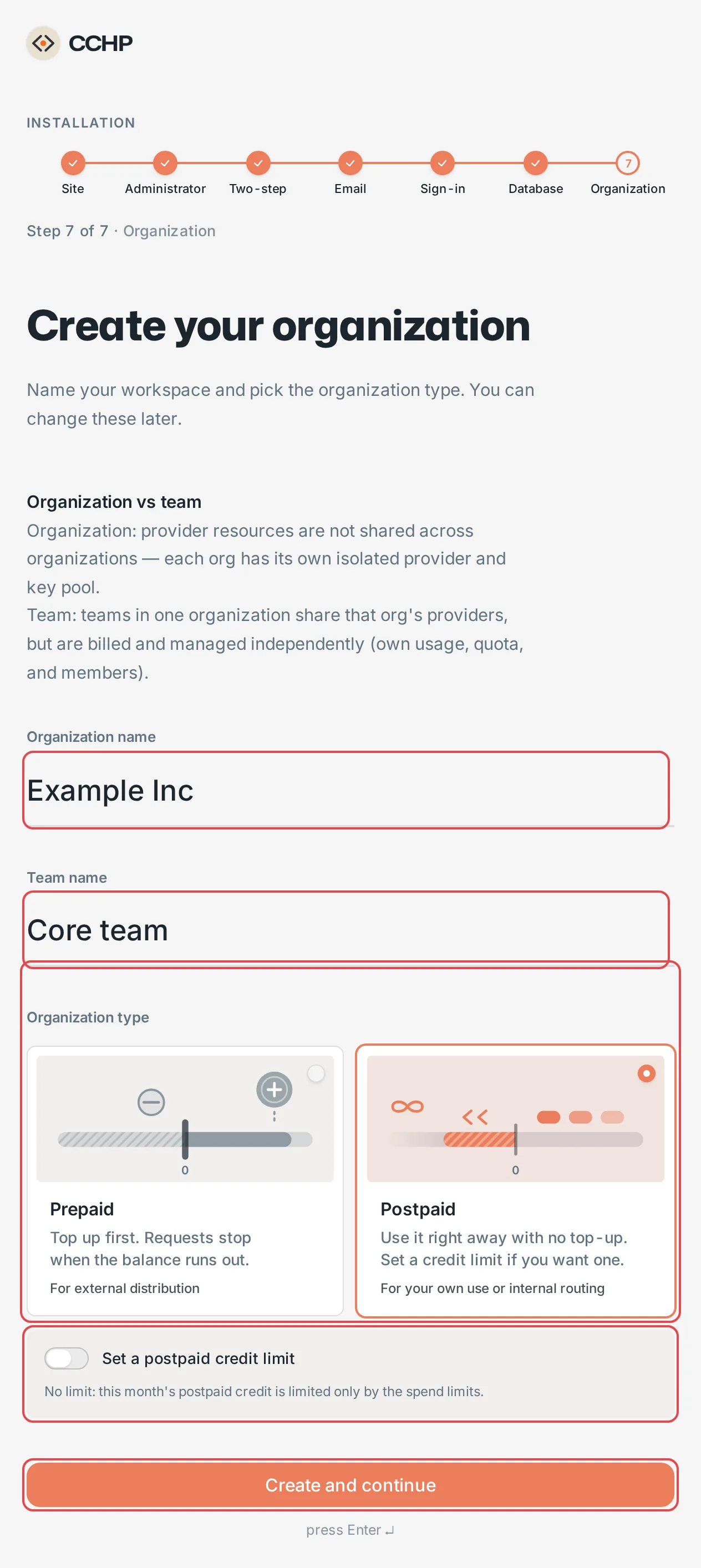 설치 마법사: 조직 이름, 팀 이름과 조직 유형CCHP
Visitor IP v1.0.15+#
페이지 제목은 Let CCHP see your visitors’ real IP입니다. CCHP는 이번 접속에 포함된 모든 후보 IP를 나열합니다. 직접 연결한 쪽(Connection address)과 각 요청 헤더에 있는 주소이며, 후보마다 국기, IP, 위치가 표시됩니다. **Which of these matches your current IP location?**에서 자신이 있는 곳과 일치하는 것을 고르면, CCHP가 그것을 바탕으로 식별 방식, 신뢰하는 프록시, 신뢰하는 헤더를 정합니다.
- 사이트가 Cloudflare를 거친다면 I use Cloudflare CDN을 선택하세요. CCHP가 Cloudflare에서 공개한 대역을 신뢰하는 프록시에 추가합니다.
- Advanced에서는 식별 방식을 직접 확인하고 바꿀 수 있습니다.
- IP 위치 데이터베이스는 서비스를 처음 시작하고 약 1분 뒤에 다운로드가 끝납니다. 그 전에는 후보에 IP만 표시되며, Try again을 선택하면 새로 읽습니다.
Finish setup을 선택하면 설치가 끝나고 브라우저가 콘솔로 이동합니다. 나중에 System Management → Security에서 바꿀 수 있습니다. 자세한 내용은 요청 기록의 클라이언트 IP가 모두 같은 주소인가요?를 참조하세요.
결과: 브라우저가 콘솔 홈으로 이동하며, 설치 마법사는 더 이상 표시되지 않습니다.
8단계: 설치 확인하기#
공개 주소로 콘솔과 게이트웨이가 준비되었는지 확인하여, 리버스 프록시와 인증서가 정상적으로 동작하는지 확인하세요.
curl -s -o /dev/null -w '%{http_code}\n' https://cchp.example.com/readyz
curl -s -o /dev/null -w '%{http_code}\n' https://api.cchp.example.com/readyz
로컬에서 시험해 볼 때는 주소를 http://localhost:8080/readyz와 http://localhost:8081/readyz로 바꾸세요.
결과: 두 명령 모두 200을 출력합니다.
아직 프로바이더가 없으므로 게이트웨이가 받은 프록시 요청은 사용 가능한 라우트가 없다는 오류를 반환합니다. 이어지는 장에서는 프로바이더를 추가하고, LLM 키를 만들고, Claude Code, Codex 등의 클라이언트를 연결하는 방법을 설명합니다.
업그레이드#
경고: 업그레이드하기 전에 데이터베이스를 먼저 백업하세요. 데이터베이스 마이그레이션은 앞으로만 실행되며 되돌릴 수 없습니다.
수동 업그레이드#
compose.yml의 latest는 항상 최신 정식 버전을 가리키므로, 새 이미지를 가져오는 것이 곧 업그레이드입니다.
-
데이터베이스와
.env를 백업하고(‘백업과 복원’ 참조), System Management → About의 Current version을 기록해 두세요. 롤백할 때 필요합니다. -
새 버전이 출시되면 이 페이지의 배포 파일도 함께 업데이트됩니다. 이 페이지에 따라
compose.yml을 업데이트하세요(오버레이 파일을 사용하는 경우 함께 업데이트하세요)..env에는 이 페이지에서 새로 추가된 변수만 보충하면 됩니다. 이 페이지의.env로 원래 파일을 덮어쓰지 마세요. 원래 파일의 키는 반드시 유지해야 합니다. -
이미지를 가져오고 컨테이너를 다시 만드세요.
bash docker compose pull && docker compose stop cchp && docker compose up -d -
docker compose ps --all로migrate가Exited (0),cchp가healthy인지 확인하세요.
결과: cchp가 새 버전으로 실행됩니다. 여러 버전을 건너뛰어 업그레이드할 때도 migrate가 누락된 마이그레이션을 한 번에 모두 실행하므로 버전별로 하나씩 업그레이드할 필요가 없습니다.
docker compose stop cchp는 진행 중인 요청이 처리될 때까지 최대 930초 동안 기다리므로 잠시 기다려 주세요.
특정 버전을 실행하려면 compose.yml에서 migrate와 cchp 두 곳의 ghcr.io/cch-hq/cch-plus:latest를 모두 버전 번호로 바꾸고(예: ghcr.io/cch-hq/cch-plus:1.0.11), 위 3번 항목의 명령을 실행하세요. latest로 되돌리면 다시 최신 정식 버전을 따라갑니다.
마이그레이션에 실패하면 migrate가 종료 코드 1로 끝나고 cchp는 준비되지 않은 상태로 멈춥니다. docker compose logs migrate로 원인을 확인하고 문제를 해결한 다음 docker compose up -d migrate를 실행하세요. 마이그레이션이 완료되면 cchp가 자동으로 서비스를 시작합니다. 또는 위의 방법으로 latest를 업그레이드 전에 기록해 둔 버전 번호로 바꾼 다음 docker compose pull && docker compose up -d를 실행할 수도 있습니다. 이전 버전이 마이그레이션된 데이터베이스에서 정상적으로 실행되지 않으면 백업을 복원하는 수밖에 없습니다.
서브시스템별로 경로 변수를 설정하던 이전 버전에서 업그레이드하는 경우 cch_imports와 cch_wasm_cache 볼륨 2개는 더 이상 사용되지 않으므로, docker volume rm cch-plus_cch_imports cch-plus_cch_wasm_cache를 실행해 삭제할 수 있습니다.
자동 업데이트(Watchtower) v1.0.9+#
오버레이 파일 compose.watchtower.yml은 Watchtower(nickfedor/watchtower)로 CCHP를 자동 업데이트합니다. 배포 디렉터리에 다음 내용으로 compose.watchtower.yml을 만드세요.
services:
  migrate:
    labels:
      com.centurylinklabs.watchtower.enable: "true"
      com.centurylinklabs.watchtower.scope: cchp

  cchp:
    labels:
      com.centurylinklabs.watchtower.enable: "true"
      com.centurylinklabs.watchtower.scope: cchp

  watchtower:
    image: nickfedor/watchtower:1.23.1
    restart: unless-stopped
    volumes:
      - /var/run/docker.sock:/var/run/docker.sock
    environment:
      # 위 레이블이 붙은 컨테이너만 업데이트
      WATCHTOWER_LABEL_ENABLE: "true"
      WATCHTOWER_SCOPE: cchp
      # 종료된 migrate도 새 이미지로 다시 실행
      WATCHTOWER_INCLUDE_STOPPED: "true"
      WATCHTOWER_REVIVE_STOPPED: "true"
      # cchp의 stop_grace_period와 동일
      WATCHTOWER_TIMEOUT: 930s
      WATCHTOWER_CLEANUP: "true"
    labels:
      com.centurylinklabs.watchtower.scope: cchp
다음 명령으로 시작하세요.
docker compose -f compose.yml -f compose.watchtower.yml up -d- Watchtower는 하루에 한 번
compose.yml의 CCHP 이미지 태그(latest)에 새 이미지가 있는지 확인합니다. migrate와cchp만 업데이트합니다. PostgreSQL과 Dragonfly는compose.yml에 고정된 이미지를 그대로 유지합니다.- 업데이트 순서: 먼저
cchp를 중지하고(진행 중인 요청을 비우며 최대 930초), 새 이미지로migrate를 실행한 다음, 마지막으로 새cchp를 시작합니다. 업데이트하는 동안 새cchp가 준비될 때까지 서비스가 중단됩니다. - Watchtower는 백업하지 않습니다. 자동 업데이트를 사용할 때는 정기 백업을 예약하세요.
- 마이그레이션에 실패하면 먼저
docker compose stop watchtower를 실행해 자동 업데이트를 일시 중지한 다음, ‘수동 업그레이드’의 방법으로 처리하세요.
오버레이 파일을 사용할 때: 이후의 모든 docker compose 명령에 같은 -f 인수를 붙여야 합니다. 또는 .env에 COMPOSE_FILE=compose.yml:compose.watchtower.yml 한 줄을 추가할 수도 있습니다. 이는 Docker Compose 자체 기능이며, 이후에는 docker compose ...를 바로 실행하면 됩니다.
다른 자동 업데이트 도구#
--include-stopped 없이 실행하는 Watchtower와, 실행 중인 컨테이너만 다시 만드는 다른 도구는 Docker Compose를 거치지 않습니다. 이 도구들은 cchp만 새 이미지로 바꾸고, 이미 종료된 migrate는 실행하지 않습니다. 새 이미지에 새 데이터베이스 마이그레이션이 있으면 새 cchp는 시작 전 검사에서 멈추고 /readyz는 503을 반환하며, 로그에 30초마다 누락된 마이그레이션 버전과 해결 명령 docker compose up -d migrate를 한 줄씩 기록합니다. 이 명령을 실행하면 cchp는 재시작 없이 10초 안에 서비스를 시작합니다.
이런 도구를 사용할 때는 다음 중 하나를 선택하세요.
- 위의
compose.watchtower.yml로 바꿉니다. 다른 컨테이너도 관리하는 Watchtower가 이미 실행 중이면WATCHTOWER_INCLUDE_STOPPED와WATCHTOWER_REVIVE_STOPPED를 추가하고,migrate와cchp를 그 Watchtower와 같은 scope에 둡니다. compose.yml에서migrate와cchp에 레이블com.centurylinklabs.watchtower.enable: "false"를 붙여 자동 업데이트 대상에서 빼고, 업그레이드는 ‘수동 업그레이드’ 절차대로 합니다.
마이그레이션을 cchp의 시작 명령에 넣지 마세요. 마이그레이션에는 데이터베이스 소유자 비밀번호가 필요하지만, cchp는 권한이 제한된 실행 역할로만 데이터베이스에 연결합니다.
버전과 업데이트 확인하기#
콘솔의 System Management → About에서 Current version 항목에 실행 중인 버전이 표시됩니다. Updates에서 Update channel(Stable 또는 Dev)을 선택하고 Check now 버튼을 선택해 새 빌드가 있는지 확인하세요. 확인은 알림만 할 뿐 자동으로 업그레이드하지 않습니다.
선택 사항: 데이터베이스 연결 풀(PgDog)#
오버레이 파일 compose.pooler.yml은 cchp와 PostgreSQL 사이에 트랜잭션 모드의 PgDog 연결 풀을 추가합니다. 단일 서버 배포는 연결 풀 없이도 실행됩니다. 배포 디렉터리에 다음 내용으로 compose.pooler.yml을 만드세요.
services:
  pgdog:
    image: ghcr.io/pgdogdev/pgdog:v0.1.60
    restart: unless-stopped
    command: ["pgdog", "--config", "/etc/pgdog/pgdog.toml", "--users", "/etc/pgdog/users.toml"]
    configs:
      - source: pgdog_config
        target: /etc/pgdog/pgdog.toml
      - source: pgdog_users
        target: /etc/pgdog/users.toml
    healthcheck:
      test: ["CMD", "curl", "-fsS", "http://127.0.0.1:8080/"]
      interval: 5s
      timeout: 3s
      retries: 20
    stop_grace_period: 65s
    depends_on:
      postgres:
        condition: service_healthy

  cchp:
    environment:
      # 일반 쿼리는 PgDog 경유, 세션 수준 연결(LISTEN, 예약 작업 잠금)은 PostgreSQL에 직접 연결
      DATABASE_URL: postgres://cchp_runtime:${CCHP_DATABASE_RUNTIME_PASSWORD:?}@pgdog:6432/app?sslmode=disable
      DATABASE_DIRECT_URL: postgres://cchp_runtime:${CCHP_DATABASE_RUNTIME_PASSWORD:?}@postgres:5432/app?sslmode=disable
    depends_on:
      pgdog:
        condition: service_healthy

configs:
  pgdog_config:
    content: |
      [general]
      default_pool_size = 24
      min_pool_size = 2
      prepared_statements_limit = 4096
      # 백엔드 연결은 5분(최대 1분의 무작위 지터 추가) 사용 후 회수
      server_lifetime = 300000
      server_lifetime_jitter = 60000
      healthcheck_port = 8080

      [[databases]]
      name = "app"
      host = "postgres"

  pgdog_users:
    content: |
      [[users]]
      name = "cchp_runtime"
      database = "app"
      password = "${CCHP_DATABASE_RUNTIME_PASSWORD}"
다음 명령으로 시작하세요.
docker compose -f compose.yml -f compose.pooler.yml up -dcchp의 일반 쿼리는 PgDog(pgdog:6432)을 거칩니다. LISTEN, 예약 작업 잠금 등 세션 수준 연결은 여전히 PostgreSQL에 직접 연결하며,migrate는 항상 직접 연결합니다.- 자동 업데이트도 함께 사용할 때는 파일 3개를 모두 지정해야 합니다(예:
COMPOSE_FILE=compose.yml:compose.pooler.yml:compose.watchtower.yml).
고가용성, 오브젝트 스토리지 및 성능 튜닝 v1.0.15+#
다음 운영 및 고가용성 기능은 k3s / k8s 및 바이너리 배포에도 똑같이 적용됩니다.
- S3 호환 기본 오브젝트 스토리지: 기본값은 로컬 공유 디렉터리
objectstore/입니다. 환경 변수CCH_OBJECTSTORE_BACKEND=s3와CCH_OBJECTSTORE_S3_REGION,CCH_OBJECTSTORE_S3_BUCKET,CCH_OBJECTSTORE_S3_ACCESS_KEY_ID,CCH_OBJECTSTORE_S3_SECRET_ACCESS_KEY(자체 호스팅 엔드포인트의 경우 선택 사항인CCH_OBJECTSTORE_S3_ENDPOINT,CCH_OBJECTSTORE_S3_PREFIX,CCH_OBJECTSTORE_S3_FORCE_PATH_STYLE=true)를 설정하면 S3 호환 스토리지로 전환할 수 있습니다. 로컬 폴백 읽기(CCH_OBJECTSTORE_LOCAL_FALLBACK=true)가 기본으로 켜져 있어 S3에 아직 없는 기존 객체는 로컬 디렉터리에서 자동으로 읽어 오며,gateway objectstore copy(--dry-run,--prefix,--overwrite지원)를 실행해 기존 로컬 객체를 S3로 매끄럽게 복제할 수 있습니다. - 데이터베이스 프라이머리 페일오버 내성과 캐시 유예 기간: 다중 복제본이나 프라이머리 전환 환경에서는 시스템 구성에서
database.pool.<role>.primary_unreachable_wait_ms를 설정해 요청 경로 트랜잭션이 새 프라이머리가 준비될 때까지 잠시 기다린 뒤 자동으로 재개하게 할 수 있습니다.cache.per_layer_config의token.listen_grace_seconds와quota.listen_grace_seconds(0–120초)를 설정하면 짧은 리스너 중단 동안 키 캐시와 한도 캐시를 즉시 비우지 않고 유지합니다. - 정기 CPU 프로파일링과 병합된 PGO 다운로드: Administration → System Management → Advanced Settings → Performance에서 게이트웨이 정기 CPU 프로파일 수집(
profiling.schedule.interval_hours,profiling.schedule.seconds)을 켜고, 빌드 최적화에 사용할 병합된 PGO 프로파일 파일을 바로 내려받을 수 있습니다. - 관리형 원장 대사 예약 작업: 원장 대사가 관리형 예약 작업
ledger_reconcile로 전환되어 Administration → Cron Jobs에서 매분 실행 기록과 오류 알림을 확인할 수 있습니다.
백업과 복원#
백업할 항목#
백업하기#
데이터베이스를 내보내고, System Management → About의 Current version을 기록해 두세요. 복원할 때 필요합니다.
docker compose exec -T postgres pg_dump -U hub -d app -Fc > cchp-$(date +%F).dump결과: 현재 디렉터리에 cchp-와 날짜로 이름이 지정된 백업 파일이 생성됩니다.
노드 데이터 볼륨을 백업합니다. 쓰는 도중인 파일이 복사되지 않도록 먼저 cchp를 중지하세요.
docker compose stop cchp
docker run --rm -v cch-plus_cch_archive:/data:ro -v "$PWD":/backup alpine tar czf /backup/cch_archive-$(date +%F).tar.gz -C /data .
docker compose start cchp
데이터베이스 복원하기#
다음 단계는 데이터베이스를 백업 시점의 상태로 복원합니다.
-
cchp를 중지하세요. 자동 업데이트를 사용하는 경우 Watchtower도 함께 중지하세요.bash docker compose stop watchtower cchp자동 업데이트를 사용하지 않는 경우
docker compose stop cchp를 실행하세요. -
compose.yml에서migrate와cchp두 곳의latest를 백업 당시 실행하던 버전 번호(예:1.0.11)로 바꾸세요. -
데이터베이스를 다시 만들고 백업을 복원하세요. 파일 이름은 자신의 백업 파일로 바꾸세요.
bash docker compose exec -T postgres psql -U hub -d postgres -c 'DROP DATABASE app WITH (FORCE)' -c 'CREATE DATABASE app' docker compose exec -T postgres psql -U hub -d app -c 'CREATE EXTENSION IF NOT EXISTS timescaledb' -c 'SELECT timescaledb_pre_restore()' docker compose exec -T postgres pg_restore -U hub -d app < cchp-YYYY-MM-DD.dump docker compose exec -T postgres psql -U hub -d app -c 'SELECT timescaledb_post_restore()'timescaledb_pre_restore()와timescaledb_post_restore()는 TimescaleDB에서 요구하는 복원 전후 단계입니다. 결과:pg_restore가 오류를 출력하지 않습니다. -
모든 서비스를 시작하세요.
bash docker compose up -d
결과: migrate가 해당 버전의 마이그레이션이 모두 실행되었는지 확인하고, cchp가 서비스를 재개합니다. 나중에 업그레이드할 때는 버전 번호를 latest로 되돌린 다음 ‘수동 업그레이드’에 따라 진행하세요.
다른 서버에서 복원 연습을 할 때는 docker compose up -d를 실행하기 전에 해당 서버의 아웃바운드 네트워크를 먼저 차단하세요. 복원된 데이터베이스에는 프로덕션 환경의 프로바이더와 알림 설정이 들어 있어, cchp가 시작되자마자 이들에 접근합니다.
중지와 제거#
컨테이너를 중지하고 삭제하되 데이터 볼륨은 유지합니다.
docker compose down이후 docker compose up -d를 실행하면 기존 데이터로 다시 시작할 수 있습니다. 오버레이 파일을 사용했다면 down에도 같은 -f 인수를 붙이거나 .env에 COMPOSE_FILE을 설정하세요.
완전히 제거하려면 데이터 볼륨까지 함께 삭제한 다음 배포 디렉터리를 삭제하세요.
docker compose down -v
cd .. && rm -rf cchp경고: docker compose down -v는 모든 데이터 볼륨을 삭제하며, 데이터베이스, 요청 아카이브, 업로드 파일을 모두 복구할 수 없게 됩니다. 실행하기 전에 백업이 있는지 확인하세요. 배포 디렉터리의 .env에는 키가 들어 있으므로, 삭제하기 전에 더 이상 필요하지 않은지 확인하세요.
자주 묻는 질문#
시작할 때 required variable … is missing a value 메시지가 표시되나요?#
.env에 비어 있는 변수가 있으며, 메시지에 해당 변수 이름이 표시됩니다. 키는 2단계에 따라 생성하고, 공개 주소는 3단계에 따라 입력하세요.
cchp가 시작되지 않고 로그에 공개 주소가 잘못되었다고 표시되나요?#
CCH_PUBLIC_BASE_URL이 HTTPS 주소도 아니고 로컬 루프백 주소도 아니면 로그의 오류에 invitation public base URL is invalid가 포함됩니다. 주소에 경로가 포함되어 있으면 오류는 public origin must not contain a path입니다. https://로 시작하고 경로가 없는 주소로 바꾼 다음 docker compose up -d를 실행하세요. LAN 테스트용으로만 http 주소가 필요하면 보안을 낮춘 배포(LAN 테스트용)를 참조하세요.
페이지에 ‘You opened a different address’가 표시되거나 제출이 거부되나요?#
콘솔을 연 주소가 CCH_PUBLIC_BASE_URL과 다릅니다. 예를 들어 도메인으로 구성된 콘솔을 서버 IP로 연 경우입니다. 브라우저가 제출하는 요청은 크로스 사이트 검사에서 거부됩니다. 항상 CCH_PUBLIC_BASE_URL의 주소로 콘솔을 여세요.
설치 토큰을 찾을 수 없거나 토큰이 유효하지 않다고 표시되나요?#
docker compose exec cchp gateway identity setup-token을 실행해 현재 토큰을 출력하세요. 토큰은 한 번만 사용할 수 있습니다. 이미 사용했지만 설치를 완료하지 않았다면 이 명령이 새 토큰을 생성하며, cchp를 재시작해도 로그에 새 토큰이 기록됩니다. 관리자를 이미 만들었다면 설치 토큰은 더 이상 없으며, 명령이 installation already has users 오류를 출력합니다. 바로 로그인하세요.
migrate에서 password authentication failed 오류가 발생하나요?#
처음 시작한 후 .env의 POSTGRES_PASSWORD가 변경되어 데이터 볼륨에 저장된 비밀번호와 일치하지 않습니다. 백업해 둔 .env를 원래 위치에 되돌려 놓은 다음 docker compose up -d를 실행하세요.
cchp가 계속 healthy 상태가 되지 않고 /readyz가 503을 반환하나요?#
데이터베이스에 이 이미지에 필요한 마이그레이션이 누락되어 있으면 cchp는 어떤 기능도 시작하지 않으며, /readyz는 503을 반환하고 누락된 마이그레이션 버전을 나열합니다. docker compose logs migrate와 docker compose logs cchp로 원인을 확인하고, 문제를 해결한 다음 docker compose up -d migrate를 실행하세요. cchp 로그에는 30초마다 누락된 마이그레이션 버전과 해결 명령이 한 줄씩 기록됩니다. 자동 업데이트 도구로 업그레이드한 뒤 이렇게 되었다면 다른 자동 업데이트 도구를 참조하세요.
cchp를 중지하거나 업그레이드할 때 오래 기다려야 하나요?#
cchp의 중지 대기 시간은 930초이며, 진행 중인 요청을 마저 처리하는 데 사용됩니다. 진행 중인 요청이 없으면 빠르게 중지됩니다. 반드시 즉시 중지해야 한다면 docker compose stop -t 30 cchp를 실행할 수 있으며, 이 경우 진행 중인 요청은 중단됩니다.
관리자 비밀번호를 잊었는데 이메일 서비스를 구성하지 않았다면 어떻게 하나요?#
배포 디렉터리에서 계정에 임시 비밀번호를 설정하세요.
printf '%s\n' '<temporary-password>' | docker compose exec -T cchp gateway identity set-password --email admin@example.com이 명령을 실행하면 해당 계정이 모든 기기에서 로그아웃됩니다. 임시 비밀번호로는 24시간 이내에 로그인할 수 있으며, 로그인할 때 새 비밀번호를 설정해야 합니다.
이미지를 가져오지 못하거나 가져오기가 매우 느린가요?#
서버에서 ghcr.io, Docker Hub, docker.dragonflydb.io에 접근할 수 있는지 확인하세요. compose.yml의 이미지 주소를 같은 이미지의 미러(가속) 주소로 바꿀 수도 있습니다.
디스크 공간이 부족한가요?#
요청 아카이브가 있는 디스크의 공간이 부족하면 cchp는 다음에 시작할 때까지 요청 내용 저장을 중단합니다. 요청은 평소대로 처리되며, 시스템 상태에는 성능이 저하된 노드가 표시됩니다. 과금 데이터를 저장할 공간이 부족할 때만 시작을 거부합니다. 각 로컬 데이터의 상한 합계가 디스크 용량을 초과하면 cchp는 시작을 거부하며, 로그 이벤트는 storage_volume_too_small입니다. 디스크를 확장하세요. 데이터베이스의 보존 일수는 System Management → Database에서 조정합니다.
요청 기록의 클라이언트 IP가 모두 같은 주소인가요?#
설치 마법사의 Visitor IP 단계에서 IP를 잘못 골랐거나, 나중에 리버스 프록시나 CDN을 바꾸면 이런 일이 생깁니다.
플랫폼 슈퍼 관리자가 Administration → System Management → Security v1.0.12+로 이동하면, IPs this request carries(클라이언트 IP 검사 v1.0.15+)에 이 페이지를 연 요청이 거친 모든 홉이 나열됩니다. 직접 연결한 쪽과 IP가 담긴 각 요청 헤더의 각 홉이며, 위치와 Trusted 또는 Not trusted 표시가 붙습니다. 위쪽에는 With the saved settings와 With the settings being edited로 식별한 방문자 IP가 각각 표시됩니다. 목록에서 바로 고칠 수 있습니다.
- 대역이 붙은 신뢰 버튼(예: Trust 10.42.0.0/16): 이 홉이 속한 대역을 신뢰하는 프록시에 추가합니다. 자신의 리버스 프록시, 로드 밸런서, 내부망 주소에 사용합니다.
- Read this header: 이 요청 헤더에서 방문자 IP를 읽도록 바꿉니다.
- This is the visitor:
X-Forwarded-For의 어느 홉이 실제 방문자인지 지정합니다. - Add Cloudflare ranges: Cloudflare에서 공개한 모든 대역을 한 번에 추가합니다.
바꾼 뒤 Save를 선택하고, Check again을 선택해 결과를 확인하세요. LLM 엔드포인트도 같은 설정을 사용합니다.
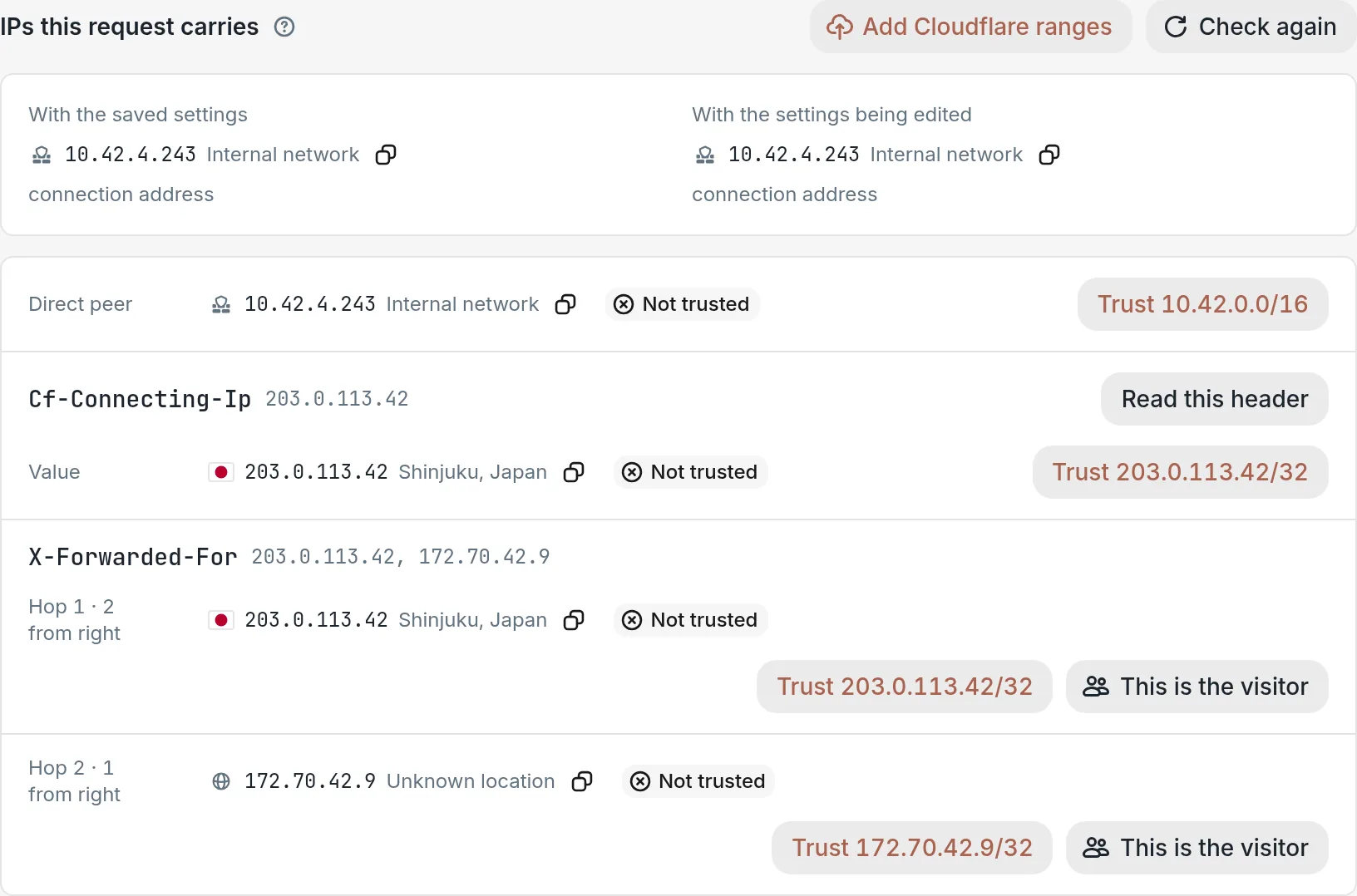 System Management: IPs this request carries와 식별 결과CCHP
직접 설정할 수도 있습니다. 클라이언트 IP는 기본적으로 연결 주소를 사용합니다. 리버스 프록시 뒤에 두면 CCHP에는 리버스 프록시(Docker 배포에서는 Docker 브리지)의 주소가 보이므로, 요청 기록과 감사 로그의 출처 IP가 모두 이 주소가 됩니다. X-Forwarded-For로 실제 출처 IP를 식별하려면 플랫폼 슈퍼 관리자가 Administration → System Management → Security로 이동해 Client IP 블록에서 Client IP detection을 **X-Forwarded-For (trusted proxy ranges)**로 바꾸고, Trusted proxy ranges에 리버스 프록시의 주소(Docker 배포에서는 Docker 브리지의 대역)를, Trusted headers에 X-Forwarded-For를 추가한 뒤(Single trusted header 모드에서는 우선순위가 있는 헤더 목록을 입력해 첫 번째 비어 있지 않은 헤더에서 추출할 수 있습니다 v1.0.15+) 저장합니다. 빠진 항목이 있으면 저장하기 전에 페이지가 알려 줍니다. 세 가지 설치 방법 모두 마찬가지입니다.
같은 페이지 아래쪽의 IP location 블록 v1.0.15+에서는 내장 MaxMind DB 데이터베이스(geoip.maxmind_url, geoip.auto_update_enabled, geoip.update_interval)를 관리합니다. 기본적으로 매일 한 번 자동 업데이트되며 Update now를 선택해 즉시 가져올 수도 있습니다. 데이터베이스가 로드되면 요청 기록, 감사 로그, 계정 및 보안, 사용자 관리, 클라이언트 IP 검사의 IP에 국기, 위치, 프록시 배지가 표시되며 클릭하면 상세 네트워크와 위치 정보를 확인할 수 있습니다.