챕터 1423 분 소요
기본 조직과 초대 코드
가입을 허용하고 새 사용자가 자동으로 들어가는 기본 조직을 설정하며, 조직 초대 코드와 팀 초대 코드를 생성하고, 가입 신청을 승인하고, 초대 코드를 폐기하는 방법과 사용자가 초대 코드로 조직에 가입하는 방법을 알아봅니다.
새 사용자가 조직에 들어가는 방법은 두 가지입니다. 직접 가입한 후 자동으로 Default organization에 들어가거나, 조직 관리자가 보낸 초대 코드로 지정된 조직과 팀에 가입합니다. 가입 스위치와 기본 조직은 플랫폼 슈퍼 관리자가 설정하며 플랫폼 전체에 적용됩니다. 초대 코드는 각 조직의 관리자가 생성하며, 해당 조직에 가입할 때만 사용할 수 있습니다.
특정 사람을 이메일로 초대하거나 상대의 계정을 직접 만들려면 사용자 관리를 참조하세요.
새 사용자가 들어가는 조직#
새 사용자는 가입을 마친 뒤 다음 순서로 조직에 들어갑니다.
- 초대 링크로 가입: 먼저 초대 코드를 사용해 해당 조직과 팀에 가입하며, 기본 조직에는 자동으로 가입하지 않습니다.
- 초대 메일로 가입: 초대를 수락하고 초대를 보낸 조직에 가입합니다.
- 초대 없음: 콘솔에서 기본 조직의 기본 팀에 자동으로 가입하며, 역할은 Member입니다. 승인을 기다리는 가입 신청이 있으면 그 결과를 기다리며 자동으로 가입하지 않습니다.
- 초대가 없고 플랫폼에 기본 조직도 설정되지 않음: 페이지에 Join an organization이 표시되며, 초대 코드를 입력해야 조직의 기능을 쓸 수 있습니다.
가입이 꺼져 있으면 초대가 없는 사람은 직접 가입할 수 없으며, 플랫폼 슈퍼 관리자만 계정을 만들 수 있습니다. 유효한 초대 코드(또는 초대 링크)를 가진 사람과, 자신의 이메일로 받은 만료되지 않은 초대 메일을 가진 사람은 계속 가입할 수 있으며, 가입한 뒤 위의 규칙대로 조직에 들어갑니다. 초대 메일로는 그 메일을 받은 이메일로만 가입할 수 있습니다. 이미 계정이 있는 사용자는 영향을 받지 않으며, 초대 코드로 다른 조직에 계속 가입할 수 있습니다.
가입 허용하기#
가입 스위치는 플랫폼 슈퍼 관리자만 변경할 수 있습니다.
가입 설정 열기#
Administration → Sign-in Methods로 이동해 Sign-in policy에서 Registration 그룹을 찾으세요. 페이지 오른쪽 위의 Effective scope 값은 Global로 유지하세요. 가입 스위치는 전역 범위에서만 변경할 수 있습니다.
허용하고 저장하기#
Allow external sign-up 스위치를 켜고 페이지 아래쪽의 Save 버튼을 선택하세요.
스위치를 켤 수 없고 메일 서비스가 구성되지 않았다는 메시지가 표시되면 먼저 Administration → System Management → Transactional email에서 메일 서비스를 구성하세요. 가입하려면 새 사용자에게 이메일 인증 코드를 보내야 합니다.
결과: 로그인 페이지 오른쪽 위에 Sign up 링크가 나타나며, 새 사용자가 직접 가입할 수 있습니다. 가입을 허용하지 않아도 초대 링크와 초대 메일로는 평소대로 가입할 수 있습니다. 특정 이메일 도메인(예: 회사나 교육 기관 이메일)의 가입만 허용하려면 같은 위치의 Restrict registration email domains에서 허용 목록을 설정하세요 v1.0.15+. 자세한 내용은 로그인 프로바이더 설정하기를 참조하세요.
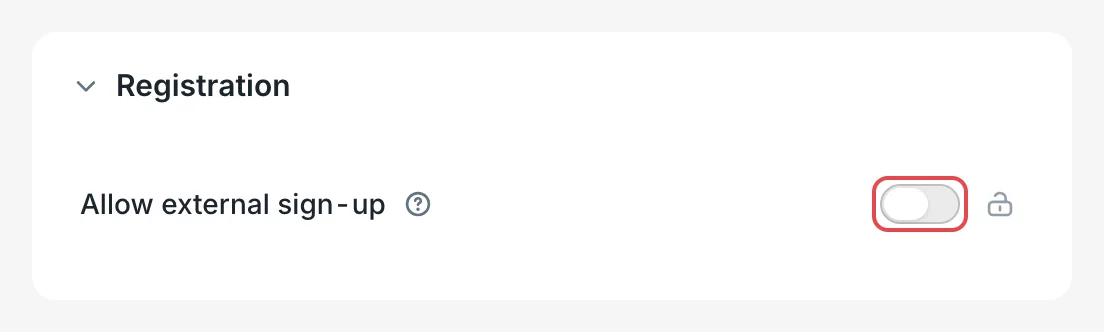 Sign-in methods: Allow external sign-up 스위치
 CCHP
기본 조직 설정하기#
설치 마법사에서 만든 조직이 자동으로 기본 조직이 되며, 그 조직의 팀이 기본 팀이 됩니다. 플랫폼 슈퍼 관리자는 기본 조직을 바꾸거나 해제할 수 있습니다.
- Org management → Org Management로 이동해 조직 목록을 여세요.
- 대상 조직 행에서 Default org 열의 확인란을 선택하세요.
결과: 해당 조직 이름 옆에 Default 태그가 표시됩니다. 확인란 선택을 해제하면 기본 조직이 해제되며, 이후 초대 코드가 없는 새 사용자는 Join an organization 페이지에 머물게 됩니다.
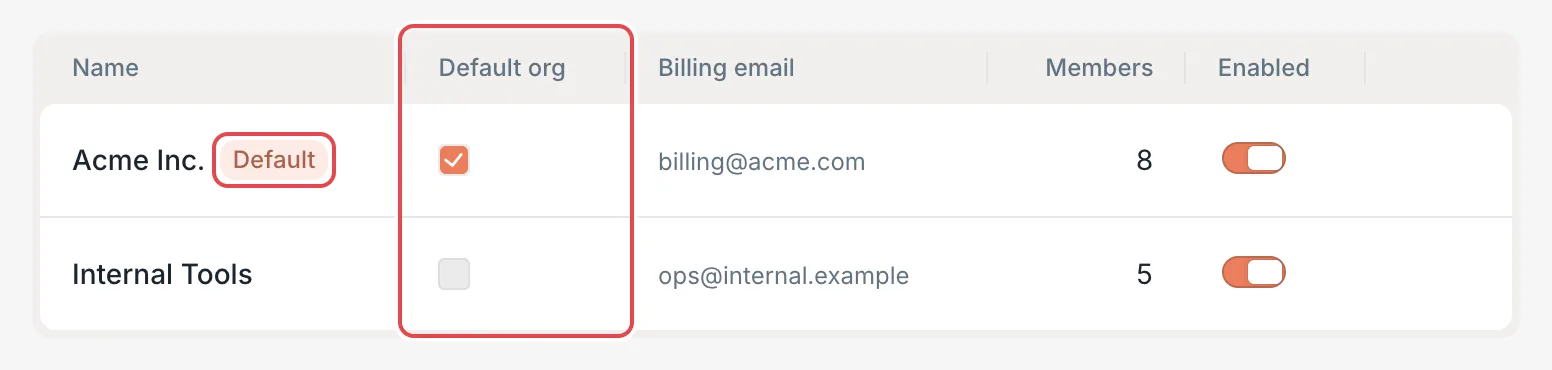 조직 목록: Default org 설정CCHP
기본 팀 설정하기#
조직 초대 코드로 가입하거나 기본 조직에 자동으로 가입한 새 멤버는 해당 조직의 기본 팀에 들어갑니다. 조직의 첫 번째 팀이 자동으로 기본 팀이 됩니다. 조직 관리자가 Org management → Org Management로 이동하면 자기 조직이 바로 열립니다(플랫폼 슈퍼 관리자는 먼저 조직 행의 Open organization details 버튼을 선택하세요). Teams 섹션에서 대상 팀의 Make default 버튼을 선택하세요. 조직에 팀이 없으면 새 멤버는 조직에만 가입하고 어떤 팀에도 들어가지 않습니다.
Preferences의 Default org는 자신이 로그인한 후 먼저 들어갈 조직만 결정하며, 이 페이지의 기본 조직과는 관계가 없습니다.
초대 코드 생성하기#
초대 코드는 영문자나 숫자 6자리로 이루어지며, 조직 관리자, 조직 슈퍼 관리자, 플랫폼 슈퍼 관리자 모두 생성할 수 있습니다. Joins team 설정에 따라 두 가지로 나뉩니다.
- 조직 초대 코드: Joins team 값을 Organization default team으로 유지합니다. 코드를 사용한 사람은 사용한 시점의 기본 팀에 가입합니다.
- 팀 초대 코드: 팀을 하나 지정합니다. 코드를 사용한 사람은 항상 그 팀에 가입합니다.
초대 코드 페이지 열기#
사이드바에서 Org management → Invite Codes를 선택하세요. 이 페이지에서 관리하는 대상은 현재 조직, 즉 상단 바 왼쪽에 표시된 조직입니다. 다른 조직의 초대 코드를 생성하려면 먼저 조직 이름을 선택해 조직을 전환하세요.
초대 코드 정보 입력하기#
Create 영역에서 다음 항목을 입력하세요.
초대 코드 만들기#
Create code 버튼을 선택하세요.
결과: 새 초대 코드가 Issued codes에 나타나며, 상태는 Active입니다.
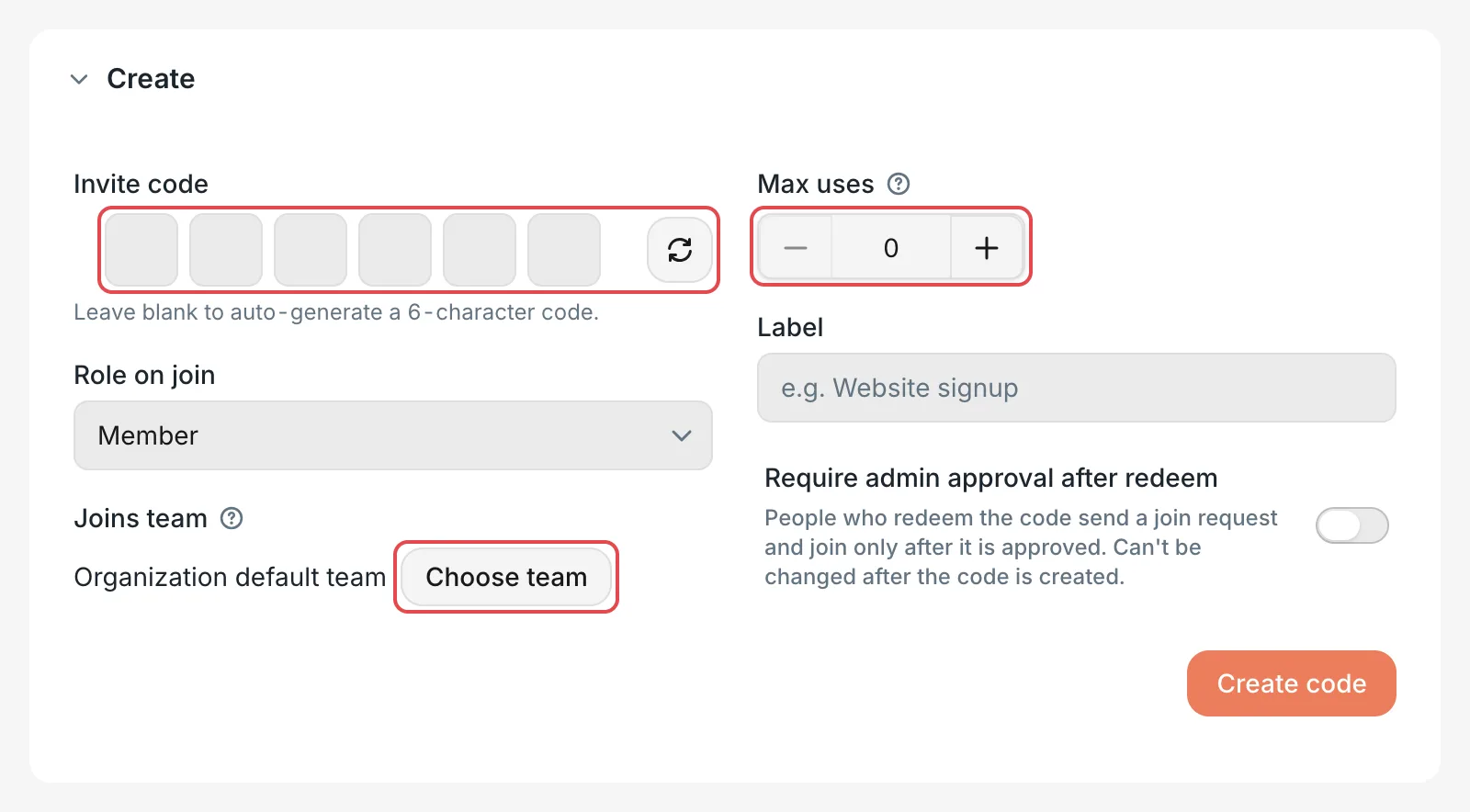 Invite codes: 초대 코드 만들기 양식CCHP
팀 페이지에서 팀 초대 코드 생성하기#
조직 관리자는 Org management → Team Management로 이동해 팀을 열고 Invite codes 섹션에서 초대 코드를 생성할 수도 있습니다. 여기서는 Joins team 값이 현재 팀으로 고정되며, 목록에는 이 팀의 초대 코드만 표시됩니다. 팀 관리자에게는 기본적으로 이 섹션이 보이지 않습니다.
이미 이 조직의 멤버인 사람이 팀 초대 코드를 사용하면 기존 팀과 역할이 유지됩니다. 팀을 삭제하면 그 팀의 팀 초대 코드는 자동으로 비활성화됩니다.
초대 코드 보내기#
Issued codes에서 보낼 초대 코드를 찾으세요.
- 아직 계정이 없는 사람에게 보내기: Copy link 버튼을 선택하면 가입 링크를 얻을 수 있습니다. 예:
https://cchp.example.com/register?invite=ABC123. - 이미 계정이 있는 사람에게 보내기: 6자리 초대 코드를 그대로 보내세요. 상대는 Account & Security에서 코드를 입력합니다. 자세한 내용은 이미 계정이 있는 사용자를 참조하세요.
각 초대 코드 아래에는 팀, 역할, Uses 횟수, 메모가 표시됩니다. 횟수 제한이 없는 초대 코드에는 Unlimited가 표시됩니다.
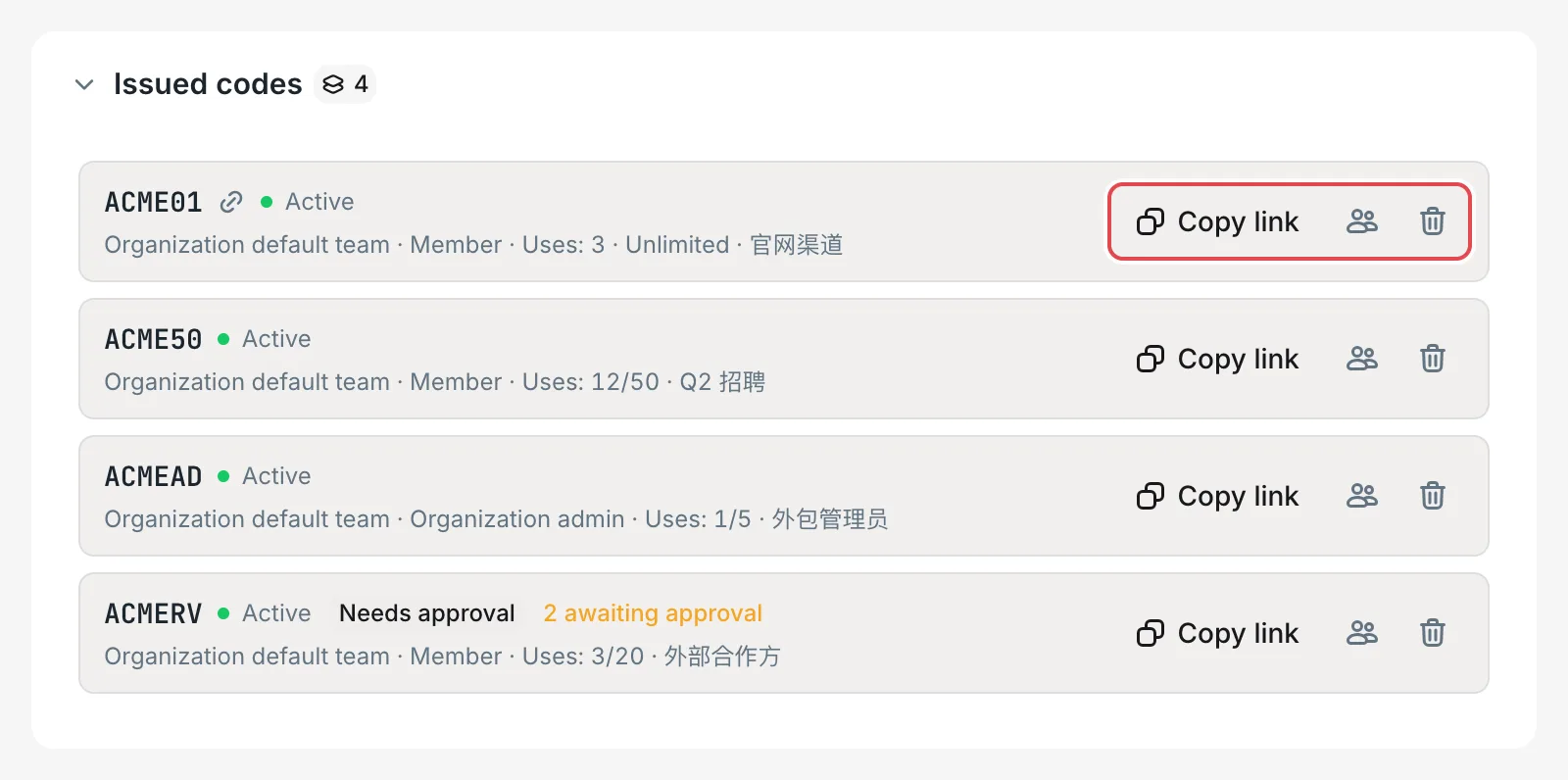 Issued codes: 링크 복사와 코드 폐기CCHP
가입 신청 승인하기 v1.0.11+#
승인이 필요한 경우, 초대 코드를 사용하면 가입 신청 1건만 제출되며, 신청은 사용 횟수 1회를 차지합니다. 승인을 켜는 방법은 두 가지입니다.
- 개별 초대 코드: 만들 때 Require admin approval after redeem을 켭니다.
- 조직 전체: Org management → Org Management로 이동해 자기 조직을 열고, Invite codes 섹션의 Join approval에서 Require admin approval for every invite code 스위치를 켠 다음 나타나는 Save 버튼을 선택합니다. 켜져 있는 동안에는 이 조직의 모든 초대 코드(켜기 전에 만든 코드 포함)를 사용할 때 승인이 필요합니다. 끈 후에도 이미 제출된 신청은 처리해야 합니다.
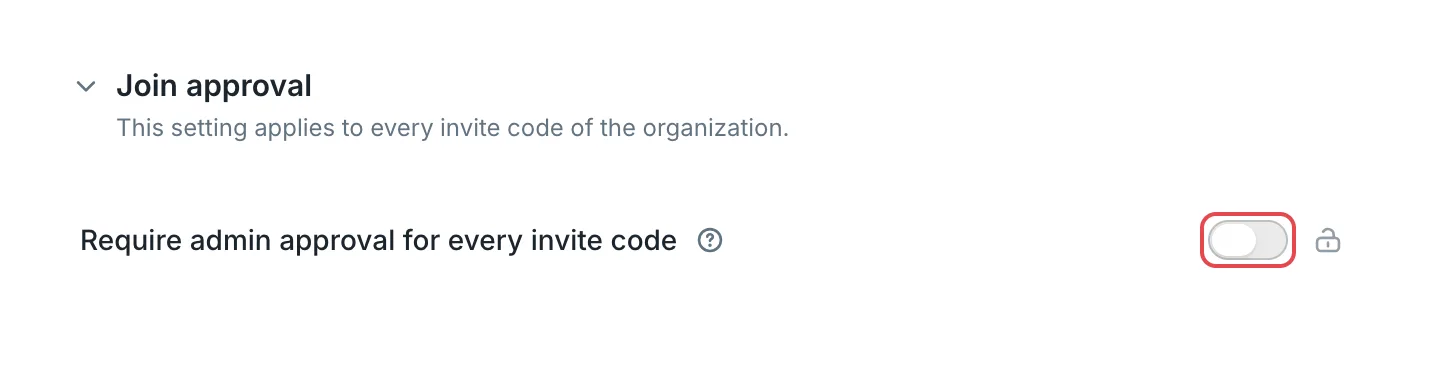 조직 세부 정보: 모든 초대 코드 사용 시 승인 필요CCHP
신청 처리하기:
- Invite Codes 페이지에서 Join requests 영역을 여세요. 이 영역은 승인이 필요한 초대 코드가 있을 때만 표시되며, 기본적으로 Awaiting approval 상태의 신청이 나열됩니다. All로 전환하면 처리된 신청도 볼 수 있습니다.
- Approve 버튼을 선택하세요. 또는 Reject 버튼을 선택하고 필요하면 Reason (optional) 필드에 이유를 입력한 다음, 확인 상자에서 Reject 버튼을 다시 선택하세요.
결과: 승인하면 신청자가 조직에 가입하며, 초대 코드에 지정된 팀이나 그 시점의 기본 팀에 들어갑니다. 거부하면 신청자는 조직에 가입하지 않으며, 같은 초대 코드로 다시 신청할 수도 없습니다. 신청이 차지한 사용 횟수는 초대 코드로 반환됩니다. 신청자는 자신의 My join requests에서 처리 결과와 거부 이유를 볼 수 있습니다.
Organization admin 역할을 부여하는 초대 코드의 가입 신청은 플랫폼 슈퍼 관리자나 이 조직의 조직 슈퍼 관리자만 처리할 수 있습니다.
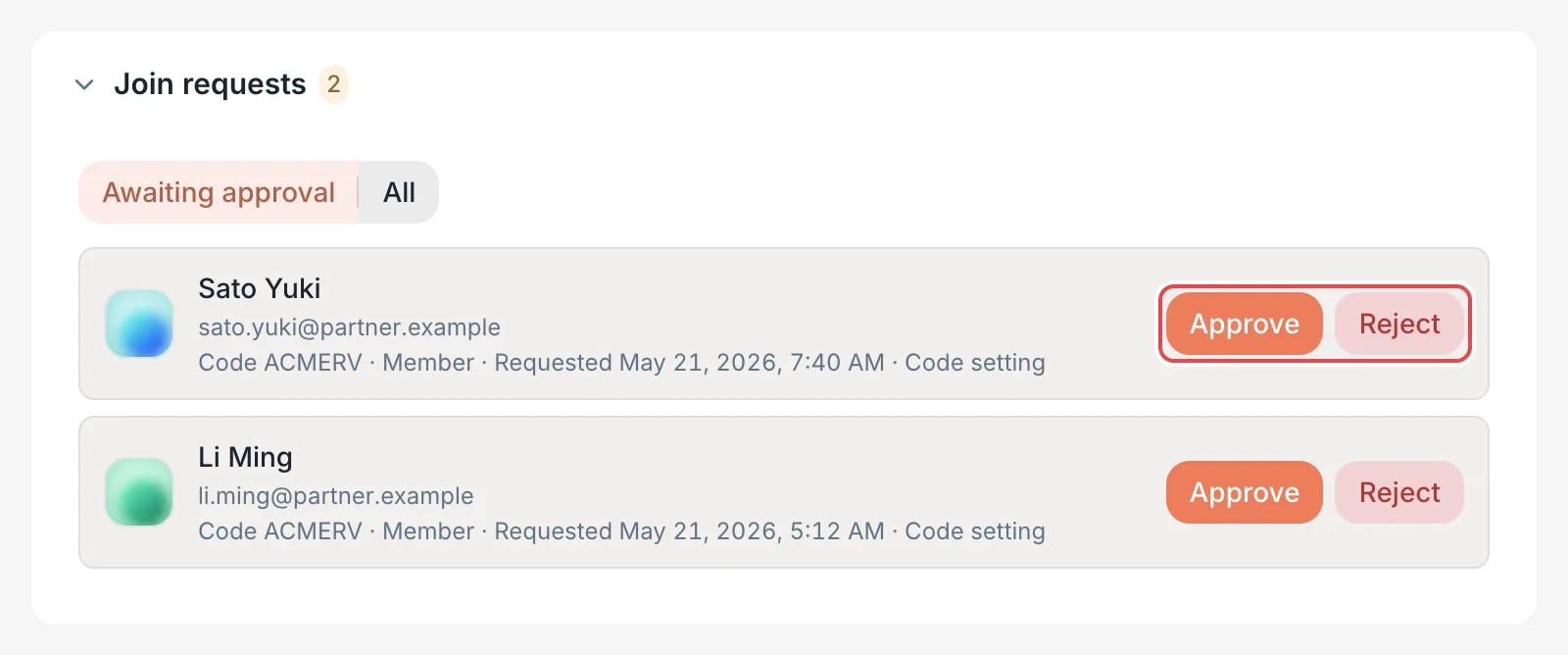 Join requests: Approve와 Reject 버튼CCHP
코드를 사용한 사용자를 다른 팀으로 옮기기#
Issued codes에서 초대 코드나 View redemptions 버튼을 선택하면 그 코드로 가입한 사용자와 사용 시간을 볼 수 있습니다. 사용자를 선택하고(또는 Select all 버튼을 선택하고), Transfer to team에서 팀을 선택한 다음, Transfer 3 같은 버튼(숫자는 선택한 인원수)을 선택하세요.
결과: 선택한 사용자가 대상 팀에 들어가고 기존 팀에서 나갑니다. 일부 사용자의 이동이 실패하면 그 사용자들은 선택된 상태로 남으므로, 다시 이동 버튼을 선택할 수 있습니다.
초대 코드 폐기하기#
Issued codes에서 초대 코드 행의 Revoke invite code 버튼을 선택하고, 확인 상자에서 Revoke invite code 버튼을 다시 선택하세요.
결과: 초대 코드 상태가 Disabled로 바뀌며, 초대 코드와 그 가입 링크로 더 이상 조직에 가입할 수 없고, 승인 대기 중인 가입 신청도 함께 취소됩니다. 이미 그 코드로 가입한 멤버는 영향을 받지 않습니다. 폐기한 후에는 복구할 수 없으므로, 필요하면 새 초대 코드를 생성하세요.
사용자가 초대 코드를 사용하는 방법#
새 사용자: 초대 링크로 가입하기#
- 관리자가 보낸 링크를 여세요. 예:
https://cchp.example.com/register?invite=ABC123. - Email을 입력하고 Continue 버튼을 선택하세요. 이어서 Email code와 Display name을 입력하고, 필요하면 비밀번호를 설정한 다음 Create account 버튼을 선택하세요.
결과: 가입을 마치면 초대 코드가 자동으로 사용되어 조직에 들어갑니다. 초대 코드에 승인이 필요하면 가입 신청이 제출되었다는 메시지가 페이지에 표시되며, 관리자가 승인한 후에 조직에 가입합니다.
초대 코드는 이 브라우저에 24시간 동안 보관됩니다. 가입 페이지에서 로그인으로 바꾸거나, 서드 파티 로그인이나 기업 SSO를 쓰거나, 2단계 인증을 마친 뒤에도 남아 있습니다. 로그인하면 콘솔이 먼저 조직 선택 페이지를 열어 초대 코드를 사용하고, 그다음 원래 페이지로 돌아갑니다.
이미 계정이 있는 사용자#
로그인한 상태에서 초대 링크를 열면 조직 선택 페이지로 이동하며, 그곳에서 초대 코드를 사용합니다. 초대 코드를 직접 입력할 수도 있습니다.
- 로그인한 후 Account & Security → Orgs & teams로 이동하세요.
- Join an organization에 6자리 초대 코드를 입력하고 Join with code 버튼을 선택하세요.
결과: 새 조직이 Orgs and teams I belong to에 나타나며, 상단 바 왼쪽의 조직 이름을 선택하면 해당 조직으로 전환할 수 있습니다. 승인이 필요하면 신청 상태가 같은 페이지의 My join requests에 표시됩니다.
아직 어떤 조직에도 가입하지 않은 사용자는 로그인하면 바로 Join an organization 페이지가 표시되며, 여기에 초대 코드를 입력하면 됩니다.
교환한 뒤 멤버십은 백그라운드 작업이 만들며 보통 몇 초 안에 끝납니다. 그동안 조직이 없는 사용자의 페이지에는 가입이 진행 중이라고 표시되고, 끝나면 페이지를 새로 고치지 않아도 콘솔이 자동으로 새 조직에 들어가며 같은 브라우저의 다른 탭도 함께 갱신됩니다. 이미 조직이 있는 사용자는 새 조직이 조직 전환기에 나타나고 현재 조직은 바뀌지 않습니다. 가입에 실패하면 페이지에 원인과 다시 교환하는 입구가 표시되고, 대기 시간이 초과되면 다시 시도할 수 있습니다. 초대로 가입하는 중에는 기본 조직에 자동으로 가입하지 않습니다.
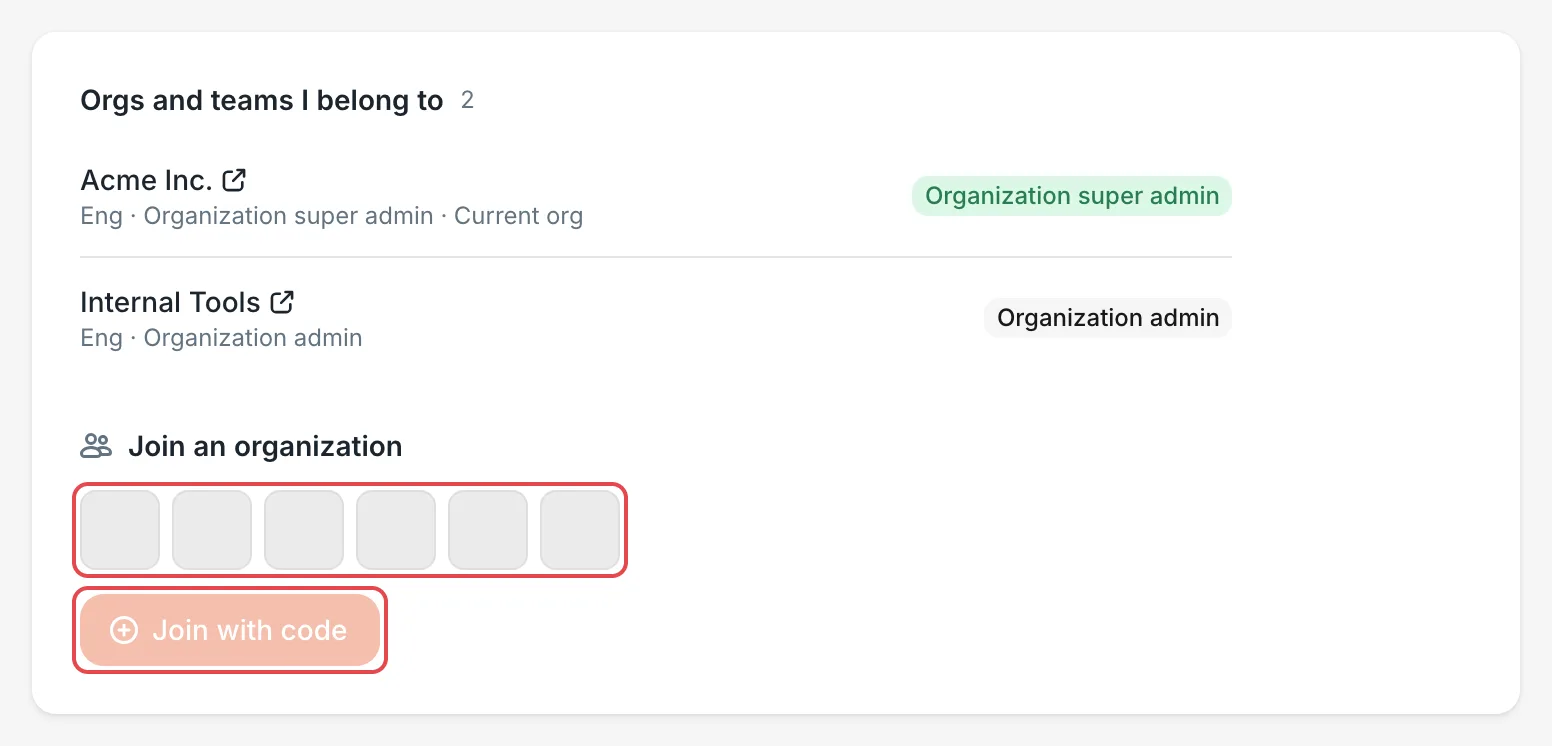 Account & security: 초대 코드로 조직에 가입하기CCHP
자주 묻는 질문#
코드를 사용할 때 초대 코드가 비활성화되었거나 사용 횟수가 소진되었다는 메시지가 표시되나요?#
초대 코드가 폐기되었거나, 그 코드의 팀이 삭제되었거나, Max uses에 도달한 경우입니다. 관리자에게 새 초대 코드를 요청하세요.
팀 초대 코드로 가입한 후에도 기존 팀에 그대로 있나요?#
이 사용자는 코드를 사용하기 전에 이미 이 조직의 멤버였습니다. 기존 멤버가 초대 코드를 사용하면 기존 팀과 역할이 유지됩니다. 관리자는 사용 기록에서 Transfer to team으로 조정하거나, 팀 관리에서 사용자를 새 팀에 추가할 수 있습니다.
가입 신청이 거부된 후 다시 신청할 수 있나요?#
같은 초대 코드로는 다시 신청할 수 없습니다. 관리자에게 연락해 새 초대 코드를 받으세요.
새 사용자가 초대 링크를 연 후 가입할 수 없나요?#
사이트에서 가입을 열어 두지 않았어도 초대 코드가 있는 초대 링크에서는 가입 양식이 평소대로 표시됩니다. 다음을 차례로 확인하세요.
- 페이지에 Registration is closed 메시지가 표시됨: 연 링크에 초대 코드가 없습니다. 링크가 잘리지 않고
?invite=와 6자리 초대 코드로 끝나는지 확인하세요. - 제출할 때 초대 코드가 비활성화되었거나 만료되었거나 사용 횟수를 다 썼다는 메시지가 표시됨: 관리자에게 새 초대 코드를 요청하세요.
- 이 사이트에 아직 메일 서비스가 구성되지 않았다는 메시지가 표시됨: 가입하려면 새 사용자에게 이메일 인증 코드를 보내야 하므로, 먼저 Administration → System Management → Transactional email에서 메일 서비스를 구성하세요.
상대가 가입하지 않게 하려면 플랫폼 슈퍼 관리자가 사용자 관리에서 상대의 계정을 만들어 주면 됩니다.