돌아가기: LLM 키 만들기16 분 소요
요청 기록, 추적과 리더보드
요청 기록으로 진행 중 및 과거 호출을 실시간 모니터링하고, Session ID·IP 위치·빠른 필터로 검색하며, 결정 체인과 추적에서 재시도·덮어쓰기·클라이언트 접근 거부를 진단하고 정산 기준 단가를 확인하며 다차원 리더보드로 사용량 추세를 분석합니다.
CCHP 게이트웨이를 거치는 모든 API 호출은 사이드바의 Call Records(플랫폼 및 조직 관리자 사이드바에서는 Usage Records, 경로 /app/logs)에 기록됩니다. 개별 요청의 요청 세부 정보, 전체 Tracing과 다섯 가지 차원의 Leaderboards를 함께 활용하면 멤버는 자신의 요금을 확인하고 클라이언트 오류를 해결할 수 있으며, 관리자는 업스트림 장애, 라우팅 선택과 비용 분포를 파악할 수 있습니다.
요청 기록 탐색과 필터링#
Request Logs 페이지를 열면 선택한 기간의 호출이 시간 역순으로 표시되며 실시간 자동 새로 고침과 진행 중인 요청 표시를 지원합니다 v1.0.9+(요청이 아직 스트리밍 출력 중일 때 목록 맨 위에 바로 나타나며 완료되면 최종 상태와 비용이 제자리에서 갱신됩니다).
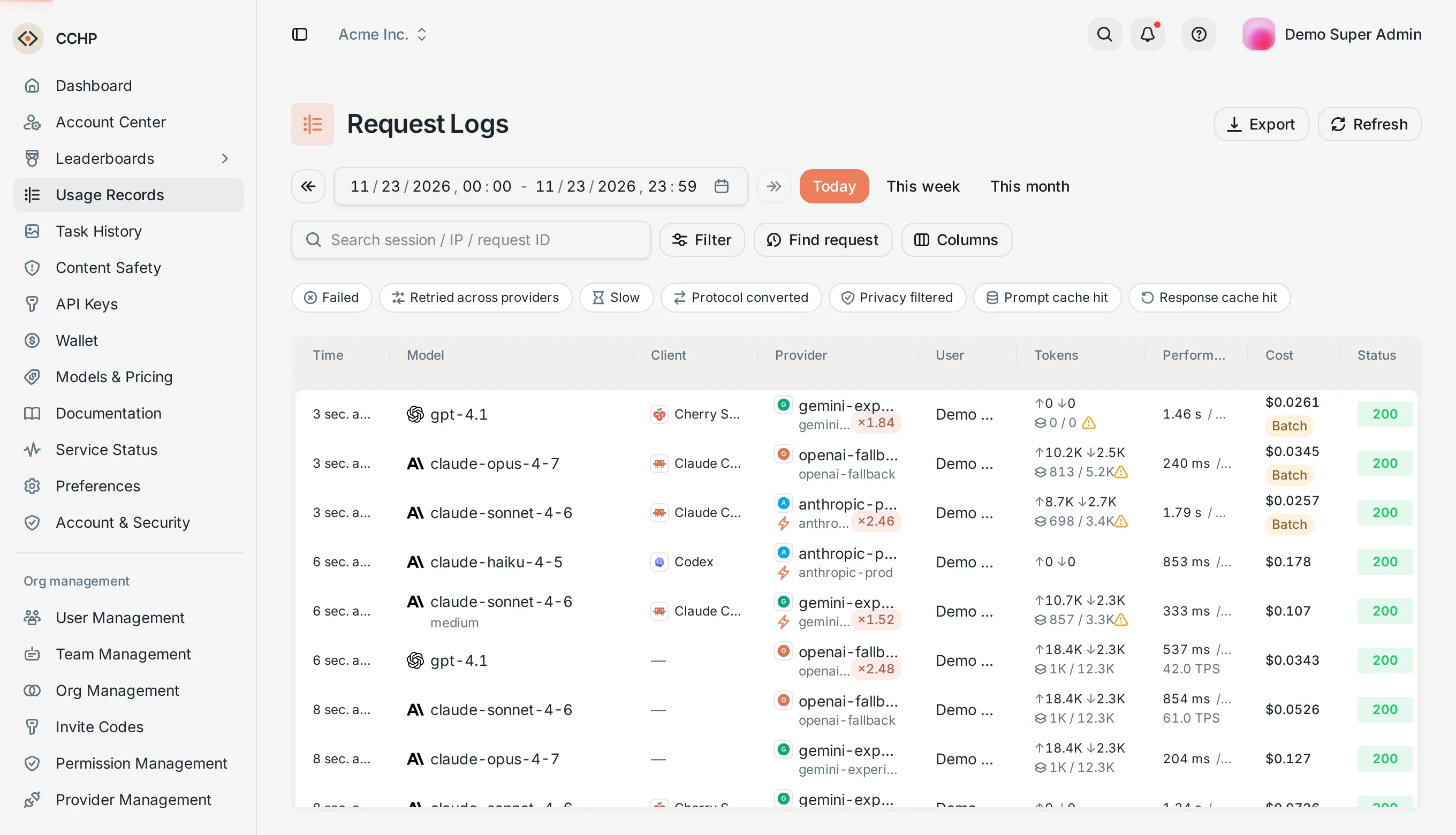 Request Logs: 기간 선택, 빠른 필터, GeoIP 열과 사용자 지정 열 설정
 CCHP
기본 열과 빠른 상호작용 v1.0.16+#
- 기본 표시 열: Time, Model(요청에 추론 강도가 포함된 경우 별도 열 대신 모델 이름 바로 아래에 표준 영어로 표시), Client(식별된 클라이언트 이름과 내장 공식 아이콘 표시), Provider(관리자 표시, 호버 툴팁에 해당 요청의 Billing group도 함께 표시), User(관리자 표시), Tokens, Performance, Cost(동적 숫자 전환 애니메이션), Status.
- 선택 열: 도구 모음의 Columns 버튼을 클릭해 Key, Session(클라이언트가 보낸 세션 ID를 우선 표시하며 미전송 시 게이트웨이 세션
cchp_id표시), IP(기본적으로 숨김, 켜면 국기·위치·프록시 배지를 표시하며 클릭 시 IP 세부 정보 드로어가 열림 v1.0.15+), Usage(이미지 장수, 오디오 길이, 문자 수 등 비토큰 계량 단위) 열을 필요에 따라 켤 수 있으며 저장한 개인 열 배치가 그대로 유지됩니다. - 진행 중 요청과 빠른 조작: Model 셀을 클릭하면 모델 이름이 복사되고, 행 앞쪽의 Time을 클릭(또는 행 선택 후
Enter)하면 요청 세부 정보 드로어가 열립니다. 진행 중이거나 아직 정산되지 않은 요청 행도 바로 클릭해 열 수 있으며, 드로어가 서버 상태를 실시간 동기화하다가 요청이 완료되면 전체 결정 체인과 과금 내역을 자동으로 불러옵니다. 요청 본문 수신 단계의 진행 막대는 부드러운 모션을 사용하며 높은 처리량(지속 10 RPS)에서도 새 행 진입 애니메이션이 읽기 쉽게 최적화되었습니다. - 탐색 및 빈 모델 노이즈 기본 숨김: 목록에서는 게이트웨이 엔드포인트와 일치하지 않은
GET 404([10002]) 요청과 모델 이름이 비어 있는 요청이 기본적으로 함께 숨겨집니다(목록, 집계 수, CSV 내보내기, 실시간 스트림 모두 적용). 두 조건 모두 Filter → More conditions에서 Include unmatched GET 404 requests와 Include requests without a model로 필요에 따라 켤 수 있습니다(키워드, Request ID 또는404상태 코드로 필터링할 때는 자동 포함되며, 일치하지 않은 GET 표시를 켜면 GET 404 행은 빈 모델 필터링에서 자동 제외됩니다). - 대시보드 사용량 추세 분할 표시: 콘솔 대시보드의 Usage trend 카드에서 Show split(캐시 및 비캐시 토큰 계층 분할 표시, 끄면 합계만 표시) 옵션이 카드 오른쪽 위의 Widget settings 메뉴 안으로 통합되었습니다.
빠른 필터와 다차원 조건#
도구 모음 아래에는 원클릭 빠른 필터 태그가 제공됩니다: Failed, Retried across providers, Slow(총 소요 시간 ≥ 30초), Protocol converted(인바운드와 아웃바운드 프로토콜이 다름), Privacy filtered(개인정보 규칙 일치), Prompt cache hit, Response cache hit(캐시 적중 시 미과금).
Filter를 클릭해 고급 필터를 열면 다음 차원에서 포함 / 제외 조건을 조합할 수 있습니다.
- 신원: 사용자, 키
- 라우팅: 모델, 프로바이더, 프로바이더 키, 엔드포인트, 인바운드 프로토콜
- 결과와 소요 시간: 상태 코드, 오류 범주, 최소 총 소요 시간, 최소 첫 토큰 지연(TTFT), 응답 캐시 상태
- 정확한 식별자와 출처: Session ID v1.0.13+(클라이언트 Session ID 또는 게이트웨이
cch_sid_*지원, 전체 대화를 연결해 내보내기 가능), IP 주소, 작업 ID, 배치 ID, 요청 출처(클라이언트 요청 / 배치 제출 / 작업 내부 실행).
권한 경계와 CSV 내보내기#
요청 기록은 조직 및 역할 데이터 격리를 엄격히 따릅니다 v1.0.9+.
- 일반 멤버는 자신의 호출 기록만 볼 수 있으며 업스트림 프로바이더와 프로바이더 키 세부 정보는 보이지 않습니다.
- 팀 관리자는 자신이 관리하는 팀(하위 팀 포함) 멤버의 호출 기록을 볼 수 있습니다.
- 조직 관리자는 조직 전체의 기록을 조회하고 프로바이더 키로 필터링할 수 있으며, CSV 내보내기 시 4개의 추가 열(
provider_key_id,adjusted_cost_units,supplier_cost_units,platform_cost_units, 금액 단위를 10¹⁰으로 나누면 달러)을 받습니다. - 조직 소유자가 ‘조직 관리자의 멤버 요청 내용 조회’ 스위치를 끈 경우 v1.0.15+, 조직 관리자는 요청 메타데이터와 과금 내역은 계속 볼 수 있지만 멤버의 요청 본문, 응답 본문과 대화 원문은 조회하거나 내보낼 수 없습니다.
요청 세부 정보, 결정 체인과 추적#
요청 목록에서 임의의 행 앞쪽 Time을 클릭하면 오른쪽에 요청 세부 정보 드로어(Overview, Decision chain, Performance 3개 탭 포함)가 열립니다. 드로어의 전체 추적 진입점을 클릭하거나 Request ID로 /app/logs/<requestId>/trace에 들어가면 전체 화면 Tracing 보기가 열립니다.
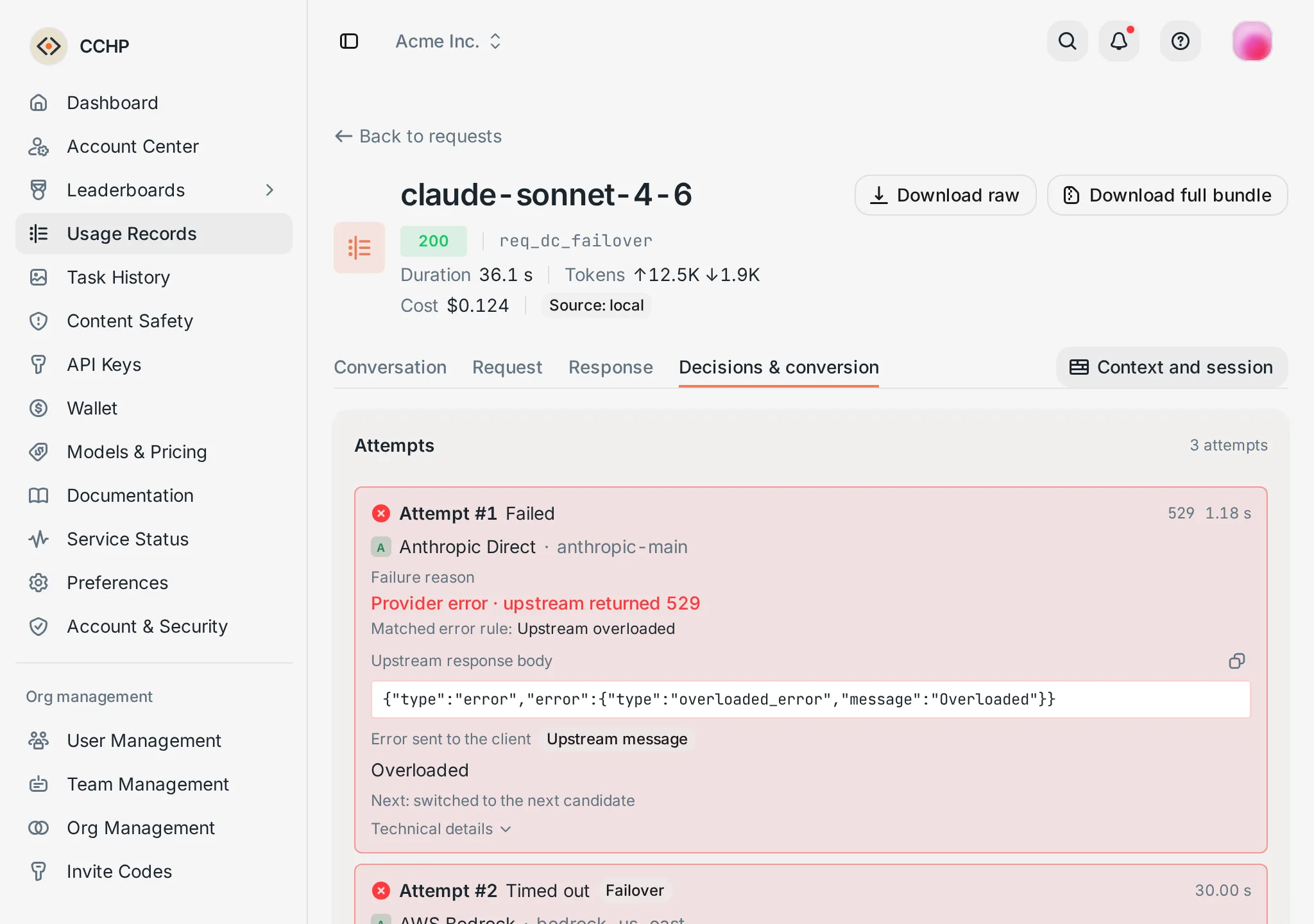 Tracing: Decisions & conversion 탭에서 라우팅 선택, 시도 체인과 프로토콜 변환 표시CCHP
결정 체인으로 라우팅과 실패 원인 찾기#
전체 화면 추적에서는 Conversation, Request, Response, Decisions & conversion 4개 탭을 제공하며 원클릭 Download raw 또는 Download full bundle을 지원합니다. 문제 해결 시에는 Decision chain / Decisions & conversion을 중점적으로 확인하세요.
- 클라이언트 접근과 허용 여부: 게이트웨이가 식별한 클라이언트 ID, 호출자 체인 판정 결과, 그리고 클라이언트 접근 제어 때문에 제외된 프로바이더 그룹과 후보를 표시합니다 v1.0.15+.
- 후보 계획과 제외 사유: 후보 키의 정렬 근거와 제외된 각 후보의 구체적인 사유(예: 할당량 부족, 쿨다운 중, 프로토콜 미지원, 화이트리스트에 없는 모델, 콘텐츠 안전 임계값 필터링)를 모두 나열합니다.
- 시도별 카드: 장애 조치(Failover) 또는 프로바이더 경합(Hedge)에서 발생한 각 업스트림 시도, HTTP 상태 코드, 오류 코드, 비식별화된 업스트림 원본 오류 응답(최대
16 KiB보관 v1.0.15+) 및 이상 태그(예: 대화 생성이 빈 출력을 반환해 전환을 유발한EMPTY_OUTPUTv1.0.15+, 콘텐츠 안전 차단20020,20023등의 게이트웨이 상태 코드)를 순서대로 표시합니다. - 엔드포인트 보정, 덮어쓰기와 개인정보 필터: 자동 보정 전 원본 URL(
detector.endpoint_autocorrect), 이 요청의 인바운드/업스트림/응답 단계에서 일치한 요청 및 응답 덮어쓰기 규칙과 건너뜀 사유, 그리고 개인정보 필터의 일치 건수, 복원 횟수와 보존 기준을 나열합니다. - 성능 및 업로드 구간 소요 시간 v1.0.11+: Performance 탭에서 요청 업로드 읽기, 대기열 대기, 업스트림 연결, 첫 바이트 시간(TTFB), 첫 콘텐츠 시간(TTFT), 스트리밍 출력 속도(TPS)를 분해해 보여 주며, 클라이언트 사고 강도와 업스트림으로 보낸 값이 다를 때는 Reasoning effort sent upstream도 함께 표시합니다 v1.0.13+.
비용 내역과 정산 기준 단가 확인하기 v1.0.15+#
요청 세부 정보의 Overview(멤버 보기에서는 Billing) 탭에 있는 Cost breakdown 카드에서 이번 차감 금액의 전체 계산 근거를 확인할 수 있습니다.
- 계량 항목과 기본 비용: 입력, 출력, 캐시 읽기, 캐시 쓰기, 이미지/오디오/컨테이너 등 각 과금 항목과 기본 비용을 항목별로 나열합니다.
- List prices at settlement v1.0.15+: 정산 시점에 적용된 표준 단가(가격 구간 배율과 과금 배율을 곱하기 전)와 가격 산정에 사용된 가격 항목(Priced model, Model ID, Vendor, Model catalog, Pricing tier, Price snapshot)을 표시합니다. 이 정보는 정산 시점에 고정되므로 이후 가격표가 업데이트되어도 과거 기록은 소급 변경되지 않습니다.
- 배율과 차감 정산:
1.00이 아닌 계층별 과금 배율, Effective multiplier, Total cost, 그리고 From balance와 Covered by packages의 분담 결과를 나열합니다.
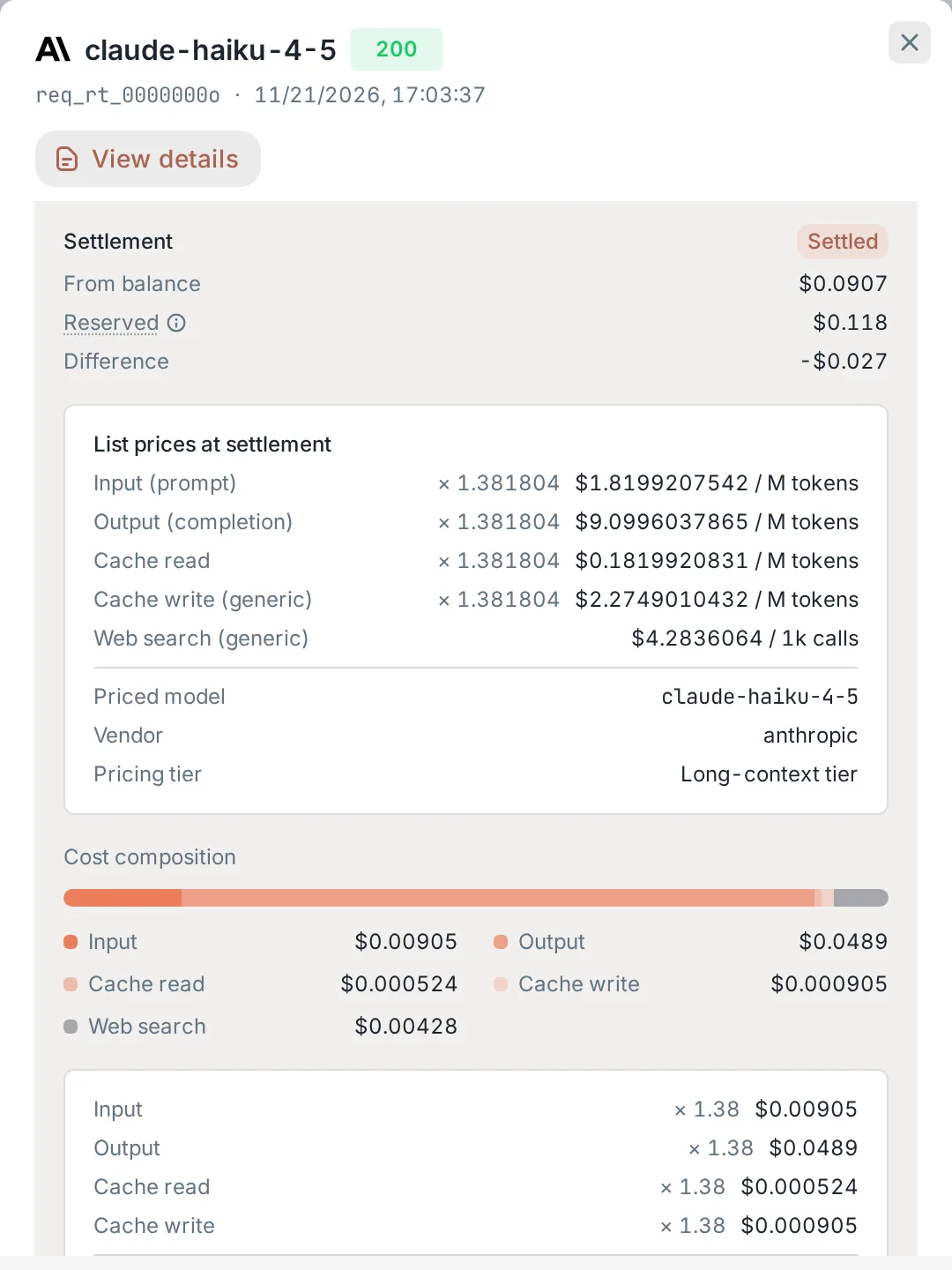 요청 세부 정보: Cost breakdown, 계층별 배율과 List prices at settlement 내역CCHP
다차원 리더보드#
사이드바의 Leaderboards에서 선택한 기간(오늘, 어제, 이번 주, 지난주, 이번 달, 최근 7/30일 또는 사용자 지정 구간)의 사용량과 비용을 다섯 가지 차원으로 집계해 조회할 수 있으며, 내보내기와 해당 엔티티의 요청 기록으로 바로 이동하는 기능을 지원합니다.
- Models leaderboard(
/app/leaderboard/models): 정규화된 모델 이름(기본적으로 대소문자와 구분자 무시 v1.0.15+) 기준으로 요청 수, 비용, 평균 성공률, 평균 캐시 계수, 토큰 구성과 평균 TTFT를 집계합니다. - Users leaderboard(
/app/leaderboard/users), Teams leaderboard(/app/leaderboard/teams), Organizations leaderboard(/app/leaderboard/orgs), Providers leaderboard(/app/leaderboard/providers): 권한 범위에 따라 팀, 조직 또는 플랫폼 관리자에게 열립니다. - 비용 기준 전환: 관리자는 페이지 상단에서 Billed to users(사용자에게 실제 청구한 금액)와 Supplier cost(프로바이더 충전 배율, 키 비용 배율, 엔드포인트 배율로 계산한 실제 업스트림 비용 — 실패하거나 경합에서 졌지만 업스트림이 과금한 시도 포함)를 전환할 수 있으며, 행 안에서 Model 또는 Key별로 세부 내역을 펼쳐 볼 수 있습니다.
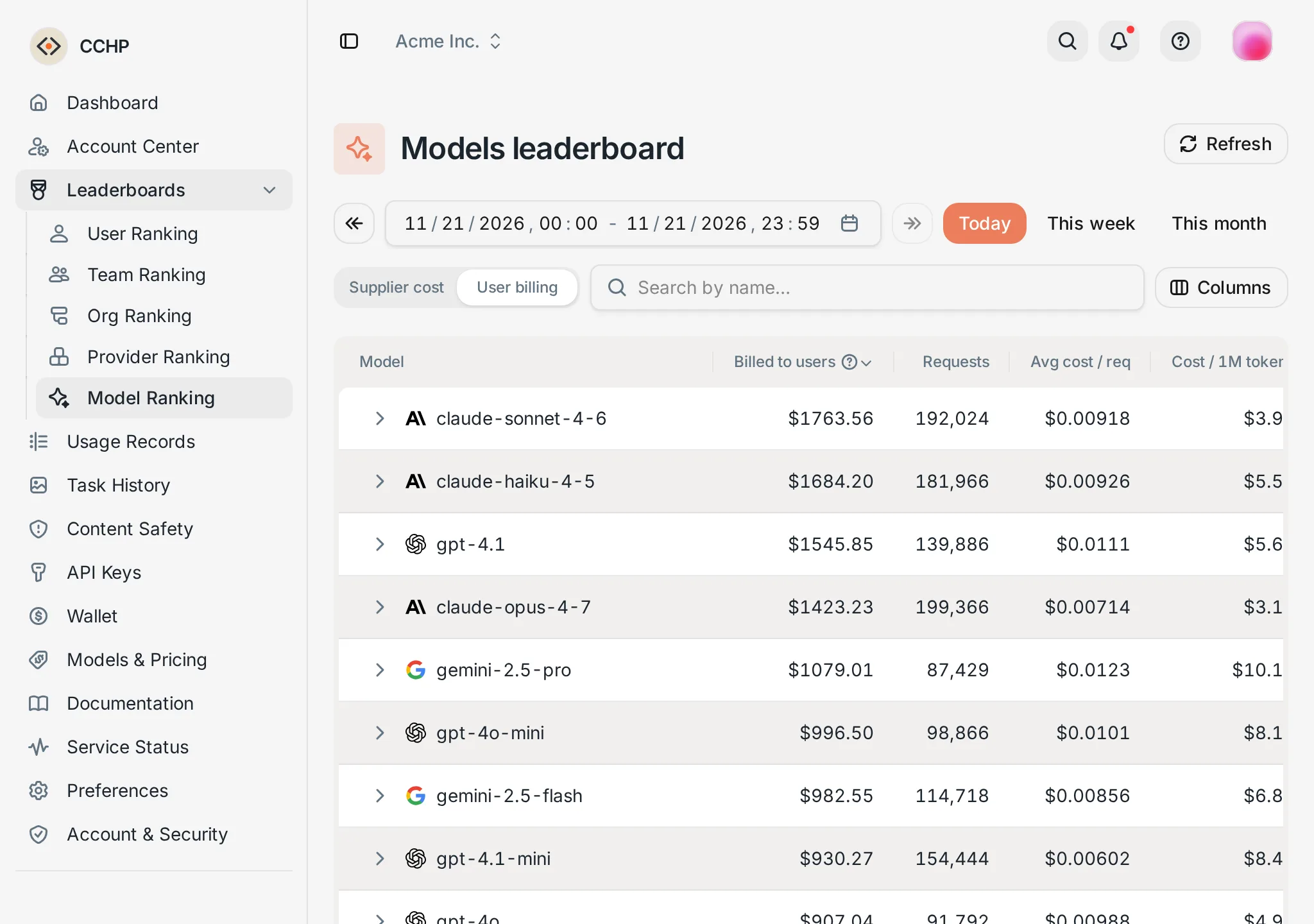 Models leaderboard: 기간 전환, 사용자/프로바이더 비용 기준과 캐시 계수CCHP
자주 묻는 질문#
방금 보낸 GET 404 테스트 요청이 요청 기록에서 보이지 않는 이유는 무엇인가요?#
요청 기록은 게이트웨이 엔드포인트와 일치하지 않은 GET 404([10002]) 요청을 기본적으로 숨깁니다. Filter를 클릭해 Include unmatched GET 404 requests를 켜거나, 상태 코드 필터에서 404를 직접 선택하면 확인할 수 있습니다.
게이트웨이가 일반 오류를 반환했을 때 업스트림 프로바이더의 원본 오류는 어떻게 확인하나요?#
내부 인프라 정보가 노출되지 않도록 게이트웨이는 클라이언트에 정리된 표준 오류 본문을 반환합니다. 응답 헤더 X-Request-Id 또는 오류 본문의 request_id를 복사해 Request Logs에서 Request ID로 검색한 뒤 Decision chain(조직 관리자 표시)을 열면, 각 시도 카드에 비식별화된 업스트림 원본 오류 응답이 보관되어 있습니다.
요청 기록에 ‘Upstream rate limit’이 아니라 ‘Rate limit source: Gateway quota’로 표시되는 이유는 무엇인가요?#
요청이 업스트림으로 가기 전에 키, 사용자, 팀 또는 조직의 RPM/동시 세션/지출 한도(HTTP 429)에 걸리면 세부 정보 페이지의 Rate limit source가 Gateway quota로 표시되며, 구체적으로 트리거된 계층, 지표, 기간 시작 시각과 초기화 시각이 함께 나타나 업스트림 프로바이더 자체의 429 속도 제한과 쉽게 구분할 수 있습니다.