돌아가기: 운영 설정11 분 소요
알림 발송과 일일 사용량 리포트
경고 임계값, 이메일 및 9종 Webhook/메신저 알림 채널을 구성하고, 7개 영역의 모든 경고 이벤트를 구독하며, 조직별 또는 플랫폼 전체로 일일 사용량 리포트를 정기 발송합니다.
CCHP는 Administration → System Management → Notifications(/admin/notifications)에서 경고 임계값, 이메일 알림, 서드파티 알림 채널과 일일 사용량 리포트를 통합 관리합니다. 플랫폼 수준의 운영 경고(예: 전역 오류율, 업그레이드 마이그레이션, 스토리지 장애)는 플랫폼 슈퍼 관리자만 구독할 수 있으며, 조직 수준 경고와 일일 사용량 리포트는 조직별로 독립 구성할 수 있습니다.
알림 채널 구성하기#
페이지 하단의 Notification channels 섹션에서 Add channel을 클릭해 현재 조직의 발송 대상을 추가합니다. 같은 유형의 채널을 여러 개 동시에 구성할 수 있으며(예: 심각도에 따라 서로 다른 그룹으로 발송), 채널 자격 증명은 암호화되어 저장되고 제출 후에는 다시 표시되지 않습니다.
지원하는 9가지 알림 채널 유형:
- 메신저 및 협업 도구: Slack, Feishu / Lark, DingTalk, WeCom, Telegram, Discord, Microsoft Teams, Mattermost v1.0.11+
- 사용자 지정 연동: Generic webhook(이벤트 범주, 수준, 조직, 영향 대상, 시간 창, 콘솔 딥링크를 포함한 구조화 JSON 페이로드 발송 v1.0.10+)
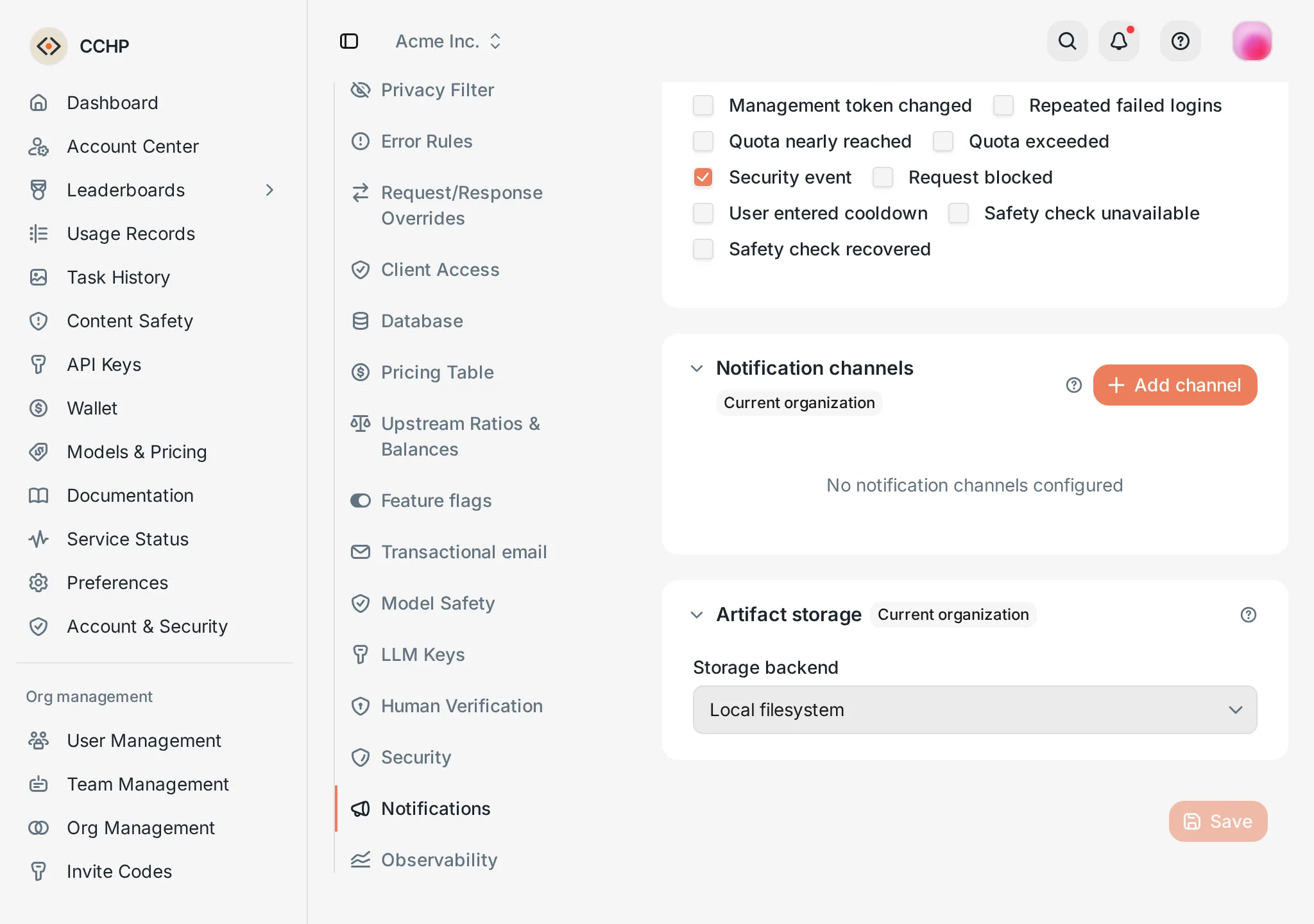 Notifications: 알림 채널 목록과 작업 진입점
 CCHP
채널을 추가하고 검증하는 단계:
채널 자격 증명과 이름 입력하기#
Add channel을 클릭해 채널 유형을 선택한 뒤, 채널 이름과 해당 Webhook URL, Bot Token / Chat ID 또는 서명 키를 입력합니다.
구독할 경고 범주 선택하기#
Subscribed alerts에서 그룹별로 이 채널이 수신할 이벤트를 선택하거나 Select all을 클릭합니다. 목록 상단에 현재 선택한 항목 수가 실시간으로 표시됩니다.
연결 테스트 및 경고 샘플 발송하기#
저장한 뒤 채널 행의 Test connection을 클릭해 네트워크와 자격 증명의 연결 상태를 검증합니다(결과에 지연 시간이 밀리초 단위로 표시됩니다). 행 끝 메뉴에서 Send alert sample을 클릭해 원하는 경고 범주의 테스트 표시가 붙은 구조화 메시지를 보내 대상 그룹의 표시 형식이 정상인지 확인할 수도 있습니다.
이메일 알림과 경고 임계값#
페이지 상단의 구성 섹션은 하단의 통합 저장 바를 통해 제출되며, 페이지 헤더의 Effective scope에서 Global과 개별 Organization 간 재정의를 지원합니다.
- Alert rules: 공통 쿨다운 기간(
notifications.alerts.cooldown_minutes, 기본값 30분)을 설정해 같은 경고가 짧은 시간에 반복 발송되는 것을 방지합니다. - Alert rules · Money: 소비 이상 알림 기준선(기본값
$50)과 집계 기간(기본값 60분). - Alert rules · Providers: 키 장애 실패율 임계값(기본값
90%), 최소 요청 수(기본값 5), 집계 기간(기본값 5분). - Alert rules · Models: 모델 오류율 임계값(기본값
20%), 첫 바이트 지연(TTFB) p95 임계값(기본값30000 ms), 최소 요청 수 및 집계 기간. - Alert rules · Global(전역 범위 전용): 플랫폼 전체 오류율(기본값
10%), 첫 바이트/총 소요 시간 p95, 처리량 0 유휴 분(기본값 15분). - Email notifications와 Subscribed events: 먼저 Transactional email에서 메일 발송 서비스를 구성한 뒤 이메일 알림을 켜고 Subscribed events를 선택하세요. 경고 이메일은 조직 기본 언어로 발송되며 5개 언어와 다크 모드를 지원합니다 v1.0.12+. 조건에 맞는 조직 관리자에게도 함께 참조 발송됩니다.
경고 구독 범주 목록 v1.0.9+#
알림 채널과 이메일은 동일한 경고 카탈로그를 공유하며 7개 영역으로 분류됩니다. 장애가 복구될 때 자동으로 발송되는 복구 알림도 함께 지원합니다.
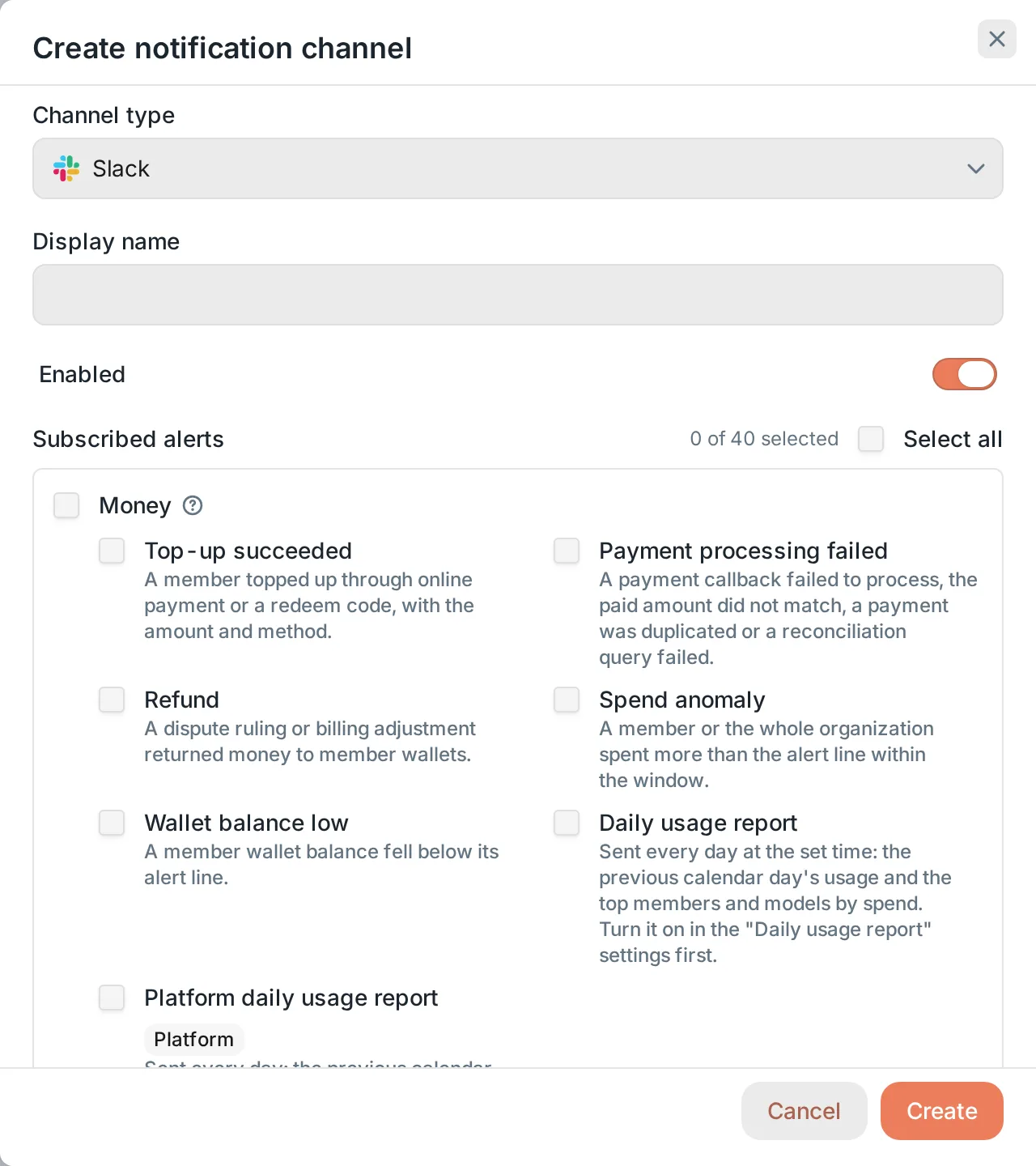 알림 채널 만들기: 영역별로 분류된 경고 범주 구독 트리CCHP
Platform 배지가 붙은 범주는 시스템 관리자가 속한 조직의 알림 채널에서만 표시됩니다. 최소한 Provider incident, Upgrade or migration failed, Storage failure, Safety check unavailable, Program update available 항목은 주요 당직 그룹에 구독해 두는 것을 권장합니다. 이 중 Program update available(program_update)은 백그라운드 release_update_check 작업이 공식 릴리스 노트 피드에서 더 높은 시맨틱 버전을 감지했을 때 버전당 한 번 발송되며, Price table updated(price_sync_updated)는 클라우드 가격표 동기화가 적용된 뒤 추가된 모델, 가격 변경 모델 및 리소스 단가 변경 요약을 알립니다. 일반 사용자를 대상으로 하는 Balance exhausted alert(HTTP 402) 이메일은 트랜잭션 이메일에서 스위치와 트리거 임계값을 설정합니다.
일일 사용량 리포트 v1.0.15+#
일일 사용량 리포트는 매일 정해진 시각에 이전 달력일의 소비와 순위를 집계해 해당 범주를 구독한 알림 채널이나 이메일로 발송합니다. 전날 요청이 한 건도 없었던 경우에는 빈 리포트를 피하기 위해 발송하지 않습니다.
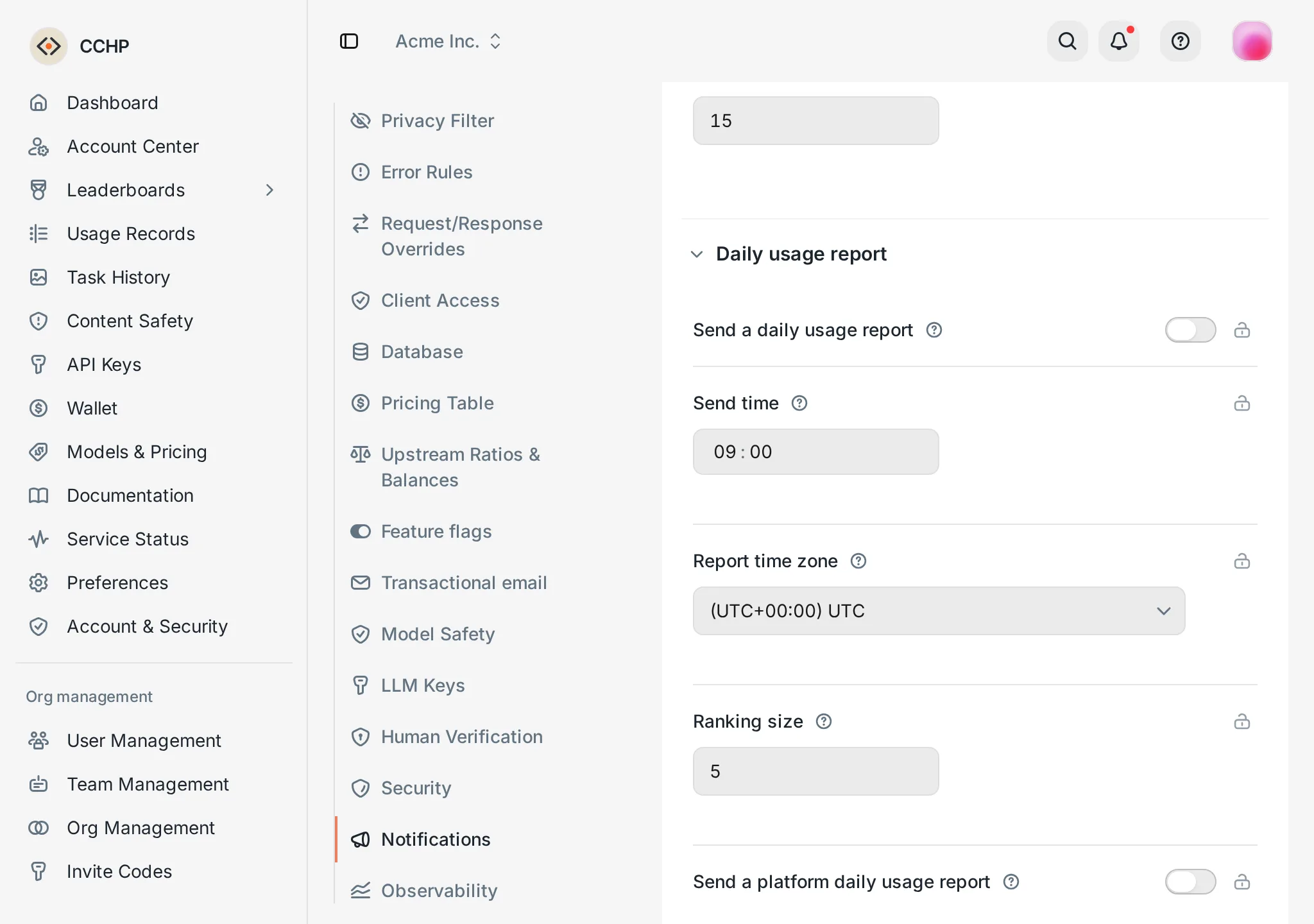 Daily usage report: 조직 리포트 일정, 집계 시간대와 순위 표시 개수CCHP
조직 일일 사용량 리포트#
Administration → System Management → Notifications에서 Daily usage report를 펼칩니다(Global에서 기본값을 설정하거나 특정 Organization 범위에서 별도로 재정의할 수 있습니다).
- Send a daily usage report(
notifications.usage_report.enabled)를 켭니다. - Send time(
send_time, 형식HH:MM, 기본값09:00), Report time zone(timezone, 기본값UTC, 예:Asia/Seoul), Ranking size(top_n, 범위1–10, 기본값5)를 설정합니다. - 페이지 하단의 Save를 클릭한 뒤, 대상 알림 채널(또는 이메일 구독)에서 Money 그룹 아래의 Daily usage report를 선택합니다.
결과: 시스템이 매일 조직 시간대 기준으로 설정한 시각에 전일의 요청 수, 성공률, 토큰 사용량, 총 소비와 함께 소비가 가장 많은 멤버 순위 및 모델 순위를 발송합니다.
플랫폼 일일 사용량 리포트#
Effective scope를 Global로 되돌린 뒤 Daily usage report 섹션에서 Send a platform daily usage report(notifications.usage_report.platform_enabled)를 켜고 저장합니다. 이어서 시스템 관리자가 속한 조직의 알림 채널에서 Platform daily usage report를 선택하면 매일 정해진 시각에 플랫폼 전체 조직의 합계 소비와 소비가 가장 많은 조직·모델 순위를 받아 볼 수 있습니다.
자주 묻는 질문#
일일 사용량 리포트를 켰는데 다음 날 발송되지 않았습니다. 왜 그런가요?#
다음 항목을 차례대로 확인하세요.
- 대상 알림 채널이 활성화되어 있고, Subscribed alerts에서 Daily usage report(또는 Platform daily usage report)가 선택되어 있는지 확인하세요.
- 집계 시간대 기준 이전 달력일에 실제 요청이 있었는지 확인하세요(요청이 0건인 날은 발송을 자동으로 건너뜁니다).
- Notification channels에서 대상 채널의 Test connection을 실행해 Webhook이 만료되거나 방화벽에 차단되지 않았는지 확인하세요.
‘Platform’이나 ‘Global’ 그룹의 경고가 왜 수신되지 않나요?#
이러한 플랫폼 수준 경고는 시스템 관리자가 속한 조직에서 해당 범주를 명시적으로 선택한 채널로만 발송됩니다. 플랫폼 기본 관리 조직으로 전환해 알림 채널의 구독 구성을 확인하세요.