章 3823 分で読めます
システムのお知らせ
プラットフォーム管理者がシステムのお知らせを作成、スケジュール、変更、削除し、公開時に選択したユーザーへメールを送信して既読統計を確認する方法と、ユーザーがログイン時のポップアップ、トップバーの通知、お知らせページでお知らせを読む方法を説明します。
システムのお知らせは、プラットフォーム管理者がプラットフォーム全体のユーザーに送る通知です(例:メンテナンスの予定、新しいモデルの追加)。お知らせは設定した期間中、組織やチームを問わずプラットフォーム上のすべてのユーザーに表示されます。公開時には、選択したユーザーにメールを同時に送信することもできます。
このページは 2 つの部分に分かれています。お知らせを管理する はプラットフォーム管理者向けです。ユーザーにお知らせが表示されるしくみ では、一般ユーザーにコンソールで何が表示されるかを説明します。
始める前に#
- お知らせを管理できるのはプラットフォーム管理者だけです。入口は 管理 → 運用設定 → お知らせ です。
- お知らせ自体を一部のユーザーにだけ表示することはできません。一部のユーザーにだけ通知したい場合は、メール配信 で宛先を選択します。
- メールを送信するには、先に 管理 → システム管理 → トランザクションメール で送信サーバーを設定します。
お知らせを管理する#
お知らせ一覧を開く#
管理 → 運用設定 に移動し、左側で お知らせ を選択します。ページ上部では、既定で お知らせ一覧 が選択されています。
一覧は優先度の高い順に並びます。各行には、タイトル、表示ステータス、表示期間、種類、優先度(例:P100)、既読統計 が表示されます。表示ステータスは次の 3 種類です。
- 予約済み:まだ表示開始日時になっていません。
- 公開中:ユーザーにこのお知らせが表示されています。
- 終了:表示終了日時を過ぎ、ユーザーには表示されなくなっています。
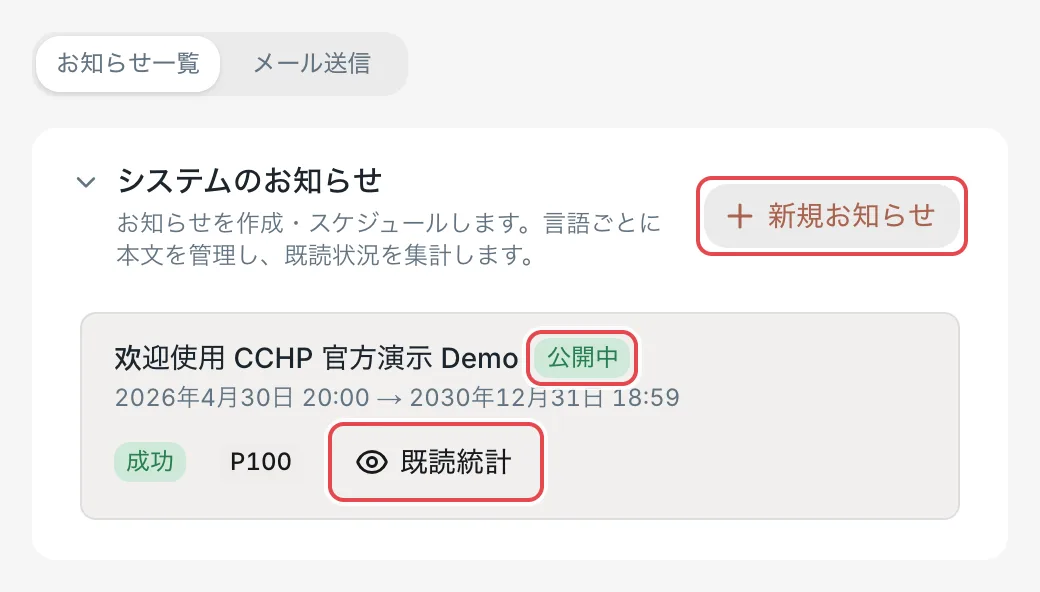 システムのお知らせ:お知らせ一覧と新規作成ボタン
 CCHP
お知らせの内容を入力する#
新規お知らせ をクリックし、新規お知らせ ダイアログで次の項目を入力します。
- 日時は分単位で、コンソールに表示されているタイムゾーンで入力します。選択した日時をクリアするには、日付ボックスで Backspace キーを使って数字をすべて削除します。表示終了 は 表示開始 より後にする必要があります。
- 简体中文(
*付き)は既定の言語で、タイトルと本文は必須です。ほかの言語は入力しなくてもかまいませんが、入力する場合はタイトルと本文の両方が必要です。ユーザーには自分の UI 言語と同じ言語のお知らせが表示され、その言語がない場合は簡体字中国語版が表示されます。 - 本文 は ビジュアル リッチテキストと Markdown ソースの 2 つの編集モード切り替えに対応しています v1.0.16+(内部的には標準の Markdown として保存され、本文に HTML・画像・表・タスクリストが含まれる場合は内容の欠落を防ぐため自動的に Markdown モードのまま維持されます)。保存時に
script、iframe、フォームなどの安全でない内容は削除され、下部の プレビュー でレンダリング結果をリアルタイムに確認できます。
たとえば、新しいモデルの追加を知らせるお知らせを公開する場合は、タイトル に 新モデル追加:claude-opus-5-5 と gpt-6.1-sol と入力し、本文 に次のように入力します。
## 新モデル追加

本日から **モデルと価格** で次のモデルを確認・呼び出しできます:

- `claude-opus-5-5`
- `gpt-6.1-sol`

価格はモデルと価格ページをご確認ください。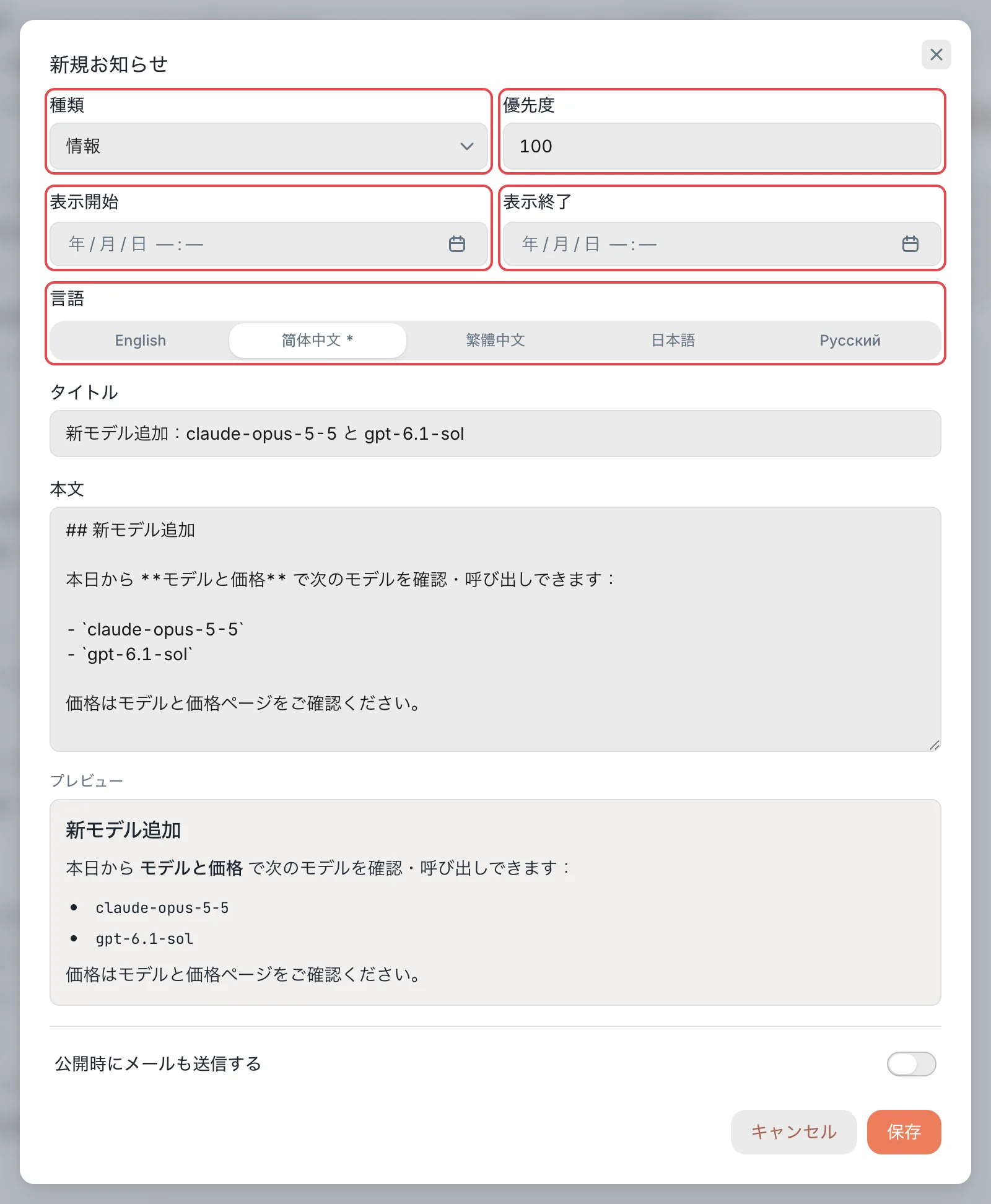 新規お知らせ:種類、日時、本文CCHP
メール配信を設定する(任意)#
メールも同時に送信する場合は、公開時にメールも送信する をオンにしてから、宛先とテンプレートを選択します。
- 全ユーザー:プラットフォーム上のすべてのユーザーに送信します。オンにすると、下の 4 つの選択肢は非表示になります。
- ユーザー、ユーザータグ、チーム、組織:全ユーザー をオンにしない場合は、少なくとも 1 つを選択します。宛先は、選択したユーザー、選択したタグを持つ組織メンバー、選択したチームのメンバー、選択した組織のメンバーを合わせたものです。メンバーのタグは ユーザー管理 で設定します。
- メールテンプレート:既定は システムのお知らせ で、お知らせのタイトルと本文を送信します。マーケティング はマーケティングメールのテンプレートを使い、製品のお知らせをオフにしているユーザーには送信されません。2 つのテンプレートの内容は メールの内容 を参照してください。
4 つの選択肢がすべて すべて と表示されている場合は、まだ何も選択されていないことを表し、全ユーザーと同じ意味ではありません。
メールは、ステータスが正常で、メールアドレスがあり、少なくとも 1 つの組織に参加しているユーザーにだけ送信されます。宛先は保存時に確定します。表示開始 が将来の日時の場合は、その日時にメールが送信されます。それ以外の場合は、保存後すぐに送信されます。
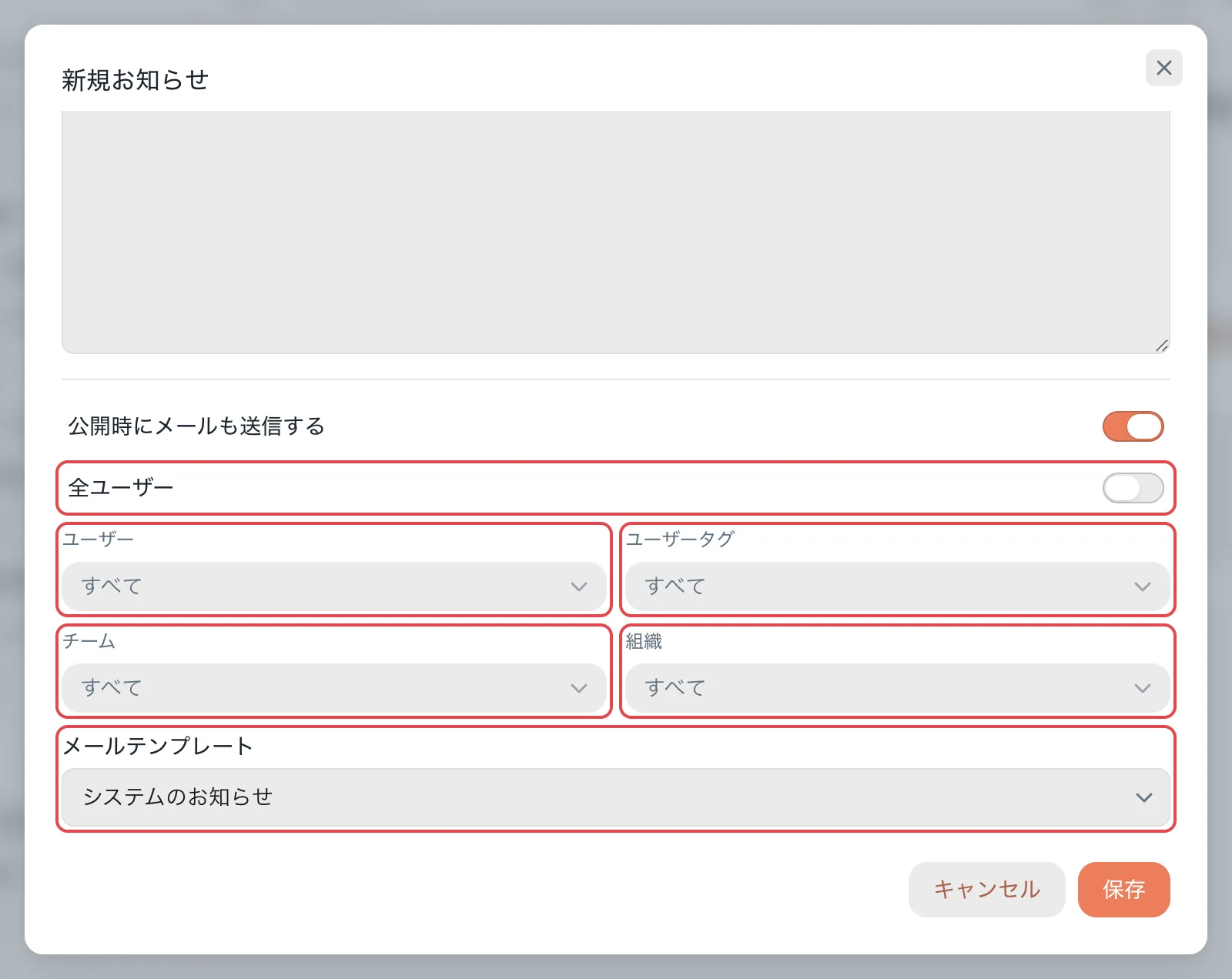 新規お知らせ:メール配信の宛先とテンプレートCCHP
保存する#
保存 をクリックします。
結果:お知らせが一覧に表示されます。表示開始 が空欄か、その日時をすでに過ぎている場合、ステータスは 公開中 になり、ユーザーが次にコンソールに入ったときに ログイン時のポップアップ が表示されます。メール配信を有効にした場合、メールは前のステップの日時に送信されます。
メールの内容#
- 各宛先には、環境設定 の 言語 と同じ言語のお知らせが届きます。その言語がない場合は、簡体字中国語版が使われます。
- システムのお知らせ テンプレート:メールの件名は「システムのお知らせ」で、本文にはお知らせのタイトルと本文が含まれます。メールではお知らせの本文がプレーンテキストとして表示されます。Markdown の記号はそのまま表示され、改行は保持されません。メールを送信するお知らせの本文は、できるだけ短いプレーンテキストにしてください。
- マーケティング テンプレート:既定では固定のキャンペーン文面とコンソールを開くボタンだけで、お知らせのタイトルと本文は含まれません。
- どちらのテンプレートも変更できます。管理 → システム管理 → トランザクションメール に移動し、メールの種類とテンプレート の 運営とお知らせ で、システムアナウンス または マーケティング の テンプレートを編集 をクリックします。テンプレートでは、
{{ .Announcement.Title }}と{{ .Announcement.Body }}でお知らせのタイトルと本文を挿入します。 - 同じ場所で システムアナウンス または マーケティング のスイッチをオフにすると、対応するテンプレートを使うメールは送信されなくなります。
お知らせを変更する・早めに終了する・削除する#
変更:お知らせの行にポインターを合わせ、表示される編集アイコンをクリックします。お知らせを編集 ダイアログで変更してから 保存 をクリックします。変更はすぐにユーザーに反映されます。このお知らせをすでに読んだユーザーには、ポップアップは再表示されません。メール配信は次のルールで処理されます。
- メールがまだ送信されていない場合は、変更後の宛先、テンプレート、日時で再スケジュールされます。
- メールがすでに送信中または送信済みの場合は、重複して送信されません。
- 公開時にメールも送信する をオフにすると、まだ送信されていないメールもキャンセルされます。
表示を早めに終了するには、表示終了 を現在の日時かそれより前に変更して保存します。お知らせのステータスは 終了 になり、ユーザーには表示されなくなります。再び表示するには、表示終了 をクリアするか、将来の日時に変更します。
削除:お知らせの行の末尾にあるその他の操作アイコンをクリックして お知らせを削除 を選択し、確認ダイアログでもう一度 お知らせを削除 をクリックします。
警告:削除したお知らせは元に戻せません。ユーザーにはこのお知らせが表示されなくなり、既読の記録も削除されます。まだ送信されていない配信メールもキャンセルされますが、すでに送信されたメールは取り消せません。
既読統計を確認する#
お知らせの行にある 既読統計 をクリックします。
結果:パネルに「N 人中 M 人が既読です。」と表示され、既読のユーザーが既読日時の順に一覧表示されます。ボタンの表示もこの文に変わります。総人数は、プラットフォーム上でステータスが正常なすべてのユーザーの数です。
ユーザーがログイン時のポップアップで 既読にする または 全文を見る をクリックするか、お知らせの詳細ページを開くと、既読として記録されます。ポップアップを閉じただけでは既読になりません。
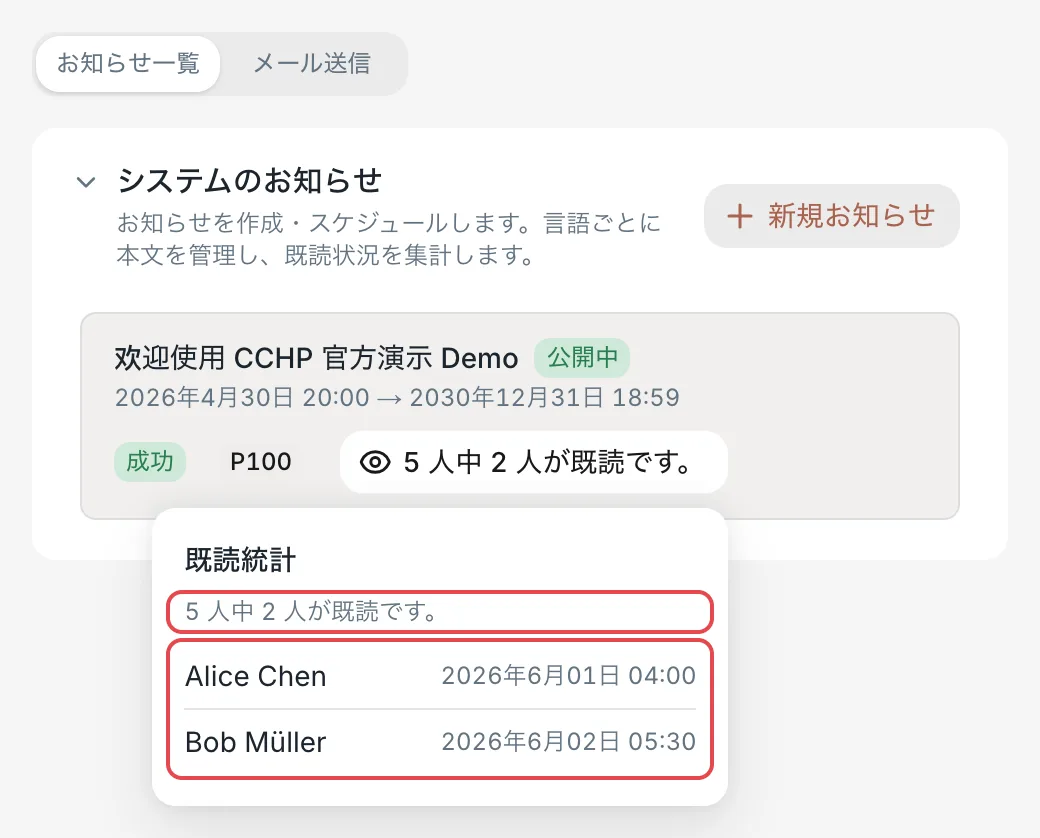 システムのお知らせ:既読統計パネルCCHP
メールだけを送信する#
お知らせを公開せずにメールだけを送信する場合は、ページ上部で メール送信 に切り替えます。
- 宛先 で 全ユーザー をオンにするか、ユーザー、ユーザータグ、チーム、組織 で少なくとも 1 つを選択します(統一された対象セレクター v1.0.15+)。ルールは メール配信 と同じです。
- テンプレート で システムのお知らせ または マーケティング を選択します。
- 必要に応じて メール件名 と メール本文(Markdown 対応) v1.0.15+ を入力します。本文は Markdown として整形して送信されます。両方とも空欄の場合、メールには選択したテンプレートの件名と内容が使われます。
- 送信時刻 を空欄にするとすぐに送信され、将来の日時を選択するとその日時に送信されます。
- 送信 をクリックします。
テンプレート自体の内容を変更するには、メールの内容 の方法で編集します。テンプレートを変更すると、お知らせのメール配信にも新しい内容が使われます。
ページ下部の お知らせ一覧 には、単独で送信したメールとお知らせの配信メールが一覧表示され、ステータス、宛先の人数、送信日時が表示されます。ステータスが 予約済み の場合は、キャンセル をクリックするとそのメールの送信を取りやめられます。送信サーバーが設定されていない場合は、ページ上部に 送信サーバーが設定されていません と表示され、送信 ボタンは使用できません。
ユーザーにお知らせが表示されるしくみ#
ログイン時のポップアップ#
ユーザーがコンソールに入ったときに、公開中で未読のお知らせがあると、優先度が最も高いものが 1 件ポップアップで表示されます。ポップアップには種類、タイトル、公開日時、本文が表示されます。公開日時は 表示開始 で、設定されていない場合はお知らせの作成日時です。
- 既読にする:ポップアップを閉じて既読として記録します。ほかにも未読のお知らせがある場合は、続けて次のお知らせがポップアップで表示されます。
- 全文を見る:既読として記録し、お知らせの詳細ページを開きます。
- 右上の閉じるボタンをクリックする、
Escキーを押す、またはポップアップの外側をクリックする:今回だけ閉じます。既読にはならず、次にコンソールに入ったときに再びポップアップで表示されます。
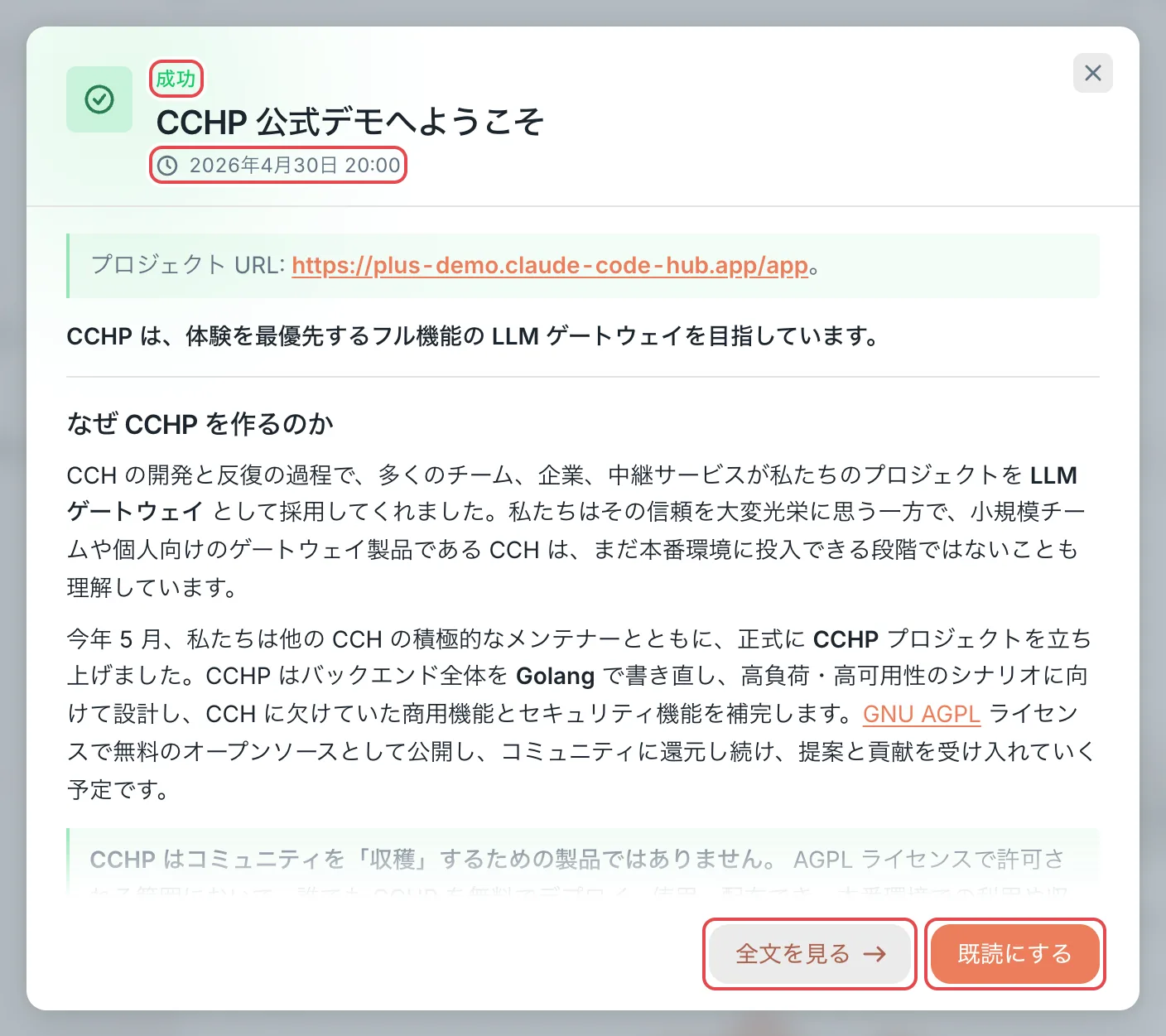 ログイン時のポップアップ:未読のお知らせCCHP
トップバーの通知#
トップバー右上の 通知 ボタンには、未読のお知らせや未読の個人宛て通知があると赤い点が表示されます。クリックすると、パネル下部の システムお知らせ に既読のお知らせと本文の抜粋が一覧表示され、1 件をクリックすると詳細ページが開きます。未読のお知らせはここには表示されず、ユーザーはログイン時のポップアップかお知らせページで読みます。既読のお知らせが 3 件を超えると、下部に すべて表示 が表示され、クリックすると システムのお知らせ ページが開きます。
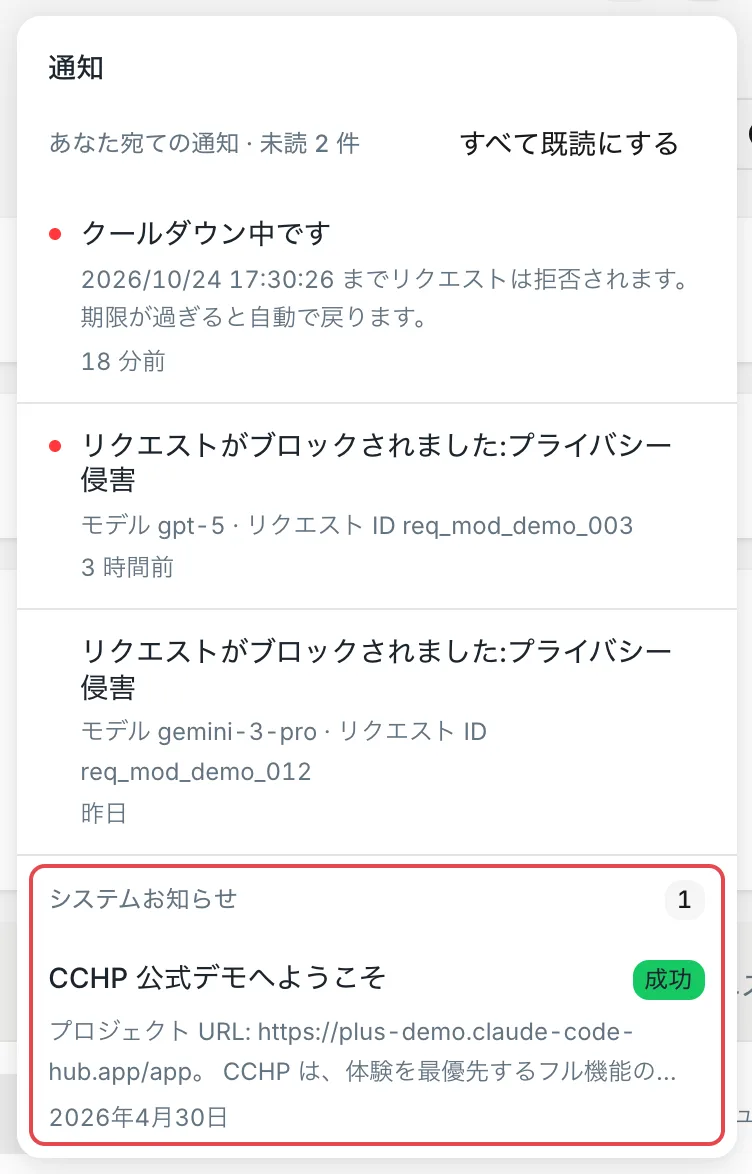 トップバーの通知:既読のシステムのお知らせCCHP
お知らせページとアカウントセンター#
- システムのお知らせ ページには、公開中のすべてのお知らせが 1 ページに 10 件ずつ、優先度の高い順に一覧表示されます。1 件または 全文を見る をクリックすると詳細ページが開き、詳細ページを開いた時点で既読として記録されます。
- アカウントセンター の 通知 カードで システム通知 に切り替えると、同じお知らせが一覧表示され、未読のお知らせには丸い点のマークが付きます。すべて表示 をクリックすると、システムのお知らせ ページが開きます。
- お知らせは、ユーザーの UI 言語と同じ言語で表示され、言語を切り替えると表示も切り替わります。
- 表示が終了したお知らせや削除されたお知らせは、上記の場所から消えます。元の詳細ページのリンクを開くと、お知らせが見つからないか、公開が終了しています。 と表示されます。
管理者がメール配信を有効にしていて、ユーザーが宛先に含まれている場合は、ユーザーにメールも届きます。内容は メールの内容 を参照してください。
よくある質問#
お知らせを保存すると「現在このサイトはメールを送信できません。管理者に送信メールサーバーの設定を依頼してください。」と表示されるのはなぜですか?#
公開時にメールも送信する がオンになっていますが、宛先が所属する組織に使用できる送信サーバーがありません。この場合、お知らせも保存されていません。管理 → システム管理 → トランザクションメール で送信サーバーを設定してから保存し直すか、メール配信をオフにしてから保存してください。
保存すると「受信者が選択されていないか、選択した対象に受け取れる人がいません。受信者を調整してください。」と表示されるのはなぜですか?#
選択した宛先に、メールを受け取れるユーザーがいません。ユーザーが停止されている、メールアドレスがない、またはどの組織にも参加していないことが原因です。マーケティング テンプレートを使う場合は、選択したユーザー全員が製品のお知らせをオフにしている可能性もあります。宛先を調整するか、代わりに 全ユーザー をオンにしてください。
ログイン時のポップアップが表示されないとユーザーから言われた場合はどうすればよいですか?#
次の順に確認してください。
- お知らせのステータスが 公開中 か。予約済み と 終了 のお知らせはポップアップで表示されません。
- ユーザーがこのお知らせをすでに読んでいないか。既読のお知らせは再びポップアップで表示されず、トップバーの 通知 で見つけられます。
- 優先度がより高い未読のお知らせがほかにないか。ポップアップは 1 回に 1 件だけ表示され、ユーザーが前のお知らせを読み終えてから次のお知らせが表示されます。
- プラットフォーム管理者としてテストしている場合、運用設定、システム管理 など、アドレスが
/adminで始まるページではお知らせはポップアップで表示されません。ほかのページに移動すると表示されます。
関連ページ#
- 運用設定
- 毎日チェックイン
- 期間限定キャンペーン:キャンペーン開始前に、選んだユーザーへ通知とマーケティングメールを送る
- 紹介リワード
- ユーザー管理