章 3511 分で読めます
期間限定キャンペーンv1.0.15+
設定した期間だけキャンペーン割引を追加し、パッケージやチャージ段階を一時的に公開・非公開にし、別のチェックイン設定を使い、キャンペーン開始前にユーザーへ通知とマーケティングメールを送る方法を説明します。
期間限定キャンペーンは、設定した開始日時に自動で始まり、終了日時に自動で終わります。手作業で公開や停止をする必要はありません。1 つのキャンペーンには次の項目を自由に組み合わせられます。
- 通常の 割引ルール の後に続けて掛け合わされるキャンペーン割引。
- パッケージの一時公開と一時非公開。
- 通常のチャージ段階の一時非公開と、キャンペーン期間中だけ表示される限定段階。
- キャンペーン期間中の毎日チェックインの設定。
- キャンペーン開始前の通知とマーケティングメール。
期間限定キャンペーンは 管理 → 運用設定 → 運営アクティビティ の 期間限定キャンペーン タブで設定します。このページはプラットフォーム管理者にのみ表示されます。
始める前に#
- 開始日時と終了日時は、キャンペーン自身の キャンペーンのタイムゾーン で計算されます。既定はブラウザーのタイムゾーンです。
- 非公開パッケージをキャンペーン中だけ公開するには、先に パッケージの設定 でパッケージを作成し、公開 をオフにしておきます。
- キャンペーン通知でマーケティングメールを送る場合は、先に送信メールサーバーを設定してください。システムのお知らせ を参照してください。
期間限定キャンペーンを作成する#
期間限定キャンペーンを開く#
管理 → 運用設定 に移動し、左側で 運営アクティビティ を選択してから、上部で 期間限定キャンペーン に切り替え、新規キャンペーン をクリックします。
一覧の各キャンペーンには、状態(開催中、開始前、終了、無効)、キャンペーンのタイムゾーン、開始日時と終了日時、キャンペーンに含まれる内容が表示されます。内容はたとえば 割引 1 件、パッケージ公開 1 件、チェックイン特別設定、60 分前に通知 + メール です。
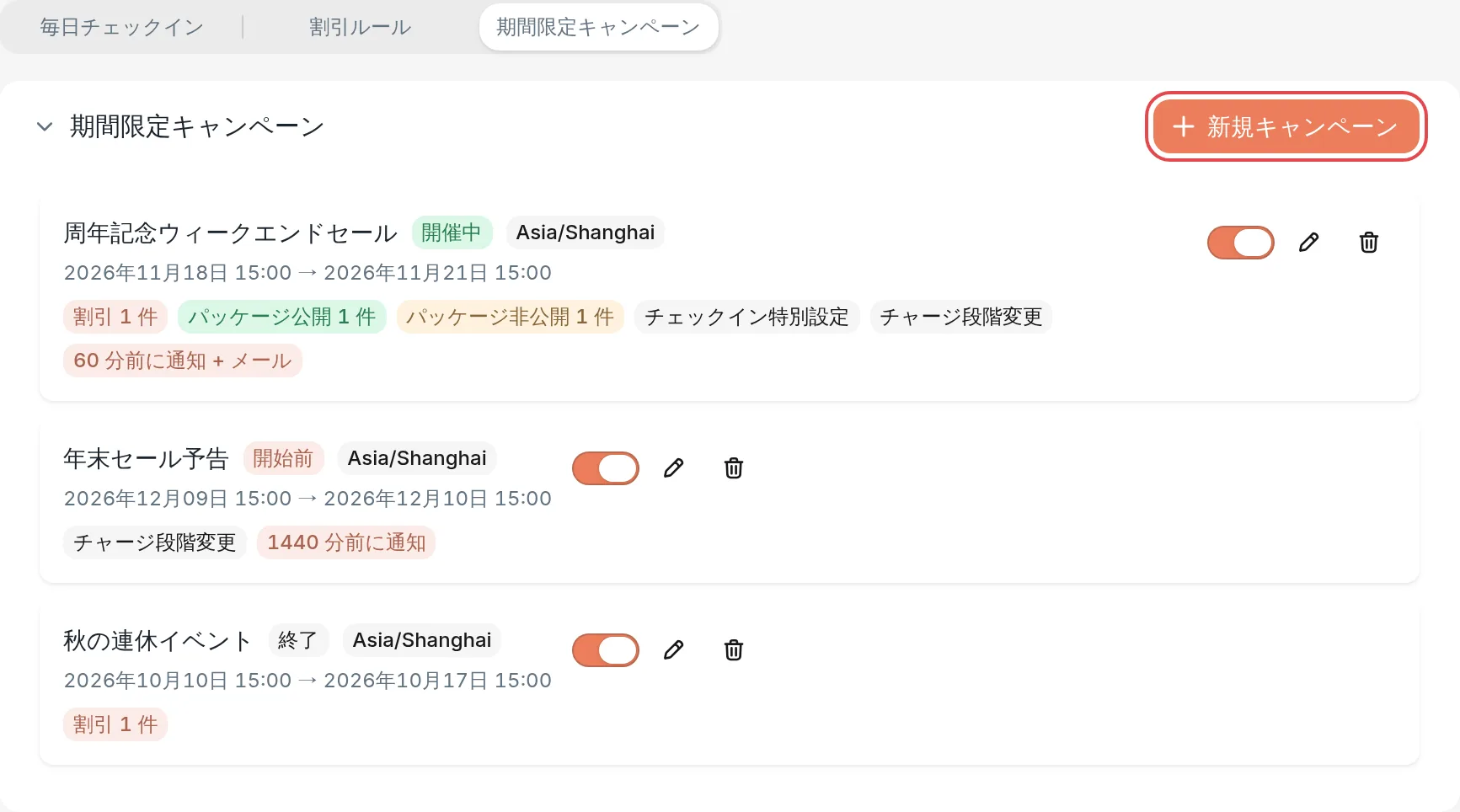 期間限定キャンペーン:キャンペーン一覧、状態、内容ラベル
 CCHP
期間と対象#
パネルは 期間と対象、割引と公開切替、毎日チェックイン、開始前通知 の 4 つのタブに分かれています。まず 期間と対象 で次の項目を入力します。
パッケージを購入できるかどうかとパッケージ価格を判定するときは、適用範囲と対象ユーザー のプロバイダーグループ、プロバイダー、キー、モデルの条件は使われず、組織、チーム、ユーザー、パッケージの条件だけで判定されます。
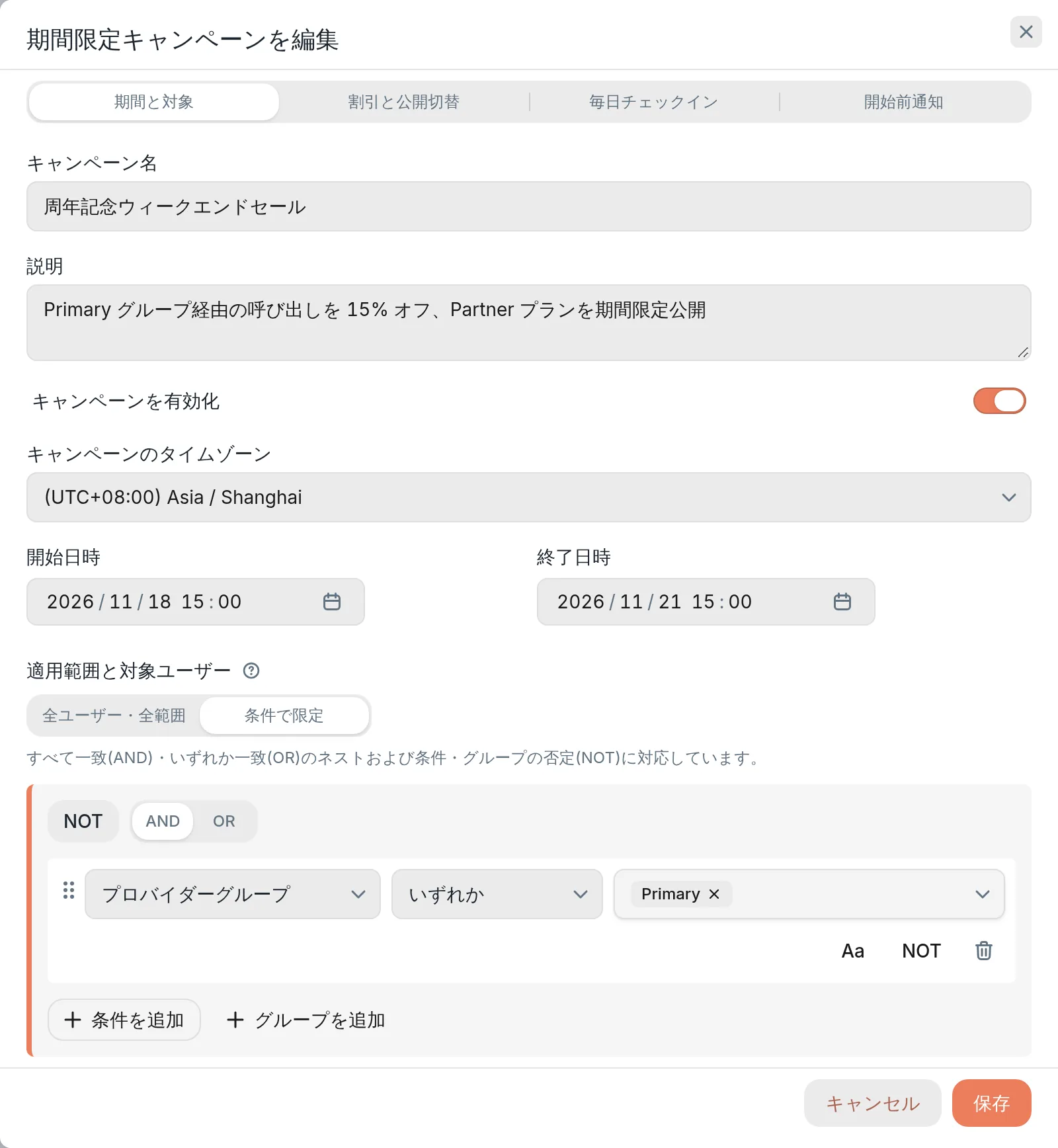 期間限定キャンペーンの編集:期間、タイムゾーン、適用範囲CCHP
割引と公開切替#
- キャンペーン割引ルール:新規割引 をクリックして、キャンペーン期間中だけ適用される割引を追加します。フィールドは 割引ルール と同じです。キャンペーン割引はすべての通常割引の後に掛け合わされます。通常割引の中に 下位ルールの評価を停止 をオンにしたルールがあって一致した場合、キャンペーン割引は使われません。
- 開催中に一時公開するパッケージ:選んだパッケージは、キャンペーン期間中に条件に合うユーザーへ公開されます。非公開パッケージもこの方法で期間限定で公開できます。
- 開催中に一時非公開にするパッケージ:選んだパッケージは、キャンペーン期間中はそれらのユーザーの購入ウィンドウに表示されません。すでに保有しているユーザーは通常どおり使えます。
- 一時非公開にする通常チャージ段階:選んだ通常のチャージ段階は、キャンペーン期間中は表示されません。
- 期間限定で公開するチャージ段階:限定段階を追加 をクリックし、金額と 割引 % を入力します。これらの段階はキャンペーン期間中だけチャージウィンドウに表示されます。
キャンペーンによる公開と非公開は、パッケージ自身の 公開 スイッチとチーム上書きの表示設定より優先されます。
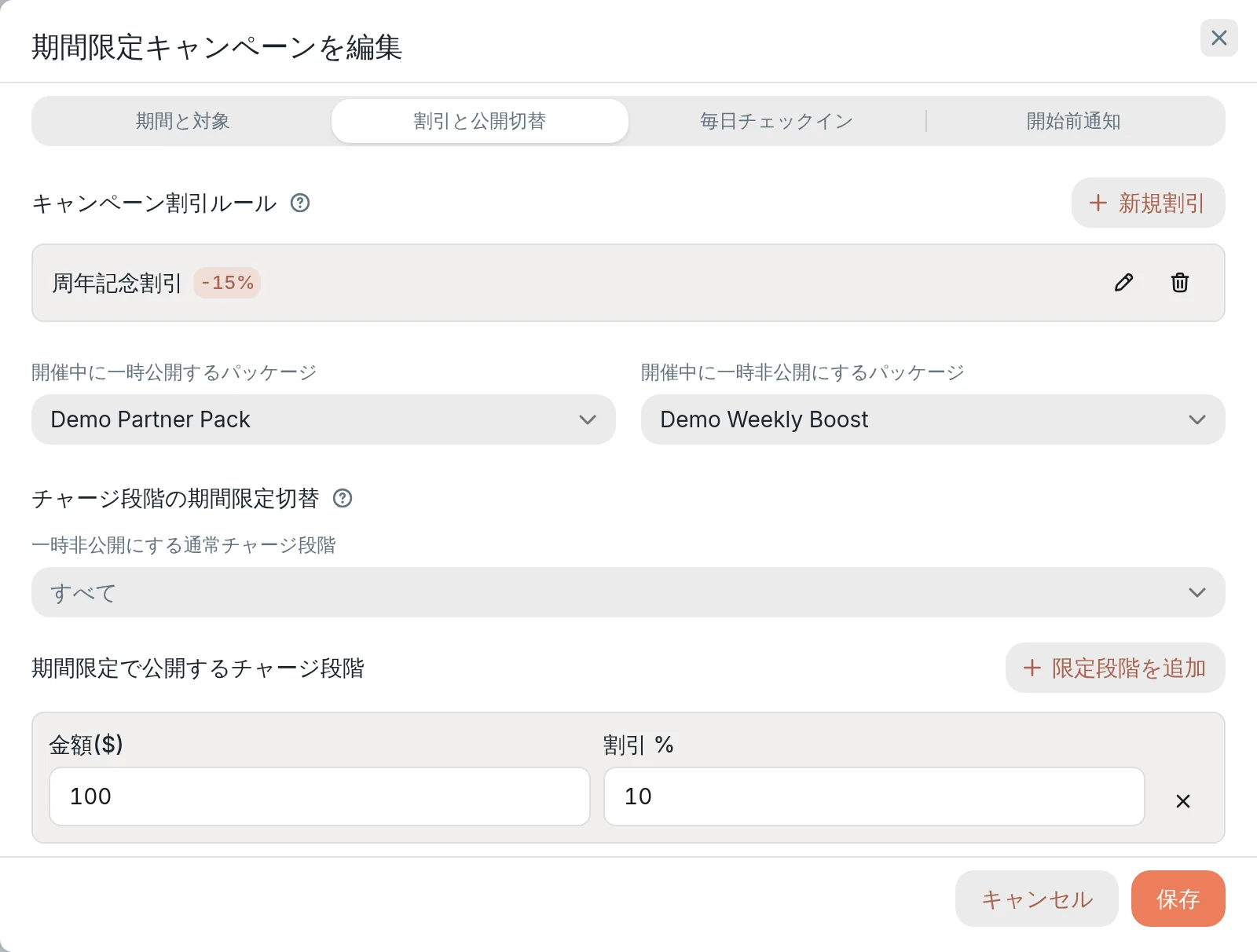 期間限定キャンペーンの編集:キャンペーン割引、パッケージとチャージ段階の公開切替CCHP
毎日チェックイン#
開催中に毎日チェックイン設定を上書き をオンにすると、キャンペーン期間中のチェックインはここでの設定で報酬が付与されます。
- 毎日チェックインを有効化:キャンペーン期間中にチェックインを受け付けるかどうか。
- アクティビティ名:チェックインボタンと報酬履歴に表示されます。空欄の場合はキャンペーン名が使われます。
- 最低報酬、最高報酬、報酬分布:意味は 毎日チェックイン を参照してください。
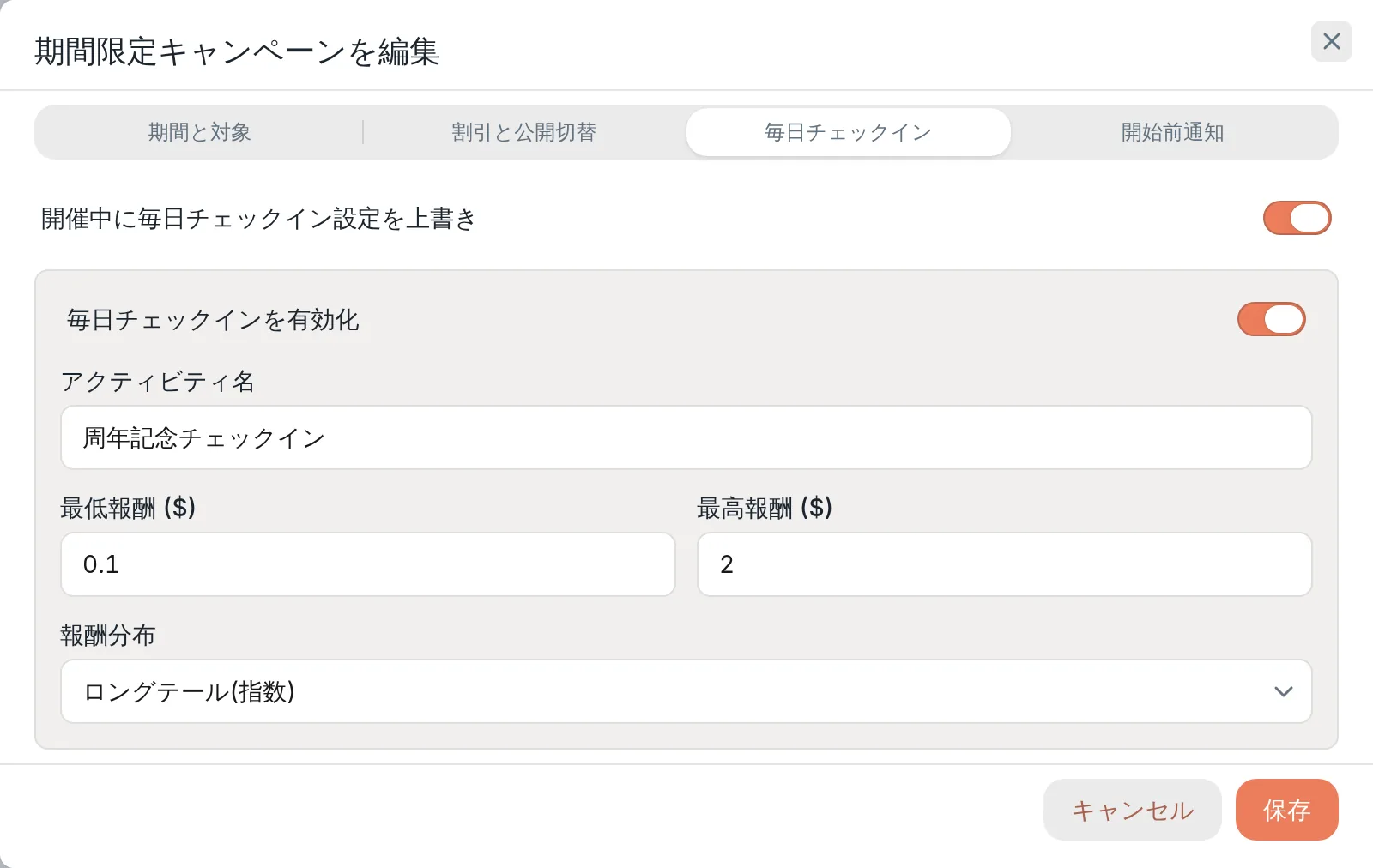 期間限定キャンペーンの編集:キャンペーン期間中のチェックイン設定CCHP
開始前通知#
通知は選んだユーザーにだけ表示されます。
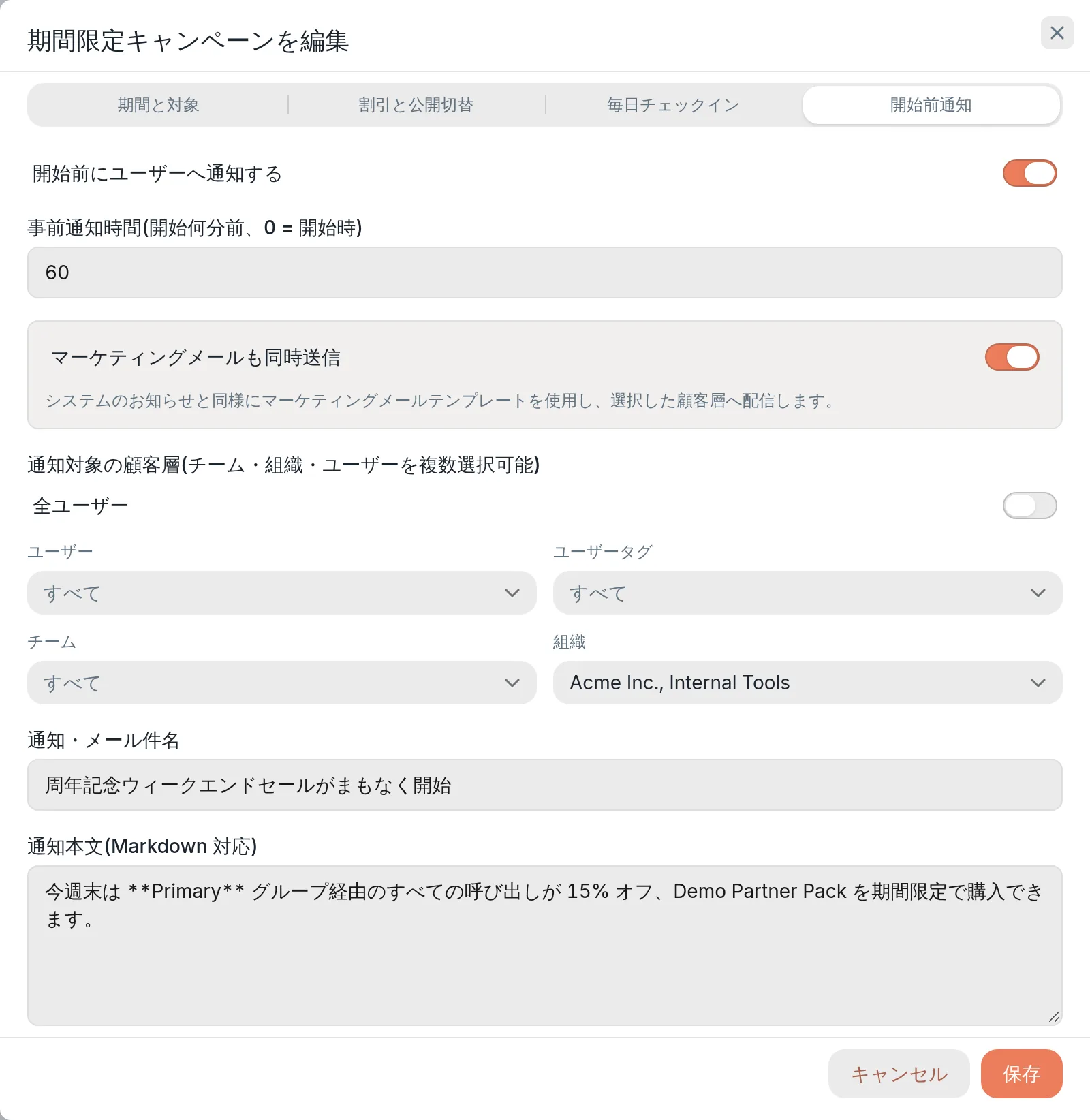 期間限定キャンペーンの編集:開始前通知の時刻、対象、内容CCHP
保存する#
保存 をクリックします。
結果:ページに 期間限定キャンペーンを作成しました と表示されます。開始日時になるとキャンペーンが自動で始まり、状態が 開催中 になります。通知をオンにした場合は、指定した分数だけ前に通知が送られます。
変更・無効化・削除#
- 変更:キャンペーン行の編集アイコンをクリックし、変更後に 保存 をクリックします。まだ送信されていない通知は、新しい時刻、対象、内容で再スケジュールされます。
- 無効化:キャンペーン行のスイッチをオフにします。キャンペーンは適用されなくなり、状態は 無効 と表示されます。再びオンにすると、元の開始日時と終了日時で適用されます。
- 削除:キャンペーン行の削除アイコンをクリックして確認します。キャンペーンの設定は削除され、まだ送信されていない開始前通知とメールも取り消されます。
組織またはチームに個別に設定する#
ページ右上の 適用範囲 で組織またはチームを選んでからキャンペーンを作成または変更すると、その組織またはチームは独立したキャンペーン一覧を持ち、上位には追従しなくなります。継承に戻す をクリックすると上位のキャンペーンに戻り、スケジュール済みの通知は取り消されます。
組織の範囲では、キャンペーン通知の対象は既定でその組織のメンバーになり、全ユーザー は選べません。
よくある質問#
キャンペーンが始まったのに、ユーザーに公開したパッケージが表示されないのはなぜですか?#
次の順に確認してください。
- キャンペーンが有効になっているか、キャンペーンのタイムゾーン で換算して開始日時を過ぎているか。
- ユーザーが 適用範囲と対象ユーザー に当てはまるか。
- ユーザーの所属する組織またはチームに、個別のパッケージカタログが設定されていないか。個別に設定すると、グローバルのカタログのパッケージはその組織またはチームに表示されません。パッケージの設定 を参照してください。
キャンペーン割引が重ね掛けされないのはなぜですか?#
通常割引の中で 下位ルールの評価を停止 をオンにしたルールが先に一致しています。そのルールのスイッチをオフにするか、条件を絞り込んでください。