章 4832 分で読めます
OpenClaw を接続する
OpenClaw をダウンロードしてインストールし、初期セットアップを完了したうえで、設定ファイルで CCHP をカスタムモデルプロバイダーとして追加し、OpenAI または Anthropic のリクエスト形式を選択して、LLM キーで認証し既定のモデルを設定してから、接続をテストして呼び出し履歴でリクエストを確認する方法を説明します。
OpenClaw は、自分のデバイス上で動作する AI アシスタントです。CCHP を OpenClaw のカスタムモデルプロバイダーとして追加すると、OpenClaw のモデルリクエストはすべて CCHP ゲートウェイに送信され、あなたの LLM キーで認証と課金が行われ、呼び出し履歴 に記録されます。
このページでは OpenClaw のインストールから始めます。CCHP に接続するには、2 つのファイルを編集する必要があります。環境変数ファイル ~/.openclaw/.env にはキーを保存し、設定ファイル ~/.openclaw/openclaw.json にはゲートウェイのアドレスとモデルを入力します。
始める前に#
- LLM キー:状態が 有効 の完全なキー 1 つ。OpenClaw 専用に 1 つ作成しておくと、呼び出し履歴で使用量を区別したり、個別に上限を設定したりできるのでおすすめです。作成方法は LLM キーを作成する を参照してください。
- ゲートウェイのアドレス:コンソールのサイドバーで APIキー管理 を選択すると、ページ上部の API リクエスト先 カードにリクエスト形式ごとのアドレスが表示されます。ページにこのカードがない場合は、管理者にゲートウェイのアドレスを問い合わせてください。
OpenClaw をインストール済みですか? まずは下の初期セットアップを完了してください。その後、CC Switch でグラフィカルに CCHP を設定できます。Magpie は現在 OpenClaw に対応していません。
OpenClaw をインストール済みですか?初期セットアップへ進む。初期セットアップが完了済みなら、CCHP の設定へ進む。
ステップ 1:OpenClaw をインストールする#
お使いの OS を選択し、いずれかのインストール方法を選んでください。各タブの最初の方法が推奨の方法です。このページのコマンドはいずれも、OpenClaw に付属の初期セットアップウィザードをスキップします。ウィザードはコンピューター上にある Claude Code や Codex のログイン、API キーなどの AI サービスを使おうとしますが、このページでは OpenClaw に CCHP を使わせるためです。初期セットアップはステップ 2 で 1 つのコマンドで完了します。
macOS
システム要件:macOS 13.5 以降。
公式インストールスクリプト(推奨)
「ターミナル」を開いて、次のコマンドを実行します。
curl -fsSL https://openclaw.ai/install.sh | bash -s -- --no-onboardスクリプトは Node.js を確認します。インストールされていない場合やバージョンが要件を満たさない場合は、Homebrew で Node.js 26 をインストールします。コンピューターに Homebrew がない場合は、先に Homebrew をインストールします。Git がない場合はこれもあわせてインストールし、その後、最新版の OpenClaw をインストールします。
ユーザーディレクトリにインストールする
システムの Node.js を変更したくない場合は、このスクリプトで Node.js と OpenClaw の両方を ~/.openclaw にインストールします。管理者権限は不要で、既定では初期セットアップウィザードも起動しません。
curl -fsSL https://openclaw.ai/install-cli.sh | bashコマンドは ~/.openclaw/bin/openclaw にインストールされますが、このディレクトリは自動的には PATH に追加されません。macOS の既定のシェルは Zsh なので、次の 2 行を実行して PATH に追加します。
echo 'export PATH="$HOME/.openclaw/bin:$PATH"' >> ~/.zshrc
source ~/.zshrc
npm、pnpm または Bun
Node.js を自分で管理しているユーザー向けです。OpenClaw には、Node.js 24.22.1 以降の 24.x、または Node.js 26.12.1 以降が必要で、Node.js 26 を推奨します。node -v でバージョンを確認し、インストールされていない場合やバージョンが古い場合は、先に Node.js 公式サイト からインストールしてください。
npm 11.16 以降(npm 12 を含む)を使用している場合は、次のコマンドを実行します。npm 11.15 以前の場合は --allow-scripts=openclaw を削除します。npm のバージョンは npm -v で確認できます。
npm install -g openclaw@latest --allow-scripts=openclawpnpm を使用する場合は、次のコマンドを実行します。グローバルディレクトリが PATH にないと pnpm に表示された場合は、先に pnpm setup を実行し、ターミナルを開き直してからインストールします。
pnpm add -g --allow-build=openclaw openclaw@latestBun を使用する場合は、次のコマンドを実行します。
bun add -g --trust openclaw@latestソースからインストールする
OpenClaw のコードを変更する必要があるユーザー向けです。公式インストールスクリプトは OpenClaw の GitHub リポジトリからソースコードを ~/openclaw にクローンし、ビルドしてからコマンドを ~/.local/bin/openclaw にインストールします。
curl -fsSL https://openclaw.ai/install.sh | bash -s -- --install-method git --no-onboardデスクトップアプリ
OpenClaw には macOS のメニューバーアプリもあります。macOS 26.2 以降が必要で、OpenClaw の GitHub Releases から .dmg をダウンロードしてインストールできます。このページではコマンドラインで接続するため、ターミナルで openclaw コマンドを実行する必要があります。上記のいずれかの方法でインストールしてください。
Linux
システム要件:x64 または arm64 プロセッサー。32 ビット ARM(ARMv7)には対応していません。
公式インストールスクリプト(推奨)
ターミナルで次のコマンドを実行します。
curl -fsSL https://openclaw.ai/install.sh | bash -s -- --no-onboardスクリプトは Node.js を確認します。インストールされていない場合やバージョンが要件を満たさない場合、apt、dnf または yum を使うディストリビューション(Debian、Ubuntu、Fedora、RHEL など)では NodeSource から Node.js 24 を、Alpine では apk で Node.js をインストールします。Git がない場合はこれもあわせてインストールし、その後、最新版の OpenClaw をインストールします。システムパッケージのインストールには sudo を使用するため、表示に従ってパスワードを入力してください。
ユーザーディレクトリにインストールする
システムの Node.js を変更したくない場合は、このスクリプトで Node.js と OpenClaw の両方を ~/.openclaw にインストールします。root 権限は不要で、既定では初期セットアップウィザードも起動しません。
curl -fsSL https://openclaw.ai/install-cli.sh | bashコマンドは ~/.openclaw/bin/openclaw にインストールされますが、このディレクトリは自動的には PATH に追加されません。Bash を使用している場合は、次の 2 行を実行して PATH に追加します。Zsh を使用している場合は、2 行の ~/.bashrc を ~/.zshrc に置き換えてください。
echo 'export PATH="$HOME/.openclaw/bin:$PATH"' >> ~/.bashrc
source ~/.bashrc
npm、pnpm または Bun
Node.js を自分で管理しているユーザー向けです。OpenClaw には、Node.js 24.22.1 以降の 24.x、または Node.js 26.12.1 以降が必要で、Node.js 26 を推奨します。node -v でバージョンを確認し、インストールされていない場合やバージョンが古い場合は、先に Node.js 公式サイト からインストールしてください。
npm 11.16 以降(npm 12 を含む)を使用している場合は、次のコマンドを実行します。npm 11.15 以前の場合は --allow-scripts=openclaw を削除します。npm のバージョンは npm -v で確認できます。
npm install -g openclaw@latest --allow-scripts=openclawpnpm を使用する場合は、次のコマンドを実行します。グローバルディレクトリが PATH にないと pnpm に表示された場合は、先に pnpm setup を実行し、ターミナルを開き直してからインストールします。
pnpm add -g --allow-build=openclaw openclaw@latestBun を使用する場合は、次のコマンドを実行します。
bun add -g --trust openclaw@latestソースからインストールする
OpenClaw のコードを変更する必要があるユーザー向けです。公式インストールスクリプトは OpenClaw の GitHub リポジトリからソースコードを ~/openclaw にクローンし、ビルドしてからコマンドを ~/.local/bin/openclaw にインストールします。
curl -fsSL https://openclaw.ai/install.sh | bash -s -- --install-method git --no-onboardデスクトップアプリ
OpenClaw には Linux 用のデスクトップアプリ(AppImage と .deb)もあり、OpenClaw の GitHub Releases からダウンロードできます。x64 版の AppImage には glibc 2.35 以降(Ubuntu 22.04、Debian 12 など)が必要です。このページではコマンドラインで接続するため、ターミナルで openclaw コマンドを実行する必要があります。上記のいずれかの方法でインストールしてください。
Windows
システム要件:Windows 10 または Windows 11。
PowerShell インストールスクリプト(推奨)
PowerShell を開いて、次のコマンドを実行します。
& ([scriptblock]::Create((iwr -useb https://openclaw.ai/install.ps1))) -NoOnboardスクリプトには PowerShell 5 以降が必要です。これは Windows 10 と Windows 11 に標準で搭載されています。スクリプトは Node.js を確認します。インストールされていない場合やバージョンが要件を満たさない場合は、winget、Chocolatey、Scoop の順に Node.js LTS のインストールを試します。いずれも使えない場合は、公式の Node.js 26 の圧縮ファイルを %LOCALAPPDATA%\OpenClaw\deps\portable-node にダウンロードします。スクリプトは openclaw コマンドのあるディレクトリをユーザーの PATH に追加します。インストールが完了したら、PowerShell を閉じて開き直してください。
npm、pnpm または Bun
Node.js を自分で管理しているユーザー向けです。OpenClaw には、Node.js 24.22.1 以降の 24.x、または Node.js 26.12.1 以降が必要で、Node.js 26 を推奨します。node -v でバージョンを確認し、インストールされていない場合やバージョンが古い場合は、先に Node.js 公式サイト からインストールしてください。
npm 11.16 以降(npm 12 を含む)を使用している場合は、次のコマンドを実行します。npm 11.15 以前の場合は --allow-scripts=openclaw を削除します。npm のバージョンは npm -v で確認できます。
npm install -g openclaw@latest --allow-scripts=openclawpnpm を使用する場合は、次のコマンドを実行します。グローバルディレクトリが PATH にないと pnpm に表示された場合は、先に pnpm setup を実行し、PowerShell を開き直してからインストールします。
pnpm add -g --allow-build=openclaw openclaw@latestBun を使用する場合は、次のコマンドを実行します。
bun add -g --trust openclaw@latestソースからインストールする
OpenClaw のコードを変更する必要があるユーザー向けです。公式インストールスクリプトは OpenClaw の GitHub リポジトリからソースコードを %USERPROFILE%\openclaw にクローンし、ビルドしてからコマンドを %USERPROFILE%\.local\bin\openclaw.cmd にインストールします。コンピューターに Git がない場合、スクリプトはポータブル版の Git を自動的にダウンロードします。
& ([scriptblock]::Create((iwr -useb https://openclaw.ai/install.ps1))) -InstallMethod git -NoOnboardWSL2
WSL2 で実行すると、OpenClaw は Linux との互換性が最も高くなります。
-
管理者として PowerShell を開き、WSL2 と Ubuntu をインストールします。WSL を初めてインストールする場合は、表示に従ってコンピューターを再起動します。
wsl --list --onlineを実行すると、インストールできる他のディストリビューションを確認できます。powershell wsl --install -d Ubuntu-24.04 -
Ubuntu のターミナルを開き、systemd を有効にします。
bash sudo tee /etc/wsl.conf >/dev/null <<'EOF' [boot] systemd=true EOF -
PowerShell で
wsl --shutdownを実行して WSL を再起動し、Ubuntu のターミナルを開き直します。その後、Linux タブのいずれかの方法で OpenClaw をインストールします。例:bash curl -fsSL https://openclaw.ai/install.sh | bash -s -- --no-onboard
以降、このページのコマンドはすべて Ubuntu のターミナルで実行し、ファイルの場所は macOS / Linux の表記に従います。
デスクトップアプリ
OpenClaw には Windows 用のデスクトップアプリ Windows Hub もあり、Windows Hub の GitHub Releases からインストーラーをダウンロードできます。このページではコマンドラインで接続するため、ターミナルで openclaw コマンドを実行する必要があります。上記のいずれかの方法でインストールしてください。
インストールを確認する#
新しいターミナル(Windows では PowerShell、WSL2 を使用している場合は Ubuntu のターミナル)を開いて、次のコマンドを実行します。
openclaw --version結果:OpenClaw で始まるバージョン情報が出力されます。
openclaw コマンドが見つからないと表示される場合は、通常、コマンドのあるディレクトリが PATH に含まれていません。対処方法は OpenClaw 公式ドキュメントの Node.js のトラブルシューティング を参照してください。
更新する#
今後 OpenClaw を更新するには、openclaw update を実行します。このコマンドはインストール方法を判別して更新を行います。
初期セットアップ後:CCHP を設定する#
推奨: CC Switch で CCHP を設定し、同じガイドで接続を確認します。Magpie は現在 OpenClaw に対応していません。
設定ファイルを手動で変更する場合: 初期セットアップ後、このページの手順で CCHP を設定してください。
ステップ 2:初期セットアップを完了する#
Gateway を実行するには、OpenClaw の初期セットアップを一度完了しておく必要があります。Gateway は OpenClaw がバックグラウンドで実行するサービスで、モデルの呼び出しやチャットアプリとの接続を担います。次のコマンドを実行して、非対話モードで初期セットアップを完了します。この方法では使用する AI の検出や確認は行われません。CCHP は後のステップで追加します。
openclaw onboard --non-interactive --accept-risk --install-daemon--accept-risk:非対話モードでは必須です。OpenClaw のエージェントは非常に強力であり、システムへの完全なアクセス権を付与することにはリスクがあると理解していることを示します。--install-daemon:Gateway をバックグラウンドサービスとしてインストールして起動します。macOS では LaunchAgent、Linux と WSL2 では systemd ユーザーサービス、Windows ではスケジュールされたタスクを使用します。
このコマンドはローカルの Gateway の設定を書き込み、既定のエージェントとそのワークスペースを作成して、Gateway が起動するまで待機します。完了したら、Gateway の状態を確認します。
openclaw gateway status結果:Gateway が実行中で、ポート 18789 で待ち受けていることが出力に表示されます。
- インストール時に OpenClaw の初期セットアップウィザードが開いてしまった場合は、
Ctrl+Cを押してウィザードを終了してから、上記のコマンドを実行します。 - 以前に OpenClaw のウィザードまたはデスクトップアプリで初期セットアップを完了している場合は、このステップをスキップします。
ステップ 3:リクエスト形式とモデルを選択する#
OpenClaw は 2 種類のリクエスト形式で CCHP を呼び出せます。ステップ 5 では、ここで選んだ形式に合わせて設定を入力します。
- OpenAI 形式:ほとんどのモデルに適しています。OpenClaw はゲートウェイの
/v1/chat/completionsにリクエストを送信します。ゲートウェイのアドレスには API リクエスト先 の OpenAI 行のアドレス(例:https://api.cchp.example.com/v1)を使用します。 - Anthropic 形式:Claude シリーズのモデルに適しています。OpenClaw はゲートウェイの
/v1/messagesにリクエストを送信します。ゲートウェイのアドレスには Claude 行のアドレス(例:https://api.cchp.example.com)を使用します。末尾に/v1は付きません。
次に、サイドバーで モデルと価格 を選択し、使用するモデルをクリックして、右側の詳細パネルで次の情報を控えます。
- 呼び出し ID:モデル名の下にある等幅の文字列で、クリックするとコピーできます。OpenClaw の設定のモデル名には、呼び出し ID を入力する必要があります。
- 概要 の コンテキスト長、最大出力、機能。ステップ 5 で使用します。
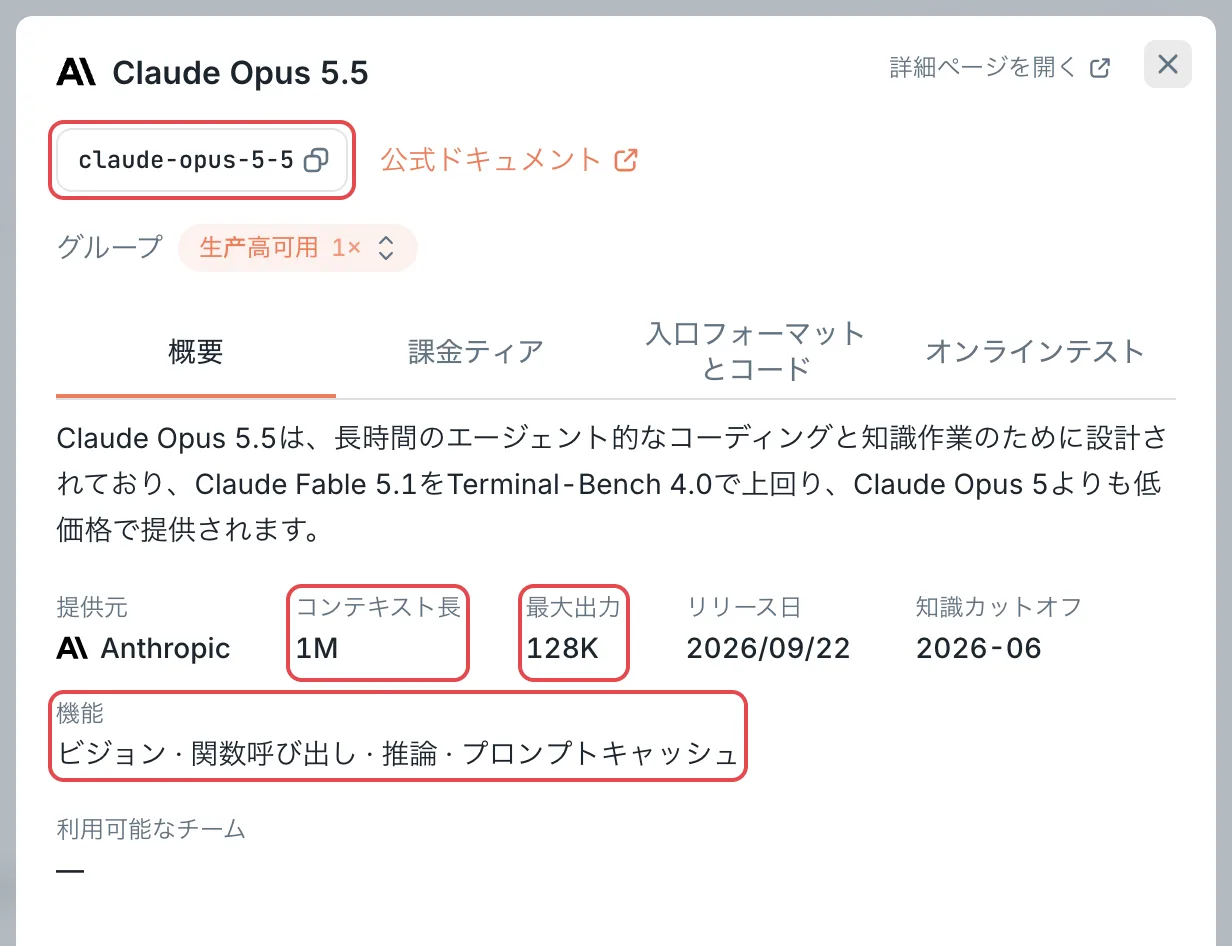 モデル詳細:呼び出し ID、コンテキスト長、最大出力
 CCHP
モデルがどの形式に対応しているかを確認するには、詳細パネルで 入口フォーマットとコード に切り替え、形式のドロップダウンで選択できる形式を確認します。呼び出しエンドポイントが /v1/chat/completions のものは OpenAI 形式、/v1/messages のものは Anthropic 形式です。エンドポイントの横に ネイティブ と表示されている場合、ゲートウェイはリクエスト形式を変換する必要がありません。変換済み と表示されている場合、ゲートウェイは形式を変換してから上流に送信します。両方の形式を使用できる場合は、ネイティブ と表示される形式を優先して選択してください。ドロップダウンにない形式では、このモデルを呼び出せません。
ステップ 4:キーを保存する#
ステップ 2 でインストールした Gateway はバックグラウンドサービスとして動作するため、ターミナルで export で設定した変数を読み取れません。キーは OpenClaw のグローバル環境変数ファイルに保存します。ファイルがない場合は新規に作成します。
- macOS、Linux、WSL2:
~/.openclaw/.env - Windows:
%USERPROFILE%\.openclaw\.env
ファイルの末尾に次の 1 行を追加し、cch_llm_live_xxxxxxxx を完全なキーに置き換えます。
CCHP_API_KEY=cch_llm_live_xxxxxxxx変数名は自由に決められますが、使用できるのは英大文字、数字、アンダースコアのみで、数字で始めることはできません。これに従わない場合、OpenClaw は設定内でこの変数を置換しません。
ステップ 5:CCHP プロバイダーを追加する#
OpenClaw の設定ファイルを開きます。macOS、Linux、WSL2 では ~/.openclaw/openclaw.json、Windows では %USERPROFILE%\.openclaw\openclaw.json です。openclaw config file を実行すると、設定ファイルの実際の場所を確認できます。ファイルは JSON5 形式で、コメントや末尾のカンマを記述できます。
ファイルにはステップ 2 で Gateway などの設定がすでに書き込まれています。これらの設定は残したまま、ファイルの最上位に次の models セクションを追加します。ファイルにすでに models.providers がある場合は、その中に cchp だけを追加します。ステップ 3 で選んだ形式のタブを使用し、アドレスとモデルを自分の値に置き換えてください。
OpenAI 形式
{
  // ファイル内の既存の他の設定はそのまま残します
  models: {
    providers: {
      cchp: {
        baseUrl: "https://api.cchp.example.com/v1",
        apiKey: "${CCHP_API_KEY}",
        api: "openai-completions",
        models: [
          { id: "gpt-6.1-sol", contextWindow: 1000000, maxTokens: 128000 },
        ],
      },
    },
  },
}
Anthropic 形式
{
  // ファイル内の既存の他の設定はそのまま残します
  models: {
    providers: {
      cchp: {
        baseUrl: "https://api.cchp.example.com",
        apiKey: "${CCHP_API_KEY}",
        api: "anthropic-messages",
        models: [
          { id: "claude-opus-5-5", contextWindow: 1000000, maxTokens: 128000 },
        ],
      },
    },
  },
}cchp:プロバイダー ID で、自由に決められます。OpenClaw ではcchp/<呼び出し ID>でこのプロバイダーのモデルを参照します(例:cchp/gpt-6.1-sol)。baseUrl:ゲートウェイのアドレスです。OpenAI 形式のアドレスは末尾に/v1が付き、Anthropic 形式のアドレスは末尾に/v1が付きません。apiKey:${CCHP_API_KEY}は、ステップ 4 で保存した環境変数を読み取ることを表します。キーの平文に直接書き換えないでください。api:リクエスト形式です。OpenAI 形式ではopenai-completions、Anthropic 形式ではanthropic-messagesです。models:OpenClaw で使用するモデルで、モデルごとに 1 項目を記述します。idには呼び出し ID を入力します。contextWindowとmaxTokensにはそれぞれ コンテキスト長 と 最大出力 を、表示値を換算して入力します。たとえば1Mは1000000、128Kは128000と入力します。OpenClaw はこの 2 つの値に基づいて、会話の長さと 1 回の出力の長さを制御します。- 表示値は小数第 1 位まで表示されます。小数を含む場合(例:
1.1M)は実際の値よりわずかに大きいことがあるため、少し小さい整数(例:1000000)を入力してください。詳細パネルにこの 2 項目がない場合は、入力しなくてもかまいません。 - モデルの 機能 に ビジョン がある場合は、この項目に
input: ["text", "image"]を追加すると、OpenClaw が画像をモデルに送信するようになります。推論 がある場合は、reasoning: trueを追加すると、OpenClaw がモデルの推論機能を使用します。
保存すると、OpenClaw は設定ファイルの変更を自動的に適用します。OpenClaw は形式に完全に従った設定のみを受け付けます。フィールド名のスペルを間違えたり、サポートされていないフィールドを記述したりした場合、その変更は反映されません。
設定を検証する#
openclaw config validate結果:エラーは表示されません。問題のあるフィールドがコマンドで示された場合は、その指示に従って設定ファイルを修正し、もう一度実行します。
既定のモデルを設定する#
openclaw models set cchp/gpt-6.1-solcchp/gpt-6.1-sol は、設定したモデル(例:cchp/claude-opus-5-5)に置き換えてください。このコマンドはモデルを設定の agents.defaults.model.primary に書き込み、OpenClaw が既定で使用するモデルにします。
結果:コマンドがエラーなしで完了します。
ステップ 6:接続をテストする#
テストリクエストを送信する#
openclaw infer model run --local --model cchp/gpt-6.1-sol --prompt "Reply with exactly: pong"cchp/gpt-6.1-sol は、設定したモデルに置き換えてください。このコマンドはモデルにプロンプトを 1 つ送信するだけで、Gateway が実行中である必要はありません。実際のリクエストを送信するため、通常の呼び出しと同様に課金されます。
結果:pong が出力されます。コマンドでエラーが発生した場合は、よくある質問 を参照してください。
呼び出し履歴でリクエストを確認する#
コンソールのサイドバーで 呼び出し履歴(プラットフォーム管理者のサイドバーでは 使用履歴 と表示されます)を選択し、リクエストログ ページを開きます。
結果:最新のレコードで、モデル 列にテストしたモデル、キー 列に OpenClaw 用のキーが表示され、ステータス 列は 200 になっています。
ステップ 7:Gateway を再起動する#
バックグラウンドで実行中の Gateway に、ステップ 4 で追加したキーを読み込ませます。
openclaw gateway restartGateway をフォアグラウンドのターミナルで実行している場合は、Ctrl+C で停止してから再度起動します。
結果:OpenClaw のコントロール画面(openclaw dashboard を実行して開きます)または接続済みのチャットアプリでメッセージを送信すると、OpenClaw がステップ 5 で設定した既定のモデルで応答し、呼び出し履歴 に対応するリクエストが表示されます。
モデルを切り替える・追加する#
- 使用するモデルを増やすには、
modelsにモデルごとに 1 項目を追加し、idに呼び出し ID を入力します。 - 既定のモデルを変更するには、
openclaw models set cchp/<呼び出し ID>を実行します。 openclaw models list --provider cchpを実行すると、OpenClaw に設定済みの CCHP のモデルを確認できます。
同じプロバイダーのモデルは 1 つの baseUrl を共有しますが、2 つのリクエスト形式ではアドレスが異なります。両方の形式を同時に使用する場合は、プロバイダーをもう 1 つ追加します。たとえば、OpenAI 形式には cchp、Anthropic 形式には cchp-claude を使用します。どちらの apiKey も同じ環境変数を参照できます。
よくある質問#
テストリクエストでエラーが返された場合はどう調べればよいですか?#
エラーのステータスコードとメッセージを次の表と照らし合わせます。
クライアントアクセスルールが有効なときに OpenClaw のリクエストが拒否される場合はどうすればよいですか?#
組織、チーム、キー、またはプロバイダーグループで クライアントアクセス ルールを有効にすると、ゲートウェイは元のリクエストからクライアントを識別して階層ごとに判定します。OpenClaw は User-Agent で識別されます。OpenClaw はカスタムのアドレスにリクエストを送信するとき、自身の User-Agent を付けないため、ゲートウェイは OpenClaw であると識別できず、リクエストに 403 が返されます。
対処方法:
-
設定ファイルの
cchpにheadersを追加し、OpenClaw のリクエストにUser-Agent: openclawが付くようにします。openclaw.jsonjson5 cchp: { // 他のフィールドはそのまま残します headers: { "User-Agent": "openclaw" }, }, -
組織管理者に、該当する範囲の クライアントアクセス で OpenClaw を許可してもらいます。クライアントアクセス制御 と チーム管理 を参照してください。
ステップ 2 で Gateway サービスをインストールできないと表示される場合はどうすればよいですか?#
Linux と WSL2 では、--install-daemon に systemd ユーザーサービスが必要です。コマンドで systemd user services are not reachable と表示された場合は、次のように対処します。
-
WSL2 を使用している場合は、ステップ 1 の Windows タブにある WSL2 の手順 2、3 に従って systemd を有効にして WSL を再起動し、ステップ 2 のコマンドをもう一度実行します。
-
systemd がない環境(コンテナーなど)では、
--install-daemonを外して--skip-healthを付けて初期セットアップを完了します。その後、openclaw gateway runで Gateway をフォアグラウンドで実行し、このターミナルを開いたままにします。bash openclaw onboard --non-interactive --accept-risk --skip-health openclaw gateway run