章 4416 分で読めます
システムの可用性を確認する
ステータスページで各プロバイダーグループのよく使われるモデルの成功率、最初のトークンまでの時間、出力速度を確認する方法、色と全体ステータスの意味、成功率が低下したときの対処方法と、プラットフォーム管理者がステータスページを無効にしたり公開するグループを選択したりする方法を説明します。
ステータスページ(ページタイトルは サービス稼働状況)には、プロバイダーグループごとに、よく使われるモデルのリクエスト成功率の履歴と、最初のトークンまでの時間、出力速度が表示されます。誰でもログインせずに開けます。ページに表示されるのはグループ名とモデル名だけで、プロバイダー、プロバイダーキー、上流のアドレスは表示されません。新しくインストールしたデプロイでは、ステータスページは既定で有効です。
ステータスページを開く#
- ブラウザーで、コンソールのアドレスに
/statusを付けた URL(例:https://cchp.example.com/status)を開きます。 - コンソールのサイドバーで 稼働状況 を選択します。
- ログインしていない場合は、トップページのトップバーに既定で ステータス の入口があります。
ステータスページはコンソールの枠の外に表示されます。ページ右上の コンソールを開く をクリックすると、コンソールに戻れます。ステータスページが無効になっている場合、サイドバーの 稼働状況 とトップページのトップバーの ステータス は表示されず、/status にアクセスすると 404 が返されます。
ステータスページの見方#
ページ上部には、成功率の色の凡例と 表示期間 の切り替えがあります。24 時間 または 72 時間 を選択でき、既定は 24 時間 です。
全体ステータス#
凡例の下のカードには、全体ステータス、成功率、リクエスト数、最初のトークンまでの時間、出力速度 が表示され、右側の 更新 はデータの生成時刻です。全体ページではすべてのグループのリクエストが集計され、1 つのリクエストは 1 回だけ数えられます。グループページではそのグループだけが集計されます。
全体ステータスは成功率によって決まります。各段階は下限を含み、上限を含みません:
グループ、モデル、シグナルバーの成功率にも同じ色が使われます。
ログインすると、カードの下に リアルタイムリクエストレート(RPM) と リアルタイムトークンレート(TPM) の 2 つのグラフも表示されます。内容はプラットフォーム全体の直近 1 分間のリクエスト数とトークン数で、2 秒ごとに更新されます。ログインしていない訪問者には、この 2 つのグラフは表示されません。
グループとモデル#
プロバイダーグループごとに 1 枚のカードがあります。カードのタイトルにはグループ名、グループの成功率、モデル数が表示されます。右側の グループページ をクリックすると、このグループだけを含むページが開きます。アドレスは /status/<グループタグ> です。
カード内には 2 列のコンパクトなグリッドで各モデルの稼働状況が表示され v1.0.16+、モデル名はクライアントのリクエストで指定されたモデル名です。各グループには、既定で直近 24 時間のリクエスト数が多い上位 15 個のモデルが表示されます。各モデルカードには、選択した期間におけるそのモデルの 成功率、リクエスト数、最初のトークンまでの時間、出力速度 が表示され、その下にシグナルバーが並びます:
- 各シグナルバーは 1 つの時間帯を表し、24 時間 では 15 分ごとに 1 本 v1.0.16+、72 時間 では 2 時間ごとに 1 本です。一番右のバーには現在の時刻が含まれます。
- シグナルバーはその時間帯の成功率に応じて色分けされ、ルールは上の表と同じです。グレーはその時間帯にリクエストがなかったことを表します。
- シグナルバーにポインターを合わせる(スマートフォンではタップする)と、その時間帯の成功率、最初のトークンまでの時間、出力速度、リクエスト数を確認できます。
各指標の集計方法:
- 成功率:モデルに届いたリクエストのうち、成功したものの割合です。クライアント側のエラー(リクエストパラメーターの誤りなど)、キャンセルされたリクエスト、ゲートウェイに拒否されたリクエスト(残高不足や上限到達など)、タスク内部のリクエストは含まれません。
- 最初のトークンまでの時間:成功したストリーミングリクエストが最初のコンテンツチャンクを受け取るまでの平均時間で、単位は ms です。
- 出力速度:生成時間が十分に長い、成功したストリーミングリクエストの平均出力速度で、単位はトークン/秒です。
- リクエスト数:モデルに届いたリクエストの数です。
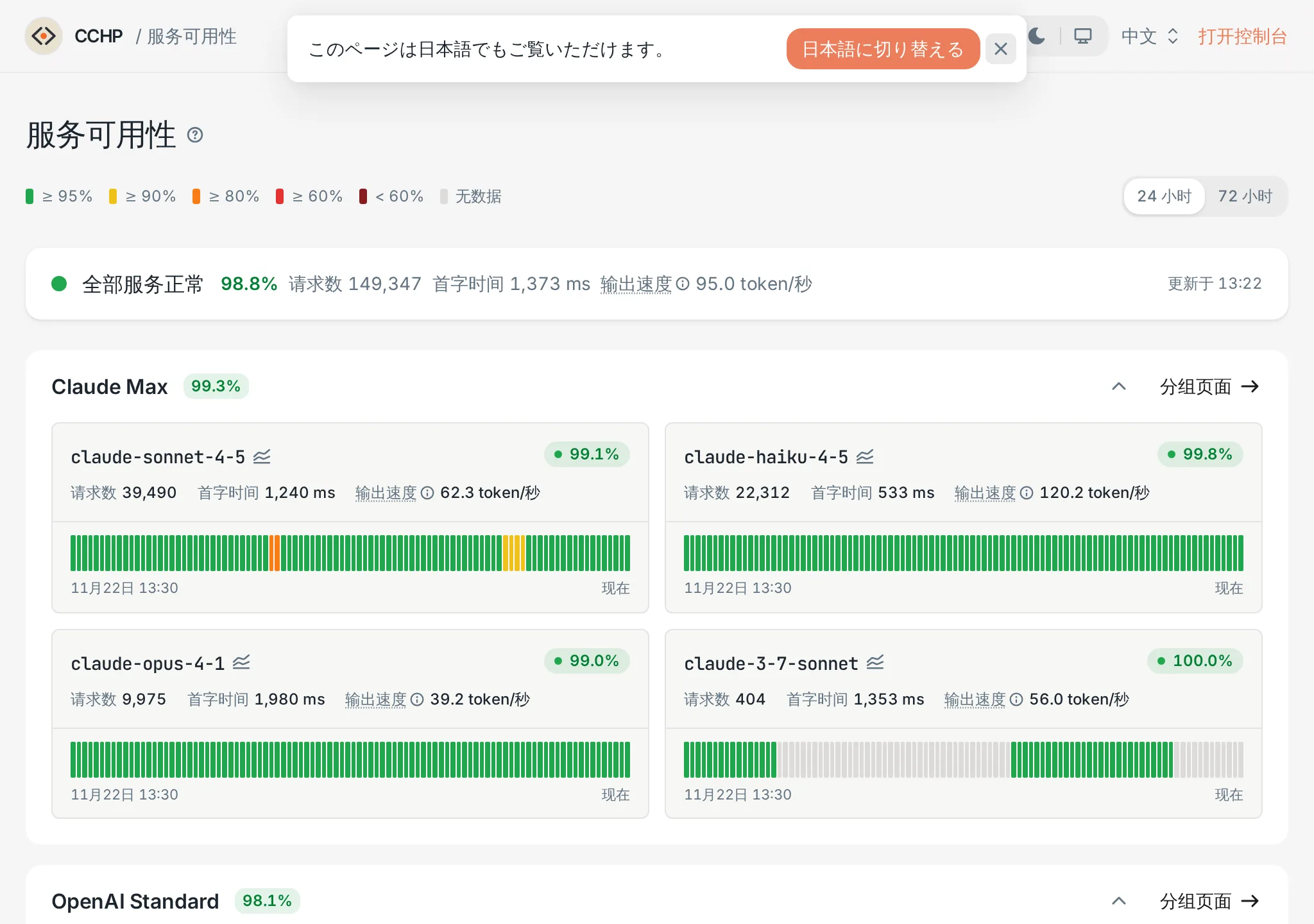 サービス稼働状況:全体ステータスとグループカード
 CCHP
モデルのパフォーマンス履歴を確認する v1.0.5+#
モデル名をクリックすると、そのモデルのパフォーマンスパネルが開きます(ワイド画面では右側からスライドして表示され、スマートフォンでは下から表示されます)。パネル上部には、選択した期間の概要として、ステータスと成功率、リクエスト数、最初のトークンまでの時間 p50、出力速度 p50 が表示されます。その下には、最初のトークンまでの時間、出力速度、成功率の履歴グラフがあります:
- 期間:6 時間、24 時間、7 日間 から選択でき、既定は 24 時間 です。
- パーセンタイル:p50、p90、p99 から選択できます。pX は X% のリクエストがこの値より良いことを表します。たとえば最初のトークンまでの時間の p90 が 2 秒の場合、90% のリクエストで最初のトークンまでの時間が 2 秒以内であることを表します。
- 分布範囲:既定でオンです。最初のトークンまでの時間と出力速度のグラフで、薄い色の領域が p10〜p90 の範囲を表します。
- 対数目盛:既定でオフです。オンにすると、最初のトークンまでの時間のグラフの縦軸が対数目盛になります。
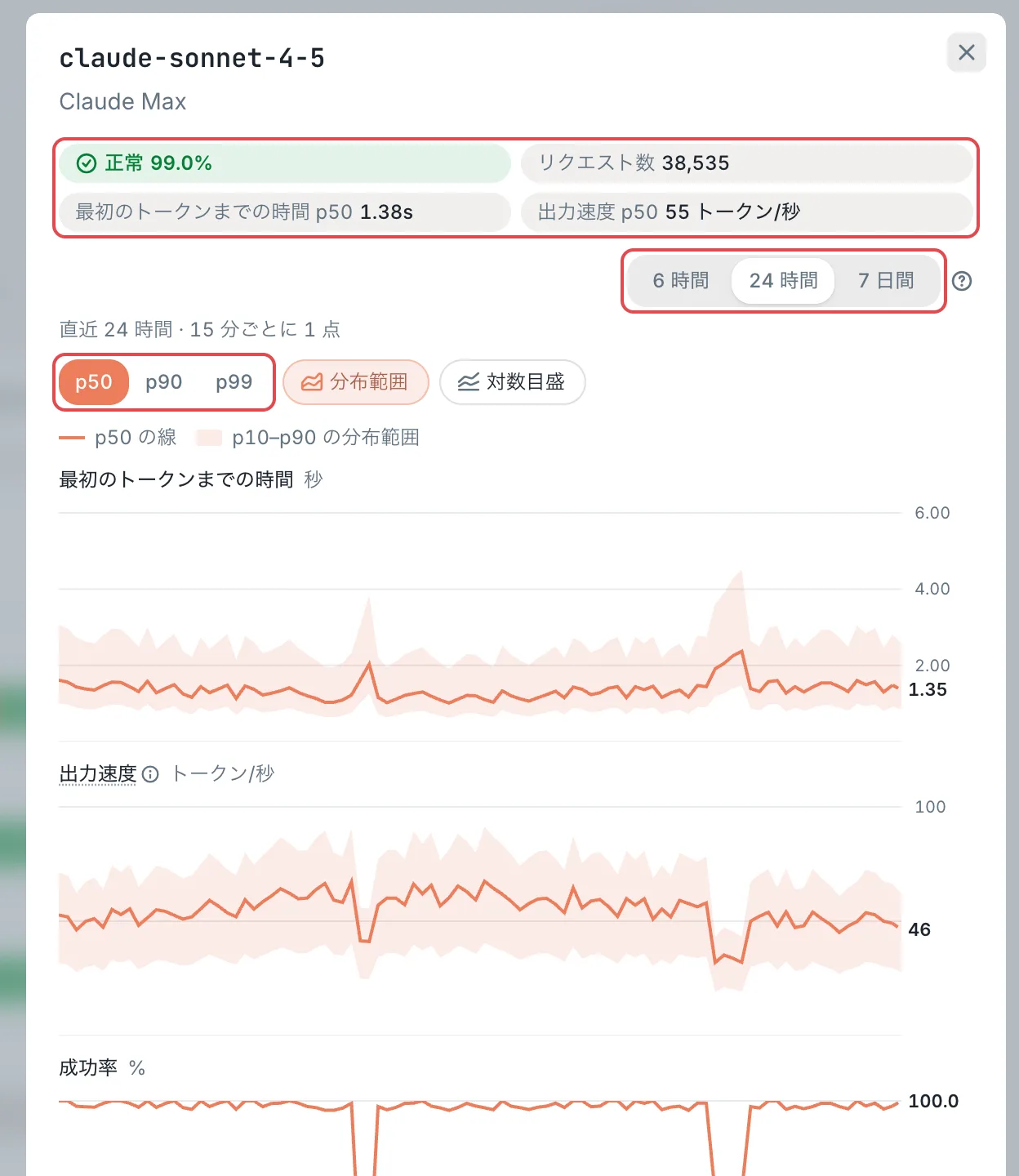 モデルのパフォーマンスパネル:概要、期間、パーセンタイルCCHP
成功率が低下したときの対処#
ステータスページで集計されるのは、すべてのユーザーのリクエストです。あるグループやモデルの色が黄色や赤に変わったときは、次の順に対処してください:
- 呼び出し履歴 で、最近のリクエストが失敗しているかどうかを確認します。LLM キーに複数のグループが含まれている場合、1 つのグループが失敗してもゲートウェイは次のグループに切り替えるため、リクエストが失敗するとは限りません。ただし、ステータスページ上の前のグループの成功率は低下します。
- リクエストが実際に影響を受けている場合は、キー管理 でこのキーの 設定 を開き、ルーティング戦略を 指定グループ にして、ステータスが正常なグループを 試行順 の 1 番目にドラッグします。ステータスが正常な別のモデルに切り替えることもできます。グループによって課金倍率が異なる場合があります。プロバイダーグループと最終的な課金額 を参照してください。
- 使用できるグループがすべて異常な場合や、問題が続く場合は、組織管理者に連絡してください。
ステータスページには、グループ内のプロバイダーとプロバイダーキーは表示されません。管理者が調査する場合は、組織管理 → プロバイダー管理 → プロバイダーグループ で該当するグループを開き、キー タブの スケジュール可否 列に表示される理由を確認してから、プロバイダーキー に従って対処します。
ステータスページを有効にして設定する#
前提条件:ステータスページの設定を変更できるのは、プラットフォーム管理者だけです。
設定ページを開く#
管理 → システム管理 → 公開ステータスページ に移動します。
設定を変更する#
- 公開ステータスページ:既定でオンです。オフにすると、
/statusにアクセスしたときに 404 が返され、サイドバーの 稼働状況 とトップページのトップバーの ステータス の入口が表示されなくなります。 - 公開するグループ:表示するプロバイダーグループです。ドロップダウンをクリックし、名前で検索してグループにチェックを入れます。選んだグループは削除できる名前のタグで表示され、削除済みのグループには 存在しないグループ と表示されます。何も選ばない場合は、選択した期間にリクエストがあったすべてのグループが表示されます。選んだ場合は、選んだグループだけが表示され、リクエストがなかったグループも表示されます。
- TTFT と TPS を表示:既定でオンです。オフにすると、ステータスページには成功率とリクエスト数だけが表示されます。
- グループごとのモデル数:既定値は
15で、1~50の範囲で設定できます。ステータスページでは、直近 24 時間のリクエスト数に基づいて、よく使われるモデルが選ばれます。
保存する#
保存 をクリックし、以下の変更を確定しますか ダイアログで 確定 をクリックします。
結果:ステータスページはすぐに新しい設定で表示されます。
公開するグループと表示する組織 v1.0.13+#
ステータスページのグループページのアドレスにはグループタグが使われます。たとえば https://cchp.example.com/status/claude-max の claude-max です。グループタグはグループの作成時にグループ名から自動生成され、後で名前を変更しても変わりません。
ステータスページに表示されるのは 1 つの組織のプロバイダーグループだけで、その組織は システム管理 → サイト → 公開アクセス の 公開表示に使う既定の組織 で指定します。システム既定の組織 のままにすると、プラットフォームの既定の組織が使われます。既定の組織と招待コード を参照してください。このオプションは、未ログインユーザーにモデルと価格を表示 がオンの場合にだけ変更できます。
リアルタイムレートのグラフ#
リアルタイムリクエストレート(RPM) と リアルタイムトークンレート(TPM) は、既定でログインしているすべてのユーザーに表示されます。管理 → システム管理 → 詳細設定 → 機能フラグ の コンソール セクションで プラットフォーム管理者以外にもシステムヘルスを表示 をオフにすると、この 2 つのグラフはプラットフォーム管理者だけに表示されます。
よくある質問#
/status にアクセスすると 404 が返され、サイドバーにも稼働状況が表示されないのはなぜですか?#
- ステータスページが無効になっている:プラットフォーム管理者が 公開ステータスページ をオンにして保存します。
- 公開表示に使う既定の組織 が停止されているか、システム既定の組織 のままでプラットフォームの既定の組織が解除されています。その組織を復元するか、公開表示に使う既定の組織 で正常な状態の組織を選択してください。
自分が使っているグループがステータスページにないのはなぜですか?#
- ステータスページには、公開表示に使う既定の組織 のグループだけが表示されます。あなたがほかの組織に所属している場合、ページ上のグループはあなたが使用できるグループとは異なります。所属している組織の各グループの成功率は、モデルと価格 のモデル詳細ページで確認できます。利用できるモデルを確認する を参照してください。
- 公開するグループ でグループを選んでいない場合は、選択した期間にリクエストがあったグループだけが表示されます。
- 公開するグループ でグループを選んでいる場合は、選んだグループだけが表示されます。
ステータスページにデータがない、または最新のリクエストが表示されないのはなぜですか?#
ステータスデータはワーカーが 1 分ごとに集計するため、ページのデータは通常、実際より 1~2 分遅れます。新しいデプロイでは、リクエストがプロバイダーグループを経由するまでデータはなく、それまでページには 表示できる状態はまだありません と表示されます。パフォーマンスグラフで データ準備中 と表示されている時間帯は、ワーカーがまだ集計を補完している途中なので、しばらくしてから再読み込みしてください。
長時間データがない場合は、プラットフォーム管理者が 管理 → 定期タスク で status_model_rollup が有効になっていて正常に実行されていることを確認します。バイナリまたは k3s / k8s でインストールした場合は、ワーカー(worker)サービスが実行されていることも確認してください。
パフォーマンスパネルに「状態ページは現在このモデルのデータを公開していません」と表示されるのはなぜですか?#
このモデルが現在の期間でよく使われるモデルに含まれなくなったか、モデルが属するグループがステータスページに表示されなくなっています。各グループで公開されるのは、グループごとのモデル数 で設定した数のモデルだけです。