章 4629 分で読めます
Codex を接続する
macOS、Linux、Windows に Codex CLI をインストールし、環境変数で LLM キーを渡して config.toml に CCHP ゲートウェイを指すモデルプロバイダーを追加し、呼び出しを確認して呼び出し履歴でリクエストを確認する手順と、CC Switch でワンクリックでインポートする方法を説明します。
Codex CLI は OpenAI が提供するコマンドラインのコーディングアシスタントで、OpenAI Responses 形式(/v1/responses)でモデルを呼び出します。Codex CLI をインストールしたら、CCHP への接続に必要な作業は 2 つだけです。環境変数で LLM キーを渡すことと、Codex の設定ファイル config.toml に CCHP ゲートウェイを指すモデルプロバイダーを追加することです。
始める前に#
- LLM キー:ステータスが 有効 の完全なキー(一覧に表示されるマスク表示の値ではありません)。まだない場合は、LLM キーを作成する を参照してください。
- ゲートウェイのアドレス:コンソールのサイドバーで APIキー管理 を選択し、ページ上部の API リクエスト先 カードにある OpenAI 行のアドレスをコピーします(例:
https://api.cchp.example.com/v1)。Codex で使うアドレスは末尾に/v1が必要です。この点は Claude Code と異なります。ページにこのカードがない場合は、管理者にゲートウェイのアドレスを確認し、末尾に/v1を付けてください。 - モデル:使用するモデルの呼び出し ID です。モデルと価格 でコピーできます。利用できるモデルを確認する を参照してください。
ステップ 1:Codex CLI をインストールする#
お使いの OS を選び、いずれかのインストール方法を選択してください。各タブの最初の方法が公式の推奨方法です。インストール後は、まだ codex を実行しないでください。ゲートウェイを設定していない状態では、Codex の初回起動時に OpenAI のログインページが表示されます。ステップ 3 を完了すると、Codex は CCHP ゲートウェイとあなたのキーを使うようになり、起動時にログインページは表示されなくなります。
macOS
システム要件:macOS 12 以降、Apple シリコンまたは Intel プロセッサ、4 GB 以上のメモリ。
公式インストールスクリプト(推奨)
「ターミナル」を開き、次のコマンドを実行します。
curl -fsSL https://chatgpt.com/codex/install.sh | shインストールスクリプトはプログラムを ~/.local/bin/codex にインストールします。~/.local/bin が PATH に含まれていない場合、スクリプトはそれを shell の起動ファイルに書き込みます。Zsh では ~/.zprofile、Bash では ~/.bash_profile です。スクリプトは既定で releases.openai.com からダウンロードし、ダウンロードに失敗すると自動的に GitHub Releases からのダウンロードに切り替えます。
スクリプトの最後に Start Codex now? [y/N] と聞かれたら、そのまま Enter キーを押してスキップします。npm または Homebrew でインストールした Codex がすでにある場合、スクリプトはそれをアンインストールするかどうかを尋ねます。残すことを選んだ場合は、PATH で先に見つかる codex が使われます。インストールが完了したら、新しいターミナルウィンドウを開いてから codex を使用してください。更新するときは、同じインストールコマンドをもう一度実行します。
Homebrew
Homebrew をインストール済みの場合は、次のコマンドを実行します。
brew install --cask codex更新するときは、brew upgrade --cask codex を実行します。
npm
Node.js 16 以降が必要です。次のコマンドを実行します。
npm install -g @openai/codex更新するときは、同じコマンドをもう一度実行します。
GitHub Releases から手動でインストールする
Codex の公式リポジトリの 最新リリースのページ では、Apple シリコン用が codex-aarch64-apple-darwin.tar.gz、Intel プロセッサ用が codex-x86_64-apple-darwin.tar.gz です。Apple シリコンを例に、次のコマンドを実行してダウンロードと展開を行い、~/.local/bin にインストールします。Intel プロセッサを使用している場合は、コマンド中の aarch64 をすべて x86_64 に置き換えてください。
curl -fsSLO https://github.com/openai/codex/releases/latest/download/codex-aarch64-apple-darwin.tar.gz
tar -xzf codex-aarch64-apple-darwin.tar.gz
mkdir -p ~/.local/bin
mv codex-aarch64-apple-darwin ~/.local/bin/codex
圧縮ファイルにはファイルが 1 つだけ含まれており、ファイル名にはプラットフォーム名が付いています。最後の行でその名前を codex に変更します。~/.local/bin が PATH に含まれていない場合は、次の 2 行を実行して PATH に追加します。Bash を使用している場合は、2 行中の ~/.zshrc を ~/.bash_profile に置き換えてください。
echo 'export PATH="$HOME/.local/bin:$PATH"' >> ~/.zshrc
source ~/.zshrc
更新するときは、新しいバージョンの圧縮ファイルをダウンロードし、上記の手順を繰り返します。
Linux
システム要件:x64 または ARM64 プロセッサ、4 GB 以上のメモリ。公式に記載されているディストリビューションは Ubuntu 20.04、Debian 10 以降です。
公式インストールスクリプト(推奨)
どのディストリビューションでも使用できます。スクリプトには curl、tar と、sha256sum、shasum、openssl のいずれか 1 つ(ダウンロードしたファイルの検証に使用)が必要です。ターミナルで次のコマンドを実行します。
curl -fsSL https://chatgpt.com/codex/install.sh | shインストールスクリプトはプログラムを ~/.local/bin/codex にインストールします。~/.local/bin が PATH に含まれていない場合、スクリプトはそれを shell の起動ファイルに書き込みます。Bash では ~/.bashrc、Zsh では ~/.zshrc、その他の shell では ~/.profile です。スクリプトは既定で releases.openai.com からダウンロードし、ダウンロードに失敗すると自動的に GitHub Releases からのダウンロードに切り替えます。
スクリプトの最後に Start Codex now? [y/N] と聞かれたら、そのまま Enter キーを押してスキップします。npm または Homebrew でインストールした Codex がすでにある場合、スクリプトはそれをアンインストールするかどうかを尋ねます。残すことを選んだ場合は、PATH で先に見つかる codex が使われます。インストールが完了したら、新しいターミナルウィンドウを開いてから codex を使用してください。更新するときは、同じインストールコマンドをもう一度実行します。
Homebrew
Homebrew をインストール済みの場合は、次のコマンドを実行します。
brew install --cask codex更新するときは、brew upgrade --cask codex を実行します。
npm
Node.js 16 以降が必要です。次のコマンドを実行します。
npm install -g @openai/codex更新するときは、同じコマンドをもう一度実行します。
GitHub Releases から手動でインストールする
Codex の公式リポジトリの 最新リリースのページ では、x64 プロセッサ用が codex-x86_64-unknown-linux-musl.tar.gz、ARM64 プロセッサ用が codex-aarch64-unknown-linux-musl.tar.gz です。x64 を例に、次のコマンドを実行してダウンロードと展開を行い、~/.local/bin にインストールします。ARM64 プロセッサを使用している場合は、コマンド中の x86_64 をすべて aarch64 に置き換えてください。
curl -fsSLO https://github.com/openai/codex/releases/latest/download/codex-x86_64-unknown-linux-musl.tar.gz
tar -xzf codex-x86_64-unknown-linux-musl.tar.gz
mkdir -p ~/.local/bin
mv codex-x86_64-unknown-linux-musl ~/.local/bin/codex
圧縮ファイルにはファイルが 1 つだけ含まれており、ファイル名にはプラットフォーム名が付いています。最後の行でその名前を codex に変更します。~/.local/bin が PATH に含まれていない場合は、次の 2 行を実行して PATH に追加します。Zsh を使用している場合は、2 行中の ~/.bashrc を ~/.zshrc に置き換えてください。
echo 'export PATH="$HOME/.local/bin:$PATH"' >> ~/.bashrc
source ~/.bashrc
更新するときは、新しいバージョンの圧縮ファイルをダウンロードし、上記の手順を繰り返します。
Windows
システム要件:64 ビット版 Windows、x64 または ARM64 プロセッサ。Windows 11 を推奨します。Windows 10 の場合はバージョン 1809 以降が必要です。システムで winget(Windows パッケージ マネージャー)を使用できる必要があります。使用できない場合は、先に Windows を更新するか、Windows パッケージ マネージャーをインストールしてください。
PowerShell インストールスクリプト(推奨)
新しい PowerShell ウィンドウを開き、次のコマンドを実行します。
powershell -ExecutionPolicy ByPass -c "irm https://chatgpt.com/codex/install.ps1 | iex"インストールスクリプトはプログラムを %LOCALAPPDATA%\Programs\OpenAI\Codex\bin にインストールし、このディレクトリを現在のユーザーの PATH に追加します。スクリプトは既定で releases.openai.com からダウンロードし、ダウンロードに失敗すると自動的に GitHub Releases からのダウンロードに切り替えます。
スクリプトの最後に Start Codex now? [y/N] と聞かれたら、そのまま Enter キーを押してスキップします。インストールが完了したら、新しい PowerShell ウィンドウを開いてから codex を使用してください。更新するときは、同じインストールコマンドをもう一度実行します。
npm
Node.js 16 以降が必要です。次のコマンドを実行します。
npm install -g @openai/codex更新するときは、同じコマンドをもう一度実行します。
WSL
Codex は WSL2 でも実行できます。WSL1 には対応していません。Linux のネイティブツールが必要な場合や、コードがすでに WSL2 内にある場合は、この方法を選択してください。
管理者として PowerShell を開き、次の 2 行を実行します。1 行目で既定の Linux ディストリビューション(例:Ubuntu)をインストールし、2 行目で WSL のターミナルに入ります。
wsl --install
wsl
WSL のターミナルで Linux 用のインストールスクリプトを実行します。
curl -fsSL https://chatgpt.com/codex/install.sh | sh以降は WSL のターミナルで codex を実行し、ステップ 2 とステップ 3 も WSL 内で Linux の方法に従って設定します。コードは Linux のホームディレクトリの下(例:~/code)に置き、/mnt/c の下には置かないでください。読み書きが速くなります。
インストールが完了したら、新しいターミナルウィンドウを開き、次のコマンドを実行します。
codex --version結果:ターミナルに codex-cli とバージョン番号が出力されます。codex が見つからないと表示された場合は、上のお使いの OS のタブにある説明に従って PATH を確認してください。インストール、設定、ネットワークをさらに確認するには、codex doctor を実行します。このコマンドは確認だけを行い、セッションは開始しません。
インストール後:CCHP を設定する#
Codex CLI をインストール済みですか? まずは Magpie または CC Switch でグラフィカルに CCHP を設定する方法がおすすめです。このページの後半では設定ファイルを手動で変更する方法を説明します。
手動設定: ステップ 2から進みます。以下の手順と確認結果は手動設定向けです。
ステップ 2:キーの環境変数を設定する#
Codex は環境変数からキーを読み取るため、キーを設定ファイルに書き込む必要はありません。このページでは環境変数 CCHP_API_KEY を使います。例の cch_llm_live_xxxxxxxx をあなたの完全なキーに置き換えてください。
macOS / Linux
次の 1 行を shell の起動ファイルに追記してから、再読み込みします。macOS の既定の shell は Zsh です。Bash を使用している場合は、~/.zshrc を ~/.bashrc に置き換えてください。
echo 'export CCHP_API_KEY="cch_llm_live_xxxxxxxx"' >> ~/.zshrc
source ~/.zshrc
Windows
PowerShell で次のコマンドを実行し、キーを現在のユーザーの環境変数として保存します。
setx CCHP_API_KEY "cch_llm_live_xxxxxxxx"setx は、実行後に開いたターミナルにのみ反映されます。実行したら現在のターミナルを閉じ、新しいターミナルを開いてから Codex を起動してください。
WSL で Codex を使用する場合、Codex は Linux 環境で動作するため、macOS / Linux タブの手順に従って WSL のターミナルで設定します。
ステップ 3:config.toml を編集する#
Codex のユーザー設定ファイルを開きます。ファイルまたは .codex フォルダーが存在しない場合は、手動で作成してください。
- macOS / Linux と WSL:
~/.codex/config.toml - Windows:
%USERPROFILE%\.codex\config.toml
次の内容を書き込み、base_url と model_catalog_url のアドレスをあなたのゲートウェイのアドレスに、model を使用するモデルに置き換えます。
model_provider = "cchp"
model = "gpt-6.1-sol"

[model_providers.cchp]
name = "OpenAI"
base_url = "https://api.cchp.example.com/v1"
model_catalog_url = "https://api.cchp.example.com/v1/models"
env_key = "CCHP_API_KEY"
wire_api = "responses"
supports_websockets = true

[features]
api_key_model_discovery = true
content_item_kinds = truemodel_provider:下で定義するcchpを使います。この名前は自由に決められますが、Codex に組み込まれているopenai、ollama、lmstudioは使用できません(組み込みのopenaiはmodel_catalog_urlにサードパーティのゲートウェイを指定できません)。model:モデルの呼び出し ID です。大文字と小文字が区別されます。モデルディスカバリーを有効にすると、対話モードで/modelからゲートウェイ提供の他のモデルへ直接切り替えられます。name:必ず"OpenAI"と指定します(大文字と小文字を区別します。"CCHP"には変更しないでください)。Codex はname = "OpenAI"を基準に OpenAI プロトコル互換のプロバイダーとして扱い、ネイティブの指示メタデータ(internal_chat_message_metadata_passthrough)の送信、暗号化された推論・ツール呼び出しコンテキストの保持、さらにリモート圧縮(v2)・Web 検索・画像生成などのネイティブ機能を既定で有効にします。別の名前にすると、ネイティブ指示メタデータを要求する上流からprovider_incompatibleが返されます。CCHP は直接パススルーと複数ターン/WebSocket 状態再構築のどちらでもこれらのメタデータを保持します。(対話モードのモデル選択ポップアップで OpenAI のbase_urlがゲートウェイに上書きされている旨の通知が出ることがありますが、正常な動作です。)base_url:ゲートウェイのアドレスです。末尾は/v1にします。model_catalog_urlv1.0.15+:ゲートウェイのモデル一覧アドレス(base_urlに対応する/v1/models)です。カスタムbase_urlを設定する場合は、この項目を明示しないと Codex がモデルカタログを取得しません。設定すると、Codex は LLM キーでGET /v1/models?client_version=<バージョン>をリクエストし、このキーで Responses API から呼び出せる会話モデルとコンテキスト長・対応推論レベル・入力モダリティを/modelに表示します。3xxリダイレクトを含まずに直接200を返すアドレスを指定してください。env_key:キーを保存している環境変数の名前です。CCHP_API_KEYを入力し、キーそのものは入力しないでください。(OPENAI_API_KEYを流用したい場合はrequires_openai_auth = trueに変更することもできます。)wire_api:リクエスト形式です。responsesを入力します。supports_websocketsv1.0.13+:Codex が WebSocket(wss://.../v1/responses)でゲートウェイに接続するようにします。複数ターンの会話は同じ接続上で行われ、2 ターン目以降は新しく追加された内容だけを送信します。ゲートウェイと上流の間では、v2 → v2(beta ヘッダーなし)→ v1 → HTTP の順にプロトコルを自動ネゴシエーションします v1.0.16+(ウォームアップやプローブで検出されたダウングレード階層を自動記憶し、単一フレームが上流のメッセージサイズ上限を超えた場合のみそのターンだけ HTTP にフォールバックします)。Codex が受け取る結果は同じです。このキーでゲートウェイ状態管理がオフの場合、ゲートウェイは WebSocket 接続を拒否し(426、error.codeは20031)、Codex はすぐに HTTP に切り替えます。[features]の 2 つのフラグ:api_key_model_discovery = truev1.0.15+:API キー認証時にmodel_catalog_urlを使ったモデル自動ディスカバリーを有効にします(新しい Codex では既定で有効ですが、旧バージョン互換のため明記しています)。content_item_kinds = true:ネイティブ指示種別メタデータを有効のままにします。name = "OpenAI"と組み合わせることでprovider_incompatibleエラーを防ぎます(既定で有効です。falseにしないでください)。
ファイルにすでに model_provider や model がある場合は、上の値で置き換え、重複して書かないでください。この 2 行は、ファイルの先頭、すべての [...] テーブルヘッダーより前に置く必要があります。テーブルヘッダーの後に書いた行はそのテーブルに属するため、Codex はトップレベルの設定として扱いません。
model に何を入力すればよいかわからない場合は、次のコマンドで、このキーで呼び出せるモデルをターミナルから一覧表示することもできます。このリクエストはモデルを呼び出さないため、コストは発生しません。
macOS / Linux
curl https://api.cchp.example.com/v1/models \
  -H "Authorization: Bearer $CCHP_API_KEY"
返される data の各項目の id が、モデルの呼び出し ID です。
Windows PowerShell
$headers = @{ "Authorization" = "Bearer $env:CCHP_API_KEY" }
(Invoke-RestMethod -Uri "https://api.cchp.example.com/v1/models" -Headers $headers).data.id
1 行に 1 つずつ、モデルの呼び出し ID が出力されます。
結果:一覧のモデルはどれも model に入力できます。一覧には他社のモデルが含まれる場合もあります。ゲートウェイがそれらのモデル向けにリクエスト形式を変換しますが、それらのモデルでは Codex の一部の機能を使用できない場合があります。401 が返された場合は、よくある質問 を参照してください。
ステップ 4:接続を確認する#
ターミナルで次のコマンドを実行します。
codex exec --skip-git-repo-check "Reply with exactly: gateway-ok"codex exec は既定で Git リポジトリ内でのみ実行されます。--skip-git-repo-check を付けると、任意のディレクトリで実行できます。Git リポジトリ内で実行する場合は省略できます。
結果:出力の冒頭にある provider の行が cchp、model の行が config.toml のモデルになり、最後にモデルの回答 gateway-ok が出力されます。エラーが発生した場合は、よくある質問 を参照してください。
以降は、プロジェクトのディレクトリで codex を実行すると、対話モードで使用できます。対話モードで /status と入力すると現在使用しているモデルとモデルプロバイダーを確認でき、/model と入力すると CCHP ゲートウェイから検出された利用可能なモデルを切り替えられます。
コンソールのサイドバーで 呼び出し履歴(プラットフォーム管理者のサイドバーでは 使用履歴 と表示されます)を選択し、リクエストログ ページを開きます。
結果:最新のレコードでは、モデル 列に config.toml のモデルが表示されます(推論の強度を設定している場合、正規の英語レベルがモデル名のすぐ下に表示されます v1.0.16+)。クライアント 列は Codex と識別され、ステータス 列は 200 になります。列の設定で キー 列を有効にすると、対応するキー名も確認できます。ゲートウェイが上流の要件に合わせて推論強度を書き換えた場合は、リクエスト詳細に 上流に送った思考強度 も表示されます。
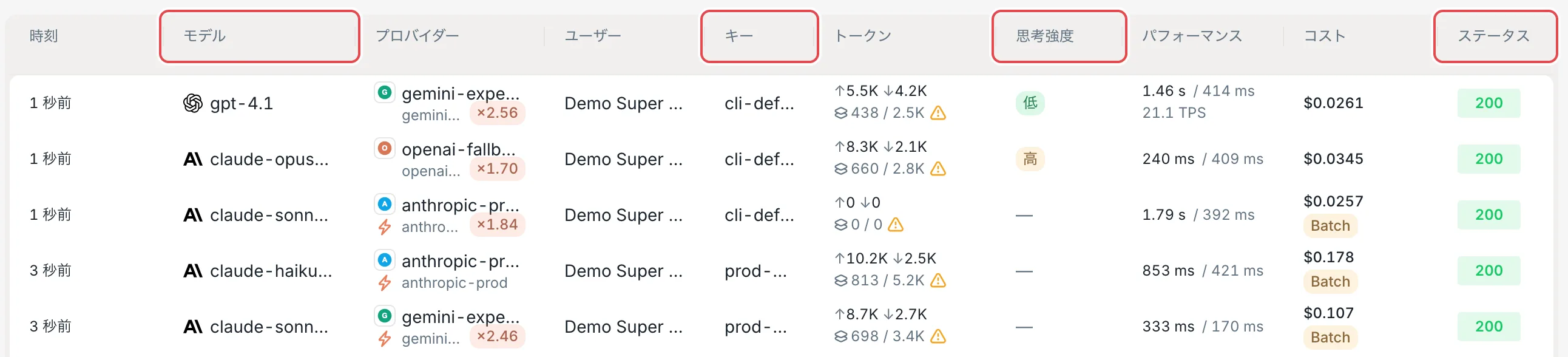 リクエストログ:モデル、キー、思考強度の列
 CCHP
任意の設定#
次の設定は必要に応じて追加します。追加しなくても、Codex は通常どおり使用できます。
model_provider = "cchp"
model = "gpt-6.1-sol"
model_reasoning_effort = "high"
model_reasoning_summary = "auto"
model_verbosity = "medium"
service_tier = "fast"

[model_providers.cchp]
name = "OpenAI"
base_url = "https://api.cchp.example.com/v1"
model_catalog_url = "https://api.cchp.example.com/v1/models"
env_key = "CCHP_API_KEY"
wire_api = "responses"
supports_websockets = true
capabilities.remote_compaction = "v2"

[features]
api_key_model_discovery = true
content_item_kinds = truemodel_reasoning_effort:推論の強度です(例:low、medium、high、xhigh)。使用できるレベルはモデルによって異なります。modelと同じく、すべてのテーブルヘッダーより前に書く必要があります。model_reasoning_summary:推論要約の形式です(auto、concise、detailed、none)。すべてのテーブルヘッダーより前に書きます。model_verbosity:回答の詳細度です(low、medium、high)。対応モデルで使用できます。すべてのテーブルヘッダーより前に書きます。service_tier:サービスティアです(fast:上流へはpriorityとして送信、またはflex)。ゲートウェイは実際に送信されたティアに基づいてルーティングと課金を行い、上流が対応していない場合は自動でフォールバックして再試行します。すべてのテーブルヘッダーより前に書きます。capabilities.remote_compactionv1.0.11+:コンテキストが上限に近づいたときに、ゲートウェイが会話を圧縮します。ネイティブに圧縮できる上流はそのまま圧縮を行い、それ以外の上流ではゲートウェイが代わりに要約を生成します。[model_providers.cchp]にname = "OpenAI"を設定している場合、Codex は既定で"v2"を使うため通常は明記不要です。v1.0.16では Codex のリモート圧縮、call_idのないツール出力、および Responses プロトコルの各種フィールド互換性(configuration_update、prompt_cache_options、encrypted_function_argsなど)がさらに強化されました v1.0.16+。ローカル圧縮へ戻したい場合は"unsupported"を指定します。圧縮に失敗すると Codex は502(error.codeは20025)を受け取ります。再試行するか、capabilities.remote_compaction = "unsupported"を設定してローカル圧縮に戻してください。
よくある質問#
Codex で引き続き OpenAI アカウントへのログインを求められますか?#
Codex が model_provider = "cchp" を読み込めておらず、組み込みの OpenAI を使い続けています。次の点を確認してください。
- 設定が、プロジェクトディレクトリにある
.codex/config.tomlではなく、ユーザー設定ファイルに書かれていること。プロジェクトの設定ファイルではモデルプロバイダーを設定できず、Codex はこれらの設定を無視します。 model_providerとmodelが、すべての[...]テーブルヘッダーより前に書かれていること。CODEX_HOME環境変数を設定している場合、Codex が読み込むのはそのディレクトリにあるconfig.tomlです。
Missing environment variable: CCHP_API_KEY と表示されますか?#
Codex を起動したターミナルに、この環境変数がありません。ステップ 2 の手順で設定した後、新しいターミナルを開いてから Codex を実行してください。WSL で使用する場合は、WSL のターミナルで設定する必要があります。
provider_incompatible エラーで native instruction metadata が必要と表示されますか?#
上流が Codex のネイティブ指示メタデータ(internal_chat_message_metadata_passthrough と content_item_kinds)を要求しています。ユーザー設定ファイルで次の 2 点を確認してください。
[model_providers.cchp]にname = "OpenAI"と正確に記載されていること("CCHP"ではないこと)。[features]でcontent_item_kinds = trueが有効になっていること(falseにしないこと)。
保存後に Codex を再起動してください。
401 が返されますか?#
Codex が送信したリクエストに、有効なキーが含まれていません。
- Codex を起動するターミナルで
echo $CCHP_API_KEY(PowerShell ではecho $env:CCHP_API_KEY)を実行し、完全なキーが出力されることを確認します。setxで設定した場合は、ターミナルを開き直す必要があります。 env_keyの値が環境変数の名前と完全に一致していることを確認します。- キーが無効化、期限切れ、失効のいずれにもなっていないことを確認します。キー管理 でキーのステータスを確認できます。LLM キーを作成する を参照してください。
403 または 404 が返され、モデルを利用できないと表示されますか?#
原因は、model に入力したモデルがキーの モデル許可リスト に含まれていない、キーが使用するプロバイダーグループがそのモデルを提供していない、またはモデル名が呼び出し ID と一致していない、のいずれかです。利用できるモデルを確認する の方法でモデル名を確認するか、/v1/models が返すモデルに切り替えてください。
403:クライアントアクセスルールによりクライアントが拒否されますか?#
組織、チーム、キー、または使用しているプロバイダーグループで クライアントアクセスルール が設定されており(this client is not allowed by client access rules または this client is not allowed by the providers this API key can use for the requested model が返されます)、Codex が許可されていません。管理者に依頼して、該当する範囲の クライアントアクセス で Codex を許可してもらってください。クライアントアクセス制御 と チーム管理 を参照してください。
Model metadata for … not found と表示される、または /model にゲートウェイのモデルが出ませんか?#
ゲートウェイのモデルディスカバリーを設定していない場合、Codex は組み込み一覧にあるモデルしか認識しないため、新しいモデルや他社モデルでこの警告が出て汎用パラメーターにフォールバックします。ステップ 3 のとおり [model_providers.cchp] に model_catalog_url = "https://<ゲートウェイアドレス>/v1/models" を設定し、[features] で api_key_model_discovery = true を有効にすると、CCHP からこのキーで利用できる会話モデルとコンテキスト長・推論レベル・入力モダリティを取得できます。
設定後も一覧が空または更新されない場合は、次を確認してください。
model_catalog_urlが3xxリダイレクトを経由せず直接200を返すこと(Codex はモデルカタログ取得時のリダイレクトを拒否します)。- Codex はモデルカタログを
~/.codex/models_cache.jsonに 5 分間(300 秒)キャッシュします。すぐ更新したい場合はこのキャッシュファイルを削除して Codex を再起動してください。