章 3217 分で読めます
管理トークンを作成する
アカウントとセキュリティで管理 API トークンを作成し、権限範囲と有効期限を設定して、スクリプトや外部システムから CCHP の管理 API を呼び出す方法と、必要に応じてローテーションまたは失効させる方法を説明します。
管理 API トークンを使うと、スクリプト、CI パイプライン、外部システムがあなたの権限で CCHP の管理 API(コンソールのアドレス配下の /api/*)を呼び出せます。各トークンは作成時の組織に属し、それぞれ独自の権限範囲と有効期限を持ちます。平文は作成時に一度だけ表示されます。
管理 API トークンはモデルの呼び出しには使用できません。クライアントからモデルを呼び出すには LLM キーを使います。LLM キーを作成する を参照してください。
作成できるユーザー#
- プラットフォーム管理者、組織スーパー管理者、組織管理者が作成できます。
- メンバーには 管理 API トークン タブが表示されません。メンバーがトークンを作成する必要がある場合は、そのメンバーの組織ロールを 組織管理者 に変更します。組織ロールを変更する を参照してください。
- トークンに付与できるのは、自分が持っている権限だけです。プラットフォーム マークの付いた権限は、プラットフォーム管理者だけが付与できます。
ステップ 1:管理 API トークンを開く#
トークンは作成時の組織に属します。先にトップバー左側の組織名をクリックして使用する組織に切り替えてから、アカウントとセキュリティ → 管理 API トークン に移動します。プラットフォーム管理者が プラットフォーム全体(System) ビューにいる場合は現在の組織がないため、トークンを表示または作成できません。
結果:一覧に、現在の組織で作成したトークンと、各トークンの 権限範囲、ステータス、有効期限、最終使用 が表示されます。権限範囲 には付与の形が表示されます。例:すべての権限、3 個のモジュール · 5 件の権限。行をクリックするとトークンの詳細が開きます。
ステップ 2:名前と有効期限を入力する#
トークンを作成 をクリックして、管理 API トークンを作成 ダイアログを開きます。基本情報 で次の項目を入力します。
組織でトークンの最長有効期間が制限されている場合、無期限 と上限を超える選択肢は選択できず、有効期限 の横のヒントアイコンに許可される最長日数が表示されます。
API POST /api/account/api-keys でトークンを作成する場合、リクエストには Idempotency-Key リクエストヘッダーが必須です。リクエストボディに expiresAt を含めない場合は無期限になり、90 日の既定値は適用されません。組織で最長有効期間が制限されている場合は、expiresAt を必ず含める必要があります。
ステップ 3:権限範囲を選択する#
権限範囲 では既定で 読み取りのみ、つまりあなたが持っているすべての 参照 系の権限が選択されています。トークンの用途に合わせて調整します。
- ショートカットボタン 読み取りのみ、すべて(あなたが持っているすべての権限)、クリア で選択し直します。
- モジュール名にチェックを入れると、そのモジュールのすべての権限が選択されます。また、モジュール内で 作成、参照、変更、削除、その他 を個別にチェックすることもできます。
照会だけを行うスクリプトでは、読み取りのみ のままで問題ありません。書き込み操作が必要な場合は、使用するモジュールと操作だけにチェックを入れます。
チェックの入れ方によって、今後追加される権限が自動で付与されるかどうかが決まります(モジュール全体の付与およびすべての権限の付与 v1.0.13+):
- 1 つのモジュールの操作をすべてチェックする:モジュール名の下に 今後の追加を含む と表示され、そのモジュールに今後追加される操作もこのトークンに付与されます。
- すべてのモジュールをチェックする:件数の横に 今後追加されるモジュールを含む と表示され、今後追加されるモジュールもこのトークンに付与されます。このように付与できるのはプラットフォームのスーパー管理者だけです。組織スーパー管理者がすべてをチェックした場合は、完全にチェックした各モジュールが 1 つ前の項目のとおりに記録されます。
- それ以外のチェックでは、チェックした項目だけが付与されます。
- 参照 系の権限だけをチェックしたトークンは常に読み取り専用です。参照操作しかないモジュールをすべてチェックしていても、そのモジュールに今後追加される変更系の操作は付与されません。
トークンの作成後に権限範囲は変更できません。別の権限が必要な場合は、新しいトークンを作成してから古いトークンを失効させます。管理トークンを使ってトークンを作成する場合、新しいトークンの範囲は作成元のトークンより広くできません。
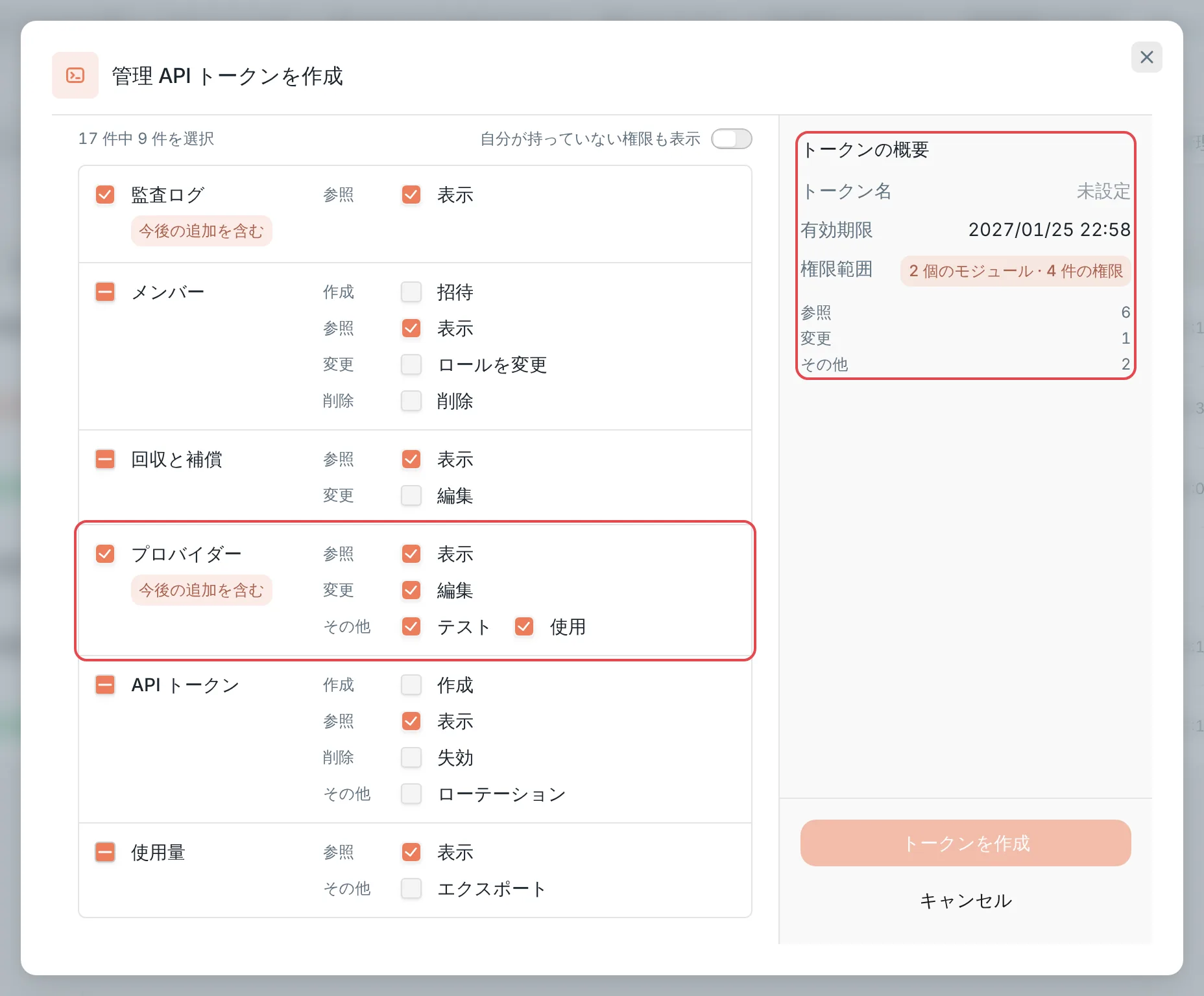 権限範囲:すべてチェックしたモジュールに「今後の追加を含む」、右側にトークンの概要
 CCHP
トークンがリクエストごとに使える権限は、その付与内容と、その時点であなたが持っている権限の共通部分です。あなたのロールが下がったり組織を離れたりすると、トークンの権限もそれに応じて減るか無効になります。プラットフォーム マークの付いた権限は、あなたがプラットフォームのスーパー管理者である間だけ有効です。
ステップ 4:作成して平文を保存する#
右側の トークンの概要 で名前、有効期限、権限の数を確認し、トークンを作成 をクリックします。
結果:トークンを保存 ダイアログが開き、cch_auth_live_ で始まるトークンの平文が表示されます。コピー をクリックし、平文をパスワードマネージャーや CI のシークレット変数に保存してから、保存しました、閉じる をクリックします。
警告:平文が表示されるのはこの 1 回だけです。CCHP は平文を保存しないため、ダイアログを閉じると再び表示することはできません。紛失した場合は、このトークンを ローテーション して新しい平文を取得するか、新しいトークンを作成してください。
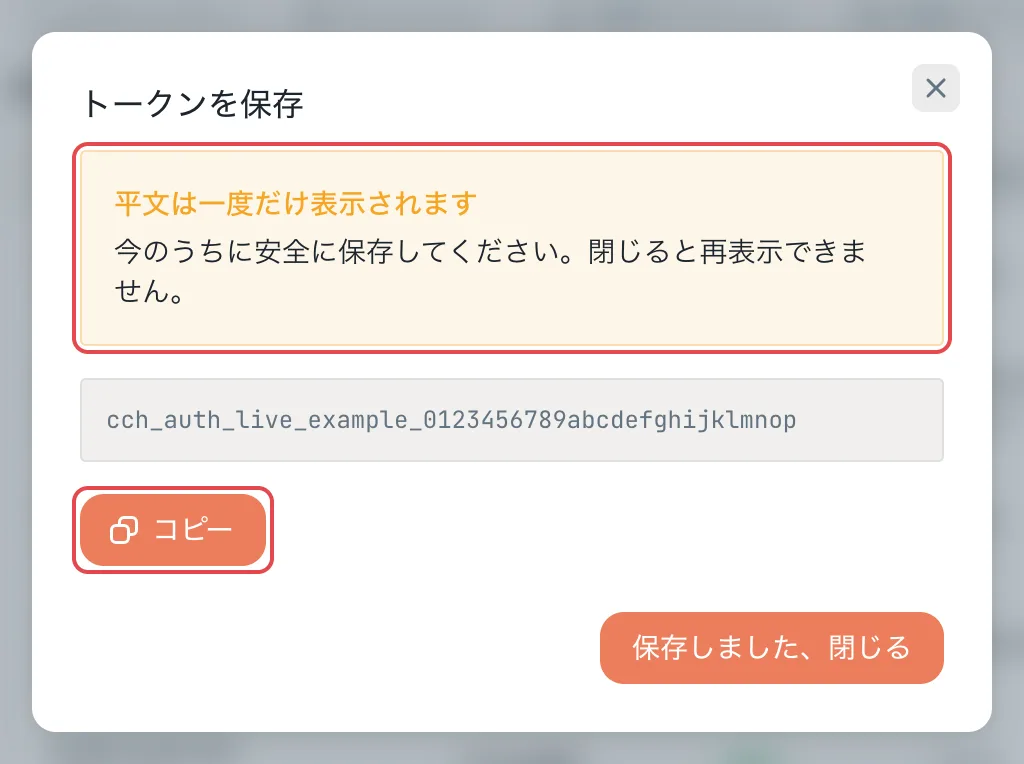 トークンを保存:平文とコピーボタンCCHP
トークンの権限を確認する#
一覧でトークンの行をクリックするか、行末の 詳細 をクリックすると、トークンの詳細が開きます:
- 付与:作成時に記録された付与の形です。例:すべての権限(今後追加されるモジュールを含む 付き)、モジュール全体(今後の追加を含む 付き)、個別の権限。
- 現在使える権限:このトークンが現在実際に使える権限です。あなたのロールに含まれなくなった付与済みの権限はここに表示されず、1 つもない場合は「現在のロールには、付与された権限がひとつも含まれていません。」と表示されます。
失効済みまたは期限切れのトークンは、詳細にもう使えないことが示されます。
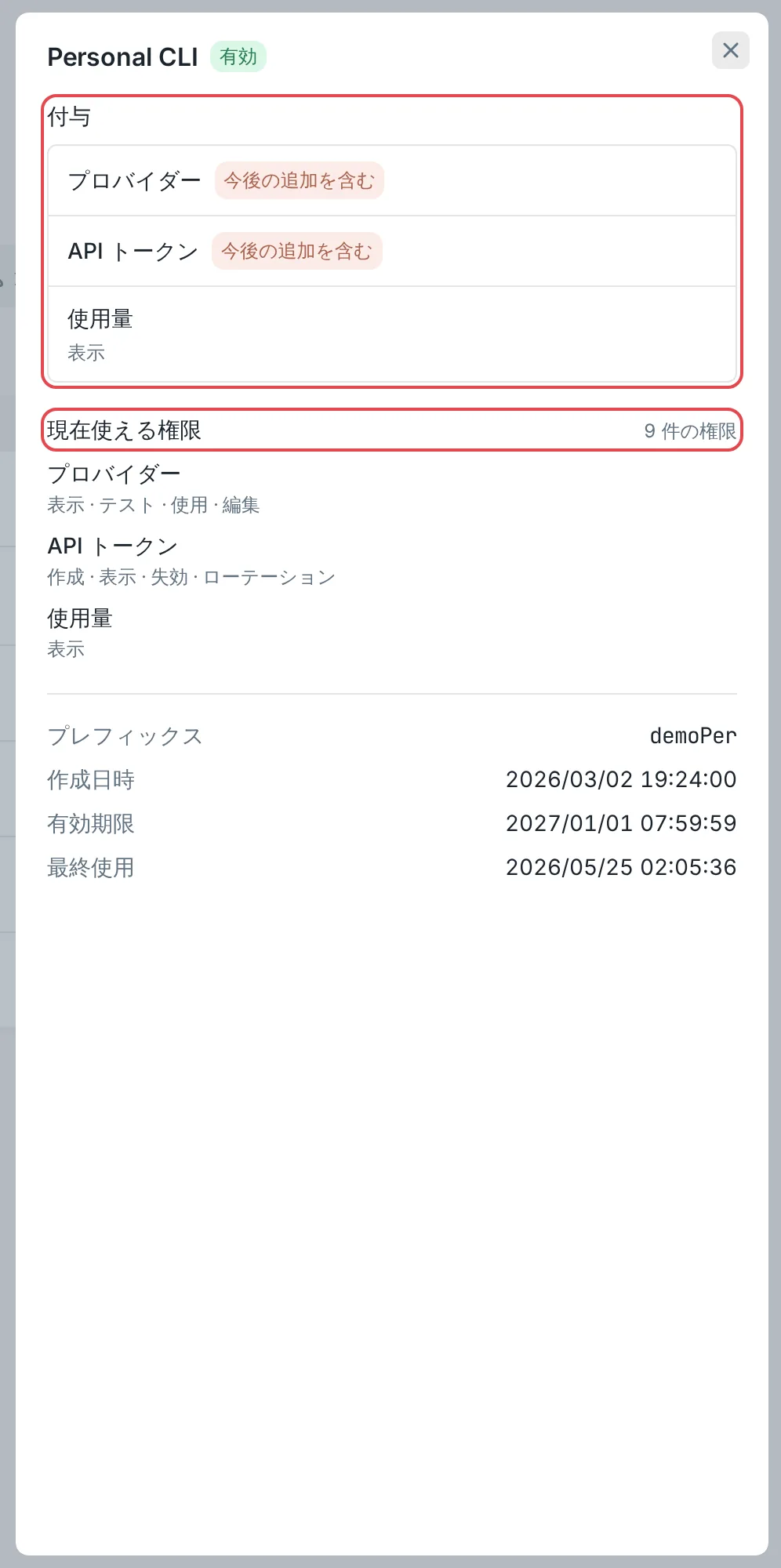 トークンの詳細:付与と現在使える権限CCHP
管理 API を呼び出す#
管理 API のアドレスはコンソールのアドレスそのもの(例:https://cchp.example.com)で、パスは /api/ で始まります。ゲートウェイのアドレス https://api.cchp.example.com は管理 API トークンを受け付けません。リクエストヘッダーにトークンを含めます。
Authorization: Bearer cch_auth_live_…次のリクエストはトークンが属するアカウントの情報を返します。追加の権限は不要なため、トークンが使えるかどうかのテストに適しています。
export CCHP_TOKEN='cch_auth_live_…'
curl -s https://cchp.example.com/api/account/me \
  -H "Authorization: Bearer $CCHP_TOKEN"
結果:JSON が返されます。user.email はこのトークンを作成したアカウントで、tokenKind は management-api です。
リクエストが失敗した場合は、ステータスコードで原因を調べます。
使用時の注意点:
- トークンがアクセスできるのは、トークンが属する組織だけです。リクエストに
X-CCH-Organizationヘッダーを含める必要はありません。含める場合は、トークンが属する組織の ID でなければならず、そうでない場合は403が返されます。 - パスワード、2 段階認証などのアカウントのセキュリティ設定と、トークンのローテーションは、管理 API トークンでは操作できません。アカウントでコンソールにログインして行う必要があります。
- プラットフォーム管理者は、自分のトークンで
https://cchp.example.com/api/openapi.jsonをリクエストすると、すべての管理 API の定義を取得できます。
トークンでコンソールにログインする#
ログインページで 管理トークンでログイン をクリックし、管理トークン に平文を貼り付けて ログイン をクリックします。
結果:コンソールに入り、ページ上部に トークンセッション と表示されます。セッションの長さは 30 分で、実行できる操作はこのトークンに許可された範囲を超えません。
所属する組織で 2 段階認証を必須にする が有効になっている場合は、管理トークンでコンソールにログインすることはできません。ログインプロバイダーの設定 を参照してください。
ローテーション、失効、削除#
トークンの行で操作します。
権限範囲は変更できません。別の権限が必要な場合は新しいトークンを作成します。
ローテーションすると トークンを保存 ダイアログが開き、新しい平文が表示されます。保存方法はステップ 4 と同じです。ローテーションの前には、既定でコンソールがセキュリティ検証を行います。ログインしてから 10 分以上経過している場合は、先に本人確認をやり直す必要もあります。
トークンの期限が近づくと、有効期限 列に まもなく期限切れ と表示されます(最大 7 日前から)。期限が切れるとステータスが 期限切れ になり、ローテーションできなくなります。必要に応じて新しいトークンを作成してください。
警告:トークンの漏えいが疑われる場合は、すぐにローテーションするか失効させてください。どちらの操作もすぐに有効になり、古い平文を使い続けているスクリプトには 401 が返されます。
よくある質問#
管理 API トークンのタブが表示されないのはなぜですか?#
現在の組織でのあなたのロールがメンバーであり、メンバーには管理 API トークンの権限がありません。組織スーパー管理者またはプラットフォーム管理者に、あなたの組織ロールを 組織管理者 に変更してもらってください。組織ロールを変更する を参照してください。
一部の権限にチェックを入れられないのはなぜですか?#
自分が持っていない権限はトークンに付与できず、一覧には既定で表示されません。自分が持っていない権限も表示 をオンにすると表示されますが、チェックを入れることはできません。プラットフォーム マークの付いた権限は、プラットフォーム管理者だけが付与できます。
アップグレード後、古いトークンの権限範囲が「N 個のモジュール」と表示されるのはなぜですか?#
アップグレード時に、CCHP は各トークンを作成時のバージョンの権限一覧と照らし合わせます。当時あるモジュールをすべてチェックしていたトークンはモジュール全体(今後の追加を含む)として、すべてをチェックしていたトークンはすべての権限として記録し直されます。参照権限だけのトークンは変換されません。変換のたびに監査ログ token.grant_convert が書き込まれ、その後のバージョンで追加された権限がモジュール全体またはすべての権限の付与に含まれた場合は token.grant_expand が書き込まれます。