章 3933 分で読めます
LLM キーを作成する
キー管理で LLM キーを作成してルーティング戦略を選択し、キーで使用できるモデルの制限と上限の設定、完全なキーのコピーと再表示、キーの無効化と失効、呼び出し履歴での使用量の確認を行う方法を説明します。
LLM キーは、Claude Code や Codex などのクライアントが CCHP ゲートウェイを呼び出すときに使う認証情報です。各キーはあなた本人と、作成時に所属していた組織に属し、そのキーで発生したコストはその組織におけるあなたのウォレットに計上されます。
サイドバーで APIキー管理 を選択し、キーの一覧を開きます。一覧には、トップバーで選択している現在の組織のキーだけが表示されます。管理者がゲートウェイ公開 URL を設定している場合は、ページ上部の API リクエスト先 カードに Claude、OpenAI、Gemini の 3 つのリクエスト形式のアドレスが表示され、そのままクライアントにコピーできます。
各行の 操作 列には、CC Switch にインポート、設定、呼び出しログを表示、失効 のアイコンがあります。表の幅が狭い場合(下図のように)、これらの操作は行末のメニューにまとめられますが、任意の行を右クリックして操作メニューを開くこともできます v1.0.16+。ルーティンググループ列にポインターを合わせるかフォーカスするとポップオーバーが開き、一致した各グループの試行順、名前、実効倍率を確認できます v1.0.16+。
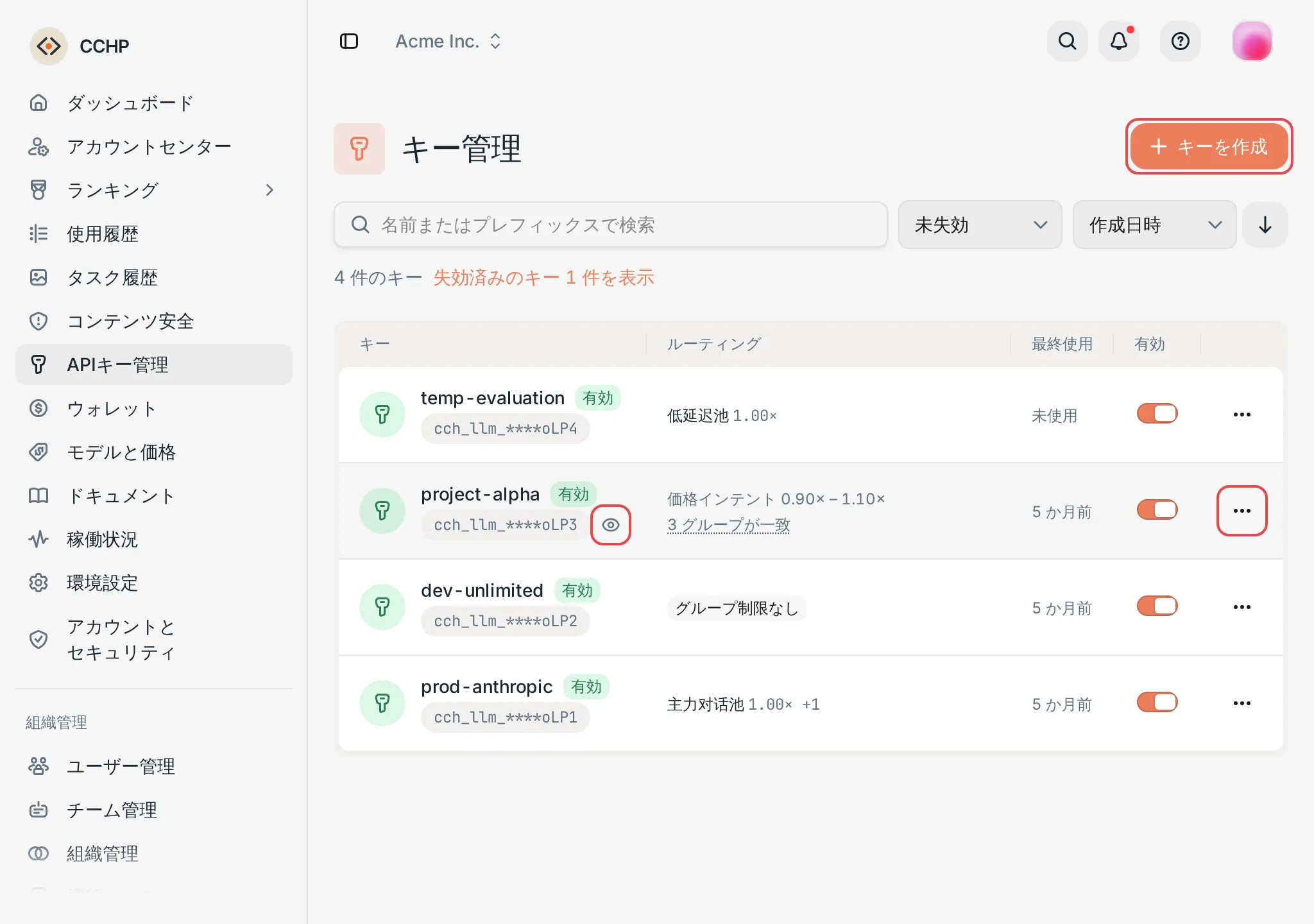 キー管理:キー一覧、作成ボタン、行末のメニュー
 CCHP
ステップ 1:基本情報を入力する#
キー管理 ページの右上で キーを作成 をクリックし、LLM 呼び出しキーを作成 ダイアログを開きます。ダイアログ右側の 設定サマリー には選択内容がリアルタイムで表示され、まだ入力していない項目には 未入力 と表示されます。
- キー名:必須です。最大 128 文字で、改行やタブなどの制御文字は使えず、前後の空白は自動で取り除かれます。一覧や呼び出し履歴でキーを区別するための名前で、たとえば
alice-keyのように入力します。作成後はキーの詳細の 設定 で変更できます。 - 有効期限:既定は 無期限 です。30 日、90 日、180 日、日付を指定 も選択できます。期限が過ぎると、ゲートウェイはこのキーによる呼び出しを拒否します。
日付を指定 を選択した場合は、必ず横の欄で現在より後の日付と時刻を選択してください。日付を選択しなかった場合、キーは無期限で作成されます。
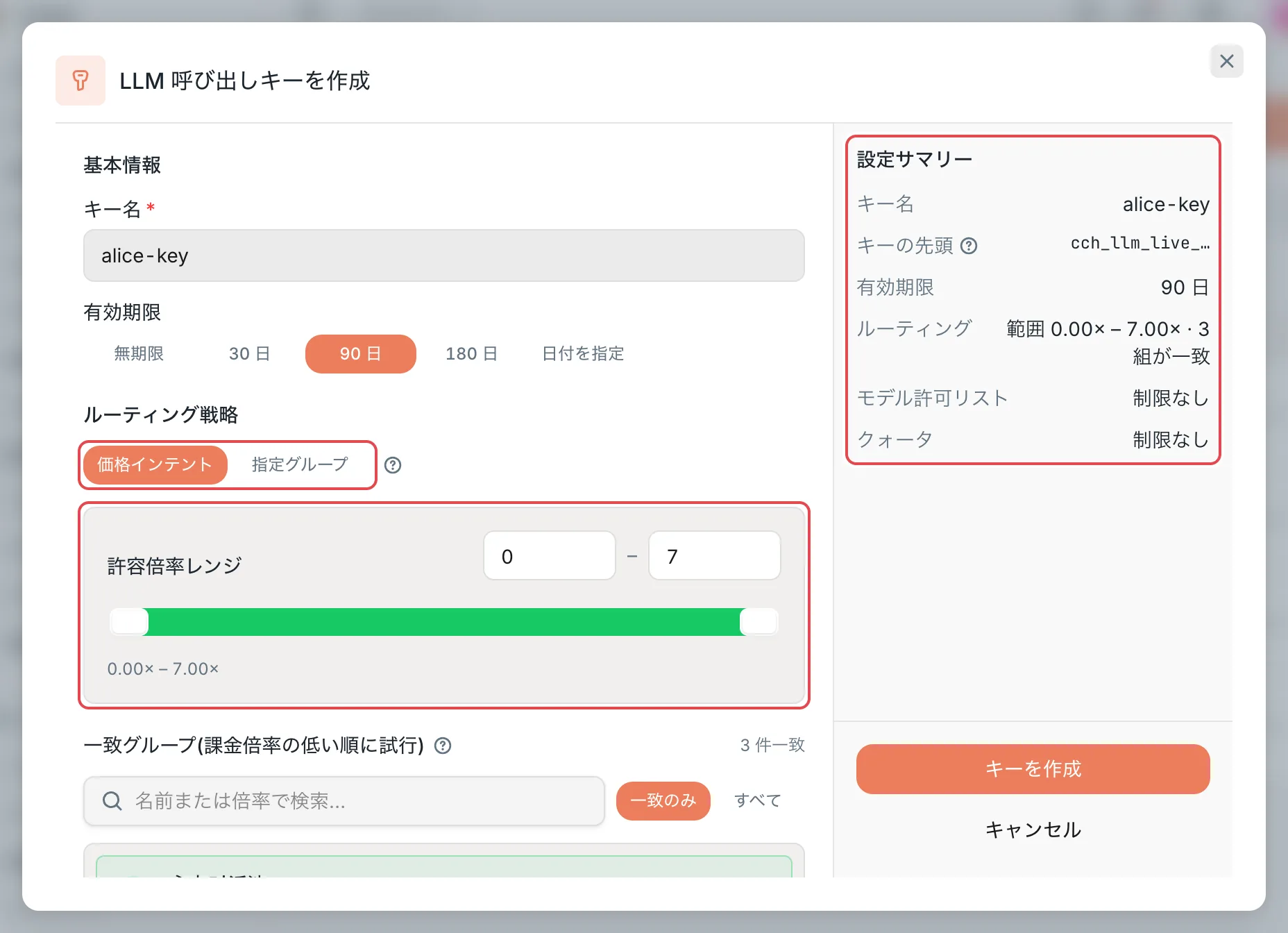 LLM 呼び出しキーを作成:基本情報とルーティング戦略CCHP
ステップ 2:ルーティング戦略を選択する#
ルーティング戦略は、このキーのリクエストがどのプロバイダーグループを経由し、どの順番で試行されるかを決めます。グループ名の後ろに表示される倍率は、そのグループであなたに適用される課金倍率で、管理者があなたの組織またはチームに対してそのグループで設定した上乗せも含まれています。倍率が低いほど、同じモデルの価格は安くなります。コストの完全な計算方法については、プロバイダーグループと最終的な課金額 を参照してください。
- 価格インテント(既定):許容倍率レンジ、つまり 最小倍率 と 最大倍率 を設定します。既定値は
0.00×から7.00×で、すべてのグループが含まれます。キーは課金倍率がレンジ内に収まるすべてのグループを使用し、倍率が最も低いグループから試行して、それより前のグループがすべて失敗した場合にだけ次のグループを使います。後から追加されたグループも、倍率がレンジ内であれば、このキーで自動的に使用されます。レンジの下には一致したグループが一覧表示され、すべて に切り替えるとレンジ外のグループもあわせて確認できます。 - 指定グループ:追加可能なグループ でグループの右側にある 追加 をクリックし、試行順 でグループをドラッグして順番を調整します。ゲートウェイは 1 番目のグループから試行し、それより前のグループがすべて失敗した場合にだけ次のグループを使います。特定のいくつかのグループだけを使いたい場合に適しています。
どちらの戦略を選択した場合も、キーを作成するには少なくとも 1 つのグループが必要です。
ステップ 3:使用できるモデルを制限する(任意)#
詳細設定 を展開し、モデル許可リスト でこのキーから呼び出せるモデルを設定します。空のままにすると制限はなく、選択したグループのすべてのモデルを呼び出せます。
- 追加 をクリックし、モデルを追加 ダイアログでモデル呼び出し名(例:
gpt-6.1-sol)を入力して、候補の一覧から選択します。候補のモデルは モデルと価格 から取得され、選択したグループで使用できるモデルだけが表示されます。カタログにない名前も追加できますが、組織がそのモデルを公開するまでは呼び出せません。 - 特定の系統のモデルをまとめて許可するには、同じ入力欄に正規表現を入力し、ルールとして追加 の下に表示されるルールを選択します。正規表現はモデル名全体に一致する必要があります。
claude-.*はclaude-で始まるすべてのモデルに一致し、claude-opus-5-5はclaude-opus-5-5そのものだけに一致します。後から公開されたモデルも、名前がルールに一致すれば自動的に許可されます。正規表現では後方参照と先読み・後読みは使用できません。 - テスト をクリックしてモデル名を入力すると、そのモデルが許可されるか拒否されるかを確認できます。
完全一致の名前と正規表現のルールは併用でき、モデルがいずれか 1 つに一致すれば呼び出せます。モデル名は既定で大文字と小文字を区別せず、-、.、_ を同じ文字として比較します v1.0.15+。たとえば Claude-Opus-5.5 と claude-opus-5-5 は同じモデルです。クライアントがリクエストしたモデル名も同じ規則で照合されます。クライアントが許可リストにないモデルをリクエストすると、ゲートウェイは 403 を返します。クライアントがモデル一覧を取得する(GET /v1/models)と、許可リスト内のモデルだけが表示されます。
ステップ 4:上限を設定する(任意)#
上限 は 詳細設定 にあり、組織管理者やチーム管理者など、上限を管理する権限を持つユーザーだけが設定できます。一般メンバーがキーを作成するときはこの項目は表示されませんが、作成後にキーの詳細で管理者が設定した上限を確認できます。上限が必要な場合は、組織管理者に ユーザー管理 であなたのキーに設定してもらってください。
- 上限 で クォータルールを追加 をクリックします(ルールがすでにある場合、ボタンは ルールを追加 になります)。
- 上限の種類 を選択し、上限値 を入力して、保存 をクリックします。
- 複数の観点で制限する場合は、以上の操作を繰り返します。上限の種類ごとに設定できるルールは 1 つだけです。
- クレジット系の上限には金額を入力します。単位は ウォレット や呼び出し履歴に表示される金額と同じです。
- 5 時間クレジット、1 日クレジット、1 週クレジット、1 か月クレジット は、既定ではローリング期間で集計されます。1 か月クレジット は直近 30 日で計算され、上限のカードには 30 日クレジット と表示されます。プラットフォーム管理者が固定の期間に変更した場合、5 時間クレジットは 1970-01-01 00:00 UTC から 5 時間ごとの期間で、1 日クレジットは毎日 UTC 00:00、1 週クレジットは毎週月曜日 UTC 00:00、1 か月クレジットは毎月 1 日 UTC 00:00 にリセットされます。
- クレジットはリクエストの送信前に予測費用で引き当てられ、終了後に実際の利用額で精算されます。実際の利用額が引当額より高いと、最後のリクエストで使用量が上限をわずかに超えることがあります。その後のリクエストは拒否されます。
- キーの上限は、管理者があなた、あなたのチーム、組織に設定した上限と同時に適用され、いずれか 1 つでも使い切るとリクエストは拒否されます。
作成後は、キーの詳細の 設定 → 上限 でルールを調整または削除でき、使用量 → クォータ使用量 で各上限の使用済みの割合、リセット時刻、次の期間の開始時刻を確認できます。
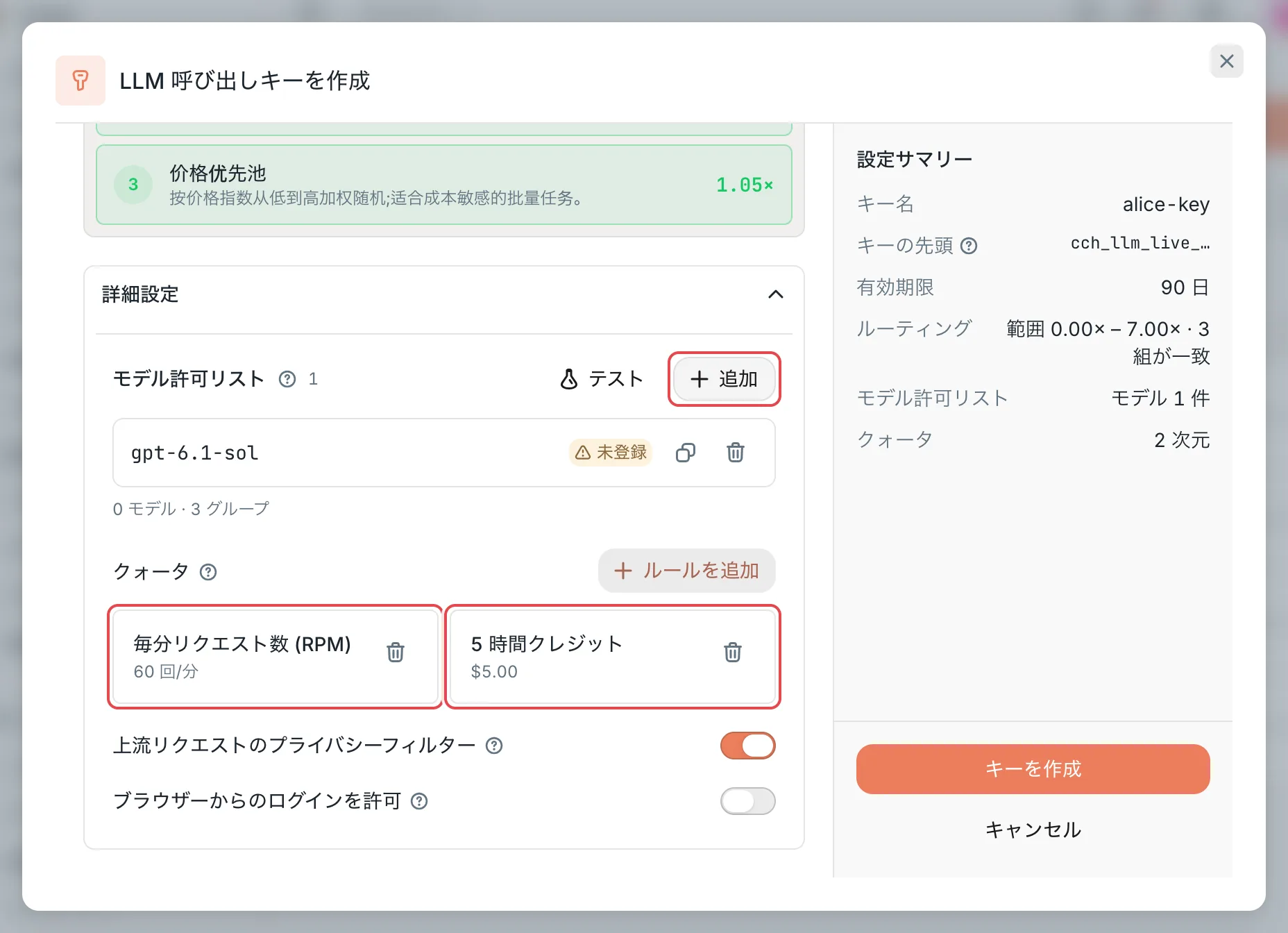 詳細設定:モデル許可リストと上限CCHP
詳細設定 には、ほかに 2 つのスイッチがあります。通常は既定のままにしておきます:
- 上流リクエストのプライバシーフィルター:既定でオンです。上流のプロバイダーに送信するリクエストのうち、プライバシールールに一致した内容がマスクされます。プラットフォームでプライバシーフィルター機能が有効になっている場合にだけ表示され、管理者によってロックされている場合は変更できません。
- ブラウザーからのログインを許可:既定でオフです。オンにすると、このキーを持っている人はログインページで LLM トークンでログイン をクリックして読み取り専用のコンソールを開き、このキー自身のリクエストログ、使用量、上限を確認できます。
ステップ 5:キーを作成して保存する#
キーを作成 をクリックします。管理者がキー作成時の人間による検証を有効にしている場合は、ページで先に一度検証が行われ、通常は 検証しています… と表示された後に自動的に完了します。
結果:ページに キーを作成しました と表示され、キーを保存 ダイアログが開いて完全なキーが表示されます。キーは 設定サマリー の キーの先頭 に表示される文字列で始まり、既定は cch_llm_live_ です。コピー をクリックしてキーをクライアントに入力し、保存しました、閉じる をクリックします。閉じた後も、いつでも 完全なキーを再表示 できます。
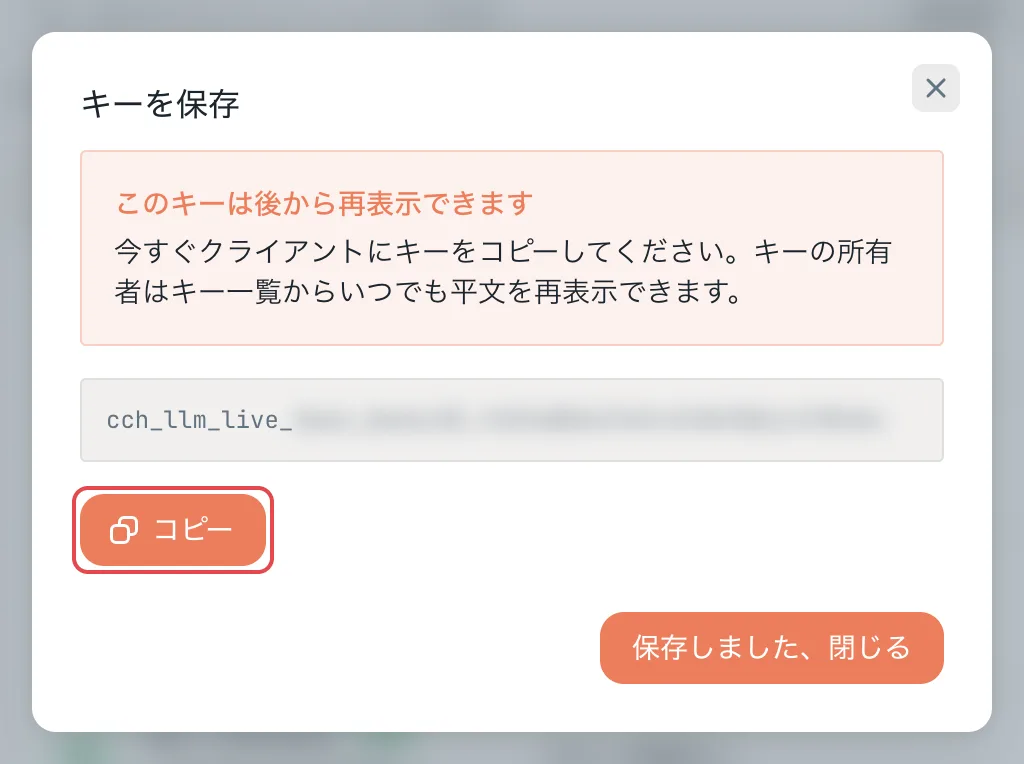 キーを保存:完全なキーのコピーCCHP
クライアントは Authorization: Bearer <キー> または x-api-key: <キー> リクエストヘッダーでキーを渡します。まず次のコマンドでキーが使えることを確認できます。ゲートウェイのアドレスを自分のアドレスに、キーをコピーした完全なキーに置き換えてください:
curl https://api.cchp.example.com/v1/models \
-H "Authorization: Bearer cch_llm_live_xxxxxxxx"結果:このキーで呼び出せるモデルの一覧が返されます。401 が返された場合は、キーが完全にコピーされているか確認してください。ほかのリクエスト形式での確認方法については、利用できるモデルを確認する を参照してください。
AI ツールの接続には、Magpie または CC Switch のグラフィカルな画面を利用できます。CC Switch をインストールすると、キーの行から Claude Code、Codex CLI、Gemini CLI にインポートすることもできます。手動設定は各ツールのガイドを参照してください。
作成に失敗した場合、ダイアログは開いたままになり、入力した内容は保持されます。キーが作成されたか確認できません と表示された場合(ネットワークが切断されたときなど)は、そのままもう一度 キーを作成 をクリックしてください。キーがすでに作成されていればそのキーが取得され、重複して作成されることはありません。
完全なキーを再表示する#
完全なキーを開く#
キーの一覧で、キーのマスク表示(例:cch_llm_****oLvC)にポインターを合わせ、表示される 完全な値を表示 アイコンをクリックします。キーの詳細の 概要 でマスク表示をクリックすることもできます。
検証を完了する#
ページで最初に人間による操作かどうかの確認が行われることがあります。通常は 検証しています… と表示された後、自動的に完了します。ログインしてから 10 分以上経過している場合は、さらに 本人確認 ダイアログが表示されます。画面の指示に従い、パスキー、認証アプリ、リカバリーコード、パスワード、またはメールの確認コードで本人であることを確認してください。
キーをコピーする#
キーの平文 ダイアログで コピー をクリックします。ダイアログは 30 秒後に自動的に閉じ、キーは非表示になります。
完全なキーを表示できるのは、ステータスが 有効 のキーだけです。無効化済み、期限切れ、失効済みのキーには 完全な値を表示 アイコンがありません。
キーを変更・無効化・失効させる#
キーの行をクリックして、キーの詳細を開きます。詳細には 概要、使用量、設定、リクエスト/レスポンス上書き v1.0.12+、クライアントアクセス v1.0.15+ の 5 つのタブがあります:
- リクエスト/レスポンス上書き では、このキーに規則を追加して、このキーから送られるリクエストやクライアントに返されるレスポンスを書き換えられます。
- クライアントアクセス では、このキー自身に許可または拒否ルールをセルフサービスで追加し、このキーから呼び出せるクライアントだけを制限できます(一般メンバーには上位の組織やチームのルールは表示されず、上位の制限を回避することもできません。キーは最も細かい階層であるため、タブには改訂履歴や下流のロックスイッチは表示されず、上位でロックが有効な場合は通知が表示されます)。詳しくは クライアントアクセス制御 を参照してください。
設定を変更する#
設定 では、キー名(最上部)v1.0.13+、ルーティング戦略、上流リクエストのプライバシーフィルター、ブラウザーからのログインを許可、有効期限、および 詳細オプション の モデル許可リスト を変更できます。変更したら、下部の 設定を保存 をクリックします(変更するまではクリックできません)。名前を変更すると、呼び出し履歴と使用量のグラフにすぐ新しい名前が表示されます。
結果:ページに 設定を更新しました と表示され、以降のリクエストは新しい設定で処理されます。
上限 のルールは個別に保存されます。ルールのダイアログで 保存 をクリックするとすぐに適用され、設定を保存 をクリックする必要はありません。
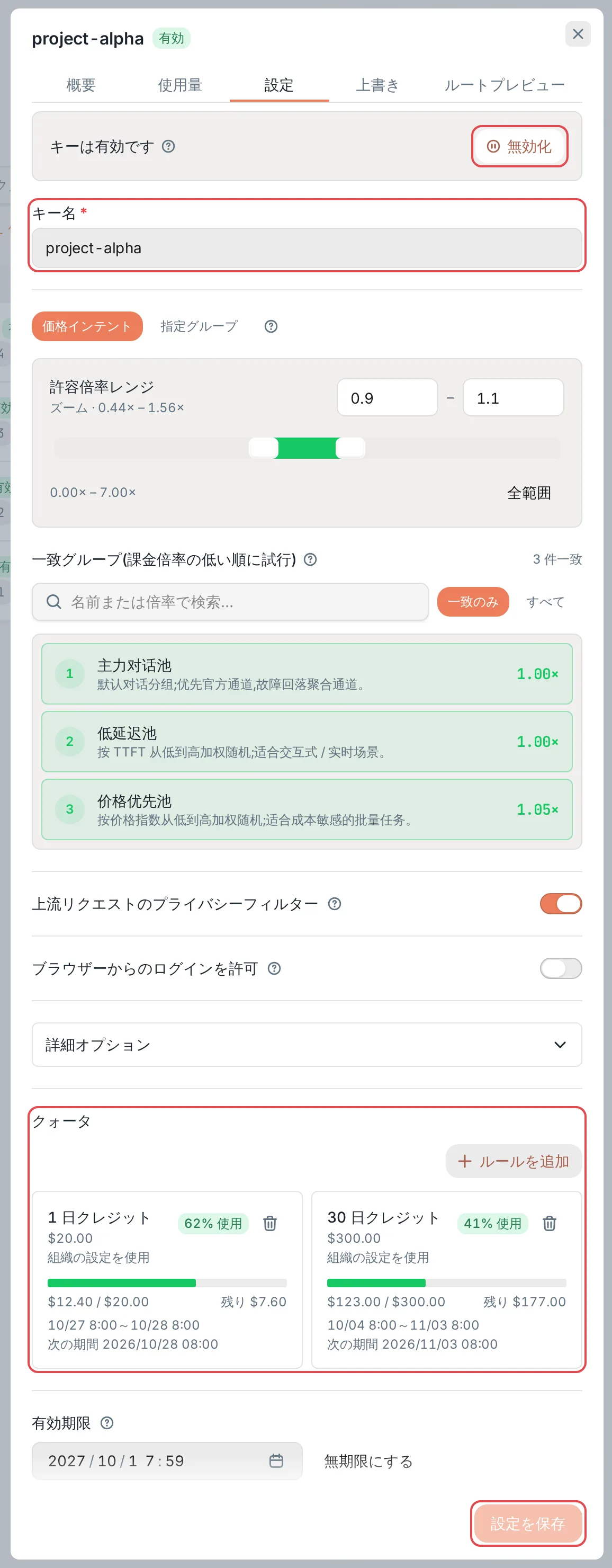 キーの詳細:設定タブCCHP
無効化と再度有効化#
一覧の 有効 列でスイッチをオフにするか、設定 で 無効化 をクリックします。無効化すると、ゲートウェイはこのキーによる呼び出しを直ちに拒否しますが、設定と使用量の記録はすべて保持されます。再度有効化 をクリックすると元に戻せます。キーに 組織管理者が無効化しました と表示されている場合は、組織管理者だけが再度有効化できます。
期限切れ後に延長する#
キーの有効期限が切れたら、設定 で現在より後の 有効期限 を選択し直すか、無期限にする をクリックしてから、設定を保存 をクリックします。
結果:キーは 有効 に戻ります。期限切れのキーも名前を変更できます。
キーを失効させる#
キーの行末にある 失効 アイコンをクリックするか、設定 下部の キーを失効 で 失効 をクリックします。続いて、確認ダイアログでもう一度 失効 をクリックします。
警告:失効は直ちに適用され、元に戻せません。このキーを使用しているクライアントはすぐに呼び出しができなくなります。引き続き利用する必要がある場合は、新しいキーを作成するしかありません。
CCHP にはキーを削除する操作はありません。失効させたキーは名前を変更できず、既定では一覧に表示されず、ステータスの絞り込みで 失効済み を選択すると確認できます。あなたが組織から外されると、その組織にあるあなたのキーはすべて失効し、再度参加しても元には戻りません。
クライアントが受け取るエラー#
ゲートウェイはリクエストを拒否すると、JSON のエラーボディを返します。error.message には理由が、error.code にはエラーコードが入ります。キーに関するよくあるエラーは次のとおりです:
402 が返された場合は、ウォレットの残高が不足しているか、後払いの組織が今月の与信枠を使い切っています。プロバイダーグループと最終的な課金額 を参照してください。
上限に達した場合#
- 毎分リクエスト数 (RPM) と 同時セッション数:
429のerror.codeは10005で、error.messageは<範囲> <上限の種類> exceededの形式です(例:user_key rpm exceeded)。 - クレジット系の上限:
429のerror.codeは20003で、error.details.levelは使い切った階層、error.details.metricは上限の種類です(例:error.messageがThis request would exceed the team's spend limit (credit1m). …)。リクエストはすべての階層で同時に引き当てられ、残りがいちばん少ない階層が結果を決めます。各階層の上限と組織の後払い を参照してください。
rpm と activeSessions は一時的なレート制限です。レスポンスヘッダー Retry-After に推奨される待機秒数(1~60 秒)が示され、x-should-retry は true になるため、クライアントはしばらくしてから再試行すれば問題ありません。クレジット系の上限は、クレジットを使い切ったことを表します。レスポンスヘッダー x-should-retry は false で、anthropic-ratelimit-unified-status: rejected も付与されるため、Claude Code はクレジットを使い切ったものとして扱い、自動的には再試行しません。時間の経過でクレジットが回復するのを待つか、管理者に上限を引き上げてもらってください。
使用量と呼び出し履歴を確認する#
- キーの詳細の 使用量 で、直近 14 日の呼び出し量、総呼び出し、総コスト、クォータ使用量 を確認できます。
- 使用量 の 呼び出しログを表示、またはキーの行にある 呼び出しログを表示 アイコンをクリックすると、呼び出し履歴 が開き、このキーのリクエストだけが表示されます。
- サイドバーで 呼び出し履歴(ページタイトルは リクエストログ)を選択し、絞り込み → キー をクリックして、確認するキーを選択することもできます。各記録には、リクエストの時刻、ステータス、モデル、トークン数、コストが表示されます。表示されるのは自分のリクエストだけです。コストを照合する方法については、プロバイダーグループと最終的な課金額 を参照してください。
- リクエストログ は既定で未一致パスの
GET 404リクエスト v1.0.15+ とモデル名が空のリクエスト v1.0.16+ を非表示にします(絞り込み → その他の条件 で必要に応じてオンにでき、検索時にも自動で表示されます)。既定で 時刻、モデル(推論強度は正規の英語表記でモデル名の下に表示)、クライアント、プロバイダー、ユーザー、トークン、パフォーマンス、コスト、ステータス の列が表示されます。キー、セッション、IP、計量 の列は列の設定でオンにできます。以前に列の設定を保存していた場合は、その設定がそのまま使われます。 - モデル名をクリックするとモデル名がコピーされます。進行中や精算前のリクエスト行もそのままクリックして、リアルタイム同期されるリクエスト詳細ドロワーを開けます v1.0.16+。リクエストの詳細を開くには、行の先頭の時刻をクリックするか、行を選択して Enter キーを押します。
- IP 列のアドレスには国旗と所在地が表示され、プロキシの IP には印が付きます v1.0.15+。IP をクリックすると詳細が開き、位置、プロバイダー、IP の種類、プロキシかどうかを確認できます。
- セッション 列をオンにすると、クライアントが送ったセッション ID が表示されます。クライアントが送らなかった場合は、ゲートウェイのセッションの
cchp_idが表示されます。リクエスト詳細の cchp_id セクションには、セッションのcchp_id、レスポンスキャッシュの ID、リクエストがタスクに属する場合はタスクのcchp_idが一覧表示されます。 - クライアントが思考強度を指定し、ゲートウェイが上流に送った値がそれと異なる場合は、リクエスト詳細に 上流に送った思考強度 も表示されます。
API で残高と上限を確認する#
LLM キーでゲートウェイの GET /v1/cchp/account にリクエストすると、このキー自身のアカウントを読み取れます。利用可能な残高(ウォレット、プラン、合計)、このキーとあなたの上限と使用量、このキーが使えるグループのうち最も低い課金倍率です。このリクエストは課金されず、パラメーターも不要です。
curl -s https://api.cchp.example.com/v1/cchp/account \
  -H "Authorization: Bearer $CCHP_API_KEY"
返される balance.spendable はこのキーが今使える金額で、単位は米ドルです。組織の課金方式でまかなえる額(前払いの組織ではあなたのウォレットとプランの利用可能残高、後払いの組織では組織の今月の与信額の残り。上限を設けていない場合は含めません)と、キー、あなた、所属チーム、組織の各利用上限の残りのうち、最も少ないものになります。何の制約もない場合、spendable は null、unlimited は true です。組織が 課金倍率を下流に公開 をオフにしている場合、ratio は {"disclosed": false} だけになります。
よくある質問#
「キーを作成」をクリックできないのはなぜですか?#
次の点を確認してください:
- キー名 が空である、128 文字を超えている、または改行などの制御文字を含んでいます。入力欄の下に理由が表示されます。
- 価格インテント を使用している場合に、レンジ内にグループが 1 つもありません。ダイアログに このレンジに一致するグループがありません。レンジを広げてください。 と表示されます。最大倍率 を上げるか、最小倍率 を下げてください。
- 指定グループ を使用している場合に、まだグループを 1 つも追加していません。
「完全な値を表示」アイコンが表示されないのはなぜですか?#
完全なキーを表示できるのは、ステータスが 有効 のキーだけです。キーが無効化されている場合は先に再度有効化し、期限切れの場合は先に有効期限を延長してください。失効済みのキーは再表示できないため、新しく作成するしかありません。