章 0352 分で読めます
Docker Compose でインストールする
1 台の Linux サーバーに Docker Compose で CCHP をインストールし、HTTPS を設定して初回のセットアップウィザードを完了する手順と、アップグレード、バックアップ、アンインストールについて説明します。
このページでは、1 台の Linux サーバーに Docker Compose で CCHP をインストールする方法を説明します。Docker Compose はすべてのサービスを 1 台のマシンで実行するため、ほとんどのユーザーに推奨されるインストール方法です。最後まで進めると、https://cchp.example.com でコンソールを開けるようになり、ゲートウェイが https://api.cchp.example.com で利用可能になります。
ドメインの例:本文中の cchp.example.com(コンソール)と api.cchp.example.com(ゲートウェイ)は、ご自身のドメインに置き換えてください。
デプロイ構成#
Compose ファイルは次のサービスを起動します。
cchp は migrate が正常に終了してから起動し、データベースに不足しているマイグレーションがあると準備完了になりません。Compose のプロジェクト名は cch-plus なので、データボリュームの名前はすべて cch-plus_ で始まります。
k3s 上でコンソール、ゲートウェイ、ワーカーを独立したワークロードとして実行したい場合は、k3s / k8s でインストールする を選択してください。各インストール方法については、インストールの概要 を参照してください。
始める前に#
ハードウェア要件#
上記は VPS の構成です。ディスクは主に 2 つの用途で使われます。PostgreSQL データベース(リクエストログ、課金明細など。システム管理 → データベース で設定した保持日数に従って削除されます)と、CCHP のローカルデータです。既定の上限では、リクエストアーカイブなどのノードデータが約 14.9 GiB、一時ファイルが約 10.3 GiB(4 コア)になるため、Docker のデータボリュームを置くディスクには、これらのために少なくとも 26 GiB を確保してください。CC Hub からデータをインポートする場合は、さらに追加の容量が必要です。
ソフトウェアとネットワーク#
- 1 台の Linux サーバー。CPU アーキテクチャは amd64 または arm64 です。CCHP のイメージはこの 2 つのアーキテクチャに対応しています。
- Docker Engine と、バージョン 2.23 以降の Compose プラグイン。バージョンは
docker compose versionで確認します。 curlコマンドとopensslコマンド。- サーバーから次のアドレスにアクセスできること。
ghcr.io(CCHP のイメージ)、Docker Hub(timescale/timescaledb)、docker.dragonflydb.io(Dragonfly のイメージ)cch-plus.com:ワーカーがここからモデル価格表を同期します。- 接続する上流の LLM プロバイダー
ドメインと HTTPS#
ログイン Cookie、クロスサイトリクエストのチェック、パスキー、外部サインインのコールバックは、いずれもコンソールの公開アドレス CCH_PUBLIC_BASE_URL に結び付いています。このアドレスは次のいずれかである必要があり、パスを含めることはできません。
https://で始まるアドレス(例:https://cchp.example.com)- ループバックアドレス(例:
http://localhost:8080)
それ以外の http:// アドレス(たとえばサーバーの IP とポート)を設定すると、cchp は起動できません。LAN 内でテストするだけなら、セキュリティを下げたデプロイをオンにして、LAN の IP 上で平文の http のままコンソールを使えます。セキュリティを下げたデプロイ(LAN テスト用) を参照してください。通常の運用でほかのコンピューターからコンソールにアクセスするには、次のものを用意する必要があります。
- サーバーを指す 2 つのドメイン:コンソール用の
cchp.example.comと、ゲートウェイ用のapi.cchp.example.com - サーバー上で TLS を終端するリバースプロキシ。ステップ 5 で Caddy と Nginx の例を示します。
ローカルでのみ試す場合は、ドメインを用意せずに http://localhost:8080 を直接開いてもかまいません。
ポート#
8080 と 8081 は平文の HTTP です。本番環境では、これらをインターネットに直接公開しないでください。
ステップ 1:デプロイファイルを作成する#
デプロイディレクトリとして空のディレクトリを作成します。以降のコマンドはすべてこのディレクトリで実行します。
mkdir cchp && cd cchpデプロイディレクトリに、次の内容で compose.yml を作成します。
name: cch-plus

services:
  postgres:
    image: timescale/timescaledb:2.31.0-pg18
    restart: unless-stopped
    # データベースのステートメントのランキングで使うため、pg_stat_statements をプリロードする
    command:
      - postgres
      - -c
      - shared_preload_libraries=timescaledb,pg_stat_statements
      - -c
      - pg_stat_statements.max=10000
      - -c
      - track_io_timing=on
    environment:
      POSTGRES_USER: hub
      POSTGRES_PASSWORD: ${POSTGRES_PASSWORD:?}
      POSTGRES_DB: app
      POSTGRES_INITDB_ARGS: "--auth-host=scram-sha-256"
      PGDATA: /var/lib/postgresql/data/pgdata
    volumes:
      - cch_pg:/var/lib/postgresql/data
    healthcheck:
      test: ["CMD-SHELL", "pg_isready -h 127.0.0.1 -U $${POSTGRES_USER} -d $${POSTGRES_DB}"]
      interval: 5s
      timeout: 5s
      retries: 20

  dragonfly:
    image: docker.dragonflydb.io/dragonflydb/dragonfly:v2.0.2
    restart: unless-stopped
    ulimits:
      memlock: -1
    volumes:
      - cch_df:/data
    healthcheck:
      test: ["CMD", "redis-cli", "ping"]
      interval: 5s
      timeout: 3s
      retries: 10

  # 1 回限りのジョブ:データベースのマイグレーションを実行して終了する
  migrate:
    image: ghcr.io/cch-hq/cch-plus:latest
    entrypoint: ["/usr/local/bin/migrate"]
    command: ["apply"]
    environment:
      APP_ENV: production
      ATLAS_DATABASE_URL: postgres://hub:${POSTGRES_PASSWORD:?}@postgres:5432/app?sslmode=disable
      CCHP_DATABASE_RUNTIME_ROLE: cchp_runtime
      CCHP_DATABASE_RUNTIME_PASSWORD: ${CCHP_DATABASE_RUNTIME_PASSWORD:?}
      CCH_MASTER_KEY: ${CCH_MASTER_KEY:?}
      CCH_SCRATCH_DIR: /var/cache/cchp
    depends_on:
      postgres:
        condition: service_healthy

  # コンソール(8080)、LLM ゲートウェイ(8081)、ワーカー
  cchp:
    image: ghcr.io/cch-hq/cch-plus:latest
    restart: unless-stopped
    # 停止時に処理中のリクエストが完了するまで待つ
    stop_grace_period: 930s
    command: ["api", "--role=all", "--control-addr=:8080", "--addr=:8081"]
    environment:
      APP_ENV: production
      DATABASE_URL: postgres://cchp_runtime:${CCHP_DATABASE_RUNTIME_PASSWORD:?}@postgres:5432/app?sslmode=disable
      CCHP_DATABASE_RUNTIME_ROLE: cchp_runtime
      DRAGONFLY_URL: redis://dragonfly:6379/0
      CCH_TOKEN_PEPPER: ${CCH_TOKEN_PEPPER:?}
      CCH_MASTER_KEY: ${CCH_MASTER_KEY:?}
      DRAGONFLY_KEY_SECRET: ${DRAGONFLY_KEY_SECRET:?}
      CCH_PUBLIC_BASE_URL: ${CCH_PUBLIC_BASE_URL:?}
      CCH_CONTROL_PLANE_ALLOWED_ORIGINS: ${CCH_PUBLIC_BASE_URL:?}
      CCH_GATEWAY_PUBLIC_URL: ${CCH_GATEWAY_PUBLIC_URL:?}
      # LAN テスト専用。「セキュリティを下げたデプロイ(LAN テスト用)」を参照
      CCH_INSECURE_DEPLOYMENT: ${CCH_INSECURE_DEPLOYMENT:-false}
      CCH_SIEM_MODE: disabled
      # プロバイダーをまだ追加していなくても起動できるようにする
      CCH_ALLOW_EMPTY_ROUTING_BOOTSTRAP: "true"
      CCH_ARCHIVE_INTERNAL_URL: http://127.0.0.1:8091
      CCH_REPLAY_NODE_ID: cchp
      CCH_REPLAY_OWNER_PROXY_NODES: cchp=http://127.0.0.1:8081
      # データベースボリュームの容量と空き容量を読み取る(下の読み取り専用マウント)
      CCHP_DATABASE_STORAGE_SOURCE: filesystem
      CCHP_DATABASE_STORAGE_PATH: /var/lib/cchp/database
    volumes:
      - cch_objectstore:/var/lib/cchp/data/objectstore
      - cch_task_results:/var/lib/cchp/data/task-results
      - cch_archive:/var/lib/cchp/node
      - cch_scratch:/var/cache/cchp
      - cch_pg:/var/lib/cchp/database:ro
    ports:
      - "8080:8080"
      - "8081:8081"
    # ゲートウェイ、コンソール、ワーカーがすべて準備完了になったときにのみ正常とする
    healthcheck:
      test:
        - CMD
        - /usr/local/bin/gateway
        - healthcheck
        - --url=http://127.0.0.1:8081/readyz
        - --url=http://127.0.0.1:8080/readyz
        - --url=http://127.0.0.1:8082/readyz
      interval: 10s
      timeout: 15s
      retries: 12
      start_period: 30s
    depends_on:
      postgres:
        condition: service_healthy
      dragonfly:
        condition: service_healthy
      migrate:
        condition: service_completed_successfully

volumes:
  cch_pg:
  cch_df:
  cch_objectstore:
  cch_task_results:
  cch_archive:
  cch_scratch:
続いて、次の内容で .env を作成します。5 つのシークレットはいったん空のままにしておき、ステップ 2 で生成します。
# コンソールとゲートウェイの公開アドレス。ご自身のドメインに置き換える
CCH_PUBLIC_BASE_URL=https://cchp.example.com
CCH_GATEWAY_PUBLIC_URL=https://api.cchp.example.com

# 必須のシークレット:初回起動前に生成し、以降は変更しない
POSTGRES_PASSWORD=
CCHP_DATABASE_RUNTIME_PASSWORD=
CCH_TOKEN_PEPPER=
CCH_MASTER_KEY=
DRAGONFLY_KEY_SECRET=
結果:ディレクトリに compose.yml と .env の 2 つのファイルがあります。
ステップ 2:シークレットを生成する#
.env の末尾には 5 つの必須シークレットがあり、値は空です。いずれか 1 つでも空の場合、Compose は起動を拒否します。次のコマンドはこの 5 行を削除してから、openssl で生成したランダムな値を書き込みます。
grep -v -E '^(POSTGRES_PASSWORD|CCHP_DATABASE_RUNTIME_PASSWORD|CCH_TOKEN_PEPPER|CCH_MASTER_KEY|DRAGONFLY_KEY_SECRET)=' .env > .env.new
for key in POSTGRES_PASSWORD CCHP_DATABASE_RUNTIME_PASSWORD CCH_TOKEN_PEPPER CCH_MASTER_KEY DRAGONFLY_KEY_SECRET; do
  printf '%s=%s\n' "$key" "$(openssl rand -hex 32)" >> .env.new
done
mv .env.new .env結果:.env の末尾にある 5 つの変数すべてに、16 進数 64 文字の値が設定されています。
警告:シークレットは初回起動前に一度だけ生成してください。CCHP の起動後に再生成すると、保存済みのプロバイダーキーを復号できなくなり、データベースのオーナーパスワードもデータボリュームと一致しなくなります。.env は安全な場所にコピーして保管してください。データベースのバックアップと同じくらい重要です。
ステップ 3:公開アドレスを入力する#
テキストエディターで .env を開き、先頭 2 行のドメインをご自身のものに置き換えます。
CCH_PUBLIC_BASE_URL=https://cchp.example.com
CCH_GATEWAY_PUBLIC_URL=https://api.cchp.example.comCCH_PUBLIC_BASE_URL:コンソールの公開アドレスです。今後は常にこのアドレスでコンソールを開きます。compose.ymlはこれを許可するブラウザーのオリジンとしても使うため、末尾に/を付けないでください。CCH_GATEWAY_PUBLIC_URL:コンソールがユーザーに表示するゲートウェイのアドレスです。
ローカルでのみ試す場合や、SSH ポートフォワーディングでアクセスする場合は、2 行をそれぞれ http://localhost:8080 と http://localhost:8081 に変更します。
設定を解析できるかを確認します。
docker compose config --quiet結果:コマンドは何も出力しません。required variable ... is missing a value と表示された場合は、.env 内の表示された変数がまだ空です。
ステップ 4:サービスを起動する#
docker compose up -dCompose は postgres と dragonfly を順に起動し、migrate を実行してから、最後に cchp を起動します。初回の起動ではイメージをダウンロードするため、数分かかることがあります。cchp のヘルスチェックはゲートウェイ、コンソール、ワーカーを同時にチェックし、3 つすべてが準備完了になってから正常と表示されます。
状態を確認します。
docker compose ps --all結果:cchp の状態に healthy が含まれ、migrate の状態は Exited (0) です。
準備完了エンドポイントを直接確認することもできます。
curl -s -o /dev/null -w '%{http_code}\n' http://localhost:8080/readyz
curl -s -o /dev/null -w '%{http_code}\n' http://localhost:8081/readyz
結果:どちらのコマンドも 200 を出力します。
ステップ 5:リバースプロキシと HTTPS を設定する#
ローカルでのみ試す場合は、このステップをスキップします。
サーバーにリバースプロキシをインストールし、cchp.example.com を 127.0.0.1:8080 に、api.cchp.example.com を 127.0.0.1:8081 に転送します。バイナリでインストールする 場合もコンソールとゲートウェイは同じポートを使うため、このステップの設定を使います。次のいずれかを選択してください。
Caddy
Caddy は証明書を自動的に取得し、更新します。前提条件として、2 つのドメインがこのサーバーを指しており、インターネットからこのサーバーの 80 ポートと 443 ポートにアクセスできる必要があります。
cchp.example.com {
	reverse_proxy 127.0.0.1:8080
}

api.cchp.example.com {
	reverse_proxy 127.0.0.1:8081
}
Nginx
証明書のパスはご自身の証明書に置き換えてください。証明書は 2 つのドメインをカバーしている必要があります。設定のポイントは次のとおりです。
- レスポンスのバッファリングを無効にし、読み書きのタイムアウトを 3600 秒に設定して、ストリーミングレスポンスがすぐに返るようにします。この 2 つは Kubernetes マニフェストの Ingress と同じです。
- コンソールのリクエスト本文の上限は 50 MB で、Ingress と同じです。CC Hub のエクスポートファイルは 20〜50 GB になることがあるため、アップロードエンドポイント
/api/admin/cchub-import/uploadはサイズを制限せず、受信しながら転送します。 - ゲートウェイのリクエスト本文の上限は
512mで、ゲートウェイの既定の 1 リクエストあたりの本文上限 512 MiB と一致します。ゲートウェイは WebSocket のアップグレードリクエストを転送します。
map $http_upgrade $connection_upgrade {
    default upgrade;
    ''      close;
}

server {
    listen 80;
    server_name cchp.example.com api.cchp.example.com;
    return 301 https://$host$request_uri;
}

# コンソールと管理 API。8080 に転送する
server {
    listen 443 ssl;
    server_name cchp.example.com;
    ssl_certificate     /etc/ssl/cchp/fullchain.pem;
    ssl_certificate_key /etc/ssl/cchp/privkey.pem;

    client_max_body_size 50m;
    proxy_http_version 1.1;
    proxy_set_header Host $host;
    proxy_set_header X-Forwarded-For $proxy_add_x_forwarded_for;
    proxy_set_header X-Forwarded-Proto $scheme;
    proxy_read_timeout 3600s;
    proxy_send_timeout 3600s;
    proxy_buffering off;

    location / {
        proxy_pass http://127.0.0.1:8080;
    }

    # CC Hub エクスポートファイルのアップロード:サイズ無制限、受信しながら転送する
    location = /api/admin/cchub-import/upload {
        client_max_body_size 0;
        proxy_request_buffering off;
        proxy_pass http://127.0.0.1:8080;
    }
}

# LLM ゲートウェイ。8081 に転送する(ストリーミングレスポンスと WebSocket)
server {
    listen 443 ssl;
    server_name api.cchp.example.com;
    ssl_certificate     /etc/ssl/cchp/fullchain.pem;
    ssl_certificate_key /etc/ssl/cchp/privkey.pem;

    client_max_body_size 512m;
    proxy_http_version 1.1;
    proxy_set_header Host $host;
    proxy_set_header X-Forwarded-For $proxy_add_x_forwarded_for;
    proxy_set_header X-Forwarded-Proto $scheme;
    proxy_set_header Upgrade $http_upgrade;
    proxy_set_header Connection $connection_upgrade;
    proxy_read_timeout 3600s;
    proxy_send_timeout 3600s;
    proxy_buffering off;
    proxy_request_buffering off;

    location / {
        proxy_pass http://127.0.0.1:8081;
    }
}警告:クラウドサーバーのセキュリティグループでは、インターネットに対して 80、443、SSH ポートのみを開放してください。Docker が公開するポートはホストのファイアウォール(ufw など)の制限を受けないことがあるため、8080 と 8081 のブロックをホストのファイアウォールだけに頼らないでください。
結果:ブラウザーで https://cchp.example.com を開くと、ページに セットアップトークンを入力 と表示されます。
ドメインがない場合:サーバーの .env で 2 つのアドレスを http://localhost:8080 と http://localhost:8081 に設定し、ご自身のコンピューターで ssh -L 8080:localhost:8080 -L 8081:localhost:8081 user@your-server を実行してポートを転送してから、ローカルで http://localhost:8080 を開きます。後でドメインに切り替える場合、パスキーと外部サインインのコールバック URL は元のアドレスに結び付いているため、登録し直す必要があります。
ステップ 6:セットアップトークンを入力する#
新規インストールでは、コンソールが起動ログに 1 回限りのセットアップトークンを出力します。デプロイのログを読める人だけが最初の管理者を作成できます。トークンを確認します。
docker compose logs cchp | grep 'CCHP setup token'ログに見つからない場合は、次のコマンドで現在のトークンを出力します。
docker compose exec cchp gateway identity setup-tokenブラウザーで CCH_PUBLIC_BASE_URL のアドレスを開くと、ページが自動的にセットアップウィザード /onboarding に移動します。セットアップトークン に cchp_setup_ で始まるトークンを貼り付け、確認して続行 をクリックします。
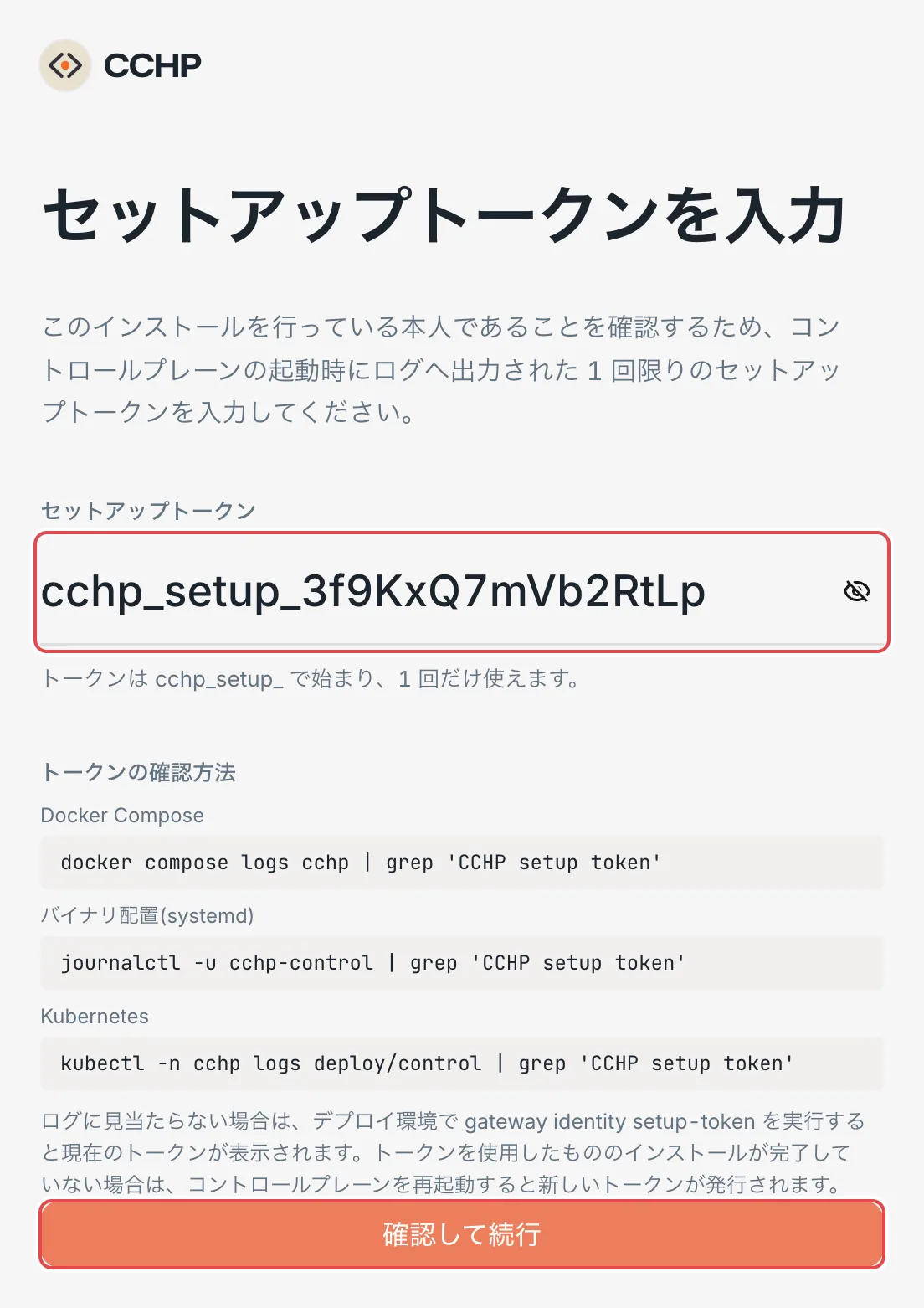 セットアップウィザード:セットアップトークンの入力
 CCHP
トークンは 1 回しか使えません。引き換えると、このブラウザーは 24 時間有効なセットアップセッションを取得し、このあとの 2 つのステップの完了に使います。管理者を作成するとセッションは終了します。トークンを使用済みでもインストールが完了していない場合(たとえばブラウザーを変えた場合)は、上の setup-token コマンドをもう一度実行すれば新しいトークンを取得できます。cchp を再起動しても、新しいトークンがログに出力されます。
結果:セットアップウィザードのステップ 1 サイト が表示され、上部に ステップ 1 / 8 と表示されます。
ステップ 7:セットアップウィザードを完了する#
ウィザードは全 8 ステップで、完了したステップに戻って変更できます。最後のステップ 訪問者 IP を完了するとインストールが終わり、ブラウザーがコンソールに移動します。3 つのインストール方法はすべて同じウィザードを使い、デプロイ方法によって異なるのは データベース ステップのチェック結果だけです。k3s / k8s とバイナリインストールの場合は、それぞれのページを参照してください。
モデル価格表はワーカーが cch-plus.com から自動的に同期するため、ウィザードでインポートする必要はありません。
サイト#
サイト名 に名前(例:Example Inc)を入力します。サイト名はログインページ、コンソールのサイドバー、公開ステータスページの上部、メール、ブラウザーのタブに表示され、検索エンジンやチャットアプリのリンクプレビューにも使われます。後から システム管理 → サイト で変更できます。公開 URL に表示されているのが CCH_PUBLIC_BASE_URL であることを確認し、続行 をクリックします。
開いているアドレスが異なります と表示された場合は、ページを開いたアドレスが CCH_PUBLIC_BASE_URL と異なります。CCH_PUBLIC_BASE_URL のアドレスで開き直してください。
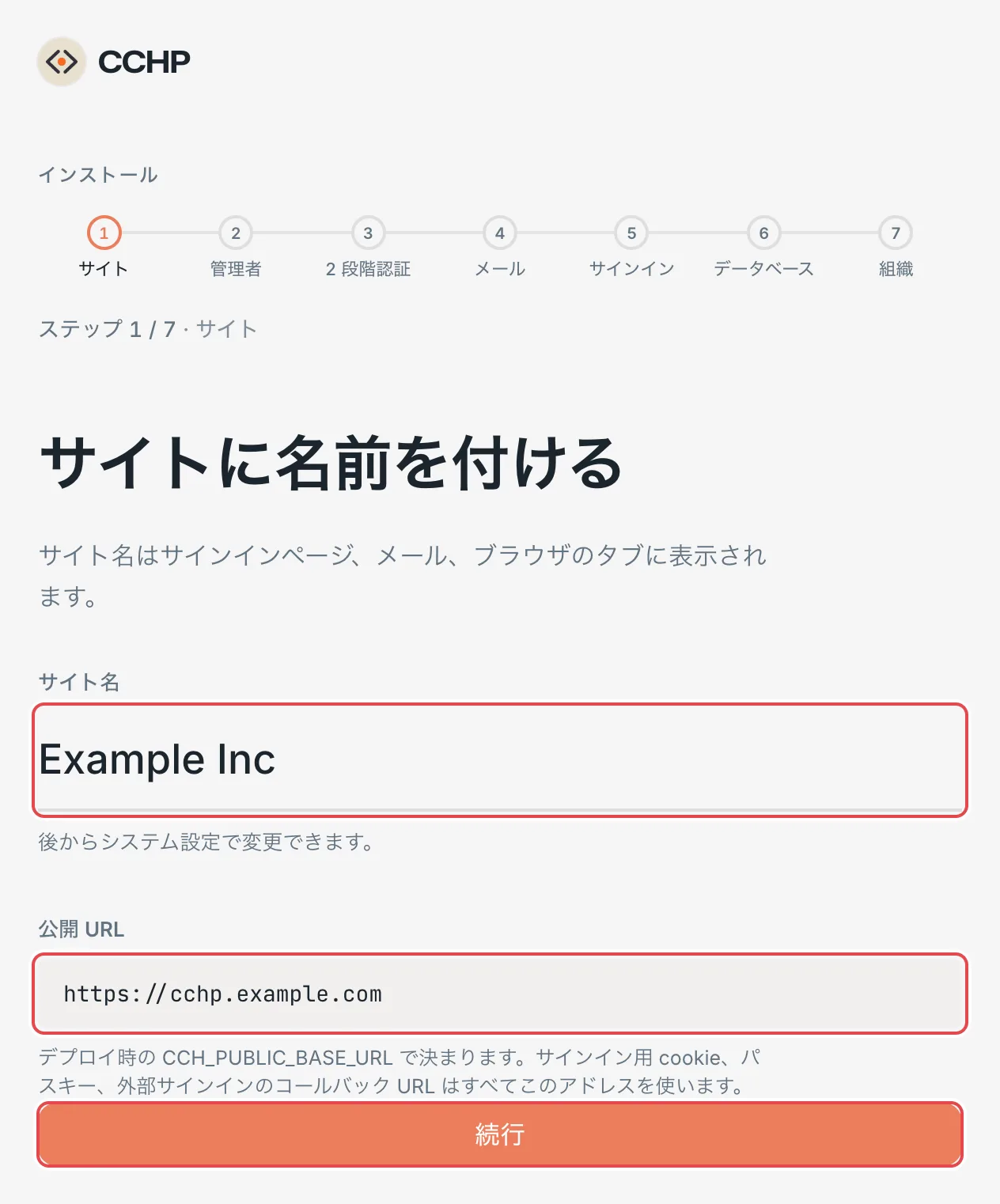 セットアップウィザード:サイト名と公開 URLCCHP
管理者#
メールアドレス(例:admin@example.com)、表示名、パスワード、パスワードの確認 を入力し、アカウントを作成 をクリックします。このアカウントはプラットフォーム全体を管理し、作成後は自動的にログインします。このメールアドレスはそのまま信頼済みのメールアドレスとして扱われ、確認メールは送信されないため、このステップではメールサービスは不要です。
パスワードは 8〜128 文字で、よく使われるパスワードや漏えいしたパスワードは使えません。また、製品名、サイトのドメイン、メールアドレス、表示名を含めることはできません。
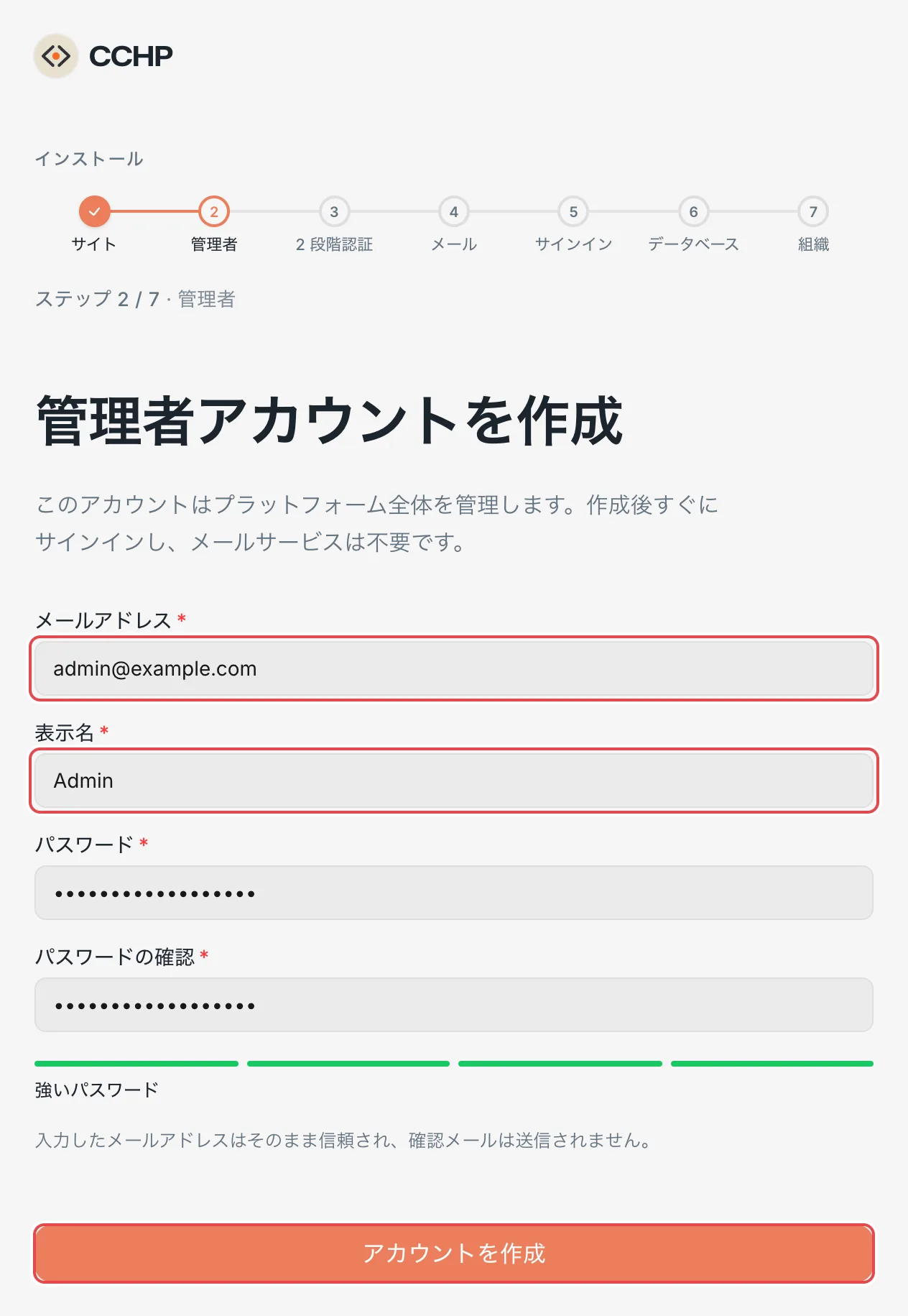 セットアップウィザード:管理者アカウントの作成CCHP
2 段階認証#
パスキー で パスキーを追加 をクリックするか、認証アプリで QR コードをスキャンし、リカバリーコードを安全な場所に保存します。登録したら 続行 をクリックします。今は登録しない場合は 今はスキップ をクリックします。
パスキーは CCH_PUBLIC_BASE_URL のドメインに結び付いています。後でドメインを変更した場合は、パスキーを追加し直す必要があります。
メール#
SMTP の情報(送信者名、送信元メールアドレス、SMTP ホスト、SMTP ポート、SMTP ユーザー名、SMTP パスワード、接続の暗号化 など)を入力し、メール設定を保存 をクリックしてから、続行 をクリックします。
メールサービスがまだない場合は、スキップしてメールなしで続行 をクリックします。スキップすると、登録、メール認証コードによるログイン、パスワードの再設定は使えません。ただし、管理者はユーザー管理で一時パスワード付きのアカウントを作成できます。メールは後から システム管理 → トランザクションメール で設定できます。
サインイン#
登録を許可 するかどうか、2 段階認証を必須にする かどうかを選択し、必要に応じて 外部サインイン(GitHub、Google、LinuxDo、または任意の OpenID Connect サービス)を追加して、ページに表示される コールバック URL を相手側のプラットフォームに登録します。登録を許可するにはメールサービスが必要です。このステップはスキップできませんが、既定のまま 続行 をクリックしてもかまいません。後から 管理 → ログイン方法 で変更できます。
前のステップで 2 段階認証をスキップしたまま 2 段階認証を必須にする をオンにした場合は、インストールを完了する前にパスキーか認証アプリを追加する必要があります。
データベース#
このステップでは、システム管理のステートメントのランキングが PostgreSQL の統計情報を読み取れるかをチェックします。Compose デプロイでは pg_stat_statements がプリロード済みで、migrate が拡張機能を作成するため、チェックはそのまま通ります。続行 をクリックしてください。
チェックに通らない場合、ページには PostgreSQL のスーパーユーザーが実行する必要のあるステートメントが一覧表示されます。実行後に もう一度確認 をクリックするか、スキップして、あとでシステム管理で対応する をクリックします。
組織#
組織名(例:Example Inc)と チーム名(例:Core team)を入力し、組織タイプ でカードを 1 つ選びます。
- 前払い:先にチャージしてから使います。残高が足りなくなるとリクエストを止めます。外部への提供に向いています。
- 後払い:チャージせずに使えます。自分での利用や社内のルーティングに向いています。選ぶとカードの下に与信額の設定が表示され、既定では上限を設けず、組織の毎月の与信利用額は各階層の利用上限だけで制限されます。与信限度額を設定 をオンにして 組織の与信限度額 を入力すると、組織の毎月の与信利用額はこの金額を超えません。上限は毎月 1 日(UTC)にリセットされます。
組織タイプは必ず選びます。後から変更できるのはプラットフォームのスーパー管理者だけで、組織設定ページの 課金方式 で変更します。作成して続行 をクリックします。組織が作成されると次のステップに進みます。各階層の上限が課金方式とどのように組み合わさって効くかは 各階層の上限と組織の後払い を、組織とチームの違いについては後続の「組織とチーム」の章を、CC Hub からの移行方法については後続の章を参照してください。
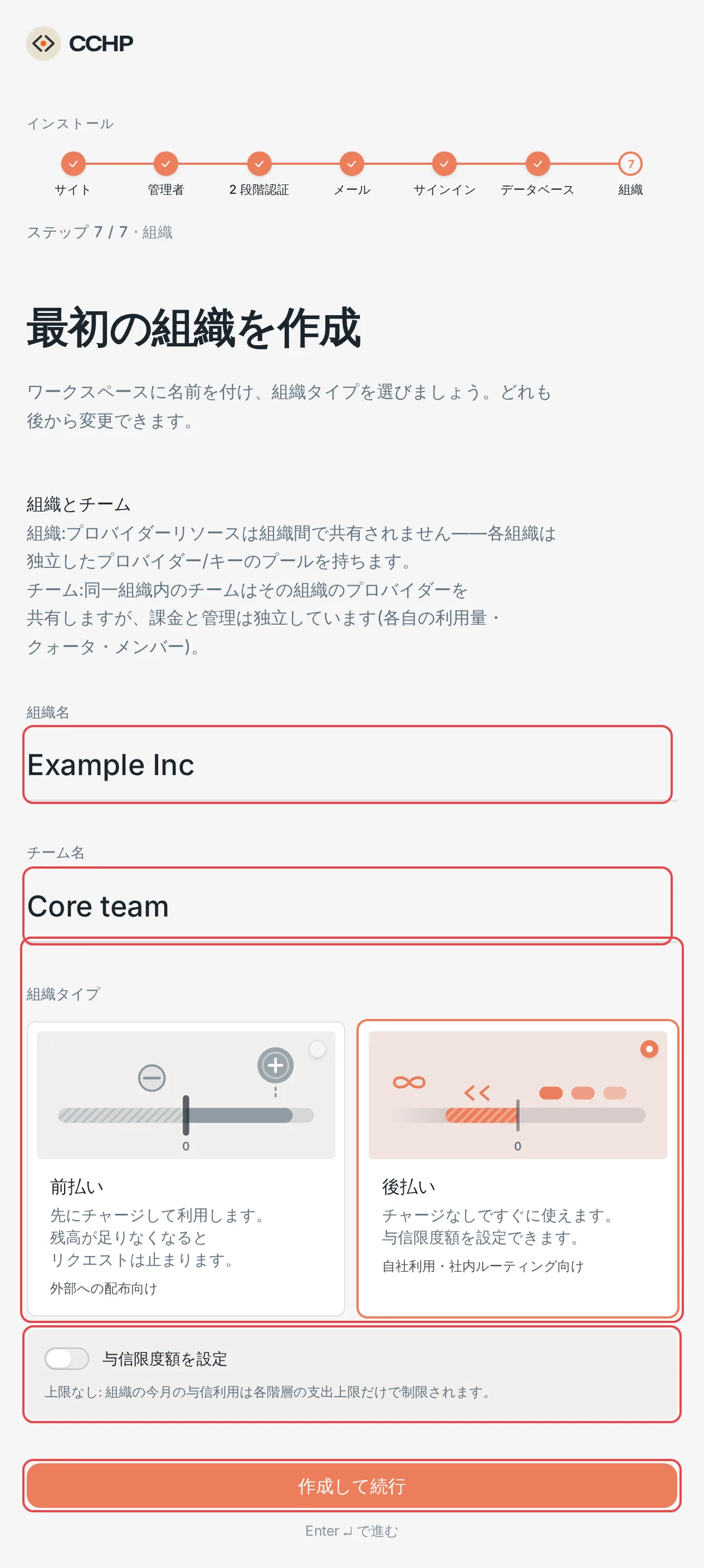 セットアップウィザード:組織名、チーム名と組織タイプCCHP
訪問者 IP v1.0.15+#
ページのタイトルは CCHP が訪問者の IP を正しく取得できるようにする です。CCHP は今回のアクセスに含まれるすべての候補 IP を一覧表示します。直接接続してきた相手(接続元アドレス)と、各リクエストヘッダーに含まれるアドレスで、それぞれに国旗、IP、所在地が表示されます。現在の IP の地域に合うのはどれですか? で自分の所在地と一致するものを選ぶと、CCHP はそれをもとに識別方式、信頼するプロキシ、信頼するヘッダーを決めます。
- サイトが Cloudflare を経由している場合は Cloudflare CDN を使っている にチェックを入れます。CCHP は Cloudflare が公開している範囲を信頼するプロキシに追加します。
- 詳細設定 では識別方式を直接確認・変更できます。
- IP 位置情報データベースは、サービスの初回起動から約 1 分でダウンロードが完了します。完了するまでは候補に IP だけが表示されます。再読み込み をクリックすると更新されます。
セットアップを完了 をクリックするとインストールが終わり、ブラウザーがコンソールに移動します。後から システム管理 → セキュリティ で変更できます。リクエストログのクライアント IP がすべて同じアドレスになる を参照してください。
結果:ブラウザーにコンソールのホームページが表示され、セットアップウィザードは表示されなくなります。
ステップ 8:インストールを確認する#
公開アドレス経由でコンソールとゲートウェイが準備完了かどうかをチェックし、リバースプロキシと証明書が正しく動作していることを確認します。
curl -s -o /dev/null -w '%{http_code}\n' https://cchp.example.com/readyz
curl -s -o /dev/null -w '%{http_code}\n' https://api.cchp.example.com/readyz
ローカルで試している場合は、アドレスを http://localhost:8080/readyz と http://localhost:8081/readyz に置き換えます。
結果:どちらのコマンドも 200 を出力します。
この時点ではまだプロバイダーがないため、ゲートウェイが受け取ったプロキシリクエストには、利用可能なルーティングがないことを示すエラーが返されます。以降の章では、プロバイダーの追加、LLM キーの作成、Claude Code や Codex などのクライアントの接続について説明します。
アップグレード#
警告:アップグレードの前にデータベースをバックアップしてください。データベースのマイグレーションは前方向にのみ実行され、ロールバックできません。
手動アップグレード#
compose.yml の latest は常に最新の正式リリースを指すため、新しいイメージを取得すればアップグレードになります。
-
データベースと
.envをバックアップし(「バックアップと復元」を参照)、システム管理 → このシステムについて の 現在のバージョン を控えておきます。ロールバック時に必要です。 -
新しいバージョンがリリースされると、このページのデプロイファイルも合わせて更新されます。このページに従って
compose.ymlを更新します(オーバーレイファイルを使っている場合はそれも更新します)。.envには、このページで新たに追加された変数だけを追記してください。このページの.envで元のファイルを上書きしないでください。元のファイルのシークレットは必ず残す必要があります。 -
イメージを取得し、コンテナーを再作成します。
bash docker compose pull && docker compose stop cchp && docker compose up -d -
docker compose ps --allで、migrateがExited (0)、cchpがhealthyであることを確認します。
結果:cchp が新しいバージョンで動作します。複数のバージョンをまたいでアップグレードする場合も、migrate が不足しているマイグレーションをまとめて実行するため、1 バージョンずつアップグレードする必要はありません。
docker compose stop cchp は処理中のリクエストが完了するまで最大 930 秒待つため、しばらくお待ちください。
特定のバージョンを実行するには、compose.yml の migrate と cchp の 2 か所にある ghcr.io/cch-hq/cch-plus:latest をどちらもバージョン番号(例:ghcr.io/cch-hq/cch-plus:1.0.11)に変更してから、上の手順 3 のコマンドを実行します。latest に戻すと、再び最新の正式リリースに追従します。
マイグレーションが失敗すると、migrate は終了コード 1 で終了し、cchp は準備未完了の状態のままになります。docker compose logs migrate で原因を確認し、対処してから docker compose up -d migrate を実行します。マイグレーションが完了すると、cchp は自動的にサービスを開始します。上の方法で latest をアップグレード前に控えておいたバージョン番号に変更してから、docker compose pull && docker compose up -d を実行することもできます。旧バージョンがマイグレーション後のデータベースで正常に動作しない場合は、バックアップから復元するしかありません。
サブシステムごとにパス変数を設定していた旧バージョンからアップグレードした場合、cch_imports と cch_wasm_cache の 2 つのボリュームは使われなくなります。docker volume rm cch-plus_cch_imports cch-plus_cch_wasm_cache を実行して削除できます。
自動更新(Watchtower) v1.0.9+#
オーバーレイファイル compose.watchtower.yml は、Watchtower(nickfedor/watchtower)を使って CCHP を自動更新します。デプロイディレクトリに、次の内容で compose.watchtower.yml を作成します。
services:
  migrate:
    labels:
      com.centurylinklabs.watchtower.enable: "true"
      com.centurylinklabs.watchtower.scope: cchp

  cchp:
    labels:
      com.centurylinklabs.watchtower.enable: "true"
      com.centurylinklabs.watchtower.scope: cchp

  watchtower:
    image: nickfedor/watchtower:1.23.1
    restart: unless-stopped
    volumes:
      - /var/run/docker.sock:/var/run/docker.sock
    environment:
      # 上のラベルが付いたコンテナーだけを更新する
      WATCHTOWER_LABEL_ENABLE: "true"
      WATCHTOWER_SCOPE: cchp
      # 終了済みの migrate も新しいイメージで再実行する
      WATCHTOWER_INCLUDE_STOPPED: "true"
      WATCHTOWER_REVIVE_STOPPED: "true"
      # cchp の stop_grace_period と合わせる
      WATCHTOWER_TIMEOUT: 930s
      WATCHTOWER_CLEANUP: "true"
    labels:
      com.centurylinklabs.watchtower.scope: cchp
起動します。
docker compose -f compose.yml -f compose.watchtower.yml up -d- Watchtower は 1 日 1 回、
compose.ymlの CCHP イメージタグ(latest)に新しいイメージがあるかを確認します。 - 更新対象は
migrateとcchpだけです。PostgreSQL と Dragonfly はcompose.ymlで固定されたイメージのままです。 - 更新の順序:まず
cchpを停止し(処理中のリクエストが完了するまで最大 930 秒待ちます)、次に新しいイメージでmigrateを実行し、最後に新しいcchpを起動します。更新中は、新しいcchpが準備完了になるまでサービスが中断します。 - Watchtower はバックアップを行いません。自動更新を有効にする場合は、定期的なバックアップを計画してください。
- マイグレーションが失敗した場合は、まず
docker compose stop watchtowerを実行して自動更新を一時停止し、「手動アップグレード」の方法で対処します。
オーバーレイファイルを使う場合:以降のすべての docker compose コマンドに同じ -f オプションを付ける必要があります。.env に COMPOSE_FILE=compose.yml:compose.watchtower.yml という 1 行を追加することもできます。これは Docker Compose 自体の機能で、以降は docker compose ... をそのまま実行できます。
その他の自動更新ツール#
--include-stopped を付けない Watchtower や、実行中のコンテナーだけを作り直すほかのツールは Docker Compose を経由しません。これらは cchp を新しいイメージに入れ替えるだけで、すでに終了した migrate は実行しません。新しいイメージに新しいデータベースマイグレーションが含まれていると、新しい cchp は起動前のチェックで止まり、/readyz は 503 を返し、ログには 30 秒ごとに不足しているマイグレーションのバージョンと対処コマンド docker compose up -d migrate が 1 行ずつ書き込まれます。このコマンドを実行すると、cchp は再起動なしで 10 秒以内にサービスを始めます。
このようなツールを使う場合は、次のどちらかにします。
- 上記の
compose.watchtower.ymlに切り替えます。ほかのコンテナーも管理している Watchtower がすでに動いている場合は、WATCHTOWER_INCLUDE_STOPPEDとWATCHTOWER_REVIVE_STOPPEDを追加し、migrateとcchpをその Watchtower と同じ scope にします。 compose.ymlでmigrateとcchpにラベルcom.centurylinklabs.watchtower.enable: "false"を付けて自動更新の対象から外し、アップグレードは「手動アップグレード」の手順で行います。
マイグレーションを cchp の起動コマンドに組み込まないでください。マイグレーションにはデータベース所有者のパスワードが必要ですが、cchp は権限を絞った実行用ロールでしかデータベースに接続しません。
バージョンの確認と更新チェック#
コンソールの システム管理 → このシステムについて では、現在のバージョン に実行中のバージョンが表示されます。アップデート確認 で 更新チャネル(安定版 または 開発版)を選択し、今すぐ確認 をクリックすると、新しいビルドがあるかを確認できます。チェックは通知のみで、自動的にはアップグレードしません。
任意:データベース接続プール(PgDog)#
オーバーレイファイル compose.pooler.yml は、cchp と PostgreSQL の間にトランザクションモードの PgDog 接続プールを追加します。1 台構成のデプロイは接続プールなしでも動作します。デプロイディレクトリに、次の内容で compose.pooler.yml を作成します。
services:
  pgdog:
    image: ghcr.io/pgdogdev/pgdog:v0.1.60
    restart: unless-stopped
    command: ["pgdog", "--config", "/etc/pgdog/pgdog.toml", "--users", "/etc/pgdog/users.toml"]
    configs:
      - source: pgdog_config
        target: /etc/pgdog/pgdog.toml
      - source: pgdog_users
        target: /etc/pgdog/users.toml
    healthcheck:
      test: ["CMD", "curl", "-fsS", "http://127.0.0.1:8080/"]
      interval: 5s
      timeout: 3s
      retries: 20
    stop_grace_period: 65s
    depends_on:
      postgres:
        condition: service_healthy

  cchp:
    environment:
      # 通常のクエリは PgDog 経由。セッションレベルの接続(LISTEN、定期ジョブのロック)は PostgreSQL に直接接続する
      DATABASE_URL: postgres://cchp_runtime:${CCHP_DATABASE_RUNTIME_PASSWORD:?}@pgdog:6432/app?sslmode=disable
      DATABASE_DIRECT_URL: postgres://cchp_runtime:${CCHP_DATABASE_RUNTIME_PASSWORD:?}@postgres:5432/app?sslmode=disable
    depends_on:
      pgdog:
        condition: service_healthy

configs:
  pgdog_config:
    content: |
      [general]
      default_pool_size = 24
      min_pool_size = 2
      prepared_statements_limit = 4096
      # バックエンド接続は 5 分(さらに最大 1 分のランダムなジッター)使用した後に回収する
      server_lifetime = 300000
      server_lifetime_jitter = 60000
      healthcheck_port = 8080

      [[databases]]
      name = "app"
      host = "postgres"

  pgdog_users:
    content: |
      [[users]]
      name = "cchp_runtime"
      database = "app"
      password = "${CCHP_DATABASE_RUNTIME_PASSWORD}"
起動します。
docker compose -f compose.yml -f compose.pooler.yml up -dcchpの通常のクエリは PgDog(pgdog:6432)を経由します。LISTEN や定期ジョブのロックなどのセッションレベルの接続は、引き続き PostgreSQL に直接接続します。migrateは常に直接接続します。- 自動更新も併用する場合は、3 つのファイルをすべて指定します(例:
COMPOSE_FILE=compose.yml:compose.pooler.yml:compose.watchtower.yml)。
高可用性・オブジェクトストレージ・パフォーマンスチューニング v1.0.15+#
以下の運用および高可用性機能は、k3s / k8s およびバイナリデプロイにもそのまま適用されます:
- S3 互換の既定オブジェクトストレージ:既定ではローカル共有ディレクトリ
objectstore/を使用します。環境変数CCH_OBJECTSTORE_BACKEND=s3を設定し、CCH_OBJECTSTORE_S3_REGION、CCH_OBJECTSTORE_S3_BUCKET、CCH_OBJECTSTORE_S3_ACCESS_KEY_ID、CCH_OBJECTSTORE_S3_SECRET_ACCESS_KEY(およびセルフホストエンドポイント向けの任意のCCH_OBJECTSTORE_S3_ENDPOINT、CCH_OBJECTSTORE_S3_PREFIX、CCH_OBJECTSTORE_S3_FORCE_PATH_STYLE=true)を構成すると、S3 互換ストレージへ切り替えられます。既定でローカルフォールバック読み取り(CCH_OBJECTSTORE_LOCAL_FALLBACK=true)が有効なため、S3 にまだ存在しない既存オブジェクトは自動でローカルディレクトリから読み取られます。gateway objectstore copy(--dry-run、--prefix、--overwrite対応)を実行すると、既存のローカルオブジェクトを S3 へスムーズにコピーできます。 - データベースのプライマリ切り替え耐性とキャッシュ猶予期間:複数レプリカ構成やプライマリ切り替え環境では、システム設定で
database.pool.<role>.primary_unreachable_wait_msを設定すると、リクエスト経路のトランザクションが新しいプライマリの準備完了まで短時間待機して自動的に処理を継続します。また、cache.per_layer_configのtoken.listen_grace_secondsおよびquota.listen_grace_seconds(0〜120 秒)を設定すると、一時的なリスナー切断中もキーとクォータのキャッシュを即座に破棄せず保持できます。 - 定期的な CPU プロファイリングと統合 PGO のダウンロード:管理 → システム管理 → 詳細設定 → パフォーマンス分析 で、ゲートウェイの定期的な CPU プロファイル取得(
profiling.schedule.interval_hours、profiling.schedule.seconds)を有効にし、ビルド最適化向けに統合された PGO プロファイルファイルを直接ダウンロードできます。 - 管理対象の台帳照合定期タスク:台帳照合は管理対象の定期タスク
ledger_reconcileに移行され、管理 → 定期タスク で毎分の実行履歴と異常アラートを確認できます。
バックアップと復元#
バックアップ対象#
バックアップ#
データベースをエクスポートし、システム管理 → このシステムについて の 現在のバージョン を控えておきます。復元時に必要です。
docker compose exec -T postgres pg_dump -U hub -d app -Fc > cchp-$(date +%F).dump結果:現在のディレクトリに、cchp- に日付を付けた名前のバックアップファイルが作成されます。
ノードデータのボリュームをバックアップします。書き込み途中のファイルをコピーしないよう、先に cchp を停止します。
docker compose stop cchp
docker run --rm -v cch-plus_cch_archive:/data:ro -v "$PWD":/backup alpine tar czf /backup/cch_archive-$(date +%F).tar.gz -C /data .
docker compose start cchpデータベースの復元#
次の手順で、データベースをバックアップ時の状態に復元します。
-
cchpを停止します。自動更新を使っている場合は、Watchtower も同時に停止します。bash docker compose stop watchtower cchp自動更新を使っていない場合は、
docker compose stop cchpを実行します。 -
compose.ymlのmigrateとcchpの 2 か所にあるlatestを、バックアップ時に実行していたバージョン番号(例:1.0.11)に変更します。 -
データベースを再作成してバックアップを復元します。ファイル名はご自身のバックアップファイルに置き換えてください。
bash docker compose exec -T postgres psql -U hub -d postgres -c 'DROP DATABASE app WITH (FORCE)' -c 'CREATE DATABASE app' docker compose exec -T postgres psql -U hub -d app -c 'CREATE EXTENSION IF NOT EXISTS timescaledb' -c 'SELECT timescaledb_pre_restore()' docker compose exec -T postgres pg_restore -U hub -d app < cchp-YYYY-MM-DD.dump docker compose exec -T postgres psql -U hub -d app -c 'SELECT timescaledb_post_restore()'timescaledb_pre_restore()とtimescaledb_post_restore()は、TimescaleDB が要求する復元前後の手順です。結果:pg_restoreはエラーを出力しません。 -
すべてのサービスを起動します。
bash docker compose up -d
結果:migrate がそのバージョンのマイグレーションがすべて実行済みであることを確認し、cchp がサービスを再開します。後でアップグレードするときは、バージョン番号を latest に戻し、「手動アップグレード」の手順に従ってください。
別のサーバーで復元のリハーサルを行う場合は、先にそのサーバーの外向きのネットワークを遮断してから docker compose up -d を実行してください。復元したデータベースには本番環境のプロバイダーと通知の設定が含まれており、cchp は起動するとすぐにそれらにアクセスします。
停止とアンインストール#
コンテナーを停止して削除します。データボリュームは残ります。
docker compose downその後 docker compose up -d を実行すると、既存のデータで再起動できます。オーバーレイファイルを使っている場合は、down にも同じ -f オプションを付けるか、.env で COMPOSE_FILE を設定してください。
完全にアンインストールするには、データボリュームもまとめて削除してから、デプロイディレクトリを削除します。
docker compose down -v
cd .. && rm -rf cchp警告:docker compose down -v はすべてのデータボリュームを削除し、データベース、リクエストアーカイブ、アップロードファイルはいずれも復元できなくなります。実行前にバックアップがあることを確認してください。デプロイディレクトリの .env にはシークレットが含まれているため、削除する前に不要であることを確認してください。
よくある質問#
起動時に required variable … is missing a value と表示される#
.env に空の変数があります。メッセージには変数名が示されます。シークレットはステップ 2 に従って生成し、公開アドレスはステップ 3 に従って入力してください。
cchp が起動せず、ログに公開アドレスが無効だと表示される#
CCH_PUBLIC_BASE_URL が HTTPS のアドレスでもループバックアドレスでもない場合、ログのエラーには invitation public base URL is invalid が含まれます。アドレスにパスが含まれる場合、エラーは public origin must not contain a path です。https:// で始まりパスを含まないアドレスに変更してから、docker compose up -d を実行してください。LAN テストのためだけに http のアドレスを使う場合は、セキュリティを下げたデプロイ(LAN テスト用) を参照してください。
ページに「開いているアドレスが異なります」と表示される、または送信が拒否される#
コンソールを開いたアドレスが CCH_PUBLIC_BASE_URL と異なります。たとえば、ドメインで設定したコンソールをサーバーの IP で開いた場合です。ブラウザーから送信されたリクエストはクロスサイトのチェックで拒否されます。コンソールは常に CCH_PUBLIC_BASE_URL のアドレスで開いてください。
セットアップトークンが見つからない、またはトークンが無効と表示される#
docker compose exec cchp gateway identity setup-token を実行して現在のトークンを出力します。トークンは 1 回しか引き換えられません。引き換え済みでもインストールが完了していない場合は、このコマンドで新しいトークンが生成されます。cchp を再起動しても、新しいトークンがログに出力されます。管理者を作成した後はセットアップトークンはなくなり、コマンドは installation already has users というエラーを返します。その場合はそのままログインしてください。
migrate が password authentication failed というエラーを返す#
初回起動後に .env の POSTGRES_PASSWORD が変更されたため、データボリュームに保存されているパスワードと一致しません。バックアップした .env を元の場所に戻してから、docker compose up -d を実行してください。
cchp がいつまでも正常にならず、/readyz が 503 を返す#
データベースにこのイメージが必要とするマイグレーションが不足している場合、cchp はどの機能も起動せず、/readyz は 503 を返して不足しているマイグレーションのバージョンを一覧表示します。docker compose logs migrate と docker compose logs cchp で原因を確認し、対処してから docker compose up -d migrate を実行してください。cchp のログには、30 秒ごとに不足しているマイグレーションのバージョンと対処コマンドが 1 行ずつ書き込まれます。自動更新ツールでアップグレードした後にこうなった場合は、その他の自動更新ツール を参照してください。
cchp の停止やアップグレードに時間がかかる#
cchp の停止待機時間は 930 秒で、処理中のリクエストを完了させるために使われます。処理中のリクエストがなければすぐに停止します。どうしてもすぐに停止する必要がある場合は docker compose stop -t 30 cchp を実行できますが、処理中のリクエストは中断されます。
管理者のパスワードを忘れ、メールサービスも設定していない#
デプロイディレクトリで、アカウントに一時パスワードを設定します。
printf '%s\n' '<temporary-password>' | docker compose exec -T cchp gateway identity set-password --email admin@example.comこのコマンドを実行すると、そのアカウントはすべてのデバイスでログアウトされます。一時パスワードを使うと 24 時間以内にログインでき、ログイン時に新しいパスワードを設定する必要があります。
イメージの取得に失敗する、または遅い#
サーバーから ghcr.io、Docker Hub、docker.dragonflydb.io にアクセスできることを確認してください。compose.yml のイメージのアドレスを、同じイメージのミラーのアドレスに置き換えることもできます。
ディスク容量が不足している#
リクエストアーカイブがあるディスクの容量が不足すると、cchp は次回の起動までリクエスト内容の保存を停止します。リクエストは通常どおり処理され、システムヘルスには劣化したノードが表示されます。起動を拒否するのは、課金データを保存する容量が不足している場合だけです。各ローカルデータの上限の合計がディスク容量を超えている場合、cchp は起動を拒否し、ログイベントは storage_volume_too_small になります。ディスクを拡張してください。データベースの保持日数は システム管理 → データベース で調整します。
リクエストログのクライアント IP がすべて同じアドレスになる#
セットアップウィザードの 訪問者 IP のステップで正しい IP を選ばなかった場合や、後からリバースプロキシや CDN を変更した場合に起こります。
プラットフォーム管理者が 管理 → システム管理 → セキュリティ v1.0.12+ に移動すると、このリクエストに含まれる IP(クライアント IP 検査 v1.0.15+)に、このページを開いたリクエストが経由した各ホップが一覧表示されます。直接の接続元と、IP を含む各リクエストヘッダーの各ホップで、所在地と 信頼済み または 信頼していない の印が付きます。上部には 保存済みの設定で と 編集中の設定で 識別した訪問者 IP がそれぞれ表示されます。一覧から直接修正できます。
- 範囲付きの信頼ボタン(たとえば 10.42.0.0/16 を信頼):このホップの範囲を信頼するプロキシに追加します。自分のリバースプロキシ、ロードバランサー、内部ネットワークのアドレスに使います。
- このヘッダーを読む:このリクエストヘッダーから訪問者 IP を読み取るようにします。
- このホップが訪問者:
X-Forwarded-Forのどのホップが本当の訪問者かを指定します。 - Cloudflare の範囲を追加:Cloudflare が公開しているすべての範囲を一度に追加します。
変更したら 保存 をクリックし、もう一度確認 をクリックして結果を確かめます。LLM エンドポイントも同じ設定を使います。
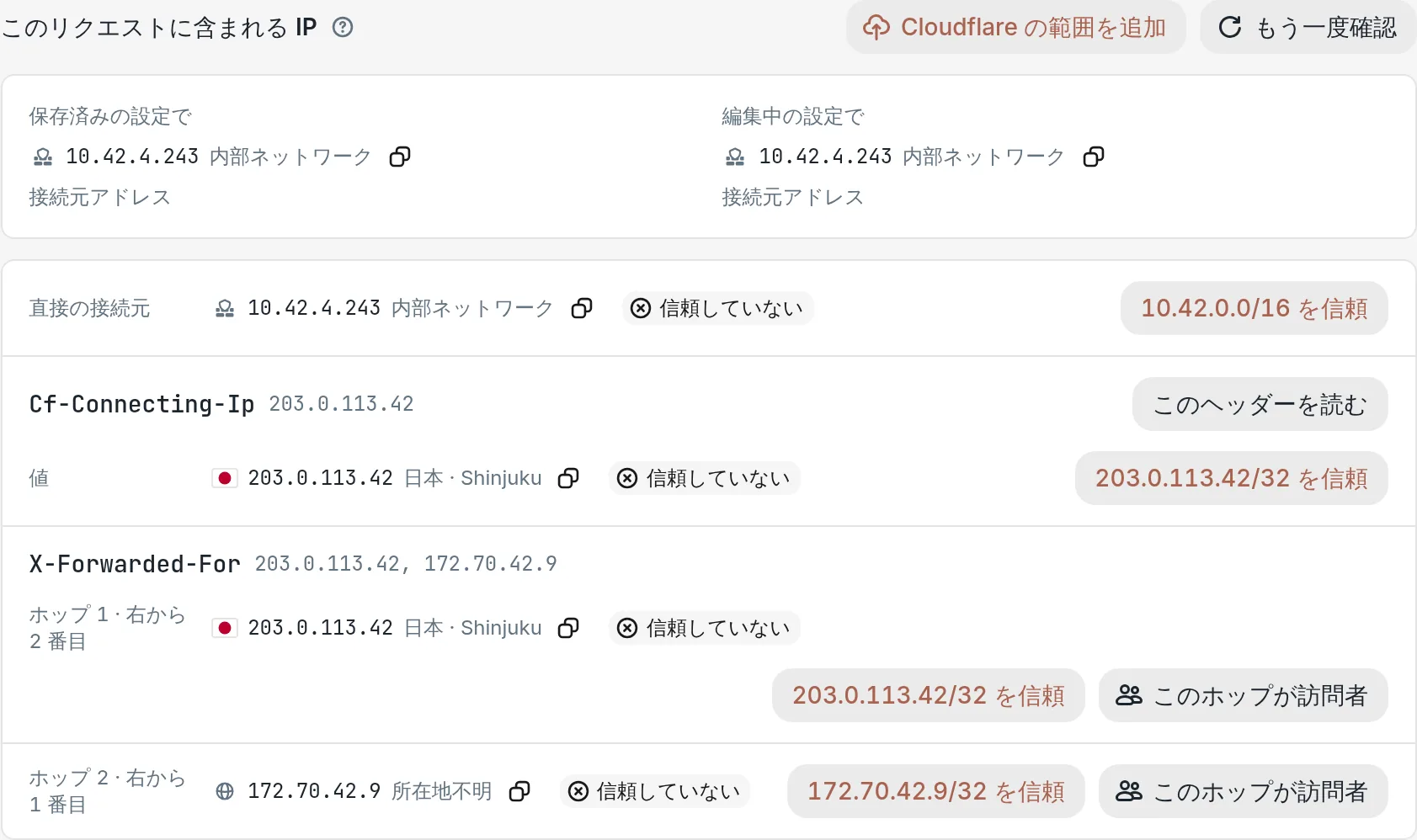 システム管理:このリクエストに含まれる IP と識別結果CCHP
手動で設定することもできます。クライアント IP は、既定では接続元のアドレスから取得されます。リバースプロキシの背後に配置すると、CCHP から見えるのはリバースプロキシ(Docker でデプロイした場合は Docker ブリッジ)のアドレスになり、リクエストログと監査の送信元 IP はすべてこのアドレスになります。X-Forwarded-For で実際の送信元 IP を識別するには、プラットフォームのスーパー管理者が 管理 → システム管理 → セキュリティ を開き、クライアント IP ブロックで クライアント IP の判定方法 を X-Forwarded-For(信頼するプロキシ範囲) に変更し、信頼するプロキシ範囲 にリバースプロキシのアドレス(Docker でデプロイした場合は Docker ブリッジのネットワーク範囲)を、信頼するヘッダー に X-Forwarded-For を追加して(信頼する単一ヘッダー 方式では優先順のヘッダーリストを指定でき、最初に値があるヘッダーから抽出します v1.0.15+)保存します。どれかが欠けていると、保存前にページが指摘します。これは 3 つのインストール方法すべてに共通です。
同じページ下部の IP 位置情報 セクション v1.0.15+ では、組み込みの MaxMind DB データベース(geoip.maxmind_url、geoip.auto_update_enabled、geoip.update_interval)を管理します。既定では毎日自動で 1 回更新され、今すぐ更新 をクリックして即座に取得することもできます。読み込み後は、リクエストログ、監査ログ、アカウントとセキュリティ、ユーザー管理、クライアント IP 検査の IP に国旗、所在地、プロキシの印が表示され、クリックして詳細なネットワークと位置情報を確認できます。