章 1930 分で読めます
プロバイダーキー
プロバイダーに上流の API キーを追加してモデルホワイトリストとプロバイダーグループを設定する方法と、コスト倍率、優先度、重みの調整、無効化、削除、自動クールダウン、残高の確認について説明します。
プロバイダーキーは上流から発行された API キーで、プロバイダーの下に保存されます。1 つのプロバイダーに複数のキーを設定でき、各キーは個別にスケジュールの対象になります。キーごとに、モデルホワイトリスト、所属するプロバイダーグループ、スケジュールのパラメーター、ヘルス状態を持ちます。ユーザーのリクエストはまずプロバイダーグループに入り、ゲートウェイがグループ内で 1 つのキーを選び、そのキーのエンドポイントを通じて上流に送信します。
組織管理 → プロバイダー管理 の キー タブには、組織内のすべてのプロバイダーキーが一覧表示されます(既定で 7日間の利用量 の多い順に並びます v1.0.16+)。キーの追加と一括管理は、プロバイダーの詳細ページの キー セクションで行えるほか、New API 一括作成/同期 を使って上流グループを自動取得し対応キーを管理することもできます。
始める前に#
- 組織管理者、組織スーパー管理者、プラットフォーム管理者は、プロバイダーキーを追加・変更できます。
- プロバイダーにはエンドポイントが 1 つ以上必要です。プロバイダーのエンドポイント を参照してください。キーはエンドポイントを通じて上流にアクセスし、疎通確認にもエンドポイントが必要です。
- モデルホワイトリストのモデルは、組織のモデルカタログ(組織管理 → モデル管理。モデル管理と価格設定 を参照)から選びます。カタログにまだないモデルは、ホワイトリストに追加するときにその場で登録できます。
キーを追加する(単一・一括追加に対応) v1.0.16+#
作成ダイアログを開き 1 つまたは複数のキーを貼り付ける#
組織管理 → プロバイダー管理 に移動し、プロバイダー タブでプロバイダー名をクリックして、プロバイダーの詳細ページを開きます。キー セクションで キーを追加 をクリックします。
刷新された キーを追加 ダイアログでは、同じフォームで 1 本または複数本のキーをまとめて作成できます v1.0.16+:
- 自動行追加と複数行の自動分割:API キー エリアに 1 本入力すると下に次の行が自動で現れます。複数行のキーをそのまま貼り付けると独立した複数レコードに自動分割され、末尾の空行は送信されません。各キーは独自の 名前 と モデルホワイトリスト を持つことができ、その他の設定(エンドポイント、グループ、詳細設定)は一括で共有されます。
- 認証情報の種類:既定は API Key で、API キーラベルの横にあります。Vertex AI では Google サービスアカウント を選択し、サービスアカウントの JSON をアップロードするか貼り付けます。Azure OpenAI では Azure api-key または Azure Entra ID(
tenant_id、client_id、client_secret、および任意の認証ホストを入力)v1.0.15+ を選択します。Amazon Bedrock / Polly は AWS SigV4 署名構造化認証情報(access_key_id、secret_access_key、任意のsession_tokenとregionを含むaws_sigv4JSON)または Bedrock API Key に対応しています v1.0.15+。Volcengine の Doubao 音声では 火山エンジン音声 を選択します。Baidu AI Cloud VOD の/v2API では Baidu AI Cloud AK/SK を、/v3API では VOD API Key を API Key として入力します。キーは暗号化して保存され、保存後は表示されません。 - 名前の自動識別:名前 を空欄にすると、CCHP が上流へ自動照会してそのキーの所属グループ名またはトークン名を識別します(New API 上流では先に管理トークンの設定が必要で、未設定の場合はワンクリック設定または New API 一括作成/同期 の利用が案内されます)。
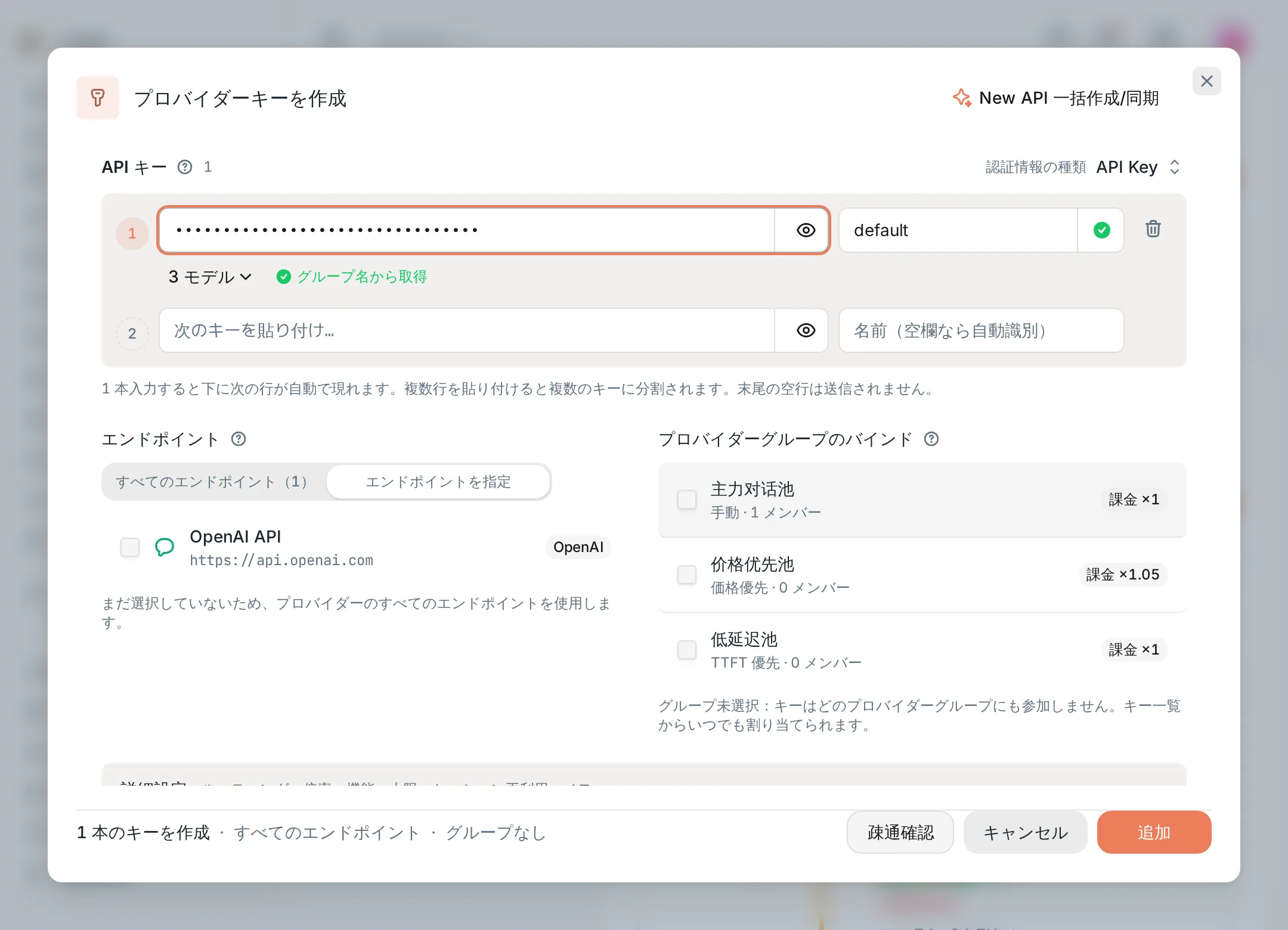 プロバイダーキーを作成:複数キーの一括入力、ホワイトリスト自動取得、エンドポイントとグループの選択
 CCHP
各キーのモデルホワイトリストを確認する#
API キーを貼り付けると、CCHP が上流の /v1/models からモデルホワイトリストを自動取得し、各行にモデル数(例:N モデル)を折りたたんで表示します。展開するか、手動で追加 / カタログと機能設定 をクリックして詳細に調整できます:
- カタログのモデルを選択して、完全一致ルールを追加します(既定では、エンドポイントと同じベンダーのカタログモデルだけが表示されます)。
- 正規表現(例:
claude-sonnet-.*)を入力して正規表現ルールを追加するか(正規表現はモデル名全体に一致する必要があり、後方参照と先読み・後読みは非対応)、クリアして手動入力へ をクリックして手動モードへ切り替えます。 - カタログにないモデル名を入力した場合は、組織モデルとして登録 を選択して組織のモデルカタログに登録してからホワイトリストに追加します。
- 保存後もいつでも 上流モデルを同期 v1.0.5+ をクリックして上流モデル一覧をプレビュー・更新できます。上流の同期で追加されたモデルをホワイトリストから外すと、その後の同期(単一・一括・定期のいずれも)では再び追加されず v1.0.15+、削除した上流モデル で 復元 をクリックすると再び同期対象に戻ります。
- モデル名は既定で大文字と小文字を区別せず、
-、.、_を同じ文字として比較します v1.0.15+(管理 → システム管理 → ルーティング → ルーティング機能 でrouting.model_name_ignore_case_and_separatorsをオフにできます)。
警告:モデルホワイトリストのないキーはスケジュールされません。送信前に、すべてのキーでモデルルールが自動取得または手動追加されていることを確認してください。
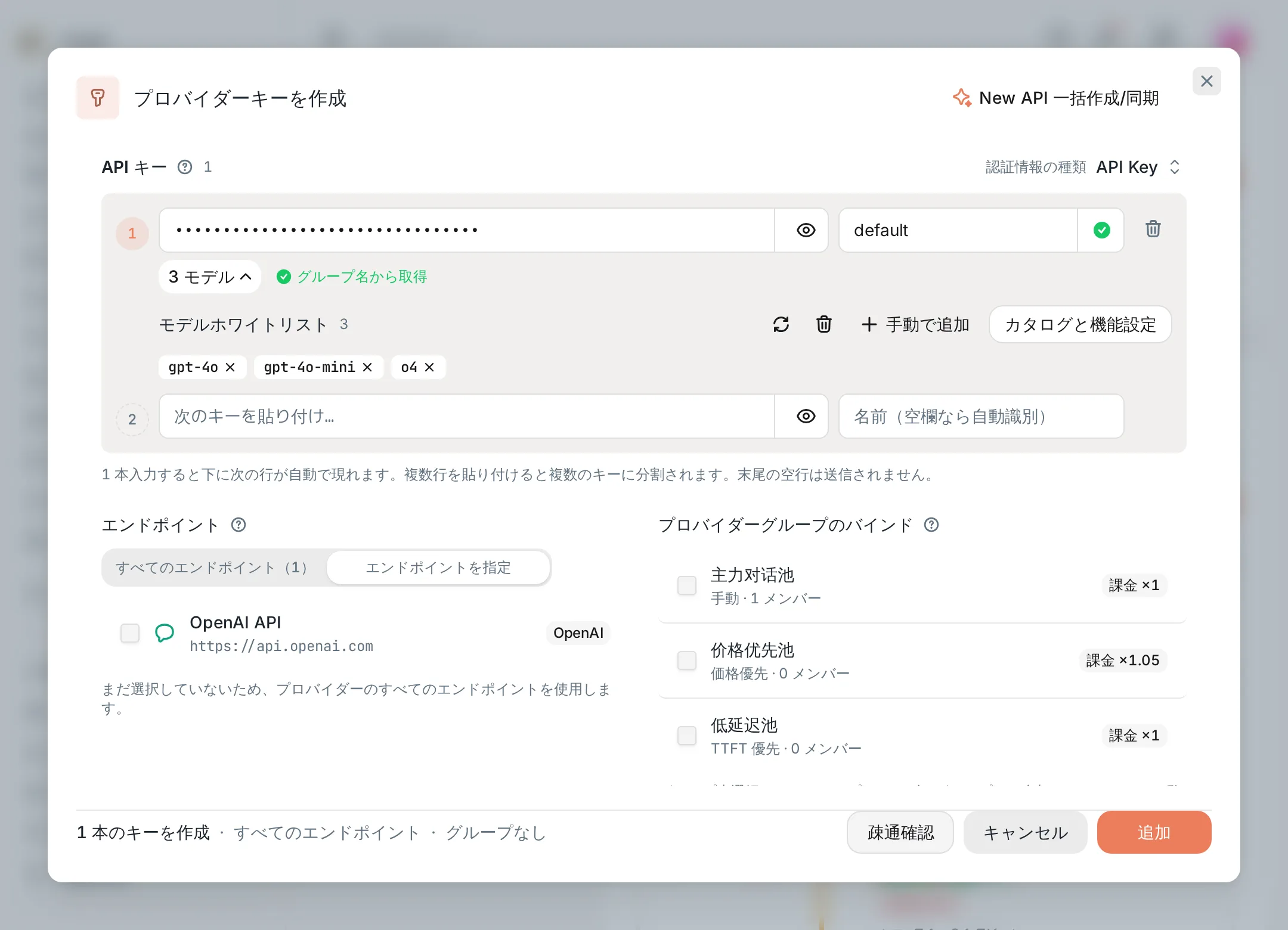 モデルホワイトリスト:カタログモデルを追加CCHP
エンドポイント・プロバイダーグループ・詳細設定を選択する#
- エンドポイント:作成ダイアログは既定で エンドポイントを指定 を開き、そのプロバイダーのすべてのエンドポイントを一覧表示します(すべてのエンドポイント への切り替えも可能で、個別のエンドポイントを選択しない場合は既定でプロバイダーの全エンドポイントを継承します)。エンドポイントを切り替えると、手動モード以外のキーのモデルホワイトリストが自動で再取得されます。
- プロバイダーグループ:選択可能なグループ一覧から 1 つ以上のグループにチェックを入れます。未選択の場合はどのグループにも参加せず、保存後にキー一覧の行内から グループを割り当て でいつでも追加できます。プロバイダーグループ を参照してください。
- 詳細設定(既定で折りたたみ):ルーティング(優先度、重み、コスト倍率)、機能、上限、セッション再利用(
session.reuse_enabled、オン / オフ / 上位を継承 に対応 v1.0.16+)、メモ、カスタム残高 URL(空欄で自動検出。クエリパラメーター名にkey、token、secret、passwordは不可)をまとめています。保存済みキーに依存する高度な項目(リダイレクト、上書き、クライアントアクセス、コールバック、ネットワークプロキシ、高度なネットワーク/キーの保護)は、作成後に編集ダイアログを開いていつでも設定できます。
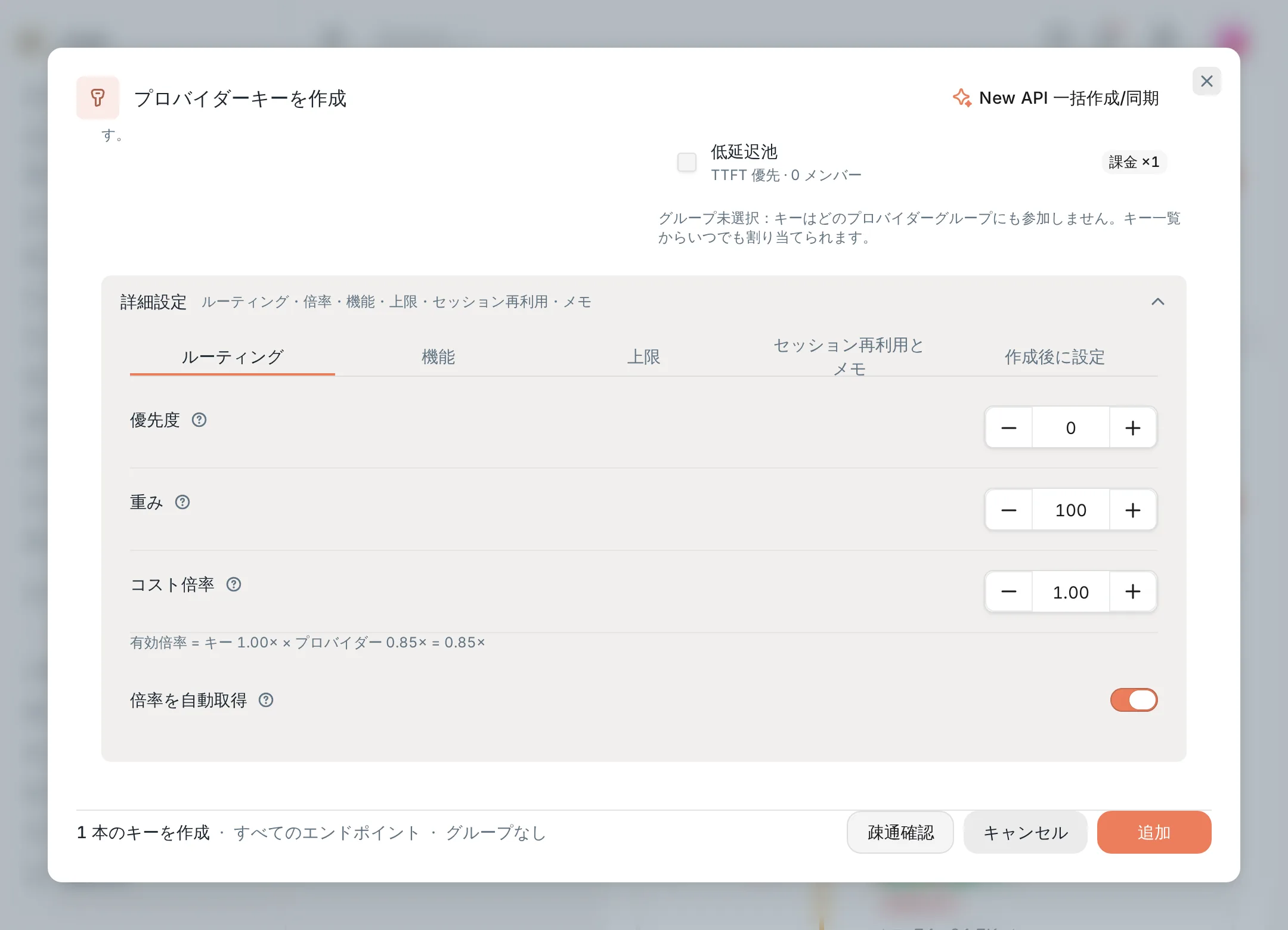 プロバイダーキーを作成:エンドポイント、グループ、詳細設定CCHP
疎通確認して保存する#
API Key を入力後、先に疎通確認を行えます(上流へ実際のリクエストを 1 回送信します。結果は保存されず、プロバイダーに会話系エンドポイントが必要です)。ダイアログ下部に作成されるキー数・エンドポイント数・グループ数がリアルタイムで集計され、問題なければ 追加(複数本の場合は N 件を一括追加)をクリックします。
結果:一括送信で一部が失敗した場合は成功数/失敗数を通知し、失敗した行と原因だけを残して修正・再試行できます。保存前には上流の種類(CCHP、sub2api、New API)とグループ倍率を読み取ります。上流が New API と識別され管理トークンが未設定の場合は、残高と倍率を即座に取得するため New API 管理トークン と任意の New API ユーザー ID の追加入力が案内されます。
キーの編集とその他の詳細セクション#
任意のキーをクリックすると刷新された プロバイダーキーを編集 ダイアログが開きます v1.0.16+。名前と現在のキーが同じカードにまとめられ、認証情報を変更 と メモと残高 URL は未展開時に折りたたまれた状態を維持して画面の煩雑さを抑えます。その他のセクションは次のとおりです:
New API 一括作成とグループ自動同期 v1.0.16+#
上流が New API サイトの場合、グループごとに手動でトークンを作成してキーをコピーする必要はありません。プロバイダー詳細ページの キー セクションで New API 一括作成/同期 をクリックすると、利用可能な上流グループを自動検出し、管理対象キーを一括作成してスケジュール同期を維持できます:
- 管理認証情報の設定とグループプレビュー:プロバイダーに New API 管理トークン(PAT) および任意のユーザー ID が未設定の場合、ダイアログ内で認証情報を保存すると直ちに利用可能な上流グループとモデル一覧を取得します(既定で
autoグループを除外し、残りの利用可能なグループを全選択します)。 - 各上流グループに対する参加先 CCHP グループの指定:まず 既定の参加グループ を設定し、任意の上流グループごとに参加させる CCHP プロバイダーグループを個別に指定することもできます(管理対象キーは、このマッピングが変更されたときにのみ再バインドされます)。
- バックグラウンドキュー実行と定期同期:送信後はバックグラウンドタスク
new_api_group_sync_dispatchが非同期で実行されます(上流グループの読み取り → 上流トークンの作成 → キーとグループの保存 → 削除されたグループの整理 の段階ごと・グループごとのリアルタイム進捗を表示)。バックグラウンドで続行 をクリックしてウィンドウを閉じてもタスクは中断されず、キー一覧の上にリアルタイムの進捗バーが表示され、完了すると結果サマリーが通知されます。定期自動同期を有効にすると既定で 360 分(6 時間) ごとに実行され(間隔はカスタマイズ可能)、自動管理キーには 自動同期管理 バッジが付きます。
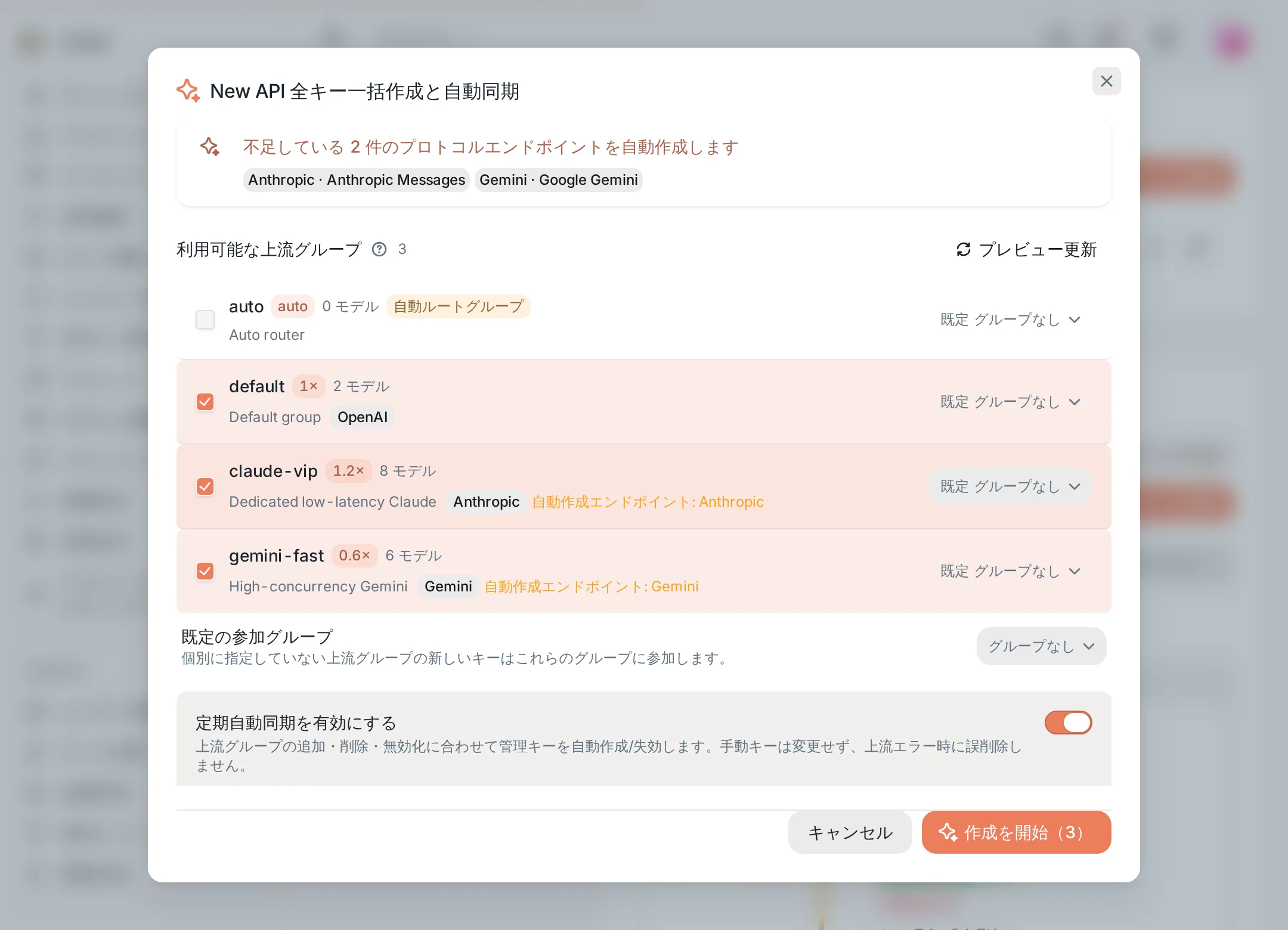 New API 一括作成とグループ自動同期:上流グループプレビュー、参加グループ割当、同期設定CCHP
コスト倍率#
コスト倍率 には、このキーが上流で所属するグループの倍率を入力します。既定値は 1.00 です。ルーティングの選択とコスト集計にのみ使われ、ユーザーへの請求には含まれません。チャージ倍率、グループ倍率 との違いについては、「プロバイダー原価倍率」と「ユーザー課金倍率」の違い を参照してください。
上流が CCHP、sub2api、New API のいずれかの場合、倍率を自動取得 スイッチ(既定でオン)は上流のグループ倍率を読み取ってコスト倍率に書き込みます。キーの追加時に 1 回読み取り、その後は定期ジョブで更新され、コスト倍率は読み取り専用になります。コスト倍率を手動で入力するには、先にこのスイッチをオフにします。読み取り方法と組織単位の設定については、上流の倍率と残高 を参照してください。
優先度と重み#
優先度 と 重み は、プロバイダーグループのルーティング戦略が 手動 の場合にのみ適用されます。価格優先、TTFT 優先、成功率優先 はリアルタイムの統計に基づいてキーを選択し、この 2 つの値は使用しません。グループのルーティング戦略 を参照してください。
変更できる場所:
- 編集ダイアログの ルーティング セクション。
- キー タブの スケジュール 列:倍率の数値をクリックし、表示されたパネルで 優先度と重み を展開します。
- 優先度 の昇順で並べ替えている場合は、行頭のハンドルをドラッグしてキーの順序を変更すると、CCHP が関係するキーの優先度を自動的に書き換えます。
- キー タブまたはプロバイダー詳細ページで複数のキーにチェックを入れて 一括編集 をクリックし、優先度や重みの設定、または所属グループの一括追加/解除を行います v1.0.16+。
一覧でのインライングループ編集、一括操作、有効化/削除 v1.0.16+#
キー タブまたはプロバイダーの詳細ページの キー セクションで既存のキーを管理します(どちらの一覧も既定で 7日間の利用量 の降順で並び、行の右クリックメニューに対応しています):
- インラインでのグループ編集 v1.0.16+:キー一覧の グループ 列(狭い画面ではキー名の下に折りたたみ表示)に所属グループと点線の グループを割り当て ボタンが直接表示され、クリックすると検索可能な複数選択ポップオーバーが開き、編集ダイアログを開かずにその場でグループを追加・削除できます。
- プロバイダー詳細ページでの一括操作 v1.0.16+:プロバイダー詳細ページにも全体のキーページと同じフローティング一括操作バーとバックグラウンドタスク進捗パネルが備わり、複数のキーにチェックを入れて 有効化、無効化、上流モデルを同期、一括編集、または グループに一括追加 / グループから一括で外す を実行できます。
- 無効化:有効 列のスイッチをオフにします。無効化したキーはスケジュールされなくなりますが、設定とグループのメンバーシップはそのまま残り、スイッチを再びオンにすると元に戻ります。
- プロバイダー停止中:キー名の横にこのマークが表示されている場合は、キーが所属するプロバイダーが無効化されています。キー自体のスイッチはそのままですが、スケジュールの対象にはなりません。プロバイダーの詳細ページの 基本 セクションで プロバイダーを有効にする をオンにすると元に戻ります。
- 削除:その他の操作メニューで 削除 を選択して確認します。削除は元に戻せず、キーは直ちに失効してスケジュールの対象から外れ、プロバイダー詳細ページの一覧にも残りません(モデル安全タスク、エラールール、フィルター、上限、クライアントアクセスルール、リクエスト上書きの参照も自動でカスケード整理されます。過去のリクエストログ、請求、監査の記録は通常どおり保持されます)。
- API キーの変更:編集ダイアログで 認証情報を変更 を展開し、新しい API キーを入力して保存します(空欄の場合は変更されません)。CCHP は古いキーを失効させ、同じ設定で新しいキーを作成し、モデルホワイトリスト、グループ、上限、クライアントアクセスルールも引き継ぎます。過去のリクエストログは引き続き古いキーに関連付けられます。
- 平文の確認:キーの横の 完全な値を表示 をクリックします。確認するたびに監査ログに記録され、既定では 1 人あたり 1 時間に 5 回まで確認できます。
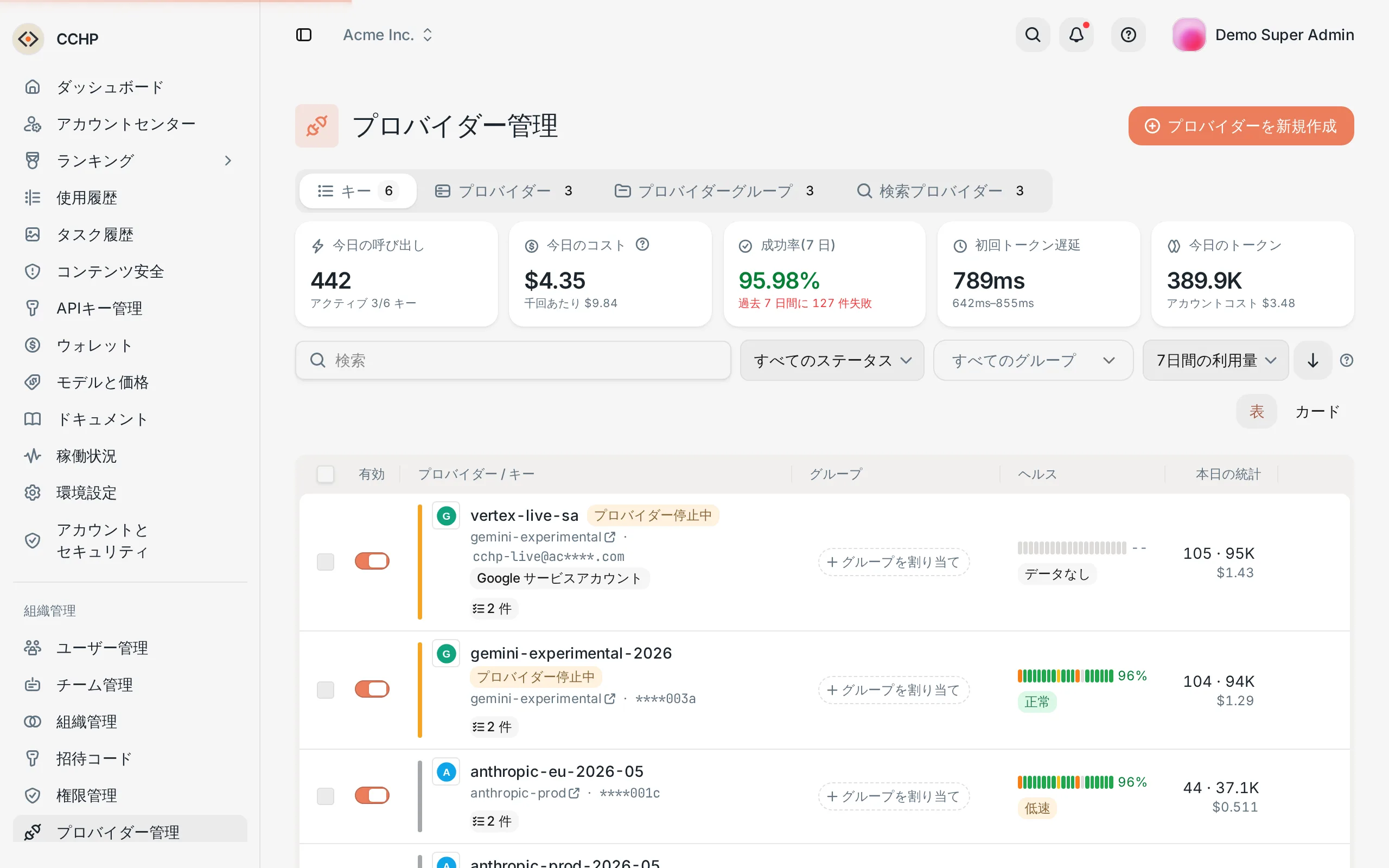 キー一覧:7日間の利用量順、インライングループ編集、スケジュールの列CCHP
クールダウンと自動復帰#
ゲートウェイは上流からの応答に応じて、エラーが発生したキーを自動的に一時停止(クールダウン)します。手動で対処する必要はありません:
クールダウンまたは除外の期間中、ゲートウェイは他のキーを優先して使用します。クールダウンまたは除外中のキーしか残っていない場合でもそれらのキーを試すため、リクエストがクールダウンを理由に直接失敗することはありません。クールダウンが終わると自動的に復帰します。このキーを手動で 疎通確認 して成功した場合は、クールダウンがすぐに解除されます。ヘルス 列には、各キーの最近の成功率とヘルス状態が表示されます。
クールダウン残り時間が 15 分を超えるキーは、バックグラウンドで既定のエンドポイントとモデルを使い、最小限の実リクエストによる回復プローブを行います(上流のクォータをわずかに消費します)。同じキーへのプローブは 1 時間に最大 1 回です。成功すればクールダウンは早期に解除され、失敗すればクールダウンはそのまま続きます。
クールダウン時間、回復プローブ、連続失敗による除外の値は、プロバイダーの詳細ページの キーの保護 セクションでプロバイダーごとに変更できます。個別のキーについては、編集ダイアログの 詳細 セクションにある キーの保護 で変更できます。
残高を確認する v1.0.1+#
プロバイダーの詳細ページの キー セクションには各キーの上流残高が表示され、残高の横の更新ボタンをクリックすると再度読み取ります v1.0.10+。残高 セクションには 残高の合計 と各キーの残高が表示されます。CCHP は カスタム残高 URL、CCHP、sub2api、New API(プロバイダーの 基本 セクションで New API 管理トークン を入力する必要があります)、OpenAI 互換の課金 API の順に試して残高を読み取ります。組織が残高の自動取得をオフにしている場合や、このキーがリストで除外されている場合、残高には 自動では取得しません と表示されます。更新ボタンをクリックすればその場で読み取ります。
残高が組織で設定した下限を下回ると、キー名の横に 残高で停止 が表示され、このキーのスケジュールが一時停止されます。残高が下限を上回ると自動的に復帰しますが、手動で無効化したキーが自動的に有効化されることはありません。残高の下限、残高の通知、定期的な読み取りについては、上流の倍率と残高 を参照してください。
よくある質問#
追加したキーにリクエストが届きません#
次の順に確認します:
- 有効 スイッチがオンになっていて、キーの横に プロバイダー停止中 や 残高で停止 のマークがないこと。
- キーが 1 つ以上のプロバイダーグループに追加されていて、ユーザーの LLM キーがそのグループを使用していて、さらにそのグループがリクエストのモデルを許可していること。プロバイダーグループ を参照してください。
- モデルホワイトリスト に、ユーザーがリクエストしたモデルが含まれていること。モデルホワイトリスト セクションで テスト をクリックし、モデル名を入力すると確認できます。
- プロバイダーに利用できるエンドポイントが 1 つ以上あること。キーの エンドポイント セクションで一部のエンドポイントだけにチェックを入れている場合は、それらのエンドポイントが利用できること。
- グループのルーティング戦略が 手動 の場合は、優先度がより小さいキーが利用できる限り、このキーの順番は回ってきません。
保存時に「モデルがカタログにありません」と表示されます#
ホワイトリストの完全一致ルールが、組織のモデルカタログにないモデルを参照しています。このルールを削除してから 追加 を再度クリックし、組織モデルとして登録 を選択します。または、先に 組織管理 → モデル管理 でこのモデルを追加するか、正規表現ルールに切り替えます。